

«Cliente» en esta página es siempre la persona que te escribe por
WhatsApp. Cuando hablemos de la gente de tu negocio diremos tu equipo. Y
tu asistente es Claude, ChatGPT o Codex conectados por fuera del panel: es
opcional y solo aparece en la última sección.
Las respuestas cortas
1. ¿Quién puede ver los chats de mis clientes?
Entre negocios: un candado y un filtro
En la bandeja y en las conversaciones, el candado lo pone la propia base de datos en cada consulta: te devuelve lo de la empresa en la que estás trabajando, y solo si en ella tienes la app Ventas (la excepción son los negocios agrupados, que contamos más abajo). Si la consulta no llega con tu identidad, no devuelve nada. No hay una pantalla que «se acuerde» de filtrar; el filtro está por debajo de la pantalla. En otras áreas —Órdenes, Envíos, Inventario, Facturación electrónica, Calendario y las integraciones de Personalizar— el servidor consulta con una llave de plataforma. Antes de leer comprueba que tienes esa app, y es el propio programa el que añade el filtro de tu negocio a cada lectura. El resultado que ves es el mismo; la garantía es de otro tipo, y es justo decirlo.Hay pruebas automáticas que vigilan el candado. Cada vez que se propone un
cambio en la base de datos, comprueban que las tablas de cada app tengan su
candado puesto y que ese candado pida el permiso de su app. Un matiz honesto: comprueban la forma
del candado. Que separe bien por negocio se revisa, además, a mano.
Dentro de tu negocio: cada persona ve lo que le das
Quien administra tu equipo decide, persona por persona y app por app, qué puede usar cada una. Se hace en Personas y accesos, en el bloque Administración del menú. Cada persona tiene una tarjeta con las apps que usa y una ficha donde cada app se enciende o se apaga con un toque, con una frase arriba que resume qué puede ver y hacer.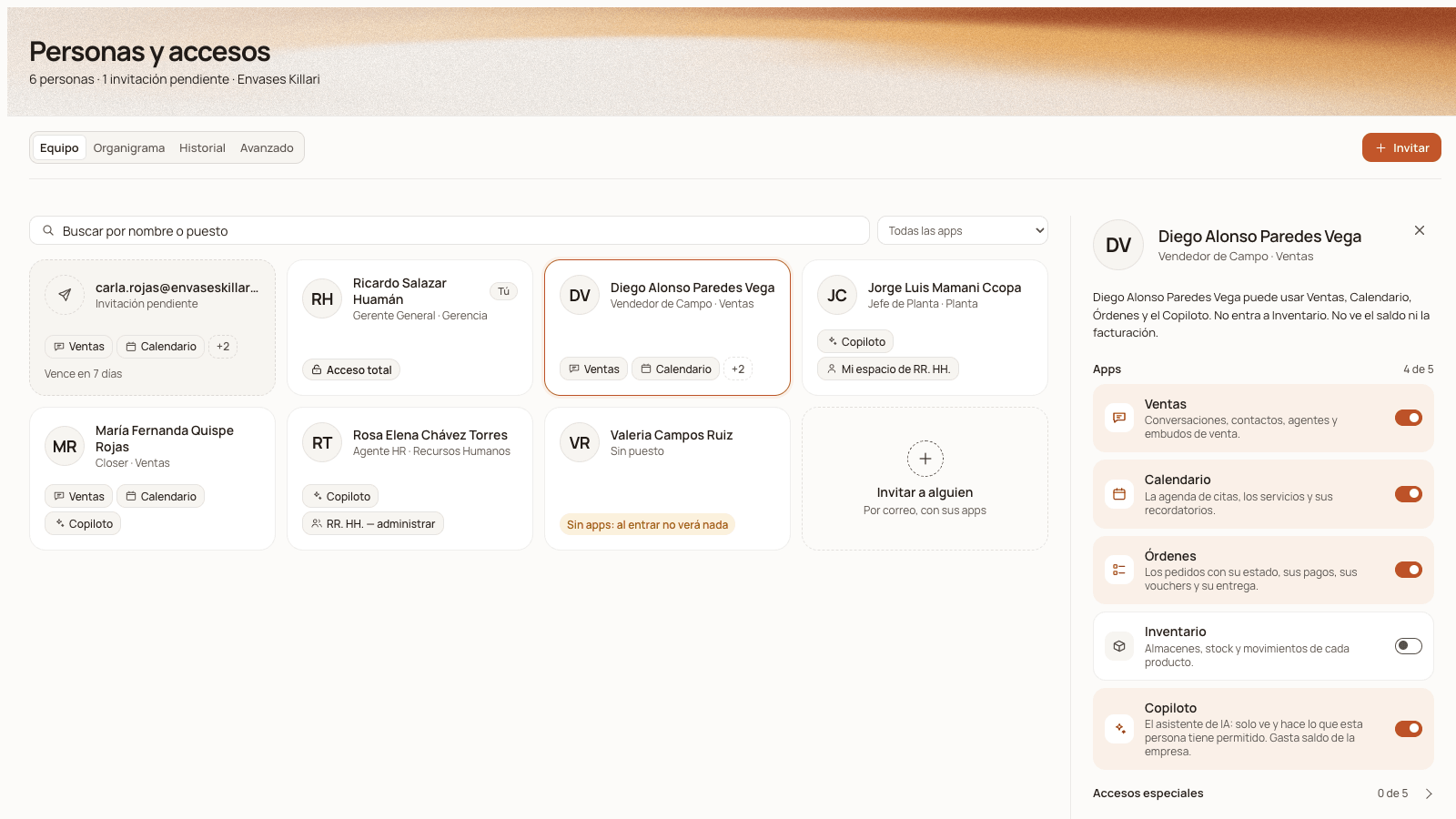
Personas y accesos: el equipo con sus apps y, a la derecha, la ficha de una persona con una fila por app.
- Sin Ventas, esa persona no ve los chats, ni los contactos, ni tus embudos, ni su manual. Por ejemplo, alguien a quien solo le diste Órdenes ve los pedidos y no la bandeja.
- Con Ventas, ve todas las conversaciones de tu empresa, de todos tus embudos.
- El copiloto de cada persona es suyo. Trabaja con los permisos de esa persona: si no tiene Órdenes, su copiloto tampoco lee tus pedidos. Y la conversación de cada una con su copiloto no la ve nadie más del equipo, tampoco el dueño. (El soporte de DarkFunnels sí puede verla, como cuenta más abajo.) Las propuestas de cambio y los trabajos en bloque que arme su copiloto sí los ve también quien tenga el copiloto y la app a la que afecta ese cambio.
- Un mensaje que ya salió se puede modificar o eliminar. Quien tiene Ventas lo hace desde el menú de la burbuja, en los mensajes que salieron de tu lado (de tu agente o de tu equipo). Modificar mensaje solo vale para mensajes de texto y durante 15 minutos, el plazo que da WhatsApp. Las dos acciones se le piden primero a WhatsApp, y solo si WhatsApp las acepta (y tu línea está conectada) cambia algo; si las rechaza, todo queda como estaba. Al modificar, el texto guardado se reemplaza por el nuevo. Al eliminar, el mensaje desaparece del teléfono de tu cliente, en tu bandeja queda la marca «Eliminaste este mensaje» y tu agente deja de tenerlo en cuenta, pero su texto sigue guardado en DarkFunnels: solo se oculta. Se borra de verdad cuando borras los datos de ese cliente, su embudo o tu cuenta (sección 6). Los mensajes de tu cliente no se pueden tocar.
- Si tu cuenta está en varias empresas, el panel te muestra la empresa en la que estás trabajando, con los permisos que tienes en ella. Se cambia desde el menú de tu cuenta.
Si tienes varios negocios agrupados, el superadministrador del grupo ve los
datos de todos ellos. Es intencional, no un fallo — pero si nadie te lo dice,
parece una fuga cuando lo descubres.
Tu contraseña es la llave
Hoy el panel no tiene verificación en dos pasos. Quien tenga tu correo y tu contraseña entra a tu cuenta, con todo lo que tú puedes ver. Tres consejos:- Usa una contraseña que no uses en otro sitio.
- Si entras con Google, activa la verificación en dos pasos de tu cuenta de Google: protege también tu entrada al panel.
- Que cada persona de tu equipo entre con su propia cuenta. Si compartes la tuya, esa persona tiene exactamente lo que tienes tú.
Desde dentro de DarkFunnels: el equipo de soporte
Esto no suele contarse en una página así. Preferimos contarlo nosotros. Además, a un WhatsApp del equipo de DarkFunnels le llegan copias de algunas cosas de tu negocio. Lo contamos con detalle en la sección 2. Si tu negocio maneja información que no debería poder verse en un soporte, escríbenos antes de conectar y lo hablamos. Si necesitas saber por escrito quiénes de nuestro equipo tienen hoy ese acceso, pídenoslo.Invitar y quitar gente
Invitas por correo desde Personas y accesos. Lo que todo el mundo pregunta:- Al invitar eliges qué podrá usar. Puedes partir de Equipo de ventas (Ventas, Calendario, Órdenes y Copiloto, de entre las apps que tengas activas) o elegir Personalizado, app por app. Si no eliges ninguna app, la invitación no sale.
- El enlace de invitación caduca a los 7 días, y se puede revocar mientras siga pendiente.
- El enlace no se guarda tal cual en nuestro sistema, solo una huella suya. Si el correo no sale, quien invita copia el enlace en ese momento y lo comparte a mano.
- Quitar un acceso vale al instante. Apagas sus apps en su ficha y deja de ver esos datos en su siguiente consulta, sin que se le cierre la sesión. Desde Personas y accesos no hay un botón para sacar a alguien de la empresa del todo: si lo necesitas, escríbenos.
Lo que queda registrado (y lo que no)
En Personas y accesos, la pestaña Historial cuenta en frases los últimos 60 cambios de permisos y de apps de tu negocio: quién dio o quitó qué, qué app se activó. La misma bitácora, tal cual y con sus códigos, está en la pestaña Avanzado, en Registro técnico. Solo la ve con datos quien administra el equipo; a los demás les sale vacía.2. ¿A qué empresas de fuera viajan mis datos?
Esta es la tabla que un dueño necesita antes de conectar. Lo marcado «solo si lo activas» no ocurre hasta que tú lo enciendes.
La página Anuncios todavía no está en todas las cuentas: si no la ves en tu
menú de Ventas, aún no está disponible en la tuya.
Cinco precisiones que no caben en la tabla:
- La relación con OpenAI y con Google es de DarkFunnels, no tuya. La IA que conversa con tus clientes y el copiloto van sobre la cuenta de DarkFunnels. Los dos proveedores de IA en los que puedes poner tu propia llave son la voz (ElevenLabs) y el avatar (HeyGen), en Personalizar → Medios IA; la facturación y la agencia de envíos van con tu propia cuenta de ese servicio.
- El archivo PDF no se le manda al proveedor de IA, pero su texto sí llega a la IA. El PDF se lee en el propio servidor de DarkFunnels y su texto (hasta unos 4000 caracteres) entra en la conversación, que es lo que lee la IA que contesta. Un PDF escaneado, sin texto, entra solo con su nombre. (El archivo, además, llega al WhatsApp del equipo, como cualquier documento: es lo que acabas de leer.)
- Sin saldo, el audio, las fotos y los videos no se procesan. Si tu cuenta se queda sin créditos o tu prueba terminó, el mensaje entra sin transcribir ni describir, pero el archivo se guarda y lo puedes abrir. Si llegan más de 8 archivos por minuto en una conversación, los que pasan de ese tope ni siquiera se guardan: en la bandeja solo queda la marca del archivo.
- Tu agente no responde con notas de voz. Esa función está apagada a nivel de plataforma; no es una casilla tuya. Las voces de ElevenLabs suenan en el panel: al probar una voz o cuando el copiloto te habla.
- Con el modelo cambia el proveedor. Tú eliges el modelo de tu agente en la Configuración de su embudo y el del copiloto en su menú Modelo: los que empiezan por «gemini» van por Google y el resto, por OpenAI. DarkFunnels también puede cambiar el modelo que usa cada función por defecto, sin tocar el programa. Si esa lista te importa para un contrato, pídenos la versión del día.
El número de tu tarjeta no pasa por DarkFunnels. Lo captura el propio
formulario de Culqi dentro de tu navegador y a nosotros nos llega solo un vale.
De la tarjeta se guardan la marca, los cuatro últimos dígitos y el mes y año de
vencimiento; el número completo no.
A Meta no le llega el teléfono legible de tu cliente: le llega una huella
irreversible, y solo si conocemos el país de ese contacto — sin país, el teléfono
no viaja. La guía del píxel de Meta explica cómo se
enciende y cómo se apaga.
3. ¿Entrenan a la IA con mis datos?
Aquí es fácil prometer de más, así que vamos a ser exactos. Lo que el programa hace: en una de las formas de llamar a OpenAI, el código le pide expresamente que no se quede con una copia de la conversación. Eso es verificable. Lo que depende del proveedor: según el modelo de tu agente, la conversación va por esa forma o por otra —la habitual de OpenAI, o la de Google—. En esas otras, lo que pasa con la copia lo dicen los términos del proveedor, no nuestro programa. Y el copiloto va hoy por Google. Lo que sí puedes hacer tú, hoy, sin pedirle permiso a nadie: no subir a la Librería lo que no quieras que salga, y borrar a un cliente concreto cuando lo pida (sección 6).4. ¿Qué pasa con mi número de WhatsApp?
DarkFunnels se conecta a tu WhatsApp como un dispositivo vinculado, igual que WhatsApp Web. No usa la API oficial de WhatsApp Business. Eso explica el código QR, explica por qué el teléfono importa, y explica el alcance: el mismo que tendría un WhatsApp Web abierto en una computadora. Como no es la API oficial, WhatsApp puede bloquear un número que escribe a muchas personas seguidas o en frío. La plataforma pone topes a lo que sale por tu línea; lo que depende de ti es no usarla para escribir en frío a listas de números.Lo que se importa al escanear el QR
Al vincular, se traen conversaciones anteriores. Los valores por defecto son:Traer mensajes más antiguos
En un chat, Ver mensajes anteriores solo te enseña lo que ya está guardado en el panel: no le pide nada a WhatsApp. Pedirle a WhatsApp mensajes más antiguos lo hace nuestro equipo, a mano, y no tú desde el panel. La petición que usamos trae hasta 200 mensajes más antiguos de un chat que ya está en tu bandeja, y necesita un mensaje real de ese chat como punto de partida. Tenemos además pruebas experimentales que intentan que WhatsApp vuelva a mandar historial de la línea; no sabemos si WhatsApp las responde. Si lo necesitas o te preocupa, escríbenos.Desconectar no es borrar
Al pulsar Desconectar se borran las credenciales de la sesión, así que para volver hace falta un QR nuevo.El botón de emergencia
El interruptor de la tarjeta de cada embudo, en tu Inicio (Activo / Pausado), no es cosmético. Al pausarlo, su agente deja de responder en todas sus conversaciones, cancela los envíos que ya estaban en cola y los turnos a medias, y su lugar entre tus embudos activos queda libre. Es la respuesta a «¿y si se descontrola?».Entre tu WhatsApp y el cerebro del agente hay una clave compartida, y en
producción el servicio se niega a arrancar sin ella. Dicho en simple: alguien
de fuera no puede meter mensajes falsos en tu bandeja.
5. ¿Cuánto tiempo se guarda cada cosa?
Lo que no caduca, dicho claro para que nadie se lleve una sorpresa:
- Los mensajes de WhatsApp no se borran solos. No hay una limpieza por antigüedad. Se van cuando alguien los borra: tú al borrar un cliente o un embudo, al reiniciar el chat de prueba, tu cliente al pedir el olvido, o al cerrar la cuenta. La respuesta honesta a «¿cuánto los guardan?» es indefinidamente, y tú tienes el botón.
- La copia en Excel de un embudo eliminado se queda guardada mientras tu cuenta exista. Lleva datos personales de tus clientes; se va al cerrar la cuenta.
- Las podas de las tablas de arriba son limpiezas programadas, no un cronómetro exacto por fila: algo puede durar un poco más que la cifra.
Dónde vive esto. La base de datos está en un centro de datos de Estados
Unidos (Virginia del Norte). Los servidores que hacen funcionar la aplicación
están en otro proveedor de nube; si necesitas su ubicación para un contrato,
pídenosla. Y una parte de tus datos viaja a los proveedores de la tabla de la
sección 2, cada uno con su propia ubicación.
6. Borrar un cliente, un embudo o tu cuenta
Borrar los datos de un cliente
Hay dos caminos, y los dos borran lo mismo:1
Tú, desde la ficha del cliente
Abre la ficha del cliente, en Clientes o al lado de su chat. Al pie,
en la tarjeta Borrar datos, pulsa Borrar datos de usuario y
confirma con Sí, borrar todo. A tu cliente no se le avisa.
2
O tu propio cliente, por WhatsApp
Le escribe a tu agente su frase de borrado —por defecto, borrar—
como mensaje entero, sin nada más; da igual en mayúsculas o minúsculas. Se
borran sus datos, recibe una confirmación y su siguiente mensaje empieza
una conversación desde cero. Cada embudo tiene su frase, y la cambias en
su Configuración, campo
Frase de borrado.
Lo que ya salió no vuelve. El botón no puede borrar lo que ya se mandó por
WhatsApp —el reenvío de sus fotos y documentos, el aviso de su venta, el
resumen de la mañana—, ni en los teléfonos de tu equipo ni en el WhatsApp de
DarkFunnels. Tampoco toca la copia en Excel de un embudo que ya eliminaste.
Otras formas de borrado que conviene conocer
- Eliminar un embudo borra sus conversaciones, sus contactos, los archivos propios del agente y su persona (si no la comparte con otro embudo), y cierra su sesión de WhatsApp. Los archivos de tu Librería se quedan. Antes de borrar te dice cuánto se pierde y, si tiene contactos, ventas o notas, guarda una copia en Excel con todo eso y sus variables, que llega por correo a quien borra y al dueño de la cuenta. Si esa copia no se puede guardar, no se borra nada. Lo puede hacer cualquier persona con Ventas. El paso a paso está en Tus embudos.
- Reiniciar el chat de prueba borra ese hilo, y solo ese.
- «Borrar datos» en bloque, en Clientes, no es el olvido. Borra las variables capturadas y el capítulo de los clientes que elijas, pero no la conversación, los mensajes ni las ventas. Para borrar a una persona de verdad, usa Borrar datos de usuario en su ficha.
- Quitar una variable del cliente no borra el dato. Si retiras la columna de DNI, dirección o género, el valor sigue guardado en la ficha y reaparece si vuelves a añadir la variable. Quitar la columna es dejar de pedirlo, no olvidarlo.
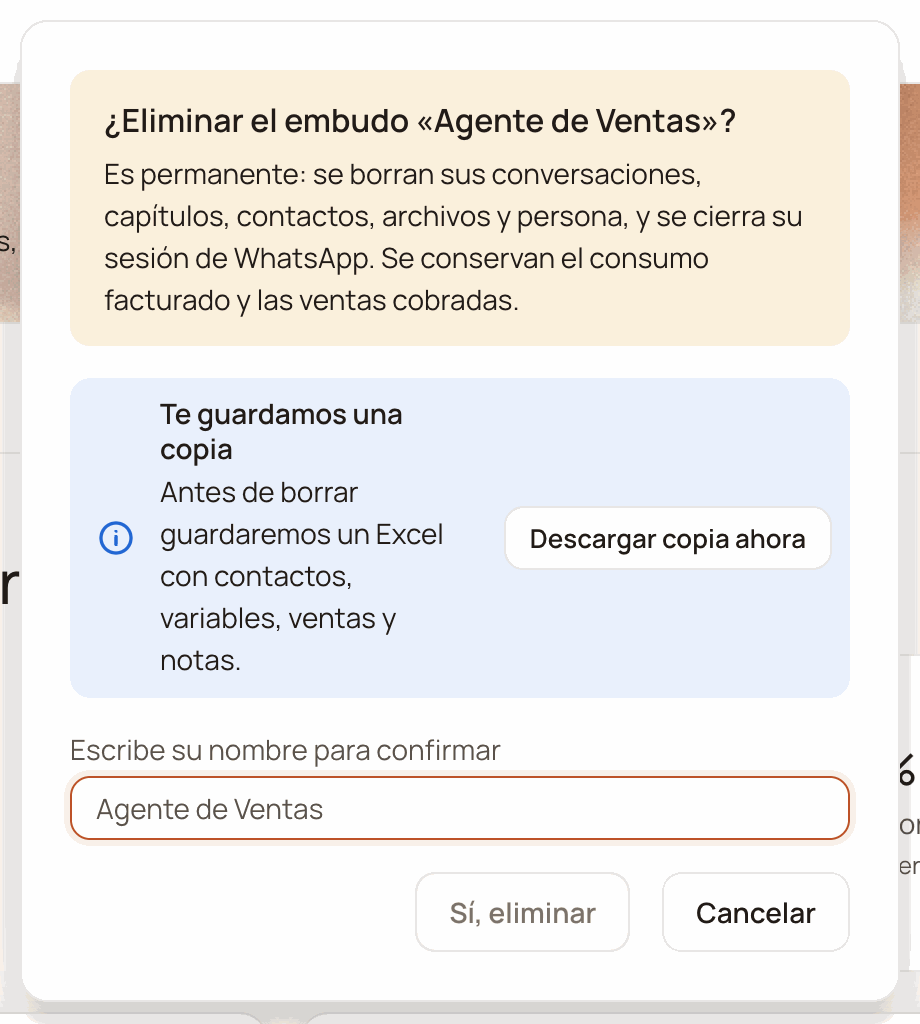
Antes de eliminar un embudo: lo que se pierde, la copia en Excel y el nombre escrito para confirmar.
Cerrar tu cuenta
Se hace desde Ajustes, en el bloque Cuenta de Administración (o Perfil, en el menú de tu cuenta). La pantalla se titula Perfil y, al pie, está la tarjeta Eliminar cuenta. Solo lo puede hacer el dueño, es decir, quien creó la cuenta.1
Lee la tarjeta
Te dice qué se va: tu negocio, tus embudos, las conversaciones, los
contactos, los archivos y el catálogo, y que se desvincula WhatsApp. Si te
queda saldo, avisa «Perderás el saldo restante» con la cifra. Si hay más
personas en tu equipo, avisa de que también pierden el acceso.
2
Confirma con tu contraseña
Pulsa Eliminar mi cuenta. Escribe tu Contraseña actual y, en el
campo de abajo, la palabra ELIMINAR.
3
Pulsa «Eliminar definitivamente»
El panel te confirma «Tu cuenta fue eliminada», cierra tu sesión y te
enviamos un correo con la confirmación.
7. Los archivos: privados y con enlaces que caducan
Las fotos, audios y documentos que mandan tus clientes, los archivos de tu Librería, las imágenes que subes a tu catálogo y lo que envía tu agente se guardan en almacenes privados, separados por negocio. El panel te los muestra con enlaces firmados que caducan a las 24 horas, y cada negocio solo puede firmar los suyos. En la práctica:- Un enlace que copies del panel deja de funcionar a las 24 horas. No es un fallo: es el candado.
- Para pasarle un archivo a alguien de fuera, mándale el archivo, no el enlace.
- Si un documento no debe circular, no lo subas. Manda ese dato por otro canal.
Un resto honesto. Estos almacenes pasaron a ser privados en septiembre de
2026. Un enlace de antes de ese cambio que alguien ya había abierto puede
seguir funcionando un tiempo desde la caché de la red: en la Librería, hasta un
año.
Si te preocupa un archivo concreto, escríbenos.
8. Opcional: la conexión con Claude o ChatGPT
Esta sección solo aplica si conectas tu asistente (Claude, ChatGPT o Codex)
a tu negocio por fuera del panel — lo que en esta documentación llamamos el
puente. No hace falta para vender. Si trabajas solo en el panel, ya
terminaste.
Tu cuenta es el perímetro
El asistente se autentica con tu propia cuenta de DarkFunnels y todo acceso viaja con tu identidad. El servicio del puente no tiene llave maestra, y eso no es una promesa: hay una comprobación de arranque que impide configurársela —por su nombre o por su forma— y que hace fallar el despliegue si alguien lo intentara.- Ve lo que tú puedes ver. El puente trabaja con tus permisos en esa empresa: las herramientas de una app que no tienes, o que tu empresa no tiene activa, no aparecen. Si tu asistente intenta usar una, recibe un mensaje que nombra la app y la empresa.
- Una conexión, una empresa. Si tu cuenta está en varias empresas, la conexión queda fijada a la empresa en la que estabas en su primera llamada. Si después cambias de empresa en el panel, sus cambios se rechazan hasta que vuelvas a esa empresa o reconectes el conector. Y lo que lea mientras tanto sale de la empresa que tengas activa en el panel, no de la empresa fijada.
Qué puede hacer, según la dirección
- Sin parámetros, la conexión es de lectura, con tres escrituras que no borran nada: crear etiquetas de clientes, asignarlas y registrar una petición que el asistente no pudo cumplir (esas peticiones las revisa el equipo de DarkFunnels).
- La dirección que te da el panel lleva
?features=all: activa todas las funciones, incluidas las que escriben, envían mensajes reales a tus clientes, pausan o crean embudos. &read_only=truedesactiva toda escritura y manda sobre cualquier otra opción.- Las acciones destructivas viajan marcadas como tales: es la marca que los asistentes usan para pedirte confirmación antes de ejecutarlas.
- Los mensajes de tus clientes le llegan delimitados como datos a analizar, no como órdenes a seguir.
El teléfono tapado es de aquí, y solo de aquí
Por este camino el número del cliente llega enmascarado por defecto:(oculto).
Si necesitas los números completos, reconecta añadiendo pii=full a la
dirección:
Queda registrado
Cada llamada de tu asistente se registra: qué herramienta, cuándo y con qué resultado. Hoy el panel no tiene una pantalla para recorrer ese registro: en Asistentes IA, quien administra las apps de tu empresa ve la marca Conectado · última actividad. Si necesitas el detalle de las llamadas, pídenoslo. Dos cosas, dichas claras: ese registro lo podría modificar alguien con acceso técnico a nuestros servidores, y hoy no tiene fecha de borrado.Topes, y no mueve dinero
- Topes por defecto: cada persona puede hacer hasta 60 llamadas por minuto y 300 por hora, y cada empresa tiene un cupo de 20 000 llamadas al día, que se reinicia a medianoche (hora de Lima).
- No mueve dinero. Las herramientas del puente no cobran, no transfieren, no emiten enlaces de pago y no tocan tu pasarela ni tus tarjetas: los pedidos y el saldo, solo los leen.
- Lo que sí gasta: optimizar el manual con IA, las simulaciones y preguntarle al copiloto consumen créditos del mismo saldo del panel. Crear o duplicar un embudo ocupa un lugar de tu plan. Si puedes ver el saldo, cada respuesta te avisa cuando queda bajo.
Cortar el acceso
1
Abre «Seguridad y acceso»
En el menú, dentro de Ventas, pulsa Personalizar y elige la pestaña
Asistentes IA. Baja hasta la tarjeta Seguridad y acceso.
2
Pulsa «Revocar» junto al asistente
En Asistentes con acceso a tu cuenta ves cada asistente con su fecha de
autorización. Pulsa Revocar y confirma. El aviso lo dice claro: el
asistente «pierde el acceso a tu cuenta en unos segundos. Para volver a
usarlo, tendrás que conectarlo de nuevo.»
3
Quítalo también de tu asistente
Es opcional, pero recomendable: en Claude, Personalizar → Conectores y
eliminar el conector; en Codex, Ajustes → MCP servers.
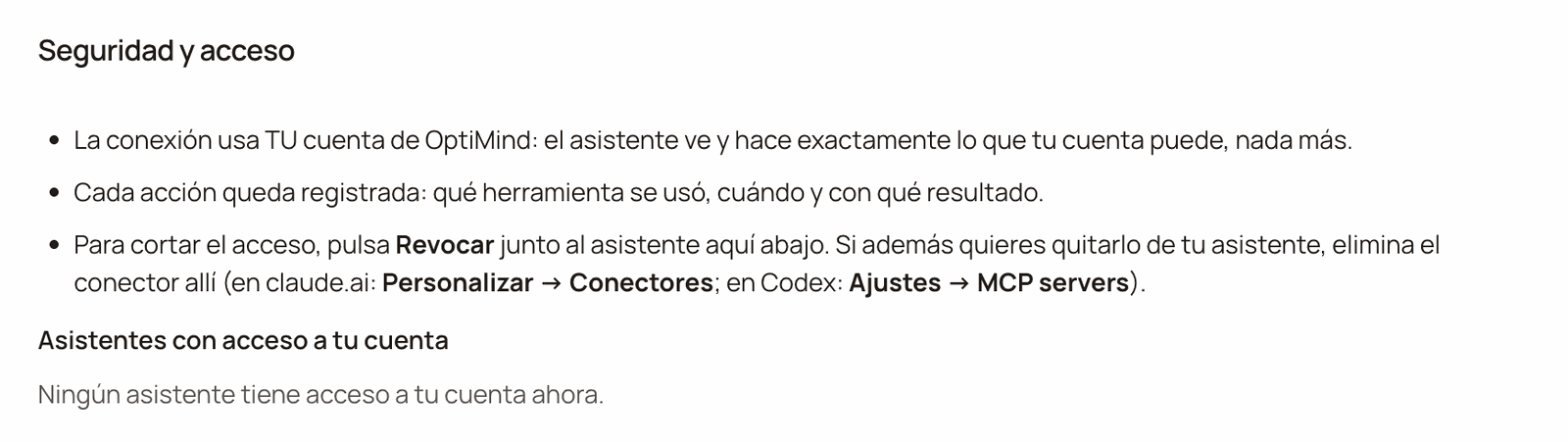
La tarjeta «Seguridad y acceso»: qué puede hacer el asistente, cómo cortarle el acceso y la lista «Asistentes con acceso a tu cuenta», aquí vacía: «Ningún asistente tiene acceso a tu cuenta ahora.»
Cómo escribirnos
Si algo de esta página te frena, pregúntanoslo antes de conectar. Preferimos la pregunta.WhatsApp del equipo
+51 976 616 514 — es el mismo número al que apuntan los botones de ayuda
del panel, y la vía más rápida.
Invita a tu equipo
Qué ve cada persona y cómo darle o quitarle una app.
Conecta tu WhatsApp
El paso del QR, con lo que se importa y lo que no.
Tus embudos
Duplicar, compartir y eliminar un embudo, con su copia en Excel.
El píxel de Meta
Qué se le manda a Meta y cómo se apaga.