Órdenes, Clientes y Resultados paso a paso: cómo nace y se cobra un pedido, qué significa cada estado y qué mide de verdad cada indicador.
Tu agente cierra la venta en el chat. A partir de ahí el trabajo es tuyo:
cobrar, despachar y saber si el mes va bien. Esta guía es el recorrido por las
pantallas donde eso se hace, clic por clic.
Tu cola del día: quién te debe, qué falta despachar
Una fila propia del menú, fuera de Ventas: Órdenes
Clientes
Las personas que hablaron con tu agente, con lo que aprendió de ellas
Ventas → bloque EMBUDO → Clientes
Resultados
Cómo va el negocio en un período
Ventas → Resultados (la primera)
Envíos
Los paquetes, el courier y la guía
Envíos, si está activa en tu cuenta
La regla de oro de esta guía: aquí el dinero se anota, no se cobra. El
pedido guarda lo que se vendió y lo que falta cobrar. El dinero entra por tu
Yape, tu Plin, tu transferencia o tu efectivo, y una persona lo registra
aquí. Tu agente no confirma pagos. Lo normal es que los confirme alguien de
tu equipo, en la ficha del pedido o aprobando el comprobante.
Órdenes: la pantalla
En el menú de escritorio se llama Órdenes. En el móvil, la misma entrada se
llama Pedidos. La dirección directa es optimind.darkfunnels.ai/ordenes
(si tenías guardado el enlace viejo /orders, te lleva ahí solo).
Órdenes, todavía sin pedidos: arriba las pestañas Pedidos · Citas · Servicios · Leads y la banda de totales todavía sin cifras («—»); debajo, el buscador, las vistas Tabla · Pipeline · Vouchers y el aviso «Aún no hay pedidos».
El título es Órdenes y debajo, en letra pequeña, dice qué es: Todo lo que
el embudo logra — pedidos, citas, servicios y leads — del «sí» al cierre.
Esa frase explica las cuatro pestañas.Órdenes muestra los pedidos de toda tu empresa, no los de un embudo. Da
igual qué embudo tengas elegido en el menú: la lista y los totales son los
mismos.
Si buscabas «Conversiones» en el menú, ya no está como pantalla aparte: se
fundió aquí. Las ventas son la pestaña Pedidos. Las citas, los servicios y
los interesados son las otras tres.
¿Tengo que contratar esto?
No hace falta instalarla. Las cuentas nuevas nacen con Órdenes encendida, y a
los negocios que ya existían con su embudo de ventas activo se les encendió de
oficio. Se puede apagar y volver a encender desde Administración →
Apps, una pantalla que solo ve quien administra la empresa (te lo cuenta
Las apps).Si no ves la entrada Órdenes en tu menú, hay dos causas posibles: la app
está apagada en tu empresa, o no tienes acceso a ella. No es un fallo. Los
accesos de cada persona se explican en
Invita a tu equipo.Contrasta con Envíos, que no viene encendida.
Las cuatro pestañas
Arriba, en fila: Pedidos · Citas · Servicios · Leads. Son los
cuatro tipos de resultado que puede conseguir tu agente. Esta guía trata la
primera, que es la que mueve dinero.
Si alguien de tu equipo tiene acceso a Órdenes pero no a Ventas, ve una
pantalla más corta: solo los pedidos, sin las pestañas Citas, Servicios y
Leads ni el botón Avisos automáticos. En sus pedidos sale la inicial del
cliente en vez de su foto, y no ve la venta del chat enlazada. Es a propósito:
esos datos son de Ventas.
Los cuatro totales
La banda de cifras grandes: POR COBRAR · POR DESPACHAR · EN CAMINO
· ENTREGADOS.
Son el total histórico de tu negocio, no del mes ni de la semana. Esa banda
no tiene selector de fechas: el número de ENTREGADOS es todo lo que has
entregado desde que empezaste. Para «cuánto vendí en agosto», la pantalla es
Resultados.
Cada total agrupa más de un estado, y por eso las cuentas no cuadran a la
primera:
Total
Qué estados suma
POR COBRAR
Por cobrar + Pago parcial
POR DESPACHAR
Pagado + Facturado
EN CAMINO
En camino
ENTREGADOS
Entregado + Cerrado
Los pedidos cancelados no entran en ninguno de los cuatro. Si sumas los
cuatro totales y no te cuadra con lo que ves en la tabla, esa es una de las
razones: los cancelados salen en la lista, pero en ningún total.
Los números no son botones. Pulsar una cifra de esa banda no filtra la
tabla. Para filtrar están los botones de abajo.
Las tres vistas
Tres formas de mirar lo mismo, con tres trabajos distintos:
Tabla
La lista. Para buscar un pedido concreto y abrirlo.
Pipeline
Tablero de tarjetas por etapa. Para mover pedidos arrastrando.
Vouchers
Los comprobantes que mandaron tus clientes. Para cobrar.
En Tabla hay además cuatro filtros rápidos: Todos, Por cobrar (sin
pagar o pagados a medias), Pagados y Cerrados.
«Cerrados» mete a los cancelados en la misma bolsa que los entregados. Si
buscas una venta que se cayó, está ahí. Y también sale en Todos.
Las columnas de la tabla
De fábrica, y en este orden: pedido · cliente · detalle · total
· saldo · estado, y al final un botón Abrir.
saldo es la columna que te dice cuánto te deben todavía.
detalle muestra la primera línea del pedido (con «+N más» si hay otras)
y el distrito de entrega, si lo hay.
Puedes ensanchar y reordenar las columnas arrastrando. El panel recuerda el
resultado para cada embudo por separado.
Abrir se queda fija a la derecha: no se mueve ni se estrecha.
La vista Tabla con pedidos en estados distintos: cada fila lleva su número, el cliente, lo que compró, el total, el saldo pendiente y el estado.
El número del pedido
Cada pedido tiene un número corto tipo #ORD-0012. Lo pone el sistema, no se
elige, y la cuenta es de tu negocio: tu primer pedido es el #ORD-0001 aunque
otras empresas lleven miles. Sirve para hablar de él con tu equipo y para
buscarlo en la caja de arriba («Buscar cliente o #ORD…»). La caja también
encuentra por teléfono del cliente y por producto.
La búsqueda solo mira los pedidos ya cargados. La tabla carga de 50 en 50 a
medida que bajas. Si buscas un pedido antiguo y no aparece, no es que se haya
borrado: todavía no está cargado. La propia pantalla lo dice cuando no encuentra
nada: «la búsqueda mira los pedidos ya cargados».Ojo: con algo escrito en la caja, bajar ya no carga más. El truco es borrar
la búsqueda, bajar hasta cargarlo (o filtrar antes por estado) y volver a
buscar.
Para pasarle a alguien de tu equipo un pedido concreto, dale su número (por
ejemplo #ORD-0012). Lo encuentra escribiéndolo en la caja de búsqueda. Si es
antiguo, recuerda que la búsqueda solo mira lo ya cargado.
Cómo nace un pedido
Hay dos caminos: lo abre tu agente al vender, o lo abres tú a mano.
1. Solo, desde una venta por WhatsApp
1
El cliente cierra en el chat
Tu agente conversa, resuelve y el cliente dice que sí.
2
El agente registra la venta
En ese mismo turno anota la venta. Registrar la venta ES abrir el
pedido: no hay un segundo paso ni un botón que pulsar.
3
El pedido aparece en Órdenes
Con su número, su total, su saldo y su estado. En la ficha se lee creado
por el agente.
Sin la app Órdenes activa, la venta se registra igual pero no se abre ningún
pedido. La venta cuenta en Resultados. Lo que no tienes es la cola de cobro
ni la de despacho.
¿Y si el mismo cliente compra otra vez en el mismo chat? Mientras el pedido
anterior siga abierto —Por cobrar o Pago parcial—, el agente reescribe
ese pedido con las líneas nuevas en vez de duplicarlo. Ojo: lo reescribe, no
lo suma. Si el pedido anterior ya estaba Pagado o más allá, la segunda venta
abre un pedido nuevo.
«Vendí y no me apareció el pedido». Casi siempre es el catálogo. Si el
agente registra una venta y no consigue ponerle precio a alguna línea —porque el
producto no está en el catálogo y nadie dijo el precio—, la venta sí queda
registrada pero el pedido no se abre. Lo mismo si la venta llega sin ninguna
línea de producto. Tener el producto cargado en tu catálogo
quita esa causa.Caso distinto y anterior a este: una venta sin importe no se registra
siquiera. El monto es el valor total del pedido, aunque el cliente pague
contra entrega y no haya adelantado ni un sol.
De dónde salen los precios
Cuando la línea encaja con un producto de tu catálogo —por su identificador o
por su nombre—, manda el precio del catálogo y se descarta cualquier número
que el agente hubiera escrito. Por eso, con el producto cargado, el precio no lo
pone la IA. Eso vale para las líneas del pedido. El importe con el que la venta
cuenta en Resultados es el total que indica el agente, si lo da.Dos excepciones que conviene conocer:
Un producto que no está en el catálogo entra al pedido con el precio que
dijo el agente en el chat.
Si el producto tiene precio por cantidad, el unitario se recalcula según
el volumen y la línea sale rotulada (precio por volumen).
De dónde sale la moneda
Nadie la declara: se deduce, en este orden. Primero, lo que el agente entendió
del chat leyendo el símbolo que se escribió (S/ o $). Si no, la moneda del
precio del catálogo. Y si tampoco, el ajuste Moneda de las ventas del
embudo, que está en Ventas → Configuración (soles, si no lo cambias).
Por aquí es por donde se cuelan los períodos con «varias monedas». Si en tus
chats se escriben los dos símbolos, acabarás con ventas en soles y en dólares el
mismo mes, y Resultados dejará de poder sumarlas. Ojo con el orden: el ajuste
Moneda de las ventas es el último recurso, no la primera palabra. Si vendes
en una sola moneda, lo que de verdad manda es que el catálogo esté en esa moneda
y que en el chat no se mezclen los dos símbolos.
2. A mano, con «Pedido manual»
Para cuando vendiste por teléfono, en el mostrador o por otro canal. El botón
está arriba a la derecha, en la pestaña Pedidos.
1
Pulsa «Pedido manual»
Se abre el panel Nuevo pedido manual.
2
Escribe el cliente
Nombre (obligatorio) y Teléfono (opcional). Sin nombre no deja
guardar: «El cliente necesita un nombre».
3
Añade las líneas
En Producto empieza a escribir y elige del desplegable: se completan
solos el SKU y el precio. También puedes escribir un producto a mano, con su
precio y su cantidad. Para más productos, + Otra línea.
4
Entrega y cobro
Dirección (opcional), Distrito, la moneda, el costo de Envío y
el plan de pago. Si eliges Adelanto + saldo, escribe el adelanto y el
panel te muestra el saldo al momento.
5
Pulsa «Crear pedido»
El total y el número de pedido los pone el sistema. Se abre la ficha del
pedido nuevo, donde se leerá creado a mano.
El desplegable de productos solo trae lo que vende el embudo que tengas
seleccionado en el menú de la izquierda. Si no encuentras un producto,
comprueba primero el embudo.
Un pedido lleva una sola moneda para todo. Si mezclas un producto en soles
con otro en dólares, la pantalla te lo bloquea y te dice qué línea es la
culpable. La plataforma no convierte divisas.Con precio por cantidad, revisa el total. Aquí el panel multiplica el precio
por la cantidad y te avisa: «Alguno de estos productos tiene precio por
cantidad: verifica el total antes de crear.»
Un pedido manual no tiene chat detrás, y eso tiene tres consecuencias:
No suma en Resultados. Resultados cuenta las ventas registradas, y este
pedido no tiene ninguna enlazada.
Tu agente no le escribe nada al cliente: ni al cobrarlo, ni al
despacharlo, ni al entregarlo.
Lo cobras con «Registrar pago» en su ficha: los comprobantes que llegan
por WhatsApp no se le enganchan.
Si esa persona ya habló con tu agente y quieres que la venta también cuente en
Resultados, regístrala además desde su ficha de cliente (lo ves justo abajo).
El tercer camino, que NO abre un pedido
En Clientes, la ficha de cada persona tiene una tarjeta Conversiones.
Ahí puedes dejar constancia de una venta, una cita, un servicio o un lead:
Pulsa Registrar conversión y la IA lee la conversación y te deja el
formulario precargado (tipo, monto, productos), con su explicación a la vista.
O rellénalo tú: tipo, Monto, moneda, SKU (opcional).
Confirmas con Registrar.
Eso anota la venta en su historial y cuenta en Resultados, pero no abre
ningún pedido.
Si quieres…
Ve a
Cobrar y despachar algo
Órdenes → Pedido manual
Que una venta cuente en Resultados
Clientes → ficha → Conversiones → Registrar
Los tres planes de pago
Tanto en el alta manual como cuando lo registra tu agente, las opciones son
tres: Pago completo, Contra entrega y Adelanto + saldo. Los planes
por tramos libres no se arman desde la pantalla, ni desde el agente, ni desde
tu asistente conectado.
Los estados de un pedido
Ocho rótulos. Estos son los que vas a ver escritos en tu pantalla:
Estado
Qué significa
Por cobrar
Está abierto y no ha entrado nada
Pago parcial
Entró algo y queda saldo
Pagado
No queda nada que cobrar
Facturado
Etiqueta heredada (ver abajo)
En camino
Ya salió hacia el cliente
Entregado
Llegó
Cerrado
Etiqueta heredada (ver abajo)
Cancelado
Se cayó
«Facturado» y «Cerrado» son etiquetas heredadas. Existen en el sistema y los
totales de arriba las siguen sumando, pero hoy ninguna acción del panel lleva
un pedido a esos dos estados. Si ves un pedido en «Cerrado», viene de una
migración antigua de tus datos, no de algo que hiciste tú.
La ficha del pedido
Se abre con el botón Abrir de la tabla, con la tarjeta del Pipeline, o
directamente desde el chat (más abajo). Arriba lleva el número, el cliente y una
línea con quién lo creó, el plan de pago y cuándo. Debajo, cuatro bloques:
Detalle
Qué se vendió, el envío y el total. También la entrega y el teléfono, si
los hay.
Plan de pago
Los tramos de cobro, si los hay (por ejemplo, Adelanto y Saldo).
Pagos
Lo que ya entró, lo que falta y los comprobantes sin conciliar de este
pedido.
Historia
Quién creó el pedido, las notas y, si vino de un chat, cada paso de la
entrega (Preparando, En camino, Entregada) con su aviso al cliente.
La línea de arriba dice creado por el agente o creado a mano. Es la
forma de auditar, sin salir de la pantalla, qué vendió la IA y qué vendió tu
equipo.
Registrar un pago
En el bloque Pagos: escribe el monto, elige el medio (Efectivo,
Yape, Plin, Transferencia u Otro) y pulsa Registrar pago.
Esa fila solo aparece mientras el pedido está Por cobrar o en Pago
parcial. En cuanto pasa a Pagado, deja de estar.
Las otras acciones
Al pie, según en qué punto esté el pedido, verás Marcar despachado,
Marcar entregado y Cancelar pedido. En la Historia puedes dejar una nota
(«Escribe una nota…» y Guardar): queda en la ficha y el cliente no la
ve.Al pulsar Cancelar pedido te pide el motivo (opcional). Cancelar hace dos
cosas más:
Anula la venta enlazada, así que deja de contar en Resultados.
Devuelve al inventario el stock que se hubiera descontado al cobrarlo o
al despachar su envío.
El botón «Cerrar» del pie cierra la ficha, no el pedido. No existe ninguna
acción que cierre un pedido. Para dar por muerta una venta, usa Cancelar
pedido.Un pedido que ya dejó rastro físico no se cancela: si ya pasó de Pagado
y tiene un envío creado en Envíos (aunque todavía no tenga guía, e incluso
si ese envío se canceló) o un movimiento de stock, el sistema lo rechaza y te
dice por qué.
La trampa que más desconcierta
Marcar despachado o entregado un pedido con saldo pendiente NO cambia su
estado. El despacho queda anotado, pero el pedido se queda donde estaba
—Por cobrar o Pago parcial—. Es a propósito: así el dinero que te deben
no desaparece de tu vista de cobranza.Si lo arrastras en el Pipeline, el aviso de la pantalla lo dice: «(anotado;
sigue por cobrar)». Pasará a Pagado cuando registres el cobro.
La ficha también vive dentro del chat
Es el mismo bloque, en dos sitios: el cajón de Órdenes y la pestaña
Órdenes del panel derecho de la conversación. Desde el chat, con el cliente
delante, puedes registrar su pago, aprobar su comprobante y marcar el despacho
sin cambiar de pantalla. Para el día a día suele ser el camino más cómodo.
Cobrar por WhatsApp: los comprobantes
Tu cliente manda la captura de su Yape, su Plin o su transferencia. Pasan dos
cosas:
Tu agente le contesta que recibió el comprobante (si es él quien lleva
ese chat), con el monto si se lee claro. No le dice que el pago está
verificado ni que el dinero ya llegó.
La imagen entra en la vista Vouchers de Órdenes, para que alguien de tu
equipo la concilie.
Aprobar un comprobante
Cada tarjeta de Vouchers muestra la miniatura, lo que leyó la IA
(«Detectado: monto · quién pagó · fecha») y el pedido al que va, con su saldo.
1
Mira el comprobante
Pulsa la miniatura: el comprobante se abre en otra pestaña del navegador.
2
Confirma el monto y el medio
La IA pre-llena el monto, pero el que cuenta es el que dejas tú. Elige el
medio (Yape, Plin, Transferencia o Efectivo). Si el pedido es
de Adelanto + saldo, elige también qué tramo paga (la pantalla te
propone uno).
3
Pulsa «Aprobar pago»
El pago queda registrado en el pedido. Si no es un comprobante de verdad,
pulsa Descartar.
Las etiquetas de la bandeja
Cada una es una decisión que tienes que tomar tú:
Etiqueta
Qué te está diciendo
difiere del saldo
El monto no es lo que falta cobrar
no cubre el hito
Es menos de lo que tocaba en ese tramo del plan
revísalo a ojo
La IA leyó la imagen con poca confianza
moneda distinta
El comprobante no está en la moneda del pedido
se asocia al aprobar
Todavía no está enganchado a un pedido; se engancha al aprobarlo
Sin pedido abierto en este chat — créalo antes de aprobar
No hay a qué aplicarlo: el botón de aprobar está desactivado
Si la imagen es ilegible, la pantalla lo dice sin rodeos: «El OCR no pudo
leerlo — abre el comprobante y concílialo a ojo».
La bandeja va por tandas, no es la lista completa. Al pie se lee «Se
muestran los N comprobantes más antiguos. Concilia estos para ver los
siguientes.» Es una cola: primero los viejos.
Una imagen que llegó al chat hace más de 48 horas ya no entra en Vouchers.
Pasa, por ejemplo, justo después de encender Órdenes: las capturas viejas no se
cuelan en la bandeja. Las 48 horas se cuentan desde que la imagen entró al
chat, no desde la fecha del pago: si tu cliente te reenvía hoy la captura de un
pago de hace tres días, es un mensaje nuevo y entra normal. Los pagos que se
quedaron fuera regístralos a mano con Registrar pago.
No hace falta ir a la bandeja. El bloque Pagos de la ficha del pedido
lista los comprobantes sin conciliar de ese pedido, con su foto y su fila de
aprobación. Es más directo cuando ya sabes de qué pedido hablas.
Cuando el pedido queda cobrado, pasan tres cosas solas
En el momento en que el saldo llega a cero pasan tres cosas solas, y cada una
tiene su condición:
Se descuenta el stock, si tienes la app Inventario activa. Solo de
las líneas elegidas del catálogo cuyo producto tiene encendido Controlar
stock (si el envío salió antes, el descuento se hizo al despacharlo). Si
luego cancelas el pedido, ese descuento se devuelve.
Nace el envío, si tienes la app Envíos activa con un solo courier
habilitado, el pedido lo abrió tu agente en un chat, lleva algún producto
físico (o alguno que no está en el catálogo) y no tuvo ya un envío. En Contra entrega nace antes, al crearse
el pedido, y con Adelanto + saldo, al entrar el adelanto (ver más
abajo). Un pedido de Pedido manual no hace nacer su envío solo.
Al cliente le llega un mensaje, solo si el pedido nació de una
conversación. Si compró un infoproducto, le llega lo que pusiste en su
Entrega automática del catálogo. Si no, tu agente le
cuenta que su pedido ya se está preparando, siempre que ese aviso siga
encendido en Avisos automáticos (de fábrica lo está). Como todo aviso,
ese no sale si el chat está en modo manual o si el contacto está dado de
baja. Si tu WhatsApp está desconectado, espera: sale si la línea vuelve en
unas horas y, si no, se pierde.
Si usas la Red de referidos, hay un aviso más: con Cuando confirmas su
pago encendido, unos 10 minutos después de que apruebas el comprobante o
registras el pago (de día), el agente le pide al cliente que te recomiende a
alguien.
Se configura en Red de referidos.
Mover pedidos: el Pipeline
Tablero con cuatro columnas: Por cobrar, Por despachar, En camino y
Entregado. Cada columna dice cuántos pedidos tiene y cuánto suman. Las
tarjetas con saldo pendiente lo dicen junto al total: «debe 120,00 PEN».
Solo se puede arrastrar a las dos últimas. Las columnas de cobro no aceptan
que les sueltes nada, porque el dinero se registra, no se arrastra. Para
cobrar, abre el pedido y usa Registrar pago, o aprueba su comprobante.
Tres cosas más del Pipeline que sorprenden:
Los cancelados no aparecen en ninguna columna.
El tablero solo reparte los pedidos ya cargados en Tabla. Aquí no se
carga más al bajar. Los cuatro totales de arriba sí cuentan todos tus
pedidos. Por eso puedes ver «POR COBRAR 180» arriba y un puñado de tarjetas en
esa columna: no falta nada, falta cargarlo. Para verlos, pasa a Tabla con
Todos, baja hasta cargar lo que necesites y vuelve a Pipeline.
Al entrar en Pipeline el filtro de estado vuelve a «Todos», a propósito.
Y lo que escribas en la caja de búsqueda también filtra las tarjetas.
Avisos automáticos
El botón de arriba a la derecha, junto a Pedido manual. Abre el panel donde
decides qué le cuenta tu agente al cliente en cada paso del pedido. Lo ve
quien tiene acceso a Ventas.Ojo con lo que se edita ahí: no escribes el mensaje literal, escribes la
tarea que el agente ejecuta al avisar. Él lo redacta con su forma de hablar y
con el contexto de esa conversación. Cada aviso tiene su interruptor: al
apagarlo conservas el texto para cuando lo quieras volver a encender.Bajo Pedidos — al cambiar de estado hay tres avisos, que nacen encendidos
con estas tareas de fábrica:
Aviso
Cuándo sale
Tarea de fábrica
Preparando
Al quedar cobrado
«Cuéntale al cliente que su pedido ya se está preparando y agradécele la compra.»
En camino
Al despacharlo
«Avísale al cliente que su pedido ya salió. Si hay courier o dato de seguimiento, dáselo…»
Entregada
Al entregarlo
«Confirma con el cliente que recibió bien su pedido, pregúntale cómo le fue…»
Debajo, Citas — al marcar la asistencia, con dos más: Asistió y No
asistió.Cada aviso tiene además una línea opcional: Al enviarse, mover al capítulo
… y arrancar en el PASO … del manual del agente. Sirve para que la
respuesta del cliente caiga en el capítulo que tú quieras (por ejemplo, uno de
post-venta). Vacío, no se mueve.Cuando termines, Guardar.
«¿Por qué mi agente le escribió solo al cliente?» Por esto. Es la respuesta,
y se apaga desde aquí.
Cancelar un aviso: «Deshacer» y la Historia
Cuando mueves un pedido a En camino o Entregado, el aviso al cliente
sale aproximadamente un minuto después. Durante unos 55 segundos aparece
un botón Deshacer.
«Deshacer» cancela el mensaje al cliente. NO revierte el estado del pedido.
La pantalla lo confirma: «Aviso cancelado; el estado del pedido queda». Si te
equivocaste de pedido, tienes que corregirlo a mano en su ficha.
¿Se te pasó el minuto de «Deshacer»? En la Historia del pedido, cada paso
de la entrega muestra su aviso: aviso programado con el botón Cancelar
aviso mientras no ha salido, y después el agente avisó o aviso
cancelado.Para que se programe un aviso (y por tanto aparezca Deshacer) hacen falta
cuatro cosas:
El pedido tiene que venir de una conversación. Un pedido creado con
Pedido manual no tiene chat detrás: ahí no hay aviso ni botón.
Tiene que ser un paso nuevo para esa venta. Volver a marcar algo que ya
se avisó no vuelve a avisar. Ojo: aunque el pedido se quede en Por
cobrar porque queda saldo, el aviso de ese paso sí se programa.
El aviso tiene que estar encendido en Avisos automáticos.
Quien lo mueve tiene que tener acceso a Ventas. Si no, el pedido se
marca igual pero el aviso no se agenda. Desde la ficha del pedido la
pantalla te lo dice: «El pedido avanzó. El aviso al cliente lo agenda
Ventas y no tienes ese permiso.»
Que aparezca «Deshacer» no garantiza que el mensaje salga. En el momento de
enviarse, el aviso respeta las mismas puertas que todo lo demás: si ese chat
está en modo manual (piloto automático apagado) o si el contacto está dado de
baja, no sale, y en la Historia verás aviso cancelado. Si el WhatsApp está
desconectado, el aviso espera: sale si la línea vuelve en unas horas y, si no,
se pierde.
Clientes
optimind.darkfunnels.ai/clientes. Es el CRM: cada persona que ha hablado con
tu agente, con lo que él aprendió de ella.
Necesita un embudo seleccionado. Sin él, la pantalla dice «Sin embudo
seleccionado». Y la lista cambia al cambiar de embudo en el menú: no es que
hayas perdido contactos.
Las tres vistas
Bajo el título hay tres pestañas: Cola, Capítulos y Tabla.
Clientes: las pestañas Cola · Capítulos · Tabla bajo el título y, a la derecha, el botón Etiquetas. Aquí la Cola está vacía: «Cola limpia. La IA está al mando.»
Vista
Qué es
Cuándo usarla
Cola
«Tu cola de cierre: quien te escribió y se quedó sin respuesta, del que más lleva esperando al que menos; tú solo la vacías.»
Todos los días
Capítulos
«Los capítulos de un vistazo: arrastra a una persona a otro capítulo y el agente seguirá desde ahí.»
Para ver dónde se atascan
Tabla
«Cada persona que habla con tu agente: capítulo, compras, lo que aprendió y lo que pide tu atención.»
Para supervisar y buscar
Normalmente entras en Cola. Si llegas desde un enlace que ya pide otra vista
o un capítulo concreto —por ejemplo desde el Manual—, entras
directo ahí.La Cola se titula «Por cerrar» y tiene un solo criterio: el cliente
escribió y el piloto está apagado. El que espera hace más tiempo, arriba. Cada
tarjeta tiene dos botones:
Atender abre la ficha de esa persona sin salir de la Cola.
Ignorar la saca de la cola hasta que vuelva a escribirte. Si te
equivocaste, Deshacer.
Cuando está vacía dice «Cola limpia. La IA está al mando.»
Arrastrar una tarjeta en la vista Capítulos cambia el capítulo de esa persona:
tu agente seguirá desde ese capítulo en su siguiente turno. Es la forma más
rápida de rescatar a alguien que se quedó atascado.
Una ficha por embudo
Cada embudo tiene su propia ficha de cada cliente. Si el mismo
número le escribe a dos de tus embudos, aparece en la lista de los dos, y cada
ficha guarda lo suyo: datos capturados, etiquetas, notas, ventas y pedidos. Un
cliente ya no «salta» de la lista de un embudo a la de otro.De la ficha, lo que vale para toda la empresa es la baja: si das de baja
un número, deja de recibir mensajes en todos tus embudos. Lo demás de la ficha
es de cada embudo, incluido el borrado de datos.
Por eso un embudo que duplicas, o que te comparten desde otra cuenta, empieza
sin clientes. Te lo cuenta Tus embudos.
Las columnas de la Tabla
Fijas y en este orden: cliente · estado · capítulo · piloto ·
etiquetas · conversiones · costo IA · última actividad. Al final,
los botones Ficha y Chat.Después de las fijas aparece una columna por cada dato que tu agente captura
de esa persona, y la mayoría se pueden editar (las que escribe el sistema salen
bloqueadas). Quedan fuera los que ya tienen columna propia
(el capítulo, el piloto, el teléfono y la foto) y los de uso interno. Para
añadir un dato nuevo, el botón + Variable.
La vista Tabla de Clientes: la búsqueda, «Filtrar», los segmentos y las pestañas de país arriba; cada fila es una persona con su estado, su capítulo, su piloto, sus etiquetas y lo que llevas gastado en IA con ella.
La columna estado tiene tres valores y se calcula sola, no se edita:
Estado
Qué significa
Baja
El contacto se dio de baja
Espera respuesta
Te escribió y sigue sin respuesta
Al día
Nadie está esperando respuesta
«Al día» no significa «me compró». Significa que esa conversación no tiene
nada pendiente por tu lado.
A la derecha de la barra hay dos interruptores (Orden en tiempo real y
Compacta, que aprieta las filas) y los botones Etiquetas y +
Variable.
Filtrar la lista
En las vistas Capítulos y Tabla (la Cola no se filtra):
La caja de búsqueda busca por nombre o teléfono.
Filtrar abre tres filtros: Capítulo (no en Capítulos, donde el
capítulo ya es la columna), Piloto automático y Etiqueta.
Todos · Con compra: dos segmentos (abajo te explico qué es «compra»).
El país. Si los clientes de ese embudo son de dos o más países, aparecen
pestañas con su bandera: Todos y los países con más clientes. Si son
muchos, el resto va en el desplegable Más países.
Los clientes sin país conocido solo salen en «Todos». Pasa, por ejemplo,
cuando WhatsApp no deja ver el número del cliente. Y al cambiar de embudo, el
país vuelve a Todos.
Si no hay resultados, la pantalla te ofrece Limpiar filtros.
Tres columnas que no miden lo que su nombre sugiere
«conversiones» no son ventas. Cuenta todos los resultados registrados sin
anular de esa persona en este embudo: ventas, pero también citas,
servicios y leads. Si tu embudo agenda citas, ese número está inflado respecto
a lo que vendiste.«Con compra» tampoco es «me pagó». Ese segmento marca a quien tiene al menos
un resultado registrado y no anulado en este embudo. No mira si pagó ni si el
pedido está cobrado. Para el dinero, el sitio es el filtro Por cobrar de
Órdenes.«costo IA» se queda corta. Es lo que costó la IA de atender a esa persona
en este embudo, en dólares, pero solo cuenta lo que ocurre dentro de un turno
de conversación. Transcribir el audio que mandó el cliente o leer una imagen
quedan fuera. Si sumas la columna de todos tus clientes y lo comparas con tu
consumo, no va a cuadrar.
Ordenar la tabla: cuidado
Ordenar por una columna solo ordena las filas ya cargadas (200 por página),
no toda tu base. Si ordenas por «conversiones» buscando a tu mejor cliente,
puede que ni siquiera esté en pantalla.Cuando quedan más filas, la propia pantalla lo dice al pie —«el orden se aplica
solo sobre los cargados»— y te ofrece Cargar 200 más y Quitar orden.Primero filtra, después ordena.
«Orden en tiempo real» hace lo contrario: con el interruptor encendido, la
lista se refresca cada 10 segundos y sube al primer puesto a quien acaba de
escribirte (al pie se lee «en vivo»). Viene apagado, y el panel recuerda cómo
lo dejaste.Los dos modos no conviven: si ordenas por una columna, el tiempo real se apaga,
y al encenderlo se quita el orden. Mientras cualquiera de los dos está activo,
la tabla deja de cargar sola al bajar, para que las filas que estás mirando no
salten de sitio.
La ficha del cliente
Desde el botón Ficha (o Atender en la Cola) puedes cambiarle el
capítulo, encender o apagar su piloto automático, ponerle etiquetas, registrar o
anular una venta, ver sus referidos y recordatorios, darlo de baja y borrar sus
datos.
La ficha de un cliente: el capítulo y el piloto automático, las etiquetas, las notas internas y, debajo, lo que el agente sabe de él (Datos capturados).
Las «Notas internas» son la función más útil y menos conocida del panel. Es
donde le dices a tu agente «a este trátalo como mayorista» sin tocar el
manual: él las lee y las aplica en sus respuestas, y el cliente no las ve.Escríbelas cortas. Tu agente recibe las 5 más recientes, recortadas a 300
caracteres cada una: acumular decenas de notas largas no ayuda, estorba.
Anular una venta desde la ficha también cancela el pedido enlazado. Hay tres
casos:
El pedido está Por cobrar, Pago parcial o Pagado: se cancela con la venta.
El pedido ya iba camino de la entrega y dejó rastro (un envío creado o
stock movido): la venta se anula, el pedido no, y verás «el pedido enlazado
ya no admite cancelación — revísalo en /ordenes». Ese pedido lo revisas tú.
No tienes permiso de Órdenes: no se anula nada. El aviso dice «Esta
venta tiene un pedido y anularla lo cancela: para eso necesitas permiso de
Órdenes…». Pide a quien lo tenga que cancele el pedido en Órdenes: la venta
se anula sola.
La app Órdenes está apagada en tu empresa: tampoco se anula, y el aviso
dice «…pero la app Órdenes no está activa en esta empresa». Quien
administra la empresa tiene que encenderla en Administración → Apps;
después, quien tenga permiso de Órdenes cancela el pedido y la venta se anula
sola.
Una venta sin pedido se anula sin más.
Dar de baja y borrar datos no alcanzan lo mismo.
Dar de baja al contacto vale para toda tu empresa: deja de recibir
mensajes del agente y del operador en todos tus embudos. Se revierte desde la
misma ficha con Reactivar contacto, pero eso solo lo puede hacer quien
administra tu empresa.
Borrar datos de usuario borra a esa persona solo en este embudo y no
se puede deshacer. Sus fichas en tus otros embudos no se tocan, y si estaba
dada de baja, la baja se mantiene.
En la Tabla puedes marcar varias filas y pulsar Borrar datos. Ojo, no es
lo mismo que el borrado de la ficha: borra los datos capturados y el
capítulo de esas personas, pero no su conversación, sus mensajes ni sus
ventas. Si vuelven a escribir, aparecen otra vez en el capítulo 1 y sin datos.
Con 10 o más seleccionadas, te pide escribir BORRAR para confirmar.
Resultados: qué mide de verdad cada número
optimind.darkfunnels.ai/resultados. Es la pantalla de «cómo va mi negocio».Arriba hay tres controles: el período, el ámbito y, si aplica, el
país. El ámbito son dos pestañas: la que lleva el nombre de tu embudo
seleccionado y Toda la organización. El veredicto escribe qué estás
mirando, por ejemplo «Veredicto · Moda Sol · 120 conversaciones».
No intentes cuadrar las dos vistas. La suma de tus embudos por separado NO
da el número de «Toda la organización», y es a propósito: una conversación que
no quedó asignada a ningún embudo no le toca a ninguno, pero sí cuenta en el
total de la organización. Y los porcentajes y la latencia no se suman.
Resultados con la Semana 43 y el ámbito «Toda la organización»: el veredicto de 0 a 100 (aquí 77, «Bueno») y las tarjetas de «Resultado de venta». Los grupos «Operativo» y «Calidad» salen aquí sin tarjetas.
El selector de fechas
Ofrece: Hoy · Últimos 7 días · Últimos 30 días · Últimos 90 días · Esta semana ·
Este mes · Mes anterior · Este año · Año anterior · Rango personalizado. La
primera vez entra en Esta semana. Después recuerda, en ese navegador, el
último período que elegiste. Lo máximo que se puede pedir es algo menos de 400
días.
El «cambio frente al período anterior» se calcula por forma, no por días. El
anterior de marzo es febrero —28 días—, no «marzo menos 31 días». Por eso el
porcentaje de cambio no cuadra si lo intentas reproducir con una resta a mano.
Filtrar por país
Si los clientes del ámbito son de dos o más países, junto al período aparece un
botón Todos los países. Elige uno y todas las cifras y sus gráficas se
recortan a los clientes de ese país: conversaciones, ventas, calidad y lo que
hizo el agente en esas conversaciones (derivaciones, herramientas y latencia).
El veredicto lo dice, por ejemplo «Veredicto · Moda Sol ·
Bolivia · 40 conversaciones» (con su bandera).
El país es el del cliente (el de su número), no el de tu negocio.
La lista no lleva cantidades, a propósito: aquí las cifras son del período.
Si cambias a un ámbito sin clientes de ese país, el filtro se quita solo.
El número grande
Un veredicto de 0 a 100 con tres bandas: Bueno (75 o más), Regular (50 a
74) y Malo (menos de 50). No es una nota que ponga la IA: es una media
ponderada de los siete indicadores de abajo, con estos pesos:
Indicador
Peso
Tasa de conversión
30 %
Latencia de respuesta
13 %
Conversiones
12 %
Derivación a humano
12 %
Calidad de venta
12 %
Éxito de herramientas
11 %
Ingreso atribuido
10 %
Los indicadores que no se pudieron calcular se descartan y su peso se reparte
entre los demás. El Ingreso atribuido también se descarta cuando en el
período hubo ventas en más de una moneda, porque esa suma no significaría nada.
Cuándo no te califica. Si en el período no hubo ninguna conversación nueva
ni ninguna conversión, en vez del veredicto ves un aviso que te dice por qué.
Por ejemplo, «Sin actividad en este período» (con un botón para ver los
últimos 90 días, si elegiste un período más corto) o «Conecta WhatsApp para
empezar a medir». Es deliberado: no
queremos calificar mal a un agente que simplemente no tuvo con quién hablar.
Los siete indicadores, sin adornos
Están agrupados en tres bloques: Resultado de venta (Tasa de conversión,
Conversiones, Ingreso atribuido), Operativo (Derivación a humano, Éxito de
herramientas, Latencia de respuesta) y Calidad (Calidad de venta).Esta tabla es lo más importante de esta página. Hay indicadores cuyo nombre
sugiere una cosa y miden otra:
Indicador
Qué mide de verdad
Cuándo NO te fíes
Tasa de conversión
Los resultados registrados en el período divididos entre las conversaciones nuevas del período
Puede pasar del 100 % y no es un error: una venta de hoy puede cerrarse sobre un chat que empezó la semana pasada. Se muestra en crudo a propósito
Conversiones
Todos los resultados del período: ventas, citas, servicios y leads. Fuera quedan los anulados y tu chat de prueba
Si tu embudo agenda citas o capta leads, esto no son ventas. El número es mayor que lo que vendiste
Ingreso atribuido
La suma de los importes de esos resultados, en la moneda en que se registraron, no en dólares
Una cita o un servicio con importe también engordan el número. Y si el período cruzó dos monedas, el número sale sin símbolo, sin comparación y con la nota «varias monedas — sin convertir»
Derivación a humano
De las conversaciones que tu agente trabajó de verdad, en cuántas intentó pasarte el chat. Menos es mejor, y no pasa del 100 %
Es un techo, no una cifra exacta: los intentos que el sistema rechazó o que no cambiaron nada cuentan igual. Los traspasos reales pueden ser menos
Éxito de herramientas
De las acciones que tu agente intentó ejecutar (buscar en el catálogo, agendar, registrar una venta), cuántas salieron bien
Las que el sistema le frenó por política cuentan como fallo, a propósito. Si baja, tu manual le está pidiendo cosas que no puede hacer
Latencia de respuesta
El tiempo mediano desde el último mensaje del cliente hasta la primera respuesta, incluyendo la espera deliberada del agente
Solo mide respuestas a un cliente. Los recordatorios y el re-enganche que manda el agente por su cuenta quedan fuera, para que una campaña no destroce el número
Calidad de venta
Una nota de 0 a 100 que pone un juez de IA sobre la conversación: si califica al cliente antes de ofrecer, si persuade, si mantiene el personaje y si cierra con un próximo paso
La pone la plataforma sola, no se enciende desde el panel. Solo califica conversaciones de 6 mensajes o más, que lleven 2 horas quietas y sean de las últimas 72 horas, y no repite la misma antes de 24 horas. Si tu cuenta se queda sin saldo, no califica. En un período flojo puede salir vacía
Cómo leer una tarjeta apagada
Una raya significa «no hay dato». Un 0 significa «hay dato y es cero». No se
pinta un 0 falso donde no hay dato. Cuando falta el dato, el valor de la
tarjeta es una raya — y donde iría la comparación con el período anterior
pone «sin datos».El Ingreso atribuido con varias monedas es el caso aparte: la tarjeta sigue
encendida —datos hay— y lo que dice es «sin comparar».
Tu chat de prueba no cuenta como conversación ni como venta. Ni las
conversaciones ni las conversiones de la simulación entran en Resultados. Ojo:
lo que hace tu agente en esas pruebas sí puede pesar en Derivación a
humano, Éxito de herramientas y Latencia de respuesta. Otra cosa es
el saldo: los turnos de
prueba los responde tu agente, y eso
consume créditos como cualquier otro turno.
Un pedido manual no aparece aquí. Resultados cuenta ventas registradas, no
pedidos. Si quieres que cuente, regístralo también desde la ficha del cliente.
Las cifras del Inicio
Resultados no es la única pantalla con números. En el Inicio, dentro de la
sección de Ventas, hay una banda de cifras del período y tres gráficas:
Personas nuevas, Facturación y Avance por capítulo. Tienen su
propio selector de período, y con Gráficas de eliges de qué embudo son.
Las gráficas del Inicio: Personas nuevas, Facturación y Avance por capítulo, todas del mismo período y del mismo embudo.
Facturación suma lo mismo que el Ingreso atribuido de Resultados (los
importes registrados y no anulados), separado por moneda: no suma soles con
dólares. Una diferencia: ahí también entran las ventas que registre tu chat de
prueba, que Resultados deja fuera. Todo el Inicio te lo cuenta
Tu primer Inicio.
Lo que te llega sin abrir el panel
En Ventas → Configuración, cada embudo tiene dos ajustes que te mandan
cifras por WhatsApp:
Informar de las ventas. Cada venta que el agente registra llega al
instante: el producto, el total y los datos que capturó del cliente. Eliges a
qué números, de tus números frecuentes.
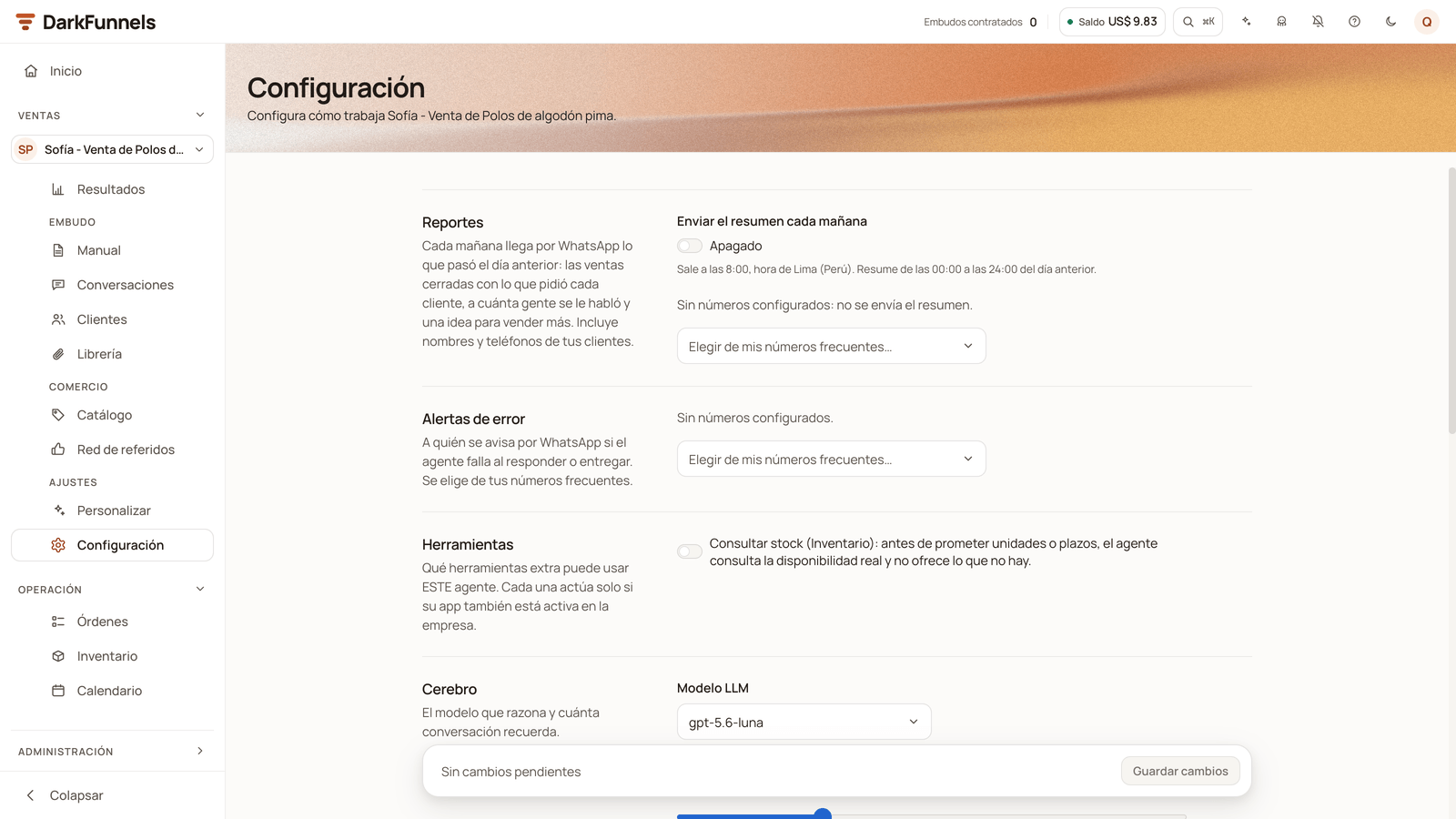
Reportes → Enviar el resumen cada mañana. A las 8:00 de tu zona
horaria llega lo que pasó el día anterior: las ventas cerradas con lo que
pidió cada cliente, las citas agendadas, a cuánta gente se le habló y una idea
para vender más.
La sección Reportes de Configuración: el interruptor «Enviar el resumen cada mañana», aquí Apagado, y el selector de números frecuentes que lo reciben. Sin números elegidos, la pantalla avisa «Sin números configurados: no se envía el resumen».
El resumen incluye nombres y teléfonos de tus clientes. Mándalo solo a
números de confianza. Y si lo enciendes sin ningún número, nadie lo recibe: la
pantalla te avisa con «Nadie lo recibirá».
Vive en optimind.darkfunnels.ai/envios, menú Envíos. A diferencia de
Órdenes, Envíos no viene encendida. Si no ves la entrada en tu menú, no está
activa en tu cuenta (o no tienes acceso a ella), no es un error.
Las tres vistas y los estados
La pantalla tiene tres vistas: Envíos (la cola de paquetes), Guías del
courier (guías que se sacaron a mano en el panel del transportista y hay
que emparejar) y Couriers (dar de alta transportistas y tarifas).Las columnas son envío · courier · destino · receptor ·
estado, más el botón Abrir. Los siete estados posibles son Por
despachar, Pidiendo guía, Despachado, En camino,
Entregado, Fallido y Cancelado.«Pidiendo guía» confunde: significa que el sistema está esperando al
transportista, no a ti.
Los estados del ENVÍO no son los mismos que los del PEDIDO, aunque
compartan algunos nombres. Son dos ciclos distintos. Eso sí: al despachar o
entregar un envío, su pedido avanza solo (con la misma regla del saldo
pendiente) y, si vino de un chat, se programa el aviso al cliente de
Avisos automáticos.
Los filtros y los contadores (y dónde no cuadran)
Filtros: Todos, Por despachar, Pidiendo guía, En camino,
Entregados e Incidencias. Arriba hay cinco contadores con esos
mismos nombres, y —como en Órdenes— son totales históricos sin selector de
fechas.Dos avisos:
«En camino» agrupa dos estados: los despachados y los que ya viajan.
«Incidencias» no cuenta lo mismo que lista: el contador cuenta solo
los fallidos; el filtro lista además los cancelados. Un envío cancelado
sale en la lista y no en el número.
Y la caja de búsqueda, igual que en Órdenes, solo mira los envíos ya
cargados.
Cuándo nace un envío
El envío nace solo, sin que nadie lo pida, en tres momentos: cuando el
pedido es contra entrega (al crearse), cuando entró el adelanto
acordado o cuando el pedido se pagó completo. La regla es que el
paquete sale cuando ya no queda nada que cobrar antes de despacharlo.Para eso hacen falta además tres cosas: que el pedido lo haya abierto tu
agente en un chat (un Pedido manual no hace nacer su envío), que lleve
algún producto físico o alguno que no está en el catálogo (un pedido solo
de servicios o infoproductos no manda paquete) y que no haya tenido ya un
envío, aunque lo hayas cancelado.También puedes crear uno a mano con Envío manual, en la pantalla de
Envíos. Te pide el identificador interno del pedido, que no es su número
#ORD y que hoy el panel no muestra a la vista. Lo normal es que el envío
nazca solo, así que este camino es la excepción.
Añadir un segundo courier APAGA la creación automática de envíos. Con
dos o más transportistas habilitados el sistema se niega a elegir por ti, y
los envíos dejan de nacer solos. Con un único courier habilitado (aparte de
la entrega propia), el envío nace con ese. Sin ninguno declarado, tampoco
nace nada. Si de un día para otro «dejaron de aparecer los envíos», mira
esto primero.
Couriers y guías: qué es automático y qué no
El transportista con integración es Shalom: es con el que se puede sacar
la guía desde la plataforma. Cualquier otro courier se puede dar de alta
con su nombre y su tarifa, pero la guía se anota a mano. La opción
Entrega propia es para cuando lo llevas tú (moto, mostrador).Pedir la guía desde la plataforma nace apagado y lo enciendes tú,
courier por courier, porque cada guía es real y se la cobra tu cuenta del
transportista.
Aun encendido, la guía no se pide sola. El interruptor da permiso; no
dispara nada. La pide una persona con el botón Pedir la guía al courier
dentro del envío, y la pantalla avisa antes: «Se crea una guía real y se
cobra en tu cuenta del courier».
Antes de dejarte pedirla, la ficha te muestra un bloque Para pedir la
guía con una etiqueta Listo o Faltan datos y la lista de lo que
falta. La agencia de origen se elige una sola vez, en la pestaña
Couriers, y vale para todos tus envíos.Si la petición se queda a medias, aparece un bloque avisando de que la guía
necesita que la mires. Eso no se resuelve solo y hay que mirarlo, porque
si se vuelve a pedir podrías acabar con dos guías cobradas.
La ficha del envío
Muestra Destino, Destinatario, Envío (pedido, courier, costo,
número de guía) y una Línea de tiempo con cada movimiento del paquete.
Según el punto en que esté, aparecen además los bloques para pedir la guía,
despachar o anotar la guía.Por qué te pide tantos datos: cuando el destinatario es una persona, el
courier exige documento y los dos apellidos por separado —Apellido
paterno y Apellido materno—, y sin eso no entrega. Si el destinatario
es una empresa, se pide Razón social en su lugar.Los datos del destinatario se editan mientras el envío está Por
despachar. En cuanto pides la guía o despachas, quedan en solo lectura,
porque son los que viajan impresos en la guía.
Dos cosas de dinero y de rastreo
El flete de Shalom lo paga el destinatario. Si haces la cuenta del campo
Costo del envío como si lo pagaras tú, te sale al revés.
Puedes despachar sin tener el número de guía. La pantalla te lo dice:
«La guía es opcional: si el courier todavía no te la dio, despacha ahora y
anótala cuando llegue». Anotarla después no cambia el estado del envío.El enlace «Rastrear» solo aparece si alguien pegó a mano un enlace de
rastreo (tiene que empezar por https). La guía sacada desde la
plataforma guarda el número de guía, no el enlace: por eso puedes tener
número y no tener botón de rastreo.Y la vista Guías del courier es la red de seguridad para cuando alguien
sacó la guía por fuera: llega un espejo de tu cuenta de Shalom, cada fila
con una propuesta de a qué envío pertenece, que tienes que confirmar a
mano. Vincular mal despacha el pedido de otra persona con esa guía.
Si algo no funciona
Lo que ves
Casi siempre es
Cómo se arregla
No encuentro «Órdenes» en el menú
La app está apagada en tu empresa, o no tienes acceso a ella
Quien administra la enciende en Administración → Apps, o te da acceso
No veo Citas, Servicios, Leads ni «Avisos automáticos»
Tienes acceso a Órdenes pero no a Ventas
Pide acceso a Ventas a quien administra la empresa
Vendí y no me aparece el pedido
Alguna línea se quedó sin precio: el producto no está en el catálogo
Carga el producto en el catálogo para las próximas ventas. Para esta, crea el pedido con Pedido manual y cóbralo con Registrar pago (la venta ya cuenta en Resultados)
Busco un pedido antiguo y no sale
La búsqueda solo mira lo ya cargado, y con texto escrito no carga más
Borra la búsqueda, baja hasta cargarlo (o filtra por estado) y vuelve a buscar
Marqué despachado y el estado no cambió
Queda saldo por cobrar
Es a propósito. Registra el pago y pasará a Pagado
Pulsé «Deshacer» y el pedido sigue movido
«Deshacer» cancela el mensaje al cliente, no el cambio de estado
Corrígelo a mano en la ficha del pedido
Salió «Deshacer» pero el cliente no recibió nada
El chat estaba en modo manual, el contacto dado de baja o tu WhatsApp desconectado
Mira la Historia del pedido: con modo manual o baja dirá aviso cancelado. Con el WhatsApp desconectado, el aviso espera a que vuelva la línea y, si tarda horas, se pierde
Mi agente le escribió solo al cliente
Un aviso de Avisos automáticos
Apágalo desde ese panel; conserva el texto
Sumo los cuatro totales y no cuadra con la tabla
Los cancelados no entran en ningún total
Míralos en el filtro Cerrados
El Pipeline tiene menos tarjetas que el total de arriba
El tablero solo reparte los pedidos ya cargados
Pasa a Tabla con Todos, baja hasta cargar lo que necesites y vuelve a Pipeline
No puedo arrastrar a «Por cobrar»
El dinero se registra, no se arrastra
Abre el pedido y usa Registrar pago
Un pedido manual no suma en Resultados
Resultados cuenta ventas registradas, y el pedido manual no tiene ninguna
Registra la venta también desde la ficha del cliente
Un cliente no aparece en Clientes
Tienes otro embudo seleccionado, o un filtro puesto (país, «Con compra», capítulo, etiqueta)
Cambia de embudo en el menú, o pulsa Limpiar filtros
El mismo cliente sale en dos embudos
Habló con el agente de cada uno: cada embudo tiene su propia ficha
Es lo esperado
No me deja anular una venta
Tiene pedido y no tienes permiso de Órdenes, o la app Órdenes está apagada
Sin permiso: que alguien con Órdenes cancele el pedido (la venta se anula sola). Con Órdenes apagada: quien administra la enciende en Administración → Apps y luego se cancela el pedido
«Calidad de venta» sale vacía
En el período no hubo conversaciones de 6 mensajes o más ya calificadas
Amplía el período. El juez solo califica una conversación cuando lleva 2 horas quieta
Un pedido «no se deja cancelar»
Ya iba camino de la entrega y dejó rastro: un envío creado o stock movido
Revísalo en Órdenes
Dejaron de nacer los envíos solos
Tienes dos o más couriers habilitados, o el pedido es manual
Con varios couriers el sistema no elige por ti: deja uno solo habilitado o crea el envío a mano. Un Pedido manual no hace nacer su envío
El comprobante que mandó mi cliente no está en Vouchers
La bandeja va por tandas, ya se concilió o descartó, o la IA no lo tomó por comprobante
Concilia los primeros para ver los siguientes, mira el bloque Pagos del pedido, o regístralo con Registrar pago
Lo que hoy no se puede
Dicho una vez y claro, para que no lo busques:
No hay exportación a Excel ni a CSV en Órdenes, Clientes, Envíos ni
Resultados. Las pantallas que sí descargan un CSV son el
Catálogo y la Red de referidos.
Si lo que necesitas es sacar los contactos de un embudo, con sus datos, sus
ventas y sus notas, hay una copia en Excel: se baja desde Eliminar
embudo… → Descargar copia ahora, sin borrar nada (te lo cuenta
Tus embudos).
Órdenes, Clientes y Envíos no filtran por fechas. Órdenes filtra por
estado y por texto; Clientes por capítulo, piloto, etiqueta, texto, «Con
compra» y país; Envíos por estado y por texto. Para «cuánto vendí en agosto»,
Resultados (o las gráficas del Inicio).
No existe cerrar un pedido. Para dar por muerta una venta, Cancelar
pedido.
No hay planes de pago por tramos libres: solo los tres planes de arriba.
Lo mismo, desde tu asistente
Esta sección es opcional y solo aplica si conectaste Claude, ChatGPT o Codex
a tu negocio. Si trabajas en el panel, ya terminaste.
Tu asistente mira los pedidos; no los opera. No puede crear un pedido, ni
registrar un pago, ni aprobar un comprobante, ni despachar, ni pedir una guía,
ni dar de alta un courier. De envíos no tiene nada. Todo lo operativo se hace
desde la pantalla, o lo hace tu agente al vender.
Lo que sí puede: leer. Y para eso es muy cómodo, porque cruza cosas que la
pantalla no cruza.Pedidos y métricas son grupos que hay que activar al conectar. Lo cómodo es
conectar con la URL que trae ya todo —está lista para copiar en
La URL de conexión— y no volver a tocarla. Si
acabas de activar un grupo, abre un chat nuevo: el catálogo de herramientas
se fija por conversación.Y valen las mismas apps que en el panel: para leer pedidos hace falta la app
Órdenes activa, y para el stock, la app Inventario, además de que tú
tengas acceso a ellas. Si no, tu asistente recibe un aviso diciéndolo.Frases que funcionan:
«Enséñame los pedidos por cobrar y dime cuánto dinero suman en saldo
pendiente.»
«Trae los últimos 50 pedidos y agrúpalos por estado, con el total de cada
grupo.»
«De los pedidos entregados de esta semana, ¿cuáles salieron de un chat y
cuáles los abrió una persona a mano?»
«Ábreme el pedido y dime qué falta para darlo por cobrado.»
«Compara el stock del catálogo contra el del inventario y dime qué variantes
no cuadran.»
«¿Cuánto me costó la IA los últimos 30 días y qué embudo se llevó la mayor
parte?»
«¿Cómo va mi saldo y para cuántos días me alcanza al ritmo de esta semana?»
Detalles que evitan malentendidos cuando le pides números:
Los pedidos llegan por páginas y sin filtro de fechas
La lista viene del más reciente al más antiguo, de 25 en 25 (50 como
máximo). Por fecha solo hay tope superior: para una ventana con
principio y fin —«esta semana», «julio»— tu asistente pide páginas hacia
atrás y recorta él lo que sobra. Puede filtrar por estado y por chat (los
pedidos de una conversación), pero no por importe.
Las tasas llegan de 0 a 1, no en porcentaje
Una tasa de conversión de 0.057 es 5,7 %, no 0,057 %. Si tu asistente
te la lee tal cual, es eso.
«Sin datos» no es cero
Los indicadores que no se pudieron medir llegan apartados en una lista
propia, justo para que tu asistente no los lea como ceros. Ojo:
Éxito de herramientas, Latencia de respuesta y Calidad de venta
le llegan siempre a tu asistente en esa lista, porque por esta vía no se
miden. Para verlos, mira Resultados en el panel. Fuera de esos tres, en
un embudo recién encendido o en una semana muerta pueden llegar todos los
demás: eso significa período sin actividad, no avería.
El ingreso no siempre viene en dólares
El nombre del campo es histórico. El importe va en la moneda de tus ventas y
viaja acompañado de un código que la dice. Si el período cruzó monedas,
llega marcado como mezclado: esa suma no se puede leer como un solo número.
Y si ningún resultado del período lleva moneda (por ejemplo, porque no hubo
ventas ni otro resultado con importe), no llega ninguna moneda: viene en
blanco a propósito, porque no hay nada de donde deducirla.
El teléfono del cliente llega tapado
Verás algo como 51•••••4321. Es a propósito. Para verlo completo, o lo
miras en el panel, o el dueño de la cuenta reconecta el asistente pidiéndolo
explícitamente. El porqué está en Seguridad.
Si necesitas nombrar los estados en inglés porque tu asistente te los devuelve
así, esta es la equivalencia con lo que ves en pantalla:
En tu pantalla
Como te lo puede nombrar tu asistente
Por cobrar
pending_payment
Pago parcial
partial
Pagado
paid
Facturado
invoiced
En camino
shipped
Entregado
delivered
Cerrado
closed
Cancelado
cancelled
Y ahora
El catálogo
De donde salen los precios de cada pedido. Si está incompleto, los pedidos
no se abren.
Las conversaciones
El chat del que nació cada venta, y dónde se pierden las que no cierran.
Configuración del embudo
La moneda de las ventas, el aviso de cada venta y el resumen de las 8:00.
Créditos y recarga
Qué consume saldo y cómo se recarga.
Última modificación el 20 de octubre de 2026
{"docsConfig":{"theme":"mint","$schema":"https://mintlify.com/docs.json","name":"DarkFunnels","description":"Vende por WhatsApp con un agente de ventas IA — y opéralo desde tu asistente.","colors":{"primary":"#C2562A","light":"#D86A3C","dark":"#9A3F1C"},"logo":{"light":"https://mintcdn.com/darkfunnels/Df-1lKh1Aj5k8c-r/logo/light.svg?fit=max\u0026auto=format\u0026n=Df-1lKh1Aj5k8c-r\u0026q=85\u0026s=db60a9a883ed42e13a06aded18a08fb0","dark":"https://mintcdn.com/darkfunnels/Df-1lKh1Aj5k8c-r/logo/dark.svg?fit=max\u0026auto=format\u0026n=Df-1lKh1Aj5k8c-r\u0026q=85\u0026s=ab6a8b17d7e5e0d3b45de82ecd342327"},"favicon":"https://mintcdn.com/darkfunnels/Df-1lKh1Aj5k8c-r/favicon.svg?fit=max\u0026auto=format\u0026n=Df-1lKh1Aj5k8c-r\u0026q=85\u0026s=caa397a60f25d85c3d14d40fc8bb4841","navbar":{"primary":{"type":"button","label":"Entrar al panel","href":"https://optimind.darkfunnels.ai"}},"footer":{"socials":{"website":"https://darkfunnels.ai"}},"seo":{"metatags":{"og:locale":"es_PE"},"organization":{"id":"https://darkfunnels.ai/#organization","name":"DarkFunnels","url":"https://darkfunnels.ai","sameAs":["https://github.com/darkfunnels-ai"]},"indexing":"navigable"},"fonts":{"family":"Manrope"},"errors":{"404":{"redirect":false}},"contextual":{"options":["copy","view","claude","chatgpt","perplexity","cursor","vscode","mcp"],"display":"header"},"metadata":{"timestamp":true},"markdown":{"instructions":["DarkFunnels is a WhatsApp AI sales-agent platform used mainly in Peru and Latin America. The product interface and most of this documentation are in Spanish; the /en tree is the English mirror.","A business connects the WhatsApp number it already uses by scanning a QR code from the dashboard, the same linked-device mechanism as WhatsApp Web. It does not go through the Meta Cloud API (WhatsApp Business Platform), so there is no application to get approved and no message templates to submit. DarkFunnels is not a Meta product and is not affiliated with Meta.","DarkFunnels also publishes a remote MCP server at https://mcp.darkfunnels.ai/mcp?features=all (without parameters it only carries the default, mostly read-only set) so an assistant such as Claude, ChatGPT or Codex can operate the workspace on the owner's behalf, in one company and within the permissions of the person who connects it. The tool reference is at /referencia/tools and the connection parameters at /referencia/url-de-conexion.","The dashboard is https://optimind.darkfunnels.ai, the marketing site is https://darkfunnels.ai and the page written for AI agents is https://darkfunnels.ai/agents."]},"styling":{"latex":false},"navigation":{"languages":[{"language":"es","default":true,"href":""},{"language":"en","href":"en"}]}},"deployment":{"deploymentMetadataValue":{"subdomain":"darkfunnels","hasAudioNarration":false,"actualSubdomain":"darkfunnels","customDomains":["docs.darkfunnels.ai"],"gitSource":{"type":"github","owner":"darkfunnels-ai","repo":"optimind-docs","deployBranch":"main","contentDirectory":"","isPrivate":true,"mountPath":"","label":""},"entitlements":{"AI_CHAT":{"status":"DISABLED"}},"buildId":"6ae23a1d15a6e626a2369abb","clientVersion":"0.0.4143","searchFilterCounts":[{"language":"en","tag":"Guides","count":11},{"language":"es","tag":"Guías","count":11},{"language":"en","tag":"Getting started","count":8},{"language":"es","tag":"Primeros pasos","count":8},{"language":"en","tag":"Optional: run it from Claude or ChatGPT","count":6},{"language":"es","tag":"Opcional: opéralo desde Claude o ChatGPT","count":6},{"language":"en","tag":"Reference","count":3},{"language":"es","tag":"Referencia","count":3},{"language":"en","tag":"Start","count":1},{"language":"en","tag":"Security","count":1},{"language":"es","tag":"Empezar","count":1},{"language":"es","tag":"Seguridad","count":1}]},"assistantConfig":{"enableAskAiButton":false,"enableStarterQuestions":false,"enableContextualStarterQuestions":false,"enableAskAiSearchBar":true},"basePath":"","hasChatPermissions":false,"hasWebMcpPermissions":false,"toggles":[{"name":"kill-isr","enabled":true,"variant":{"name":"disabled","enabled":false,"feature_enabled":true},"impressionData":false},{"name":"custom-rbac-roles","enabled":true,"variant":{"name":"disabled","enabled":false,"feature_enabled":true},"impressionData":false},{"name":"agent-mintlify-slack","enabled":true,"variant":{"name":"disabled","enabled":false,"feature_enabled":true},"impressionData":false},{"name":"agent-integrations-settings","enabled":true,"variant":{"name":"disabled","enabled":false,"feature_enabled":true},"impressionData":false},{"name":"rbac-expansion","enabled":true,"variant":{"name":"disabled","enabled":false,"feature_enabled":true},"impressionData":false},{"name":"automations-pr-grouping","enabled":true,"variant":{"name":"disabled","enabled":false,"feature_enabled":true},"impressionData":false},{"name":"custom-prefix","enabled":true,"variant":{"name":"disabled","enabled":false,"feature_enabled":true},"impressionData":false},{"name":"analytics-v7","enabled":true,"variant":{"name":"disabled","enabled":false,"feature_enabled":true},"impressionData":false},{"name":"user-flows-analytics","enabled":true,"variant":{"name":"disabled","enabled":false,"feature_enabled":true},"impressionData":false},{"name":"no-publish-flow","enabled":true,"variant":{"name":"disabled","enabled":false,"feature_enabled":true},"impressionData":false},{"name":"workos-onboarding","enabled":true,"variant":{"name":"disabled","enabled":false,"feature_enabled":true},"impressionData":false},{"name":"snapshot-serving-live","enabled":true,"variant":{"name":"disabled","enabled":false,"feature_enabled":true},"impressionData":false},{"name":"stripTemperatureMiddleware","enabled":true,"variant":{"name":"disabled","enabled":false,"feature_enabled":true},"impressionData":false},{"name":"support-platform-pylon-zendesk","enabled":true,"variant":{"name":"disabled","enabled":false,"feature_enabled":true},"impressionData":false},{"name":"snapshot-serving","enabled":true,"variant":{"name":"disabled","enabled":false,"feature_enabled":true},"impressionData":false},{"name":"instant-rollback","enabled":true,"variant":{"name":"disabled","enabled":false,"feature_enabled":true},"impressionData":false},{"name":"granular-notifications-server","enabled":true,"variant":{"name":"disabled","enabled":false,"feature_enabled":true},"impressionData":false},{"name":"granular-notifications","enabled":true,"variant":{"name":"disabled","enabled":false,"feature_enabled":true},"impressionData":false},{"name":"automations-fable","enabled":true,"variant":{"name":"disabled","enabled":false,"feature_enabled":true},"impressionData":false},{"name":"fixed-ai-action-pricing","enabled":true,"variant":{"name":"disabled","enabled":false,"feature_enabled":true},"impressionData":false},{"name":"automation-resolve-merge-conflict","enabled":true,"variant":{"name":"disabled","enabled":false,"feature_enabled":true},"impressionData":false},{"name":"scoped-publishing","enabled":true,"variant":{"name":"disabled","enabled":false,"feature_enabled":true},"impressionData":false},{"name":"mintql","enabled":true,"variant":{"name":"disabled","enabled":false,"feature_enabled":true},"impressionData":false},{"name":"page-level-analytics","enabled":true,"variant":{"name":"disabled","enabled":false,"feature_enabled":true},"impressionData":false},{"name":"editor-version-history-v2","enabled":true,"variant":{"name":"disabled","enabled":false,"feature_enabled":true},"impressionData":false},{"name":"billing-page-v2","enabled":true,"variant":{"name":"disabled","enabled":false,"feature_enabled":true},"impressionData":false},{"name":"full-page-search","enabled":true,"variant":{"name":"disabled","enabled":false,"feature_enabled":true},"impressionData":false},{"name":"workspace-projects","enabled":true,"variant":{"name":"disabled","enabled":false,"feature_enabled":true},"impressionData":false},{"name":"assistant-v5","enabled":true,"variant":{"name":"disabled","enabled":false,"feature_enabled":true},"impressionData":false},{"name":"fork-pr-previews","enabled":true,"variant":{"name":"disabled","enabled":false,"feature_enabled":true},"impressionData":false},{"name":"revalidation-jwt","enabled":true,"variant":{"name":"disabled","enabled":false,"feature_enabled":true},"impressionData":false},{"name":"workos-sso-scim","enabled":true,"variant":{"name":"disabled","enabled":false,"feature_enabled":true},"impressionData":false},{"name":"hobby-abuse-scan","enabled":true,"variant":{"name":"disabled","enabled":false,"feature_enabled":true},"impressionData":false},{"name":"dashboard-inbox","enabled":true,"variant":{"name":"disabled","enabled":false,"feature_enabled":true},"impressionData":false},{"name":"workos-signup","enabled":true,"variant":{"name":"disabled","enabled":false,"feature_enabled":true},"impressionData":false},{"name":"turbopuffer-dual-write","enabled":true,"variant":{"name":"disabled","enabled":false,"feature_enabled":true},"impressionData":false},{"name":"workos-enabled","enabled":true,"variant":{"name":"disabled","enabled":false,"feature_enabled":true},"impressionData":false},{"name":"approve-review-flow","enabled":true,"variant":{"name":"disabled","enabled":false,"feature_enabled":true},"impressionData":false},{"name":"editor-metadata","enabled":true,"variant":{"name":"disabled","enabled":false,"feature_enabled":true},"impressionData":false},{"name":"sso-setup-deadline-banner","enabled":true,"variant":{"name":"disabled","enabled":false,"feature_enabled":true},"impressionData":false},{"name":"turbopuffer-serve","enabled":true,"variant":{"name":"disabled","enabled":false,"feature_enabled":true},"impressionData":false},{"name":"live-agents","enabled":true,"variant":{"name":"disabled","enabled":false,"feature_enabled":true},"impressionData":false},{"name":"llms-txt-v2","enabled":true,"variant":{"name":"disabled","enabled":false,"feature_enabled":true},"impressionData":false}],"googleFontsInlined":true},"customCss":[{"filePath":"style.css","content":"@font-face{font-family:'JetBrains Mono';src:url('/fonts/jetbrains-mono-latin.woff2') format('woff2');font-weight:100 800;font-style:normal;font-display:swap}:root{--primary: 194 86 42;--primary-light: 216 106 60;--primary-dark: 154 63 28;--background-light: 255 255 255;--background-dark: 23 18 14;--gray-50: 247 245 241;--gray-100: 245 243 239;--gray-200: 237 234 228;--gray-300: 224 220 212;--gray-400: 154 144 137;--gray-500: 124 114 106;--gray-600: 107 98 91;--gray-700: 61 53 47;--gray-800: 42 35 29;--gray-900: 33 27 23;--gray-950: 23 18 14;--font-paper-mono: 'JetBrains Mono';--default-mono-font-family: 'JetBrains Mono', ui-monospace, SFMono-Regular,\n Menlo, Monaco, Consolas, 'Liberation Mono', 'Courier New', monospace;--rounded-xl: 18px}"}],"page":{"pagePath":"guias/pedidos-y-metricas","slug":"/guias/pedidos-y-metricas","pageMetadata":{"title":"Pedidos y métricas","description":"Órdenes, Clientes y Resultados paso a paso: cómo nace y se cobra un pedido, qué significa cada estado y qué mide de verdad cada indicador.","href":"/guias/pedidos-y-metricas"},"description":{"compiledSource":"\"use strict\";\nconst {jsx: _jsx} = arguments[0];\nconst {useMDXComponents: _provideComponents} = arguments[0];\nfunction _createMdxContent(props) {\n const _components = {\n p: \"p\",\n ..._provideComponents(),\n ...props.components\n };\n return _jsx(_components.p, {\n children: \"Órdenes, Clientes y Resultados paso a paso: cómo nace y se cobra un pedido, qué significa cada estado y qué mide de verdad cada indicador.\"\n });\n}\nfunction MDXContent(props = {}) {\n const {wrapper: MDXLayout} = {\n ..._provideComponents(),\n ...props.components\n };\n return MDXLayout ? _jsx(MDXLayout, {\n ...props,\n children: _jsx(_createMdxContent, {\n ...props\n })\n }) : _createMdxContent(props);\n}\nreturn {\n default: MDXContent\n};\n","frontmatter":{},"scope":{}},"pageType":"default","mdx":{"mdxSource":{"compiledSource":"\"use strict\";const{Fragment:_Fragment,jsx:_jsx,jsxs:_jsxs}=arguments[0];const{useMDXComponents:_provideComponents}=arguments[0];function _createMdxContent(props){const _components={a:`a`,code:`code`,em:`em`,li:`li`,ol:`ol`,p:`p`,strong:`strong`,tbody:`tbody`,td:`td`,th:`th`,thead:`thead`,tr:`tr`,ul:`ul`,..._provideComponents(),...props.components},{Accordion,AccordionGroup,Card,CardGroup,Check,Frame,Heading,Note,OptimizedImage,Step,Steps,Table,Tip,Warning}=_components;if(!Accordion)_missingMdxReference(`Accordion`,true);if(!AccordionGroup)_missingMdxReference(`AccordionGroup`,true);if(!Card)_missingMdxReference(`Card`,true);if(!CardGroup)_missingMdxReference(`CardGroup`,true);if(!Check)_missingMdxReference(`Check`,true);if(!Frame)_missingMdxReference(`Frame`,true);if(!Heading)_missingMdxReference(`Heading`,true);if(!Note)_missingMdxReference(`Note`,true);if(!OptimizedImage)_missingMdxReference(`OptimizedImage`,true);if(!Step)_missingMdxReference(`Step`,true);if(!Steps)_missingMdxReference(`Steps`,true);if(!Table)_missingMdxReference(`Table`,true);if(!Tip)_missingMdxReference(`Tip`,true);if(!Warning)_missingMdxReference(`Warning`,true);return _jsxs(_Fragment,{children:[_jsx(_components.p,{children:`Tu agente cierra la venta en el chat. A partir de ahí el trabajo es tuyo:\ncobrar, despachar y saber si el mes va bien. Esta guía es el recorrido por las\npantallas donde eso se hace, clic por clic.`}),`\n`,_jsxs(Note,{children:[_jsxs(_components.p,{children:[_jsx(_components.strong,{children:`Dónde está todo.`}),` Entra al panel en\n`,_jsx(_components.a,{href:`https://optimind.darkfunnels.ai`,children:`optimind.darkfunnels.ai`}),`. En el menú de la\nizquierda:`]}),_jsxs(Table,{children:[_jsx(_components.thead,{children:_jsxs(_components.tr,{children:[_jsx(_components.th,{children:`Pantalla`}),_jsx(_components.th,{children:`Para qué sirve`}),_jsx(_components.th,{children:`Cómo llegar`})]})}),_jsxs(_components.tbody,{children:[_jsxs(_components.tr,{children:[_jsx(_components.td,{children:_jsx(_components.strong,{children:`Órdenes`})}),_jsx(_components.td,{children:`Tu cola del día: quién te debe, qué falta despachar`}),_jsxs(_components.td,{children:[`Una fila propia del menú, fuera de Ventas: `,_jsx(_components.strong,{children:`Órdenes`})]})]}),_jsxs(_components.tr,{children:[_jsx(_components.td,{children:_jsx(_components.strong,{children:`Clientes`})}),_jsx(_components.td,{children:`Las personas que hablaron con tu agente, con lo que aprendió de ellas`}),_jsxs(_components.td,{children:[_jsx(_components.strong,{children:`Ventas`}),` → bloque `,_jsx(_components.strong,{children:`EMBUDO`}),` → `,_jsx(_components.strong,{children:`Clientes`})]})]}),_jsxs(_components.tr,{children:[_jsx(_components.td,{children:_jsx(_components.strong,{children:`Resultados`})}),_jsx(_components.td,{children:`Cómo va el negocio en un período`}),_jsxs(_components.td,{children:[_jsx(_components.strong,{children:`Ventas`}),` → `,_jsx(_components.strong,{children:`Resultados`}),` (la primera)`]})]}),_jsxs(_components.tr,{children:[_jsx(_components.td,{children:_jsx(_components.strong,{children:`Envíos`})}),_jsx(_components.td,{children:`Los paquetes, el courier y la guía`}),_jsxs(_components.td,{children:[_jsx(_components.strong,{children:`Envíos`}),`, si está activa en tu cuenta`]})]})]})]})]}),`\n`,_jsx(Tip,{children:_jsxs(_components.p,{children:[_jsx(_components.strong,{children:`La regla de oro de esta guía: aquí el dinero se anota, no se cobra.`}),` El\npedido guarda lo que se vendió y lo que falta cobrar. El dinero entra por tu\nYape, tu Plin, tu transferencia o tu efectivo, y `,_jsx(_components.strong,{children:`una persona lo registra\naquí`}),`. Tu agente no confirma pagos. Lo normal es que los confirme alguien de\ntu equipo, en la ficha del pedido o aprobando el comprobante.`]})}),`\n`,_jsx(Heading,{level:`2`,id:`órdenes-la-pantalla`,children:`Órdenes: la pantalla`}),`\n`,_jsxs(_components.p,{children:[`En el menú de escritorio se llama `,_jsx(_components.strong,{children:`Órdenes`}),`. En el móvil, la misma entrada se\nllama `,_jsx(_components.strong,{children:`Pedidos`}),`. La dirección directa es `,_jsx(_components.code,{children:`optimind.darkfunnels.ai/ordenes`}),`\n(si tenías guardado el enlace viejo `,_jsx(_components.code,{children:`/orders`}),`, te lleva ahí solo).`]}),`\n`,_jsx(Frame,{caption:`Órdenes, todavía sin pedidos: arriba las pestañas Pedidos · Citas · Servicios · Leads y la banda de totales todavía sin cifras («—»); debajo, el buscador, las vistas Tabla · Pipeline · Vouchers y el aviso «Aún no hay pedidos».`,children:_jsx(OptimizedImage,{src:`https://mintcdn.com/darkfunnels/bQ0ra_8TUKboJlOT/images/apps/01-ordenes.png?fit=max\u0026auto=format\u0026n=bQ0ra_8TUKboJlOT\u0026q=85\u0026s=03aae4068797306eca610e70cd4fb43c`,alt:`Pantalla Órdenes del panel con las pestañas Pedidos, Citas, Servicios y Leads, la banda de cuatro totales todavía sin cifras («—»), la caja de búsqueda, las vistas Tabla, Pipeline y Vouchers, los botones Avisos automáticos y Pedido manual y el aviso «Aún no hay pedidos»`,\"data-og-width\":`1600`,width:`1600`,\"data-og-height\":`900`,height:`900`,\"data-path\":`images/apps/01-ordenes.png`,\"data-optimize\":`true`,\"data-opv\":`3`,srcset:`https://mintcdn.com/darkfunnels/bQ0ra_8TUKboJlOT/images/apps/01-ordenes.png?w=280\u0026fit=max\u0026auto=format\u0026n=bQ0ra_8TUKboJlOT\u0026q=85\u0026s=f6b0880e273fa8675bfea82f3c1102c7 280w, https://mintcdn.com/darkfunnels/bQ0ra_8TUKboJlOT/images/apps/01-ordenes.png?w=560\u0026fit=max\u0026auto=format\u0026n=bQ0ra_8TUKboJlOT\u0026q=85\u0026s=c6151847da21c7132f090987235d8826 560w, https://mintcdn.com/darkfunnels/bQ0ra_8TUKboJlOT/images/apps/01-ordenes.png?w=840\u0026fit=max\u0026auto=format\u0026n=bQ0ra_8TUKboJlOT\u0026q=85\u0026s=62b7ad4de96b2b9652c2d4a6842d5e3c 840w, https://mintcdn.com/darkfunnels/bQ0ra_8TUKboJlOT/images/apps/01-ordenes.png?w=1100\u0026fit=max\u0026auto=format\u0026n=bQ0ra_8TUKboJlOT\u0026q=85\u0026s=fe98dc4297c87dee2d0c5482830bf943 1100w, https://mintcdn.com/darkfunnels/bQ0ra_8TUKboJlOT/images/apps/01-ordenes.png?w=1650\u0026fit=max\u0026auto=format\u0026n=bQ0ra_8TUKboJlOT\u0026q=85\u0026s=ab039cb737b62bd3c9f3dbd36b7e1db6 1650w, https://mintcdn.com/darkfunnels/bQ0ra_8TUKboJlOT/images/apps/01-ordenes.png?w=2500\u0026fit=max\u0026auto=format\u0026n=bQ0ra_8TUKboJlOT\u0026q=85\u0026s=a0fc6db51fe169edc31cc65a196022c4 2500w`})}),`\n`,_jsxs(_components.p,{children:[`El título es `,_jsx(_components.strong,{children:`Órdenes`}),` y debajo, en letra pequeña, dice qué es: `,_jsx(_components.em,{children:`Todo lo que\nel embudo logra — pedidos, citas, servicios y leads — del «sí» al cierre.`}),`\nEsa frase explica las cuatro pestañas.`]}),`\n`,_jsxs(_components.p,{children:[_jsx(_components.strong,{children:`Órdenes muestra los pedidos de toda tu empresa`}),`, no los de un embudo. Da\nigual qué embudo tengas elegido en el menú: la lista y los totales son los\nmismos.`]}),`\n`,_jsx(Note,{children:_jsxs(_components.p,{children:[_jsx(_components.strong,{children:`Si buscabas «Conversiones» en el menú, ya no está como pantalla aparte:`}),` se\nfundió aquí. Las ventas son la pestaña `,_jsx(_components.strong,{children:`Pedidos`}),`. Las citas, los servicios y\nlos interesados son las otras tres.`]})}),`\n`,_jsx(Heading,{level:`3`,id:`¿tengo-que-contratar-esto`,children:`¿Tengo que contratar esto?`}),`\n`,_jsxs(_components.p,{children:[`No hace falta instalarla. Las cuentas nuevas nacen con Órdenes encendida, y a\nlos negocios que ya existían con su embudo de ventas activo se les encendió de\noficio. Se puede apagar y volver a encender desde `,_jsx(_components.strong,{children:`Administración`}),` →\n`,_jsx(_components.strong,{children:`Apps`}),`, una pantalla que solo ve quien administra la empresa (te lo cuenta\n`,_jsx(_components.a,{href:`/primeros-pasos/las-apps`,children:`Las apps`}),`).`]}),`\n`,_jsxs(_components.p,{children:[_jsx(_components.strong,{children:`Si no ves la entrada Órdenes en tu menú, hay dos causas posibles:`}),` la app\nestá apagada en tu empresa, o no tienes acceso a ella. No es un fallo. Los\naccesos de cada persona se explican en\n`,_jsx(_components.a,{href:`/primeros-pasos/invita-a-tu-equipo`,children:`Invita a tu equipo`}),`.`]}),`\n`,_jsxs(_components.p,{children:[`Contrasta con `,_jsx(_components.strong,{children:`Envíos`}),`, que no viene encendida.`]}),`\n`,_jsx(Heading,{level:`3`,id:`las-cuatro-pestañas`,children:`Las cuatro pestañas`}),`\n`,_jsxs(_components.p,{children:[`Arriba, en fila: `,_jsx(_components.strong,{children:`Pedidos`}),` · `,_jsx(_components.strong,{children:`Citas`}),` · `,_jsx(_components.strong,{children:`Servicios`}),` · `,_jsx(_components.strong,{children:`Leads`}),`. Son los\ncuatro tipos de resultado que puede conseguir tu agente. Esta guía trata la\nprimera, que es la que mueve dinero.`]}),`\n`,_jsx(Note,{children:_jsxs(_components.p,{children:[_jsx(_components.strong,{children:`Si alguien de tu equipo tiene acceso a Órdenes pero no a Ventas`}),`, ve una\npantalla más corta: solo los pedidos, sin las pestañas Citas, Servicios y\nLeads ni el botón `,_jsx(_components.strong,{children:`Avisos automáticos`}),`. En sus pedidos sale la inicial del\ncliente en vez de su foto, y no ve la venta del chat enlazada. Es a propósito:\nesos datos son de Ventas.`]})}),`\n`,_jsx(Heading,{level:`3`,id:`los-cuatro-totales`,children:`Los cuatro totales`}),`\n`,_jsxs(_components.p,{children:[`La banda de cifras grandes: `,_jsx(_components.strong,{children:`POR COBRAR`}),` · `,_jsx(_components.strong,{children:`POR DESPACHAR`}),` · `,_jsx(_components.strong,{children:`EN CAMINO`}),`\n· `,_jsx(_components.strong,{children:`ENTREGADOS`}),`.`]}),`\n`,_jsx(Warning,{children:_jsxs(_components.p,{children:[_jsx(_components.strong,{children:`Son el total histórico de tu negocio, no del mes ni de la semana.`}),` Esa banda\nno tiene selector de fechas: el número de `,_jsx(_components.strong,{children:`ENTREGADOS`}),` es todo lo que has\nentregado desde que empezaste. Para «cuánto vendí en agosto», la pantalla es\n`,_jsx(_components.strong,{children:`Resultados`}),`.`]})}),`\n`,_jsx(_components.p,{children:`Cada total agrupa más de un estado, y por eso las cuentas no cuadran a la\nprimera:`}),`\n`,_jsxs(Table,{children:[_jsx(_components.thead,{children:_jsxs(_components.tr,{children:[_jsx(_components.th,{children:`Total`}),_jsx(_components.th,{children:`Qué estados suma`})]})}),_jsxs(_components.tbody,{children:[_jsxs(_components.tr,{children:[_jsx(_components.td,{children:_jsx(_components.strong,{children:`POR COBRAR`})}),_jsx(_components.td,{children:`Por cobrar + Pago parcial`})]}),_jsxs(_components.tr,{children:[_jsx(_components.td,{children:_jsx(_components.strong,{children:`POR DESPACHAR`})}),_jsx(_components.td,{children:`Pagado + Facturado`})]}),_jsxs(_components.tr,{children:[_jsx(_components.td,{children:_jsx(_components.strong,{children:`EN CAMINO`})}),_jsx(_components.td,{children:`En camino`})]}),_jsxs(_components.tr,{children:[_jsx(_components.td,{children:_jsx(_components.strong,{children:`ENTREGADOS`})}),_jsx(_components.td,{children:`Entregado + Cerrado`})]})]})]}),`\n`,_jsxs(_components.p,{children:[_jsx(_components.strong,{children:`Los pedidos cancelados no entran en ninguno de los cuatro.`}),` Si sumas los\ncuatro totales y no te cuadra con lo que ves en la tabla, esa es una de las\nrazones: los cancelados salen en la lista, pero en ningún total.`]}),`\n`,_jsx(Note,{children:_jsxs(_components.p,{children:[_jsx(_components.strong,{children:`Los números no son botones.`}),` Pulsar una cifra de esa banda no filtra la\ntabla. Para filtrar están los botones de abajo.`]})}),`\n`,_jsx(Heading,{level:`3`,id:`las-tres-vistas`,children:`Las tres vistas`}),`\n`,_jsx(_components.p,{children:`Tres formas de mirar lo mismo, con tres trabajos distintos:`}),`\n`,_jsxs(CardGroup,{cols:3,children:[_jsx(Card,{title:`Tabla`,icon:`list`,children:_jsxs(_components.p,{children:[`La lista. `,_jsx(_components.strong,{children:`Para buscar`}),` un pedido concreto y abrirlo.`]})}),_jsx(Card,{title:`Pipeline`,icon:`table-columns`,children:_jsxs(_components.p,{children:[`Tablero de tarjetas por etapa. `,_jsx(_components.strong,{children:`Para mover`}),` pedidos arrastrando.`]})}),_jsx(Card,{title:`Vouchers`,icon:`receipt`,children:_jsxs(_components.p,{children:[`Los comprobantes que mandaron tus clientes. `,_jsx(_components.strong,{children:`Para cobrar.`})]})})]}),`\n`,_jsxs(_components.p,{children:[`En `,_jsx(_components.strong,{children:`Tabla`}),` hay además cuatro filtros rápidos: `,_jsx(_components.strong,{children:`Todos`}),`, `,_jsx(_components.strong,{children:`Por cobrar`}),` (sin\npagar o pagados a medias), `,_jsx(_components.strong,{children:`Pagados`}),` y `,_jsx(_components.strong,{children:`Cerrados`}),`.`]}),`\n`,_jsx(Warning,{children:_jsxs(_components.p,{children:[_jsx(_components.strong,{children:`«Cerrados» mete a los cancelados en la misma bolsa que los entregados.`}),` Si\nbuscas una venta que se cayó, está ahí. Y también sale en `,_jsx(_components.strong,{children:`Todos`}),`.`]})}),`\n`,_jsx(Heading,{level:`3`,id:`las-columnas-de-la-tabla`,children:`Las columnas de la tabla`}),`\n`,_jsxs(_components.p,{children:[`De fábrica, y en este orden: `,_jsx(_components.strong,{children:`pedido`}),` · `,_jsx(_components.strong,{children:`cliente`}),` · `,_jsx(_components.strong,{children:`detalle`}),` · `,_jsx(_components.strong,{children:`total`}),`\n· `,_jsx(_components.strong,{children:`saldo`}),` · `,_jsx(_components.strong,{children:`estado`}),`, y al final un botón `,_jsx(_components.strong,{children:`Abrir`}),`.`]}),`\n`,_jsxs(_components.ul,{children:[`\n`,_jsxs(_components.li,{children:[_jsx(_components.strong,{children:`saldo`}),` es la columna que te dice cuánto te deben todavía.`]}),`\n`,_jsxs(_components.li,{children:[_jsx(_components.strong,{children:`detalle`}),` muestra la primera línea del pedido (con «+N más» si hay otras)\ny el distrito de entrega, si lo hay.`]}),`\n`,_jsx(_components.li,{children:`Puedes ensanchar y reordenar las columnas arrastrando. El panel recuerda el\nresultado para cada embudo por separado.`}),`\n`,_jsxs(_components.li,{children:[_jsx(_components.strong,{children:`Abrir`}),` se queda fija a la derecha: no se mueve ni se estrecha.`]}),`\n`]}),`\n`,_jsx(Frame,{caption:`La vista Tabla con pedidos en estados distintos: cada fila lleva su número, el cliente, lo que compró, el total, el saldo pendiente y el estado.`,children:_jsx(OptimizedImage,{src:`https://mintcdn.com/darkfunnels/bQ0ra_8TUKboJlOT/images/apps/07-ordenes-con-pedidos.png?fit=max\u0026auto=format\u0026n=bQ0ra_8TUKboJlOT\u0026q=85\u0026s=d9830ac93bf27242994858025ba05822`,alt:`Pantalla Órdenes en vista Tabla con tres pedidos, del #ORD-0001 al #ORD-0003, en estados Pagado, Por cobrar y Pago parcial`,\"data-og-width\":`1600`,width:`1600`,\"data-og-height\":`900`,height:`900`,\"data-path\":`images/apps/07-ordenes-con-pedidos.png`,\"data-optimize\":`true`,\"data-opv\":`3`,srcset:`https://mintcdn.com/darkfunnels/bQ0ra_8TUKboJlOT/images/apps/07-ordenes-con-pedidos.png?w=280\u0026fit=max\u0026auto=format\u0026n=bQ0ra_8TUKboJlOT\u0026q=85\u0026s=18425bbb2d049ea1791bf28ec23d2ac3 280w, https://mintcdn.com/darkfunnels/bQ0ra_8TUKboJlOT/images/apps/07-ordenes-con-pedidos.png?w=560\u0026fit=max\u0026auto=format\u0026n=bQ0ra_8TUKboJlOT\u0026q=85\u0026s=d1a8695c67885986a07d23ad5688385d 560w, https://mintcdn.com/darkfunnels/bQ0ra_8TUKboJlOT/images/apps/07-ordenes-con-pedidos.png?w=840\u0026fit=max\u0026auto=format\u0026n=bQ0ra_8TUKboJlOT\u0026q=85\u0026s=d0a961e8c1d94406974ed5619bfab9b3 840w, https://mintcdn.com/darkfunnels/bQ0ra_8TUKboJlOT/images/apps/07-ordenes-con-pedidos.png?w=1100\u0026fit=max\u0026auto=format\u0026n=bQ0ra_8TUKboJlOT\u0026q=85\u0026s=aaf2fe7d6fad3e530b201b9d988bc6f2 1100w, https://mintcdn.com/darkfunnels/bQ0ra_8TUKboJlOT/images/apps/07-ordenes-con-pedidos.png?w=1650\u0026fit=max\u0026auto=format\u0026n=bQ0ra_8TUKboJlOT\u0026q=85\u0026s=7440790d62d95ef17314be9c05ab97ad 1650w, https://mintcdn.com/darkfunnels/bQ0ra_8TUKboJlOT/images/apps/07-ordenes-con-pedidos.png?w=2500\u0026fit=max\u0026auto=format\u0026n=bQ0ra_8TUKboJlOT\u0026q=85\u0026s=8f1efcd64ff28d3e5f8faa9508e18d5f 2500w`})}),`\n`,_jsx(Heading,{level:`3`,id:`el-número-del-pedido`,children:`El número del pedido`}),`\n`,_jsxs(_components.p,{children:[`Cada pedido tiene un número corto tipo `,_jsx(_components.strong,{children:`#ORD-0012`}),`. Lo pone el sistema, no se\nelige, y la cuenta es de tu negocio: `,_jsx(_components.strong,{children:`tu primer pedido es el #ORD-0001`}),` aunque\notras empresas lleven miles. Sirve para hablar de él con tu equipo y para\nbuscarlo en la caja de arriba (`,_jsx(_components.em,{children:`«Buscar cliente o #ORD…»`}),`). La caja también\nencuentra por teléfono del cliente y por producto.`]}),`\n`,_jsxs(Warning,{children:[_jsxs(_components.p,{children:[_jsx(_components.strong,{children:`La búsqueda solo mira los pedidos ya cargados.`}),` La tabla carga de 50 en 50 a\nmedida que bajas. Si buscas un pedido antiguo y no aparece, no es que se haya\nborrado: todavía no está cargado. La propia pantalla lo dice cuando no encuentra\nnada: `,_jsx(_components.em,{children:`«la búsqueda mira los pedidos ya cargados»`}),`.`]}),_jsxs(_components.p,{children:[_jsx(_components.strong,{children:`Ojo: con algo escrito en la caja, bajar ya no carga más.`}),` El truco es borrar\nla búsqueda, bajar hasta cargarlo (o filtrar antes por estado) y volver a\nbuscar.`]})]}),`\n`,_jsx(Tip,{children:_jsxs(_components.p,{children:[_jsx(_components.strong,{children:`Para pasarle a alguien de tu equipo un pedido concreto, dale su número`}),` (por\nejemplo #ORD-0012). Lo encuentra escribiéndolo en la caja de búsqueda. Si es\nantiguo, recuerda que la búsqueda solo mira lo ya cargado.`]})}),`\n`,_jsx(Heading,{level:`2`,id:`cómo-nace-un-pedido`,children:`Cómo nace un pedido`}),`\n`,_jsx(_components.p,{children:`Hay dos caminos: lo abre tu agente al vender, o lo abres tú a mano.`}),`\n`,_jsx(Heading,{level:`3`,id:`1-solo-desde-una-venta-por-whatsapp`,children:`1. Solo, desde una venta por WhatsApp`}),`\n`,_jsxs(Steps,{children:[_jsx(Step,{title:`El cliente cierra en el chat`,children:_jsx(_components.p,{children:`Tu agente conversa, resuelve y el cliente dice que sí.`})}),_jsx(Step,{title:`El agente registra la venta`,children:_jsxs(_components.p,{children:[`En ese mismo turno anota la venta. `,_jsx(_components.strong,{children:`Registrar la venta ES abrir el\npedido`}),`: no hay un segundo paso ni un botón que pulsar.`]})}),_jsx(Step,{title:`El pedido aparece en Órdenes`,children:_jsxs(_components.p,{children:[`Con su número, su total, su saldo y su estado. En la ficha se lee `,_jsx(_components.strong,{children:`creado\npor el agente`}),`.`]})})]}),`\n`,_jsx(Note,{children:_jsxs(_components.p,{children:[_jsx(_components.strong,{children:`Sin la app Órdenes activa, la venta se registra igual pero no se abre ningún\npedido.`}),` La venta cuenta en Resultados. Lo que no tienes es la cola de cobro\nni la de despacho.`]})}),`\n`,_jsxs(_components.p,{children:[_jsx(_components.strong,{children:`¿Y si el mismo cliente compra otra vez en el mismo chat?`}),` Mientras el pedido\nanterior siga abierto —`,_jsx(_components.strong,{children:`Por cobrar`}),` o `,_jsx(_components.strong,{children:`Pago parcial`}),`—, el agente `,_jsx(_components.strong,{children:`reescribe\nese pedido`}),` con las líneas nuevas en vez de duplicarlo. Ojo: lo reescribe, no\nlo suma. Si el pedido anterior ya estaba `,_jsx(_components.strong,{children:`Pagado`}),` o más allá, la segunda venta\nabre un pedido nuevo.`]}),`\n`,_jsxs(Warning,{children:[_jsxs(_components.p,{children:[_jsx(_components.strong,{children:`«Vendí y no me apareció el pedido».`}),` Casi siempre es el catálogo. Si el\nagente registra una venta y no consigue ponerle precio a alguna línea —porque el\nproducto no está en el catálogo y nadie dijo el precio—, la venta `,_jsx(_components.strong,{children:`sí`}),` queda\nregistrada pero `,_jsx(_components.strong,{children:`el pedido no se abre`}),`. Lo mismo si la venta llega sin ninguna\nlínea de producto. Tener el producto cargado en tu `,_jsx(_components.a,{href:`/guias/catalogo`,children:`catálogo`}),`\nquita esa causa.`]}),_jsxs(_components.p,{children:[`Caso distinto y anterior a este: `,_jsx(_components.strong,{children:`una venta sin importe no se registra\nsiquiera`}),`. El monto es el valor total del pedido, aunque el cliente pague\ncontra entrega y no haya adelantado ni un sol.`]})]}),`\n`,_jsx(Heading,{level:`4`,id:`de-dónde-salen-los-precios`,children:`De dónde salen los precios`}),`\n`,_jsxs(_components.p,{children:[`Cuando la línea encaja con un producto de tu catálogo —por su identificador o\npor su nombre—, `,_jsx(_components.strong,{children:`manda el precio del catálogo`}),` y se descarta cualquier número\nque el agente hubiera escrito. Por eso, con el producto cargado, el precio no lo\npone la IA. Eso vale para las líneas del pedido. El importe con el que la venta\ncuenta en Resultados es el total que indica el agente, si lo da.`]}),`\n`,_jsx(_components.p,{children:`Dos excepciones que conviene conocer:`}),`\n`,_jsxs(_components.ul,{children:[`\n`,_jsxs(_components.li,{children:[_jsx(_components.strong,{children:`Un producto que no está en el catálogo`}),` entra al pedido con el precio que\ndijo el agente en el chat.`]}),`\n`,_jsxs(_components.li,{children:[_jsx(_components.strong,{children:`Si el producto tiene precio por cantidad`}),`, el unitario se recalcula según\nel volumen y la línea sale rotulada `,_jsx(_components.em,{children:`(precio por volumen)`}),`.`]}),`\n`]}),`\n`,_jsx(Heading,{level:`4`,id:`de-dónde-sale-la-moneda`,children:`De dónde sale la moneda`}),`\n`,_jsxs(_components.p,{children:[`Nadie la declara: se deduce, en este orden. Primero, lo que el agente entendió\ndel chat leyendo el símbolo que se escribió (`,_jsx(_components.code,{children:`S/`}),` o `,_jsx(_components.code,{children:`$`}),`). Si no, la moneda del\nprecio del catálogo. Y si tampoco, el ajuste `,_jsx(_components.strong,{children:`Moneda de las ventas`}),` del\nembudo, que está en `,_jsx(_components.strong,{children:`Ventas`}),` → `,_jsx(_components.strong,{children:`Configuración`}),` (soles, si no lo cambias).`]}),`\n`,_jsx(Warning,{children:_jsxs(_components.p,{children:[_jsx(_components.strong,{children:`Por aquí es por donde se cuelan los períodos con «varias monedas».`}),` Si en tus\nchats se escriben los dos símbolos, acabarás con ventas en soles y en dólares el\nmismo mes, y Resultados dejará de poder sumarlas. Ojo con el orden: el ajuste\n`,_jsx(_components.strong,{children:`Moneda de las ventas`}),` es el último recurso, no la primera palabra. Si vendes\nen una sola moneda, lo que de verdad manda es que el catálogo esté en esa moneda\ny que en el chat no se mezclen los dos símbolos.`]})}),`\n`,_jsx(Heading,{level:`3`,id:`2-a-mano-con-«pedido-manual»`,children:`2. A mano, con «Pedido manual»`}),`\n`,_jsxs(_components.p,{children:[`Para cuando vendiste por teléfono, en el mostrador o por otro canal. El botón\nestá arriba a la derecha, en la pestaña `,_jsx(_components.strong,{children:`Pedidos`}),`.`]}),`\n`,_jsxs(Steps,{children:[_jsx(Step,{title:`Pulsa «Pedido manual»`,children:_jsxs(_components.p,{children:[`Se abre el panel `,_jsx(_components.strong,{children:`Nuevo pedido manual`}),`.`]})}),_jsx(Step,{title:`Escribe el cliente`,children:_jsxs(_components.p,{children:[_jsx(_components.strong,{children:`Nombre`}),` (obligatorio) y `,_jsx(_components.strong,{children:`Teléfono`}),` (opcional). Sin nombre no deja\nguardar: `,_jsx(_components.em,{children:`«El cliente necesita un nombre»`}),`.`]})}),_jsx(Step,{title:`Añade las líneas`,children:_jsxs(_components.p,{children:[`En `,_jsx(_components.strong,{children:`Producto`}),` empieza a escribir y elige del desplegable: se completan\nsolos el SKU y el precio. También puedes escribir un producto a mano, con su\nprecio y su cantidad. Para más productos, `,_jsx(_components.strong,{children:`+ Otra línea`}),`.`]})}),_jsx(Step,{title:`Entrega y cobro`,children:_jsxs(_components.p,{children:[_jsx(_components.strong,{children:`Dirección (opcional)`}),`, `,_jsx(_components.strong,{children:`Distrito`}),`, la moneda, el costo de `,_jsx(_components.strong,{children:`Envío`}),` y\nel plan de pago. Si eliges `,_jsx(_components.strong,{children:`Adelanto + saldo`}),`, escribe el adelanto y el\npanel te muestra el saldo al momento.`]})}),_jsx(Step,{title:`Pulsa «Crear pedido»`,children:_jsxs(_components.p,{children:[`El total y el número de pedido los pone el sistema. Se abre la ficha del\npedido nuevo, donde se leerá `,_jsx(_components.strong,{children:`creado a mano`}),`.`]})})]}),`\n`,_jsx(Note,{children:_jsxs(_components.p,{children:[_jsx(_components.strong,{children:`El desplegable de productos solo trae lo que vende el embudo que tengas\nseleccionado`}),` en el menú de la izquierda. Si no encuentras un producto,\ncomprueba primero el embudo.`]})}),`\n`,_jsxs(Warning,{children:[_jsxs(_components.p,{children:[_jsx(_components.strong,{children:`Un pedido lleva una sola moneda para todo.`}),` Si mezclas un producto en soles\ncon otro en dólares, la pantalla te lo bloquea y te dice qué línea es la\nculpable. La plataforma no convierte divisas.`]}),_jsxs(_components.p,{children:[_jsx(_components.strong,{children:`Con precio por cantidad, revisa el total.`}),` Aquí el panel multiplica el precio\npor la cantidad y te avisa: `,_jsx(_components.em,{children:`«Alguno de estos productos tiene precio por\ncantidad: verifica el total antes de crear.»`})]})]}),`\n`,_jsxs(Warning,{children:[_jsxs(_components.p,{children:[_jsx(_components.strong,{children:`Un pedido manual no tiene chat detrás`}),`, y eso tiene tres consecuencias:`]}),_jsxs(_components.ul,{children:[`\n`,_jsxs(_components.li,{children:[_jsx(_components.strong,{children:`No suma en Resultados.`}),` Resultados cuenta las ventas registradas, y este\npedido no tiene ninguna enlazada.`]}),`\n`,_jsxs(_components.li,{children:[_jsx(_components.strong,{children:`Tu agente no le escribe nada al cliente`}),`: ni al cobrarlo, ni al\ndespacharlo, ni al entregarlo.`]}),`\n`,_jsxs(_components.li,{children:[_jsx(_components.strong,{children:`Lo cobras con «Registrar pago»`}),` en su ficha: los comprobantes que llegan\npor WhatsApp no se le enganchan.`]}),`\n`]}),_jsx(_components.p,{children:`Si esa persona ya habló con tu agente y quieres que la venta también cuente en\nResultados, regístrala además desde su ficha de cliente (lo ves justo abajo).`})]}),`\n`,_jsx(Heading,{level:`3`,id:`el-tercer-camino-que-no-abre-un-pedido`,children:`El tercer camino, que NO abre un pedido`}),`\n`,_jsxs(_components.p,{children:[`En `,_jsx(_components.strong,{children:`Clientes`}),`, la ficha de cada persona tiene una tarjeta `,_jsx(_components.strong,{children:`Conversiones`}),`.\nAhí puedes dejar constancia de una venta, una cita, un servicio o un lead:`]}),`\n`,_jsxs(_components.ul,{children:[`\n`,_jsxs(_components.li,{children:[`Pulsa `,_jsx(_components.strong,{children:`Registrar conversión`}),` y la IA lee la conversación y te deja el\nformulario precargado (tipo, monto, productos), con su explicación a la vista.`]}),`\n`,_jsxs(_components.li,{children:[`O rellénalo tú: tipo, `,_jsx(_components.strong,{children:`Monto`}),`, moneda, `,_jsx(_components.strong,{children:`SKU (opcional)`}),`.`]}),`\n`,_jsxs(_components.li,{children:[`Confirmas con `,_jsx(_components.strong,{children:`Registrar`}),`.`]}),`\n`]}),`\n`,_jsxs(_components.p,{children:[`Eso `,_jsx(_components.strong,{children:`anota la venta en su historial y cuenta en Resultados, pero no abre\nningún pedido`}),`.`]}),`\n`,_jsxs(Table,{children:[_jsx(_components.thead,{children:_jsxs(_components.tr,{children:[_jsx(_components.th,{children:`Si quieres…`}),_jsx(_components.th,{children:`Ve a`})]})}),_jsxs(_components.tbody,{children:[_jsxs(_components.tr,{children:[_jsx(_components.td,{children:`Cobrar y despachar algo`}),_jsxs(_components.td,{children:[_jsx(_components.strong,{children:`Órdenes`}),` → `,_jsx(_components.strong,{children:`Pedido manual`})]})]}),_jsxs(_components.tr,{children:[_jsx(_components.td,{children:`Que una venta cuente en Resultados`}),_jsxs(_components.td,{children:[_jsx(_components.strong,{children:`Clientes`}),` → ficha → `,_jsx(_components.strong,{children:`Conversiones`}),` → `,_jsx(_components.strong,{children:`Registrar`})]})]})]})]}),`\n`,_jsx(Heading,{level:`3`,id:`los-tres-planes-de-pago`,children:`Los tres planes de pago`}),`\n`,_jsxs(_components.p,{children:[`Tanto en el alta manual como cuando lo registra tu agente, las opciones son\ntres: `,_jsx(_components.strong,{children:`Pago completo`}),`, `,_jsx(_components.strong,{children:`Contra entrega`}),` y `,_jsx(_components.strong,{children:`Adelanto + saldo`}),`. Los planes\npor tramos libres no se arman desde la pantalla, ni desde el agente, ni desde\ntu asistente conectado.`]}),`\n`,_jsx(Heading,{level:`2`,id:`los-estados-de-un-pedido`,children:`Los estados de un pedido`}),`\n`,_jsx(_components.p,{children:`Ocho rótulos. Estos son los que vas a ver escritos en tu pantalla:`}),`\n`,_jsxs(Table,{children:[_jsx(_components.thead,{children:_jsxs(_components.tr,{children:[_jsx(_components.th,{children:`Estado`}),_jsx(_components.th,{children:`Qué significa`})]})}),_jsxs(_components.tbody,{children:[_jsxs(_components.tr,{children:[_jsx(_components.td,{children:_jsx(_components.strong,{children:`Por cobrar`})}),_jsx(_components.td,{children:`Está abierto y no ha entrado nada`})]}),_jsxs(_components.tr,{children:[_jsx(_components.td,{children:_jsx(_components.strong,{children:`Pago parcial`})}),_jsx(_components.td,{children:`Entró algo y queda saldo`})]}),_jsxs(_components.tr,{children:[_jsx(_components.td,{children:_jsx(_components.strong,{children:`Pagado`})}),_jsx(_components.td,{children:`No queda nada que cobrar`})]}),_jsxs(_components.tr,{children:[_jsx(_components.td,{children:_jsx(_components.strong,{children:`Facturado`})}),_jsx(_components.td,{children:`Etiqueta heredada (ver abajo)`})]}),_jsxs(_components.tr,{children:[_jsx(_components.td,{children:_jsx(_components.strong,{children:`En camino`})}),_jsx(_components.td,{children:`Ya salió hacia el cliente`})]}),_jsxs(_components.tr,{children:[_jsx(_components.td,{children:_jsx(_components.strong,{children:`Entregado`})}),_jsx(_components.td,{children:`Llegó`})]}),_jsxs(_components.tr,{children:[_jsx(_components.td,{children:_jsx(_components.strong,{children:`Cerrado`})}),_jsx(_components.td,{children:`Etiqueta heredada (ver abajo)`})]}),_jsxs(_components.tr,{children:[_jsx(_components.td,{children:_jsx(_components.strong,{children:`Cancelado`})}),_jsx(_components.td,{children:`Se cayó`})]})]})]}),`\n`,_jsx(Note,{children:_jsxs(_components.p,{children:[_jsx(_components.strong,{children:`«Facturado» y «Cerrado» son etiquetas heredadas.`}),` Existen en el sistema y los\ntotales de arriba las siguen sumando, pero `,_jsx(_components.strong,{children:`hoy ninguna acción del panel lleva\nun pedido a esos dos estados`}),`. Si ves un pedido en «Cerrado», viene de una\nmigración antigua de tus datos, no de algo que hiciste tú.`]})}),`\n`,_jsx(Heading,{level:`2`,id:`la-ficha-del-pedido`,children:`La ficha del pedido`}),`\n`,_jsxs(_components.p,{children:[`Se abre con el botón `,_jsx(_components.strong,{children:`Abrir`}),` de la tabla, con la tarjeta del Pipeline, o\ndirectamente desde el chat (más abajo). Arriba lleva el número, el cliente y una\nlínea con quién lo creó, el plan de pago y cuándo. Debajo, cuatro bloques:`]}),`\n`,_jsxs(CardGroup,{cols:2,children:[_jsx(Card,{title:`Detalle`,icon:`list-check`,children:_jsx(_components.p,{children:`Qué se vendió, el envío y el total. También la entrega y el teléfono, si\nlos hay.`})}),_jsx(Card,{title:`Plan de pago`,icon:`flag`,children:_jsx(_components.p,{children:`Los tramos de cobro, si los hay (por ejemplo, Adelanto y Saldo).`})}),_jsx(Card,{title:`Pagos`,icon:`hand-holding-dollar`,children:_jsx(_components.p,{children:`Lo que ya entró, lo que falta y los comprobantes sin conciliar de este\npedido.`})}),_jsx(Card,{title:`Historia`,icon:`clock-rotate-left`,children:_jsx(_components.p,{children:`Quién creó el pedido, las notas y, si vino de un chat, cada paso de la\nentrega (Preparando, En camino, Entregada) con su aviso al cliente.`})})]}),`\n`,_jsxs(_components.p,{children:[`La línea de arriba dice `,_jsx(_components.strong,{children:`creado por el agente`}),` o `,_jsx(_components.strong,{children:`creado a mano`}),`. Es la\nforma de auditar, sin salir de la pantalla, qué vendió la IA y qué vendió tu\nequipo.`]}),`\n`,_jsx(Heading,{level:`3`,id:`registrar-un-pago`,children:`Registrar un pago`}),`\n`,_jsxs(_components.p,{children:[`En el bloque `,_jsx(_components.strong,{children:`Pagos`}),`: escribe el monto, elige el medio (`,_jsx(_components.strong,{children:`Efectivo`}),`,\n`,_jsx(_components.strong,{children:`Yape`}),`, `,_jsx(_components.strong,{children:`Plin`}),`, `,_jsx(_components.strong,{children:`Transferencia`}),` u `,_jsx(_components.strong,{children:`Otro`}),`) y pulsa `,_jsx(_components.strong,{children:`Registrar pago`}),`.\nEsa fila solo aparece mientras el pedido está `,_jsx(_components.strong,{children:`Por cobrar`}),` o en `,_jsx(_components.strong,{children:`Pago\nparcial`}),`. En cuanto pasa a `,_jsx(_components.strong,{children:`Pagado`}),`, deja de estar.`]}),`\n`,_jsx(Heading,{level:`3`,id:`las-otras-acciones`,children:`Las otras acciones`}),`\n`,_jsxs(_components.p,{children:[`Al pie, según en qué punto esté el pedido, verás `,_jsx(_components.strong,{children:`Marcar despachado`}),`,\n`,_jsx(_components.strong,{children:`Marcar entregado`}),` y `,_jsx(_components.strong,{children:`Cancelar pedido`}),`. En la Historia puedes dejar una nota\n(`,_jsx(_components.em,{children:`«Escribe una nota…»`}),` y `,_jsx(_components.strong,{children:`Guardar`}),`): queda en la ficha y `,_jsx(_components.strong,{children:`el cliente no la\nve`}),`.`]}),`\n`,_jsxs(_components.p,{children:[`Al pulsar `,_jsx(_components.strong,{children:`Cancelar pedido`}),` te pide el motivo (opcional). Cancelar hace dos\ncosas más:`]}),`\n`,_jsxs(_components.ul,{children:[`\n`,_jsxs(_components.li,{children:[_jsx(_components.strong,{children:`Anula la venta enlazada`}),`, así que deja de contar en Resultados.`]}),`\n`,_jsxs(_components.li,{children:[_jsx(_components.strong,{children:`Devuelve al inventario`}),` el stock que se hubiera descontado al cobrarlo o\nal despachar su envío.`]}),`\n`]}),`\n`,_jsxs(Warning,{children:[_jsxs(_components.p,{children:[_jsx(_components.strong,{children:`El botón «Cerrar» del pie cierra la ficha, no el pedido.`}),` No existe ninguna\nacción que cierre un pedido. Para dar por muerta una venta, usa `,_jsx(_components.strong,{children:`Cancelar\npedido`}),`.`]}),_jsxs(_components.p,{children:[_jsx(_components.strong,{children:`Un pedido que ya dejó rastro físico no se cancela`}),`: si ya pasó de `,_jsx(_components.strong,{children:`Pagado`}),`\ny tiene un envío creado en `,_jsx(_components.strong,{children:`Envíos`}),` (aunque todavía no tenga guía, e incluso\nsi ese envío se canceló) o un movimiento de stock, el sistema lo rechaza y te\ndice por qué.`]})]}),`\n`,_jsx(Heading,{level:`3`,id:`la-trampa-que-más-desconcierta`,children:`La trampa que más desconcierta`}),`\n`,_jsxs(Warning,{children:[_jsxs(_components.p,{children:[_jsx(_components.strong,{children:`Marcar despachado o entregado un pedido con saldo pendiente NO cambia su\nestado.`}),` El despacho queda anotado, pero el pedido se queda donde estaba\n—`,_jsx(_components.strong,{children:`Por cobrar`}),` o `,_jsx(_components.strong,{children:`Pago parcial`}),`—. Es a propósito: así el dinero que te deben\nno desaparece de tu vista de cobranza.`]}),_jsxs(_components.p,{children:[`Si lo arrastras en el Pipeline, el aviso de la pantalla lo dice: `,_jsx(_components.em,{children:`«(anotado;\nsigue por cobrar)»`}),`. Pasará a `,_jsx(_components.strong,{children:`Pagado`}),` cuando registres el cobro.`]})]}),`\n`,_jsx(Heading,{level:`3`,id:`la-ficha-también-vive-dentro-del-chat`,children:`La ficha también vive dentro del chat`}),`\n`,_jsxs(_components.p,{children:[`Es el mismo bloque, en dos sitios: el cajón de `,_jsx(_components.strong,{children:`Órdenes`}),` y la pestaña\n`,_jsx(_components.strong,{children:`Órdenes`}),` del panel derecho de la conversación. Desde el chat, con el cliente\ndelante, puedes registrar su pago, aprobar su comprobante y marcar el despacho\nsin cambiar de pantalla. Para el día a día suele ser el camino más cómodo.`]}),`\n`,_jsx(Heading,{level:`2`,id:`cobrar-por-whatsapp-los-comprobantes`,children:`Cobrar por WhatsApp: los comprobantes`}),`\n`,_jsx(_components.p,{children:`Tu cliente manda la captura de su Yape, su Plin o su transferencia. Pasan dos\ncosas:`}),`\n`,_jsxs(_components.ol,{children:[`\n`,_jsxs(_components.li,{children:[_jsx(_components.strong,{children:`Tu agente le contesta que recibió el comprobante`}),` (si es él quien lleva\nese chat), con el monto si se lee claro. No le dice que el pago está\nverificado ni que el dinero ya llegó.`]}),`\n`,_jsxs(_components.li,{children:[_jsx(_components.strong,{children:`La imagen entra en la vista Vouchers`}),` de Órdenes, para que alguien de tu\nequipo la concilie.`]}),`\n`]}),`\n`,_jsx(Heading,{level:`3`,id:`aprobar-un-comprobante`,children:`Aprobar un comprobante`}),`\n`,_jsxs(_components.p,{children:[`Cada tarjeta de `,_jsx(_components.strong,{children:`Vouchers`}),` muestra la miniatura, lo que leyó la IA\n(`,_jsx(_components.em,{children:`«Detectado: monto · quién pagó · fecha»`}),`) y el pedido al que va, con su saldo.`]}),`\n`,_jsxs(Steps,{children:[_jsx(Step,{title:`Mira el comprobante`,children:_jsx(_components.p,{children:`Pulsa la miniatura: el comprobante se abre en otra pestaña del navegador.`})}),_jsx(Step,{title:`Confirma el monto y el medio`,children:_jsxs(_components.p,{children:[`La IA `,_jsx(_components.strong,{children:`pre-llena el monto`}),`, pero el que cuenta es el que dejas tú. Elige el\nmedio (`,_jsx(_components.strong,{children:`Yape`}),`, `,_jsx(_components.strong,{children:`Plin`}),`, `,_jsx(_components.strong,{children:`Transferencia`}),` o `,_jsx(_components.strong,{children:`Efectivo`}),`). Si el pedido es\nde `,_jsx(_components.strong,{children:`Adelanto + saldo`}),`, elige también qué tramo paga (la pantalla te\npropone uno).`]})}),_jsx(Step,{title:`Pulsa «Aprobar pago»`,children:_jsxs(_components.p,{children:[`El pago queda registrado en el pedido. Si no es un comprobante de verdad,\npulsa `,_jsx(_components.strong,{children:`Descartar`}),`.`]})})]}),`\n`,_jsx(Heading,{level:`3`,id:`las-etiquetas-de-la-bandeja`,children:`Las etiquetas de la bandeja`}),`\n`,_jsx(_components.p,{children:`Cada una es una decisión que tienes que tomar tú:`}),`\n`,_jsxs(Table,{children:[_jsx(_components.thead,{children:_jsxs(_components.tr,{children:[_jsx(_components.th,{children:`Etiqueta`}),_jsx(_components.th,{children:`Qué te está diciendo`})]})}),_jsxs(_components.tbody,{children:[_jsxs(_components.tr,{children:[_jsx(_components.td,{children:_jsx(_components.strong,{children:`difiere del saldo`})}),_jsx(_components.td,{children:`El monto no es lo que falta cobrar`})]}),_jsxs(_components.tr,{children:[_jsx(_components.td,{children:_jsx(_components.strong,{children:`no cubre el hito`})}),_jsx(_components.td,{children:`Es menos de lo que tocaba en ese tramo del plan`})]}),_jsxs(_components.tr,{children:[_jsx(_components.td,{children:_jsx(_components.strong,{children:`revísalo a ojo`})}),_jsx(_components.td,{children:`La IA leyó la imagen con poca confianza`})]}),_jsxs(_components.tr,{children:[_jsx(_components.td,{children:_jsx(_components.strong,{children:`moneda distinta`})}),_jsx(_components.td,{children:`El comprobante no está en la moneda del pedido`})]}),_jsxs(_components.tr,{children:[_jsx(_components.td,{children:_jsx(_components.strong,{children:`se asocia al aprobar`})}),_jsx(_components.td,{children:`Todavía no está enganchado a un pedido; se engancha al aprobarlo`})]}),_jsxs(_components.tr,{children:[_jsx(_components.td,{children:_jsx(_components.strong,{children:`Sin pedido abierto en este chat — créalo antes de aprobar`})}),_jsx(_components.td,{children:`No hay a qué aplicarlo: el botón de aprobar está desactivado`})]})]})]}),`\n`,_jsxs(_components.p,{children:[`Si la imagen es ilegible, la pantalla lo dice sin rodeos: `,_jsx(_components.em,{children:`«El OCR no pudo\nleerlo — abre el comprobante y concílialo a ojo»`}),`.`]}),`\n`,_jsx(Note,{children:_jsxs(_components.p,{children:[_jsx(_components.strong,{children:`La bandeja va por tandas, no es la lista completa.`}),` Al pie se lee `,_jsx(_components.em,{children:`«Se\nmuestran los N comprobantes más antiguos. Concilia estos para ver los\nsiguientes.»`}),` Es una cola: primero los viejos.`]})}),`\n`,_jsx(Note,{children:_jsxs(_components.p,{children:[_jsx(_components.strong,{children:`Una imagen que llegó al chat hace más de 48 horas ya no entra en Vouchers.`}),`\nPasa, por ejemplo, justo después de encender Órdenes: las capturas viejas no se\ncuelan en la bandeja. Las 48 horas se cuentan desde que la imagen entró al\nchat, no desde la fecha del pago: si tu cliente te reenvía hoy la captura de un\npago de hace tres días, es un mensaje nuevo y entra normal. Los pagos que se\nquedaron fuera regístralos a mano con `,_jsx(_components.strong,{children:`Registrar pago`}),`.`]})}),`\n`,_jsx(Tip,{children:_jsxs(_components.p,{children:[_jsx(_components.strong,{children:`No hace falta ir a la bandeja.`}),` El bloque `,_jsx(_components.strong,{children:`Pagos`}),` de la ficha del pedido\nlista los comprobantes sin conciliar de ese pedido, con su foto y su fila de\naprobación. Es más directo cuando ya sabes de qué pedido hablas.`]})}),`\n`,_jsx(Heading,{level:`2`,id:`cuando-el-pedido-queda-cobrado-pasan-tres-cosas-solas`,children:`Cuando el pedido queda cobrado, pasan tres cosas solas`}),`\n`,_jsx(_components.p,{children:`En el momento en que el saldo llega a cero pasan tres cosas solas, y cada una\ntiene su condición:`}),`\n`,_jsxs(_components.ol,{children:[`\n`,_jsxs(_components.li,{children:[_jsx(_components.strong,{children:`Se descuenta el stock`}),`, si tienes la app `,_jsx(_components.strong,{children:`Inventario`}),` activa. Solo de\nlas líneas elegidas del catálogo cuyo producto tiene encendido `,_jsx(_components.strong,{children:`Controlar\nstock`}),` (si el envío salió antes, el descuento se hizo al despacharlo). Si\nluego cancelas el pedido, ese descuento se devuelve.`]}),`\n`,_jsxs(_components.li,{children:[_jsx(_components.strong,{children:`Nace el envío`}),`, si tienes la app `,_jsx(_components.strong,{children:`Envíos`}),` activa con un solo courier\nhabilitado, el pedido lo abrió tu agente en un chat, lleva algún producto\nfísico (o alguno que no está en el catálogo) y no tuvo ya un envío. En `,_jsx(_components.strong,{children:`Contra entrega`}),` nace antes, al crearse\nel pedido, y con `,_jsx(_components.strong,{children:`Adelanto + saldo`}),`, al entrar el adelanto (ver más\nabajo). Un pedido de `,_jsx(_components.strong,{children:`Pedido manual`}),` no hace nacer su envío solo.`]}),`\n`,_jsxs(_components.li,{children:[_jsx(_components.strong,{children:`Al cliente le llega un mensaje`}),`, solo si el pedido nació de una\nconversación. Si compró un infoproducto, le llega lo que pusiste en su\n`,_jsx(_components.strong,{children:`Entrega automática`}),` del `,_jsx(_components.a,{href:`/guias/catalogo`,children:`catálogo`}),`. Si no, tu agente le\ncuenta que su pedido ya se está preparando, siempre que ese aviso siga\nencendido en `,_jsx(_components.strong,{children:`Avisos automáticos`}),` (de fábrica lo está). Como todo aviso,\nese no sale si el chat está en modo manual o si el contacto está dado de\nbaja. Si tu WhatsApp está desconectado, espera: sale si la línea vuelve en\nunas horas y, si no, se pierde.`]}),`\n`]}),`\n`,_jsx(Tip,{children:_jsxs(_components.p,{children:[_jsx(_components.strong,{children:`Si usas la Red de referidos`}),`, hay un aviso más: con `,_jsx(_components.strong,{children:`Cuando confirmas su\npago`}),` encendido, unos 10 minutos después de que apruebas el comprobante o\nregistras el pago (de día), el agente le pide al cliente que te recomiende a\nalguien.\nSe configura en `,_jsx(_components.a,{href:`/guias/red-de-referidos`,children:`Red de referidos`}),`.`]})}),`\n`,_jsx(Heading,{level:`2`,id:`mover-pedidos-el-pipeline`,children:`Mover pedidos: el Pipeline`}),`\n`,_jsxs(_components.p,{children:[`Tablero con cuatro columnas: `,_jsx(_components.strong,{children:`Por cobrar`}),`, `,_jsx(_components.strong,{children:`Por despachar`}),`, `,_jsx(_components.strong,{children:`En camino`}),` y\n`,_jsx(_components.strong,{children:`Entregado`}),`. Cada columna dice cuántos pedidos tiene y cuánto suman. Las\ntarjetas con saldo pendiente lo dicen junto al total: `,_jsx(_components.em,{children:`«debe 120,00 PEN»`}),`.`]}),`\n`,_jsx(Warning,{children:_jsxs(_components.p,{children:[_jsx(_components.strong,{children:`Solo se puede arrastrar a las dos últimas.`}),` Las columnas de cobro no aceptan\nque les sueltes nada, porque `,_jsx(_components.strong,{children:`el dinero se registra, no se arrastra`}),`. Para\ncobrar, abre el pedido y usa `,_jsx(_components.strong,{children:`Registrar pago`}),`, o aprueba su comprobante.`]})}),`\n`,_jsx(_components.p,{children:`Tres cosas más del Pipeline que sorprenden:`}),`\n`,_jsxs(_components.ul,{children:[`\n`,_jsxs(_components.li,{children:[_jsx(_components.strong,{children:`Los cancelados no aparecen`}),` en ninguna columna.`]}),`\n`,_jsxs(_components.li,{children:[_jsx(_components.strong,{children:`El tablero solo reparte los pedidos ya cargados en Tabla.`}),` Aquí no se\ncarga más al bajar. Los cuatro totales de arriba sí cuentan todos tus\npedidos. Por eso puedes ver «POR COBRAR 180» arriba y un puñado de tarjetas en\nesa columna: no falta nada, falta cargarlo. Para verlos, pasa a `,_jsx(_components.strong,{children:`Tabla`}),` con\n`,_jsx(_components.strong,{children:`Todos`}),`, baja hasta cargar lo que necesites y vuelve a `,_jsx(_components.strong,{children:`Pipeline`}),`.`]}),`\n`,_jsxs(_components.li,{children:[_jsx(_components.strong,{children:`Al entrar en Pipeline el filtro de estado vuelve a «Todos»`}),`, a propósito.\nY lo que escribas en la caja de búsqueda también filtra las tarjetas.`]}),`\n`]}),`\n`,_jsx(Heading,{level:`2`,id:`avisos-automáticos`,children:`Avisos automáticos`}),`\n`,_jsxs(_components.p,{children:[`El botón de arriba a la derecha, junto a `,_jsx(_components.strong,{children:`Pedido manual`}),`. Abre el panel donde\ndecides `,_jsx(_components.strong,{children:`qué le cuenta tu agente al cliente en cada paso`}),` del pedido. Lo ve\nquien tiene acceso a Ventas.`]}),`\n`,_jsxs(_components.p,{children:[`Ojo con lo que se edita ahí: `,_jsx(_components.strong,{children:`no escribes el mensaje literal, escribes la\ntarea`}),` que el agente ejecuta al avisar. Él lo redacta con su forma de hablar y\ncon el contexto de esa conversación. Cada aviso tiene su interruptor: al\napagarlo conservas el texto para cuando lo quieras volver a encender.`]}),`\n`,_jsxs(_components.p,{children:[`Bajo `,_jsx(_components.strong,{children:`Pedidos — al cambiar de estado`}),` hay tres avisos, que nacen encendidos\ncon estas tareas de fábrica:`]}),`\n`,_jsxs(Table,{children:[_jsx(_components.thead,{children:_jsxs(_components.tr,{children:[_jsx(_components.th,{children:`Aviso`}),_jsx(_components.th,{children:`Cuándo sale`}),_jsx(_components.th,{children:`Tarea de fábrica`})]})}),_jsxs(_components.tbody,{children:[_jsxs(_components.tr,{children:[_jsx(_components.td,{children:_jsx(_components.strong,{children:`Preparando`})}),_jsx(_components.td,{children:`Al quedar cobrado`}),_jsx(_components.td,{children:_jsx(_components.em,{children:`«Cuéntale al cliente que su pedido ya se está preparando y agradécele la compra.»`})})]}),_jsxs(_components.tr,{children:[_jsx(_components.td,{children:_jsx(_components.strong,{children:`En camino`})}),_jsx(_components.td,{children:`Al despacharlo`}),_jsx(_components.td,{children:_jsx(_components.em,{children:`«Avísale al cliente que su pedido ya salió. Si hay courier o dato de seguimiento, dáselo…»`})})]}),_jsxs(_components.tr,{children:[_jsx(_components.td,{children:_jsx(_components.strong,{children:`Entregada`})}),_jsx(_components.td,{children:`Al entregarlo`}),_jsx(_components.td,{children:_jsx(_components.em,{children:`«Confirma con el cliente que recibió bien su pedido, pregúntale cómo le fue…»`})})]})]})]}),`\n`,_jsxs(_components.p,{children:[`Debajo, `,_jsx(_components.strong,{children:`Citas — al marcar la asistencia`}),`, con dos más: `,_jsx(_components.strong,{children:`Asistió`}),` y `,_jsx(_components.strong,{children:`No\nasistió`}),`.`]}),`\n`,_jsxs(_components.p,{children:[`Cada aviso tiene además una línea opcional: `,_jsx(_components.strong,{children:`Al enviarse, mover al capítulo`}),`\n… `,_jsx(_components.strong,{children:`y arrancar en el PASO`}),` … del manual del agente. Sirve para que la\nrespuesta del cliente caiga en el capítulo que tú quieras (por ejemplo, uno de\npost-venta). Vacío, no se mueve.`]}),`\n`,_jsxs(_components.p,{children:[`Cuando termines, `,_jsx(_components.strong,{children:`Guardar`}),`.`]}),`\n`,_jsx(Note,{children:_jsxs(_components.p,{children:[_jsx(_components.strong,{children:`«¿Por qué mi agente le escribió solo al cliente?»`}),` Por esto. Es la respuesta,\ny se apaga desde aquí.`]})}),`\n`,_jsx(Heading,{level:`3`,id:`cancelar-un-aviso-«deshacer»-y-la-historia`,children:`Cancelar un aviso: «Deshacer» y la Historia`}),`\n`,_jsxs(_components.p,{children:[`Cuando mueves un pedido a `,_jsx(_components.strong,{children:`En camino`}),` o `,_jsx(_components.strong,{children:`Entregado`}),`, el aviso al cliente\nsale aproximadamente `,_jsx(_components.strong,{children:`un minuto después`}),`. Durante unos `,_jsx(_components.strong,{children:`55 segundos`}),` aparece\nun botón `,_jsx(_components.strong,{children:`Deshacer`}),`.`]}),`\n`,_jsx(Warning,{children:_jsxs(_components.p,{children:[_jsx(_components.strong,{children:`«Deshacer» cancela el mensaje al cliente. NO revierte el estado del pedido.`}),`\nLa pantalla lo confirma: `,_jsx(_components.em,{children:`«Aviso cancelado; el estado del pedido queda»`}),`. Si te\nequivocaste de pedido, tienes que corregirlo a mano en su ficha.`]})}),`\n`,_jsxs(_components.p,{children:[`¿Se te pasó el minuto de «Deshacer»? En la `,_jsx(_components.strong,{children:`Historia`}),` del pedido, cada paso\nde la entrega muestra su aviso: `,_jsx(_components.strong,{children:`aviso programado`}),` con el botón `,_jsx(_components.strong,{children:`Cancelar\naviso`}),` mientras no ha salido, y después `,_jsx(_components.strong,{children:`el agente avisó`}),` o `,_jsx(_components.strong,{children:`aviso\ncancelado`}),`.`]}),`\n`,_jsxs(_components.p,{children:[`Para que se programe un aviso (y por tanto aparezca `,_jsx(_components.strong,{children:`Deshacer`}),`) hacen falta\ncuatro cosas:`]}),`\n`,_jsxs(_components.ol,{children:[`\n`,_jsxs(_components.li,{children:[_jsx(_components.strong,{children:`El pedido tiene que venir de una conversación.`}),` Un pedido creado con\n`,_jsx(_components.strong,{children:`Pedido manual`}),` no tiene chat detrás: ahí no hay aviso ni botón.`]}),`\n`,_jsxs(_components.li,{children:[_jsx(_components.strong,{children:`Tiene que ser un paso nuevo para esa venta.`}),` Volver a marcar algo que ya\nse avisó no vuelve a avisar. Ojo: aunque el pedido se quede en `,_jsx(_components.strong,{children:`Por\ncobrar`}),` porque queda saldo, el aviso de ese paso sí se programa.`]}),`\n`,_jsxs(_components.li,{children:[_jsx(_components.strong,{children:`El aviso tiene que estar encendido`}),` en `,_jsx(_components.strong,{children:`Avisos automáticos`}),`.`]}),`\n`,_jsxs(_components.li,{children:[_jsx(_components.strong,{children:`Quien lo mueve tiene que tener acceso a Ventas.`}),` Si no, el pedido se\nmarca igual pero el aviso no se agenda. Desde la ficha del pedido la\npantalla te lo dice: `,_jsx(_components.em,{children:`«El pedido avanzó. El aviso al cliente lo agenda\nVentas y no tienes ese permiso.»`})]}),`\n`]}),`\n`,_jsx(Warning,{children:_jsxs(_components.p,{children:[_jsx(_components.strong,{children:`Que aparezca «Deshacer» no garantiza que el mensaje salga.`}),` En el momento de\nenviarse, el aviso respeta las mismas puertas que todo lo demás: si ese chat\nestá en modo manual (piloto automático apagado) o si el contacto está dado de\nbaja, no sale, y en la Historia verás `,_jsx(_components.strong,{children:`aviso cancelado`}),`. Si el WhatsApp está\ndesconectado, el aviso espera: sale si la línea vuelve en unas horas y, si no,\nse pierde.`]})}),`\n`,_jsx(Heading,{level:`2`,id:`clientes`,children:`Clientes`}),`\n`,_jsxs(_components.p,{children:[_jsx(_components.code,{children:`optimind.darkfunnels.ai/clientes`}),`. Es el CRM: cada persona que ha hablado con\ntu agente, con lo que él aprendió de ella.`]}),`\n`,_jsx(Note,{children:_jsxs(_components.p,{children:[_jsx(_components.strong,{children:`Necesita un embudo seleccionado.`}),` Sin él, la pantalla dice `,_jsx(_components.em,{children:`«Sin embudo\nseleccionado»`}),`. Y la lista cambia al cambiar de embudo en el menú: no es que\nhayas perdido contactos.`]})}),`\n`,_jsx(Heading,{level:`3`,id:`las-tres-vistas-2`,children:`Las tres vistas`}),`\n`,_jsxs(_components.p,{children:[`Bajo el título hay tres pestañas: `,_jsx(_components.strong,{children:`Cola`}),`, `,_jsx(_components.strong,{children:`Capítulos`}),` y `,_jsx(_components.strong,{children:`Tabla`}),`.`]}),`\n`,_jsx(Frame,{caption:`Clientes: las pestañas Cola · Capítulos · Tabla bajo el título y, a la derecha, el botón Etiquetas. Aquí la Cola está vacía: «Cola limpia. La IA está al mando.»`,children:_jsx(OptimizedImage,{src:`https://mintcdn.com/darkfunnels/bQ0ra_8TUKboJlOT/images/apps/03-clientes.png?fit=max\u0026auto=format\u0026n=bQ0ra_8TUKboJlOT\u0026q=85\u0026s=816e6a065f8dbe18dd5f0f159a3c9861`,alt:`Pantalla Clientes del panel en la pestaña Cola, con las pestañas Cola, Capítulos y Tabla, el botón Etiquetas y la sección Por cerrar vacía con el aviso «Cola limpia. La IA está al mando.»`,\"data-og-width\":`1600`,width:`1600`,\"data-og-height\":`900`,height:`900`,\"data-path\":`images/apps/03-clientes.png`,\"data-optimize\":`true`,\"data-opv\":`3`,srcset:`https://mintcdn.com/darkfunnels/bQ0ra_8TUKboJlOT/images/apps/03-clientes.png?w=280\u0026fit=max\u0026auto=format\u0026n=bQ0ra_8TUKboJlOT\u0026q=85\u0026s=0b202fa55a5c5210b141e6389987becc 280w, https://mintcdn.com/darkfunnels/bQ0ra_8TUKboJlOT/images/apps/03-clientes.png?w=560\u0026fit=max\u0026auto=format\u0026n=bQ0ra_8TUKboJlOT\u0026q=85\u0026s=58860cc74d54ffaeb70ba099e082b219 560w, https://mintcdn.com/darkfunnels/bQ0ra_8TUKboJlOT/images/apps/03-clientes.png?w=840\u0026fit=max\u0026auto=format\u0026n=bQ0ra_8TUKboJlOT\u0026q=85\u0026s=c1726ba99a900ea5dc543d1c8d3e2ea4 840w, https://mintcdn.com/darkfunnels/bQ0ra_8TUKboJlOT/images/apps/03-clientes.png?w=1100\u0026fit=max\u0026auto=format\u0026n=bQ0ra_8TUKboJlOT\u0026q=85\u0026s=7b9c1b94d3c0e5d1d2d86f927cd299dd 1100w, https://mintcdn.com/darkfunnels/bQ0ra_8TUKboJlOT/images/apps/03-clientes.png?w=1650\u0026fit=max\u0026auto=format\u0026n=bQ0ra_8TUKboJlOT\u0026q=85\u0026s=14b9341ad9eab12757f5177798ae66c9 1650w, https://mintcdn.com/darkfunnels/bQ0ra_8TUKboJlOT/images/apps/03-clientes.png?w=2500\u0026fit=max\u0026auto=format\u0026n=bQ0ra_8TUKboJlOT\u0026q=85\u0026s=bff56114b8f08d31d538cb97d29bbc50 2500w`})}),`\n`,_jsxs(Table,{children:[_jsx(_components.thead,{children:_jsxs(_components.tr,{children:[_jsx(_components.th,{children:`Vista`}),_jsx(_components.th,{children:`Qué es`}),_jsx(_components.th,{children:`Cuándo usarla`})]})}),_jsxs(_components.tbody,{children:[_jsxs(_components.tr,{children:[_jsx(_components.td,{children:_jsx(_components.strong,{children:`Cola`})}),_jsx(_components.td,{children:_jsx(_components.em,{children:`«Tu cola de cierre: quien te escribió y se quedó sin respuesta, del que más lleva esperando al que menos; tú solo la vacías.»`})}),_jsx(_components.td,{children:`Todos los días`})]}),_jsxs(_components.tr,{children:[_jsx(_components.td,{children:_jsx(_components.strong,{children:`Capítulos`})}),_jsx(_components.td,{children:_jsx(_components.em,{children:`«Los capítulos de un vistazo: arrastra a una persona a otro capítulo y el agente seguirá desde ahí.»`})}),_jsx(_components.td,{children:`Para ver dónde se atascan`})]}),_jsxs(_components.tr,{children:[_jsx(_components.td,{children:_jsx(_components.strong,{children:`Tabla`})}),_jsx(_components.td,{children:_jsx(_components.em,{children:`«Cada persona que habla con tu agente: capítulo, compras, lo que aprendió y lo que pide tu atención.»`})}),_jsx(_components.td,{children:`Para supervisar y buscar`})]})]})]}),`\n`,_jsxs(_components.p,{children:[`Normalmente entras en `,_jsx(_components.strong,{children:`Cola`}),`. Si llegas desde un enlace que ya pide otra vista\no un capítulo concreto —por ejemplo desde el `,_jsx(_components.a,{href:`/guias/manual`,children:`Manual`}),`—, entras\ndirecto ahí.`]}),`\n`,_jsxs(_components.p,{children:[_jsx(_components.strong,{children:`La Cola se titula «Por cerrar»`}),` y tiene un solo criterio: `,_jsx(_components.em,{children:`el cliente\nescribió y el piloto está apagado`}),`. El que espera hace más tiempo, arriba. Cada\ntarjeta tiene dos botones:`]}),`\n`,_jsxs(_components.ul,{children:[`\n`,_jsxs(_components.li,{children:[_jsx(_components.strong,{children:`Atender`}),` abre la ficha de esa persona sin salir de la Cola.`]}),`\n`,_jsxs(_components.li,{children:[_jsx(_components.strong,{children:`Ignorar`}),` la saca de la cola hasta que vuelva a escribirte. Si te\nequivocaste, `,_jsx(_components.strong,{children:`Deshacer`}),`.`]}),`\n`]}),`\n`,_jsxs(_components.p,{children:[`Cuando está vacía dice `,_jsx(_components.em,{children:`«Cola limpia. La IA está al mando.»`})]}),`\n`,_jsx(Tip,{children:_jsxs(_components.p,{children:[_jsx(_components.strong,{children:`Arrastrar una tarjeta en la vista Capítulos cambia el capítulo de esa persona:`}),`\ntu agente seguirá desde ese capítulo en su siguiente turno. Es la forma más\nrápida de rescatar a alguien que se quedó atascado.`]})}),`\n`,_jsx(Heading,{level:`3`,id:`una-ficha-por-embudo`,children:`Una ficha por embudo`}),`\n`,_jsxs(_components.p,{children:[_jsx(_components.strong,{children:`Cada embudo tiene su propia ficha de cada cliente.`}),` Si el mismo\nnúmero le escribe a dos de tus embudos, aparece en la lista de los dos, y cada\nficha guarda lo suyo: datos capturados, etiquetas, notas, ventas y pedidos. Un\ncliente ya no «salta» de la lista de un embudo a la de otro.`]}),`\n`,_jsxs(_components.p,{children:[_jsx(_components.strong,{children:`De la ficha, lo que vale para toda la empresa es la baja:`}),` si das de baja\nun número, deja de recibir mensajes en todos tus embudos. Lo demás de la ficha\nes de cada embudo, incluido el borrado de datos.`]}),`\n`,_jsx(Note,{children:_jsxs(_components.p,{children:[`Por eso un embudo que duplicas, o que te comparten desde otra cuenta, empieza\nsin clientes. Te lo cuenta `,_jsx(_components.a,{href:`/guias/tus-embudos`,children:`Tus embudos`}),`.`]})}),`\n`,_jsx(Heading,{level:`3`,id:`las-columnas-de-la-tabla-2`,children:`Las columnas de la Tabla`}),`\n`,_jsxs(_components.p,{children:[`Fijas y en este orden: `,_jsx(_components.strong,{children:`cliente`}),` · `,_jsx(_components.strong,{children:`estado`}),` · `,_jsx(_components.strong,{children:`capítulo`}),` · `,_jsx(_components.strong,{children:`piloto`}),` ·\n`,_jsx(_components.strong,{children:`etiquetas`}),` · `,_jsx(_components.strong,{children:`conversiones`}),` · `,_jsx(_components.strong,{children:`costo IA`}),` · `,_jsx(_components.strong,{children:`última actividad`}),`. Al final,\nlos botones `,_jsx(_components.strong,{children:`Ficha`}),` y `,_jsx(_components.strong,{children:`Chat`}),`.`]}),`\n`,_jsxs(_components.p,{children:[`Después de las fijas aparece `,_jsx(_components.strong,{children:`una columna por cada dato que tu agente captura`}),`\nde esa persona, y la mayoría se pueden editar (las que escribe el sistema salen\nbloqueadas). Quedan fuera los que ya tienen columna propia\n(el capítulo, el piloto, el teléfono y la foto) y los de uso interno. Para\nañadir un dato nuevo, el botón `,_jsx(_components.strong,{children:`+ Variable`}),`.`]}),`\n`,_jsx(Frame,{caption:`La vista Tabla de Clientes: la búsqueda, «Filtrar», los segmentos y las pestañas de país arriba; cada fila es una persona con su estado, su capítulo, su piloto, sus etiquetas y lo que llevas gastado en IA con ella.`,children:_jsx(OptimizedImage,{src:`https://mintcdn.com/darkfunnels/bQ0ra_8TUKboJlOT/images/apps/08-clientes-tabla.png?fit=max\u0026auto=format\u0026n=bQ0ra_8TUKboJlOT\u0026q=85\u0026s=d2e1b610cb7a8f325d201e9c5bc8a296`,alt:`Pantalla Clientes en vista Tabla con la caja de búsqueda, el botón Filtrar, el filtro por país y una fila por persona`,\"data-og-width\":`1600`,width:`1600`,\"data-og-height\":`900`,height:`900`,\"data-path\":`images/apps/08-clientes-tabla.png`,\"data-optimize\":`true`,\"data-opv\":`3`,srcset:`https://mintcdn.com/darkfunnels/bQ0ra_8TUKboJlOT/images/apps/08-clientes-tabla.png?w=280\u0026fit=max\u0026auto=format\u0026n=bQ0ra_8TUKboJlOT\u0026q=85\u0026s=18e219b5801c2427cfb095d641b5248a 280w, https://mintcdn.com/darkfunnels/bQ0ra_8TUKboJlOT/images/apps/08-clientes-tabla.png?w=560\u0026fit=max\u0026auto=format\u0026n=bQ0ra_8TUKboJlOT\u0026q=85\u0026s=8f86762d9c248223e86b33f97f7fbc59 560w, https://mintcdn.com/darkfunnels/bQ0ra_8TUKboJlOT/images/apps/08-clientes-tabla.png?w=840\u0026fit=max\u0026auto=format\u0026n=bQ0ra_8TUKboJlOT\u0026q=85\u0026s=fbc57015a2528f556718160571b6da2d 840w, https://mintcdn.com/darkfunnels/bQ0ra_8TUKboJlOT/images/apps/08-clientes-tabla.png?w=1100\u0026fit=max\u0026auto=format\u0026n=bQ0ra_8TUKboJlOT\u0026q=85\u0026s=08fe967f978fa4cb4a768ec0be07ca84 1100w, https://mintcdn.com/darkfunnels/bQ0ra_8TUKboJlOT/images/apps/08-clientes-tabla.png?w=1650\u0026fit=max\u0026auto=format\u0026n=bQ0ra_8TUKboJlOT\u0026q=85\u0026s=61e63316f8c77404c3d08ce9cc63fc24 1650w, https://mintcdn.com/darkfunnels/bQ0ra_8TUKboJlOT/images/apps/08-clientes-tabla.png?w=2500\u0026fit=max\u0026auto=format\u0026n=bQ0ra_8TUKboJlOT\u0026q=85\u0026s=a4cac5c353f10f4eaf38b90039b5b872 2500w`})}),`\n`,_jsxs(_components.p,{children:[`La columna `,_jsx(_components.strong,{children:`estado`}),` tiene tres valores y se calcula sola, no se edita:`]}),`\n`,_jsxs(Table,{children:[_jsx(_components.thead,{children:_jsxs(_components.tr,{children:[_jsx(_components.th,{children:`Estado`}),_jsx(_components.th,{children:`Qué significa`})]})}),_jsxs(_components.tbody,{children:[_jsxs(_components.tr,{children:[_jsx(_components.td,{children:_jsx(_components.strong,{children:`Baja`})}),_jsx(_components.td,{children:`El contacto se dio de baja`})]}),_jsxs(_components.tr,{children:[_jsx(_components.td,{children:_jsx(_components.strong,{children:`Espera respuesta`})}),_jsx(_components.td,{children:`Te escribió y sigue sin respuesta`})]}),_jsxs(_components.tr,{children:[_jsx(_components.td,{children:_jsx(_components.strong,{children:`Al día`})}),_jsx(_components.td,{children:`Nadie está esperando respuesta`})]})]})]}),`\n`,_jsx(Note,{children:_jsxs(_components.p,{children:[_jsx(_components.strong,{children:`«Al día» no significa «me compró».`}),` Significa que esa conversación no tiene\nnada pendiente por tu lado.`]})}),`\n`,_jsxs(_components.p,{children:[`A la derecha de la barra hay dos interruptores (`,_jsx(_components.strong,{children:`Orden en tiempo real`}),` y\n`,_jsx(_components.strong,{children:`Compacta`}),`, que aprieta las filas) y los botones `,_jsx(_components.strong,{children:`Etiquetas`}),` y `,_jsx(_components.strong,{children:`+\nVariable`}),`.`]}),`\n`,_jsx(Heading,{level:`3`,id:`filtrar-la-lista`,children:`Filtrar la lista`}),`\n`,_jsxs(_components.p,{children:[`En las vistas `,_jsx(_components.strong,{children:`Capítulos`}),` y `,_jsx(_components.strong,{children:`Tabla`}),` (la Cola no se filtra):`]}),`\n`,_jsxs(_components.ul,{children:[`\n`,_jsxs(_components.li,{children:[_jsx(_components.strong,{children:`La caja de búsqueda`}),` busca por nombre o teléfono.`]}),`\n`,_jsxs(_components.li,{children:[_jsx(_components.strong,{children:`Filtrar`}),` abre tres filtros: `,_jsx(_components.strong,{children:`Capítulo`}),` (no en Capítulos, donde el\ncapítulo ya es la columna), `,_jsx(_components.strong,{children:`Piloto automático`}),` y `,_jsx(_components.strong,{children:`Etiqueta`}),`.`]}),`\n`,_jsxs(_components.li,{children:[_jsx(_components.strong,{children:`Todos · Con compra`}),`: dos segmentos (abajo te explico qué es «compra»).`]}),`\n`,_jsxs(_components.li,{children:[_jsx(_components.strong,{children:`El país.`}),` Si los clientes de ese embudo son de dos o más países, aparecen\npestañas con su bandera: `,_jsx(_components.strong,{children:`Todos`}),` y los países con más clientes. Si son\nmuchos, el resto va en el desplegable `,_jsx(_components.strong,{children:`Más países`}),`.`]}),`\n`]}),`\n`,_jsx(Note,{children:_jsxs(_components.p,{children:[_jsx(_components.strong,{children:`Los clientes sin país conocido solo salen en «Todos».`}),` Pasa, por ejemplo,\ncuando WhatsApp no deja ver el número del cliente. Y al cambiar de embudo, el\npaís vuelve a `,_jsx(_components.strong,{children:`Todos`}),`.`]})}),`\n`,_jsxs(_components.p,{children:[`Si no hay resultados, la pantalla te ofrece `,_jsx(_components.strong,{children:`Limpiar filtros`}),`.`]}),`\n`,_jsx(Heading,{level:`3`,id:`tres-columnas-que-no-miden-lo-que-su-nombre-sugiere`,children:`Tres columnas que no miden lo que su nombre sugiere`}),`\n`,_jsxs(Warning,{children:[_jsxs(_components.p,{children:[_jsx(_components.strong,{children:`«conversiones» no son ventas.`}),` Cuenta todos los resultados registrados sin\nanular de esa persona `,_jsx(_components.strong,{children:`en este embudo`}),`: ventas, pero también citas,\nservicios y leads. Si tu embudo agenda citas, ese número está inflado respecto\na lo que vendiste.`]}),_jsxs(_components.p,{children:[_jsx(_components.strong,{children:`«Con compra» tampoco es «me pagó».`}),` Ese segmento marca a quien tiene al menos\nun resultado registrado y no anulado en este embudo. No mira si pagó ni si el\npedido está cobrado. Para el dinero, el sitio es el filtro `,_jsx(_components.strong,{children:`Por cobrar`}),` de\nÓrdenes.`]}),_jsxs(_components.p,{children:[_jsx(_components.strong,{children:`«costo IA» se queda corta.`}),` Es lo que costó la IA de atender a esa persona\nen este embudo, en dólares, pero solo cuenta lo que ocurre dentro de un turno\nde conversación. Transcribir el audio que mandó el cliente o leer una imagen\nquedan fuera. Si sumas la columna de todos tus clientes y lo comparas con tu\nconsumo, no va a cuadrar.`]})]}),`\n`,_jsx(Heading,{level:`3`,id:`ordenar-la-tabla-cuidado`,children:`Ordenar la tabla: cuidado`}),`\n`,_jsxs(Warning,{children:[_jsxs(_components.p,{children:[_jsx(_components.strong,{children:`Ordenar por una columna solo ordena las filas ya cargadas`}),` (200 por página),\nno toda tu base. Si ordenas por «conversiones» buscando a tu mejor cliente,\npuede que ni siquiera esté en pantalla.`]}),_jsxs(_components.p,{children:[`Cuando quedan más filas, la propia pantalla lo dice al pie —`,_jsx(_components.em,{children:`«el orden se aplica\nsolo sobre los cargados»`}),`— y te ofrece `,_jsx(_components.strong,{children:`Cargar 200 más`}),` y `,_jsx(_components.strong,{children:`Quitar orden`}),`.`]}),_jsx(_components.p,{children:_jsx(_components.strong,{children:`Primero filtra, después ordena.`})})]}),`\n`,_jsxs(_components.p,{children:[_jsx(_components.strong,{children:`«Orden en tiempo real»`}),` hace lo contrario: con el interruptor encendido, la\nlista se refresca cada 10 segundos y sube al primer puesto a quien acaba de\nescribirte (al pie se lee `,_jsx(_components.em,{children:`«en vivo»`}),`). Viene apagado, y el panel recuerda cómo\nlo dejaste.`]}),`\n`,_jsx(_components.p,{children:`Los dos modos no conviven: si ordenas por una columna, el tiempo real se apaga,\ny al encenderlo se quita el orden. Mientras cualquiera de los dos está activo,\nla tabla deja de cargar sola al bajar, para que las filas que estás mirando no\nsalten de sitio.`}),`\n`,_jsx(Heading,{level:`3`,id:`la-ficha-del-cliente`,children:`La ficha del cliente`}),`\n`,_jsxs(_components.p,{children:[`Desde el botón `,_jsx(_components.strong,{children:`Ficha`}),` (o `,_jsx(_components.strong,{children:`Atender`}),` en la Cola) puedes cambiarle el\ncapítulo, encender o apagar su piloto automático, ponerle etiquetas, registrar o\nanular una venta, ver sus referidos y recordatorios, darlo de baja y borrar sus\ndatos.`]}),`\n`,_jsx(Frame,{caption:`La ficha de un cliente: el capítulo y el piloto automático, las etiquetas, las notas internas y, debajo, lo que el agente sabe de él (Datos capturados).`,children:_jsx(OptimizedImage,{src:`https://mintcdn.com/darkfunnels/bQ0ra_8TUKboJlOT/images/apps/11-ficha-cliente.png?fit=max\u0026auto=format\u0026n=bQ0ra_8TUKboJlOT\u0026q=85\u0026s=27f92702e7458ddc5c613cf72ba9b67a`,alt:`Ficha de un cliente abierta en Clientes con el capítulo, el interruptor Piloto automático, las Etiquetas, las Notas internas y el comienzo de Datos capturados`,\"data-og-width\":`1600`,width:`1600`,\"data-og-height\":`900`,height:`900`,\"data-path\":`images/apps/11-ficha-cliente.png`,\"data-optimize\":`true`,\"data-opv\":`3`,srcset:`https://mintcdn.com/darkfunnels/bQ0ra_8TUKboJlOT/images/apps/11-ficha-cliente.png?w=280\u0026fit=max\u0026auto=format\u0026n=bQ0ra_8TUKboJlOT\u0026q=85\u0026s=35f851a49b214ebf73a5866cb4b1fa8a 280w, https://mintcdn.com/darkfunnels/bQ0ra_8TUKboJlOT/images/apps/11-ficha-cliente.png?w=560\u0026fit=max\u0026auto=format\u0026n=bQ0ra_8TUKboJlOT\u0026q=85\u0026s=3ce58b2fa603ff6e61cf740bf42d239a 560w, https://mintcdn.com/darkfunnels/bQ0ra_8TUKboJlOT/images/apps/11-ficha-cliente.png?w=840\u0026fit=max\u0026auto=format\u0026n=bQ0ra_8TUKboJlOT\u0026q=85\u0026s=5f9edaf61c0864ef20ae00c068e49438 840w, https://mintcdn.com/darkfunnels/bQ0ra_8TUKboJlOT/images/apps/11-ficha-cliente.png?w=1100\u0026fit=max\u0026auto=format\u0026n=bQ0ra_8TUKboJlOT\u0026q=85\u0026s=daff0b5801786d90b84b5b787b94db7b 1100w, https://mintcdn.com/darkfunnels/bQ0ra_8TUKboJlOT/images/apps/11-ficha-cliente.png?w=1650\u0026fit=max\u0026auto=format\u0026n=bQ0ra_8TUKboJlOT\u0026q=85\u0026s=174eccf1067a408f3225a4b44110c2f6 1650w, https://mintcdn.com/darkfunnels/bQ0ra_8TUKboJlOT/images/apps/11-ficha-cliente.png?w=2500\u0026fit=max\u0026auto=format\u0026n=bQ0ra_8TUKboJlOT\u0026q=85\u0026s=f905be905c13363dee03720c5d92bcf2 2500w`})}),`\n`,_jsxs(Tip,{children:[_jsxs(_components.p,{children:[_jsx(_components.strong,{children:`Las «Notas internas» son la función más útil y menos conocida del panel.`}),` Es\ndonde le dices a tu agente `,_jsx(_components.em,{children:`«a este trátalo como mayorista»`}),` sin tocar el\nmanual: él las lee y las aplica en sus respuestas, y `,_jsx(_components.strong,{children:`el cliente no las ve`}),`.`]}),_jsxs(_components.p,{children:[`Escríbelas cortas. Tu agente recibe `,_jsx(_components.strong,{children:`las 5 más recientes, recortadas a 300\ncaracteres cada una`}),`: acumular decenas de notas largas no ayuda, estorba.`]})]}),`\n`,_jsxs(Warning,{children:[_jsxs(_components.p,{children:[_jsx(_components.strong,{children:`Anular una venta desde la ficha también cancela el pedido enlazado.`}),` Hay tres\ncasos:`]}),_jsxs(_components.ul,{children:[`\n`,_jsxs(_components.li,{children:[_jsx(_components.strong,{children:`El pedido está Por cobrar, Pago parcial o Pagado:`}),` se cancela con la venta.`]}),`\n`,_jsxs(_components.li,{children:[_jsx(_components.strong,{children:`El pedido ya iba camino de la entrega y dejó rastro`}),` (un envío creado o\nstock movido): la venta se anula, el pedido no, y verás `,_jsx(_components.em,{children:`«el pedido enlazado\nya no admite cancelación — revísalo en /ordenes»`}),`. Ese pedido lo revisas tú.`]}),`\n`,_jsxs(_components.li,{children:[_jsx(_components.strong,{children:`No tienes permiso de Órdenes:`}),` no se anula nada. El aviso dice `,_jsx(_components.em,{children:`«Esta\nventa tiene un pedido y anularla lo cancela: para eso necesitas permiso de\nÓrdenes…»`}),`. Pide a quien lo tenga que cancele el pedido en Órdenes: la venta\nse anula sola.`]}),`\n`,_jsxs(_components.li,{children:[_jsx(_components.strong,{children:`La app Órdenes está apagada en tu empresa:`}),` tampoco se anula, y el aviso\ndice `,_jsx(_components.em,{children:`«…pero la app Órdenes no está activa en esta empresa»`}),`. Quien\nadministra la empresa tiene que encenderla en `,_jsx(_components.strong,{children:`Administración`}),` → `,_jsx(_components.strong,{children:`Apps`}),`;\ndespués, quien tenga permiso de Órdenes cancela el pedido y la venta se anula\nsola.`]}),`\n`]}),_jsx(_components.p,{children:`Una venta sin pedido se anula sin más.`})]}),`\n`,_jsxs(Warning,{children:[_jsx(_components.p,{children:_jsx(_components.strong,{children:`Dar de baja y borrar datos no alcanzan lo mismo.`})}),_jsxs(_components.ul,{children:[`\n`,_jsxs(_components.li,{children:[_jsx(_components.strong,{children:`Dar de baja al contacto`}),` vale para toda tu empresa: deja de recibir\nmensajes del agente y del operador en todos tus embudos. Se revierte desde la\nmisma ficha con `,_jsx(_components.strong,{children:`Reactivar contacto`}),`, pero eso solo lo puede hacer quien\nadministra tu empresa.`]}),`\n`,_jsxs(_components.li,{children:[_jsx(_components.strong,{children:`Borrar datos de usuario`}),` borra a esa persona `,_jsx(_components.strong,{children:`solo en este embudo`}),` y no\nse puede deshacer. Sus fichas en tus otros embudos no se tocan, y si estaba\ndada de baja, la baja se mantiene.`]}),`\n`]}),_jsxs(_components.p,{children:[`Los detalles están en `,_jsx(_components.a,{href:`/guias/conversaciones`,children:`Conversaciones`}),`.`]})]}),`\n`,_jsx(Heading,{level:`3`,id:`borrar-datos-de-varios-a-la-vez`,children:`Borrar datos de varios a la vez`}),`\n`,_jsxs(_components.p,{children:[`En la `,_jsx(_components.strong,{children:`Tabla`}),` puedes marcar varias filas y pulsar `,_jsx(_components.strong,{children:`Borrar datos`}),`. Ojo, no es\nlo mismo que el borrado de la ficha: `,_jsx(_components.strong,{children:`borra los datos capturados y el\ncapítulo`}),` de esas personas, pero no su conversación, sus mensajes ni sus\nventas. Si vuelven a escribir, aparecen otra vez en el capítulo 1 y sin datos.\nCon 10 o más seleccionadas, te pide escribir `,_jsx(_components.strong,{children:`BORRAR`}),` para confirmar.`]}),`\n`,_jsx(Heading,{level:`2`,id:`resultados-qué-mide-de-verdad-cada-número`,children:`Resultados: qué mide de verdad cada número`}),`\n`,_jsxs(_components.p,{children:[_jsx(_components.code,{children:`optimind.darkfunnels.ai/resultados`}),`. Es la pantalla de «cómo va mi negocio».`]}),`\n`,_jsxs(_components.p,{children:[`Arriba hay tres controles: el `,_jsx(_components.strong,{children:`período`}),`, el `,_jsx(_components.strong,{children:`ámbito`}),` y, si aplica, el\n`,_jsx(_components.strong,{children:`país`}),`. El ámbito son dos pestañas: la que lleva el nombre de tu embudo\nseleccionado y `,_jsx(_components.strong,{children:`Toda la organización`}),`. El veredicto escribe qué estás\nmirando, por ejemplo `,_jsx(_components.em,{children:`«Veredicto · Moda Sol · 120 conversaciones»`}),`.`]}),`\n`,_jsx(Warning,{children:_jsxs(_components.p,{children:[_jsx(_components.strong,{children:`No intentes cuadrar las dos vistas.`}),` La suma de tus embudos por separado NO\nda el número de «Toda la organización», y es a propósito: una conversación que\nno quedó asignada a ningún embudo no le toca a ninguno, pero sí cuenta en el\ntotal de la organización. Y los porcentajes y la latencia no se suman.`]})}),`\n`,_jsx(Frame,{caption:`Resultados con la Semana 43 y el ámbito «Toda la organización»: el veredicto de 0 a 100 (aquí 77, «Bueno») y las tarjetas de «Resultado de venta». Los grupos «Operativo» y «Calidad» salen aquí sin tarjetas.`,children:_jsx(OptimizedImage,{src:`https://mintcdn.com/darkfunnels/bQ0ra_8TUKboJlOT/images/apps/06-resultados-con-datos.png?fit=max\u0026auto=format\u0026n=bQ0ra_8TUKboJlOT\u0026q=85\u0026s=43d838642451ddc0e71f697ec10160ee`,alt:`Pantalla Resultados del panel con el selector de semana, el ámbito Toda la organización, el veredicto 77 «Bueno» y las tarjetas Tasa de conversión, Conversiones e Ingreso atribuido`,\"data-og-width\":`1600`,width:`1600`,\"data-og-height\":`900`,height:`900`,\"data-path\":`images/apps/06-resultados-con-datos.png`,\"data-optimize\":`true`,\"data-opv\":`3`,srcset:`https://mintcdn.com/darkfunnels/bQ0ra_8TUKboJlOT/images/apps/06-resultados-con-datos.png?w=280\u0026fit=max\u0026auto=format\u0026n=bQ0ra_8TUKboJlOT\u0026q=85\u0026s=25277225cbb3edbf0fc65a8a7aff4591 280w, https://mintcdn.com/darkfunnels/bQ0ra_8TUKboJlOT/images/apps/06-resultados-con-datos.png?w=560\u0026fit=max\u0026auto=format\u0026n=bQ0ra_8TUKboJlOT\u0026q=85\u0026s=8d983d74b654608b0d58d0eb1a4a3e7f 560w, https://mintcdn.com/darkfunnels/bQ0ra_8TUKboJlOT/images/apps/06-resultados-con-datos.png?w=840\u0026fit=max\u0026auto=format\u0026n=bQ0ra_8TUKboJlOT\u0026q=85\u0026s=6b19c94acf728d54d2cbe1523ed293a2 840w, https://mintcdn.com/darkfunnels/bQ0ra_8TUKboJlOT/images/apps/06-resultados-con-datos.png?w=1100\u0026fit=max\u0026auto=format\u0026n=bQ0ra_8TUKboJlOT\u0026q=85\u0026s=df91e5c4f58a7f94523df3b63fbd2ec4 1100w, https://mintcdn.com/darkfunnels/bQ0ra_8TUKboJlOT/images/apps/06-resultados-con-datos.png?w=1650\u0026fit=max\u0026auto=format\u0026n=bQ0ra_8TUKboJlOT\u0026q=85\u0026s=e74cdf99fd3e861972136b2887390eb3 1650w, https://mintcdn.com/darkfunnels/bQ0ra_8TUKboJlOT/images/apps/06-resultados-con-datos.png?w=2500\u0026fit=max\u0026auto=format\u0026n=bQ0ra_8TUKboJlOT\u0026q=85\u0026s=07d143c3c0938dfbb0f4b3930b8d123e 2500w`})}),`\n`,_jsx(Heading,{level:`3`,id:`el-selector-de-fechas`,children:`El selector de fechas`}),`\n`,_jsxs(_components.p,{children:[`Ofrece: Hoy · Últimos 7 días · Últimos 30 días · Últimos 90 días · Esta semana ·\nEste mes · Mes anterior · Este año · Año anterior · Rango personalizado. La\nprimera vez entra en `,_jsx(_components.strong,{children:`Esta semana`}),`. Después recuerda, en ese navegador, el\núltimo período que elegiste. Lo máximo que se puede pedir es algo menos de 400\ndías.`]}),`\n`,_jsx(Note,{children:_jsxs(_components.p,{children:[_jsx(_components.strong,{children:`El «cambio frente al período anterior» se calcula por forma, no por días.`}),` El\nanterior de marzo es febrero —28 días—, no «marzo menos 31 días». Por eso el\nporcentaje de cambio no cuadra si lo intentas reproducir con una resta a mano.`]})}),`\n`,_jsx(Heading,{level:`3`,id:`filtrar-por-país`,children:`Filtrar por país`}),`\n`,_jsxs(_components.p,{children:[`Si los clientes del ámbito son de dos o más países, junto al período aparece un\nbotón `,_jsx(_components.strong,{children:`Todos los países`}),`. Elige uno y `,_jsx(_components.strong,{children:`todas las cifras y sus gráficas se\nrecortan a los clientes de ese país`}),`: conversaciones, ventas, calidad y lo que\nhizo el agente en esas conversaciones (derivaciones, herramientas y latencia).\nEl veredicto lo dice, por ejemplo `,_jsx(_components.em,{children:`«Veredicto · Moda Sol ·\nBolivia · 40 conversaciones»`}),` (con su bandera).`]}),`\n`,_jsxs(_components.ul,{children:[`\n`,_jsx(_components.li,{children:`El país es el del cliente (el de su número), no el de tu negocio.`}),`\n`,_jsx(_components.li,{children:`La lista no lleva cantidades, a propósito: aquí las cifras son del período.`}),`\n`,_jsx(_components.li,{children:`Si cambias a un ámbito sin clientes de ese país, el filtro se quita solo.`}),`\n`]}),`\n`,_jsx(Heading,{level:`3`,id:`el-número-grande`,children:`El número grande`}),`\n`,_jsxs(_components.p,{children:[`Un veredicto de 0 a 100 con tres bandas: `,_jsx(_components.strong,{children:`Bueno`}),` (75 o más), `,_jsx(_components.strong,{children:`Regular`}),` (50 a\n74) y `,_jsx(_components.strong,{children:`Malo`}),` (menos de 50). No es una nota que ponga la IA: es una media\nponderada de los siete indicadores de abajo, con estos pesos:`]}),`\n`,_jsxs(Table,{children:[_jsx(_components.thead,{children:_jsxs(_components.tr,{children:[_jsx(_components.th,{children:`Indicador`}),_jsx(_components.th,{children:`Peso`})]})}),_jsxs(_components.tbody,{children:[_jsxs(_components.tr,{children:[_jsx(_components.td,{children:`Tasa de conversión`}),_jsx(_components.td,{\"data-numeric\":`true`,children:`30 %`})]}),_jsxs(_components.tr,{children:[_jsx(_components.td,{children:`Latencia de respuesta`}),_jsx(_components.td,{\"data-numeric\":`true`,children:`13 %`})]}),_jsxs(_components.tr,{children:[_jsx(_components.td,{children:`Conversiones`}),_jsx(_components.td,{\"data-numeric\":`true`,children:`12 %`})]}),_jsxs(_components.tr,{children:[_jsx(_components.td,{children:`Derivación a humano`}),_jsx(_components.td,{\"data-numeric\":`true`,children:`12 %`})]}),_jsxs(_components.tr,{children:[_jsx(_components.td,{children:`Calidad de venta`}),_jsx(_components.td,{\"data-numeric\":`true`,children:`12 %`})]}),_jsxs(_components.tr,{children:[_jsx(_components.td,{children:`Éxito de herramientas`}),_jsx(_components.td,{\"data-numeric\":`true`,children:`11 %`})]}),_jsxs(_components.tr,{children:[_jsx(_components.td,{children:`Ingreso atribuido`}),_jsx(_components.td,{\"data-numeric\":`true`,children:`10 %`})]})]})]}),`\n`,_jsxs(_components.p,{children:[`Los indicadores que no se pudieron calcular se descartan y su peso se reparte\nentre los demás. El `,_jsx(_components.strong,{children:`Ingreso atribuido`}),` también se descarta cuando en el\nperíodo hubo ventas en más de una moneda, porque esa suma no significaría nada.`]}),`\n`,_jsx(Note,{children:_jsxs(_components.p,{children:[_jsx(_components.strong,{children:`Cuándo no te califica.`}),` Si en el período no hubo ninguna conversación nueva\nni ninguna conversión, en vez del veredicto ves un aviso que te dice por qué.\nPor ejemplo, `,_jsx(_components.em,{children:`«Sin actividad en este período»`}),` (con un botón para ver los\núltimos 90 días, si elegiste un período más corto) o `,_jsx(_components.em,{children:`«Conecta WhatsApp para\nempezar a medir»`}),`. Es deliberado: no\nqueremos calificar mal a un agente que simplemente no tuvo con quién hablar.`]})}),`\n`,_jsx(Heading,{level:`3`,id:`los-siete-indicadores-sin-adornos`,children:`Los siete indicadores, sin adornos`}),`\n`,_jsxs(_components.p,{children:[`Están agrupados en tres bloques: `,_jsx(_components.strong,{children:`Resultado de venta`}),` (Tasa de conversión,\nConversiones, Ingreso atribuido), `,_jsx(_components.strong,{children:`Operativo`}),` (Derivación a humano, Éxito de\nherramientas, Latencia de respuesta) y `,_jsx(_components.strong,{children:`Calidad`}),` (Calidad de venta).`]}),`\n`,_jsx(_components.p,{children:`Esta tabla es lo más importante de esta página. Hay indicadores cuyo nombre\nsugiere una cosa y miden otra:`}),`\n`,_jsxs(Table,{children:[_jsx(_components.thead,{children:_jsxs(_components.tr,{children:[_jsx(_components.th,{children:`Indicador`}),_jsx(_components.th,{children:`Qué mide de verdad`}),_jsx(_components.th,{children:`Cuándo NO te fíes`})]})}),_jsxs(_components.tbody,{children:[_jsxs(_components.tr,{children:[_jsx(_components.td,{children:_jsx(_components.strong,{children:`Tasa de conversión`})}),_jsxs(_components.td,{children:[`Los resultados registrados en el período divididos entre las conversaciones `,_jsx(_components.strong,{children:`nuevas`}),` del período`]}),_jsxs(_components.td,{children:[_jsx(_components.strong,{children:`Puede pasar del 100 %`}),` y no es un error: una venta de hoy puede cerrarse sobre un chat que empezó la semana pasada. Se muestra en crudo a propósito`]})]}),_jsxs(_components.tr,{children:[_jsx(_components.td,{children:_jsx(_components.strong,{children:`Conversiones`})}),_jsxs(_components.td,{children:[_jsx(_components.strong,{children:`Todos`}),` los resultados del período: ventas, citas, servicios y leads. Fuera quedan los anulados y tu chat de prueba`]}),_jsxs(_components.td,{children:[`Si tu embudo agenda citas o capta leads, `,_jsx(_components.strong,{children:`esto no son ventas`}),`. El número es mayor que lo que vendiste`]})]}),_jsxs(_components.tr,{children:[_jsx(_components.td,{children:_jsx(_components.strong,{children:`Ingreso atribuido`})}),_jsxs(_components.td,{children:[`La suma de los importes de esos resultados, `,_jsx(_components.strong,{children:`en la moneda en que se registraron`}),`, no en dólares`]}),_jsxs(_components.td,{children:[`Una cita o un servicio con importe también engordan el número. Y si el período cruzó dos monedas, el número sale sin símbolo, sin comparación y con la nota `,_jsx(_components.em,{children:`«varias monedas — sin convertir»`})]})]}),_jsxs(_components.tr,{children:[_jsx(_components.td,{children:_jsx(_components.strong,{children:`Derivación a humano`})}),_jsx(_components.td,{children:`De las conversaciones que tu agente trabajó de verdad, en cuántas intentó pasarte el chat. Menos es mejor, y no pasa del 100 %`}),_jsxs(_components.td,{children:[`Es `,_jsx(_components.strong,{children:`un techo, no una cifra exacta`}),`: los intentos que el sistema rechazó o que no cambiaron nada cuentan igual. Los traspasos reales pueden ser menos`]})]}),_jsxs(_components.tr,{children:[_jsx(_components.td,{children:_jsx(_components.strong,{children:`Éxito de herramientas`})}),_jsx(_components.td,{children:`De las acciones que tu agente intentó ejecutar (buscar en el catálogo, agendar, registrar una venta), cuántas salieron bien`}),_jsx(_components.td,{children:`Las que el sistema le frenó por política cuentan como fallo, a propósito. Si baja, tu manual le está pidiendo cosas que no puede hacer`})]}),_jsxs(_components.tr,{children:[_jsx(_components.td,{children:_jsx(_components.strong,{children:`Latencia de respuesta`})}),_jsxs(_components.td,{children:[`El tiempo `,_jsx(_components.strong,{children:`mediano`}),` desde el último mensaje del cliente hasta la primera respuesta, incluyendo la espera deliberada del agente`]}),_jsx(_components.td,{children:`Solo mide respuestas a un cliente. Los recordatorios y el re-enganche que manda el agente por su cuenta quedan fuera, para que una campaña no destroce el número`})]}),_jsxs(_components.tr,{children:[_jsx(_components.td,{children:_jsx(_components.strong,{children:`Calidad de venta`})}),_jsx(_components.td,{children:`Una nota de 0 a 100 que pone un juez de IA sobre la conversación: si califica al cliente antes de ofrecer, si persuade, si mantiene el personaje y si cierra con un próximo paso`}),_jsxs(_components.td,{children:[`La pone la plataforma sola, no se enciende desde el panel. Solo califica conversaciones de 6 mensajes o más, que lleven 2 horas quietas y sean de las últimas 72 horas, y no repite la misma antes de 24 horas. Si tu cuenta se queda sin saldo, no califica. `,_jsx(_components.strong,{children:`En un período flojo puede salir vacía`})]})]})]})]}),`\n`,_jsx(Heading,{level:`3`,id:`cómo-leer-una-tarjeta-apagada`,children:`Cómo leer una tarjeta apagada`}),`\n`,_jsxs(Note,{children:[_jsxs(_components.p,{children:[_jsx(_components.strong,{children:`Una raya significa «no hay dato». Un 0 significa «hay dato y es cero».`}),` No se\npinta un 0 falso donde no hay dato. Cuando falta el dato, el valor de la\ntarjeta es una raya `,_jsx(_components.strong,{children:`—`}),` y donde iría la comparación con el período anterior\npone `,_jsx(_components.em,{children:`«sin datos»`}),`.`]}),_jsxs(_components.p,{children:[`El `,_jsx(_components.strong,{children:`Ingreso atribuido`}),` con varias monedas es el caso aparte: la tarjeta sigue\nencendida —datos hay— y lo que dice es `,_jsx(_components.em,{children:`«sin comparar»`}),`.`]})]}),`\n`,_jsx(Check,{children:_jsxs(_components.p,{children:[_jsx(_components.strong,{children:`Tu chat de prueba no cuenta como conversación ni como venta.`}),` Ni las\nconversaciones ni las conversiones de la simulación entran en Resultados. Ojo:\nlo que hace tu agente en esas pruebas sí puede pesar en `,_jsx(_components.strong,{children:`Derivación a\nhumano`}),`, `,_jsx(_components.strong,{children:`Éxito de herramientas`}),` y `,_jsx(_components.strong,{children:`Latencia de respuesta`}),`. Otra cosa es\nel saldo: los turnos de\nprueba los responde tu agente, y eso\n`,_jsx(_components.a,{href:`/primeros-pasos/creditos-y-recarga`,children:`consume créditos`}),` como cualquier otro turno.`]})}),`\n`,_jsx(Note,{children:_jsxs(_components.p,{children:[_jsx(_components.strong,{children:`Un pedido manual no aparece aquí.`}),` Resultados cuenta ventas registradas, no\npedidos. Si quieres que cuente, regístralo también desde la ficha del cliente.`]})}),`\n`,_jsx(Heading,{level:`2`,id:`las-cifras-del-inicio`,children:`Las cifras del Inicio`}),`\n`,_jsxs(_components.p,{children:[`Resultados no es la única pantalla con números. En el `,_jsx(_components.strong,{children:`Inicio`}),`, dentro de la\nsección de Ventas, hay una banda de cifras del período y tres gráficas:\n`,_jsx(_components.strong,{children:`Personas nuevas`}),`, `,_jsx(_components.strong,{children:`Facturación`}),` y `,_jsx(_components.strong,{children:`Avance por capítulo`}),`. Tienen su\npropio selector de período, y con `,_jsx(_components.strong,{children:`Gráficas de`}),` eliges de qué embudo son.`]}),`\n`,_jsx(Frame,{caption:`Las gráficas del Inicio: Personas nuevas, Facturación y Avance por capítulo, todas del mismo período y del mismo embudo.`,children:_jsx(OptimizedImage,{src:`https://mintcdn.com/darkfunnels/bQ0ra_8TUKboJlOT/images/inicio/03-graficas.png?fit=max\u0026auto=format\u0026n=bQ0ra_8TUKboJlOT\u0026q=85\u0026s=40b77c1801a3173a2d474a2ef6e14cb7`,alt:`Sección de gráficas del Inicio con Personas nuevas, Facturación y Avance por capítulo`,\"data-og-width\":`1600`,width:`1600`,\"data-og-height\":`1500`,height:`1500`,\"data-path\":`images/inicio/03-graficas.png`,\"data-optimize\":`true`,\"data-opv\":`3`,srcset:`https://mintcdn.com/darkfunnels/bQ0ra_8TUKboJlOT/images/inicio/03-graficas.png?w=280\u0026fit=max\u0026auto=format\u0026n=bQ0ra_8TUKboJlOT\u0026q=85\u0026s=71f268115b6e8337940920ce80d738ed 280w, https://mintcdn.com/darkfunnels/bQ0ra_8TUKboJlOT/images/inicio/03-graficas.png?w=560\u0026fit=max\u0026auto=format\u0026n=bQ0ra_8TUKboJlOT\u0026q=85\u0026s=6462611bd813faea3f6dc14c741a6d0f 560w, https://mintcdn.com/darkfunnels/bQ0ra_8TUKboJlOT/images/inicio/03-graficas.png?w=840\u0026fit=max\u0026auto=format\u0026n=bQ0ra_8TUKboJlOT\u0026q=85\u0026s=49ed504f6a669d32516c1fe61649b015 840w, https://mintcdn.com/darkfunnels/bQ0ra_8TUKboJlOT/images/inicio/03-graficas.png?w=1100\u0026fit=max\u0026auto=format\u0026n=bQ0ra_8TUKboJlOT\u0026q=85\u0026s=d1a84b19daded46ce5ee42a75d3ef556 1100w, https://mintcdn.com/darkfunnels/bQ0ra_8TUKboJlOT/images/inicio/03-graficas.png?w=1650\u0026fit=max\u0026auto=format\u0026n=bQ0ra_8TUKboJlOT\u0026q=85\u0026s=b7b95ef59dce019ce88032855b80c1cd 1650w, https://mintcdn.com/darkfunnels/bQ0ra_8TUKboJlOT/images/inicio/03-graficas.png?w=2500\u0026fit=max\u0026auto=format\u0026n=bQ0ra_8TUKboJlOT\u0026q=85\u0026s=3d87a58fe51e88ed74b7cbd00bb0c118 2500w`})}),`\n`,_jsxs(_components.p,{children:[_jsx(_components.strong,{children:`Facturación`}),` suma lo mismo que el `,_jsx(_components.strong,{children:`Ingreso atribuido`}),` de Resultados (los\nimportes registrados y no anulados), separado por moneda: no suma soles con\ndólares. Una diferencia: ahí también entran las ventas que registre tu chat de\nprueba, que Resultados deja fuera. Todo el Inicio te lo cuenta\n`,_jsx(_components.a,{href:`/primeros-pasos/tu-primer-inicio`,children:`Tu primer Inicio`}),`.`]}),`\n`,_jsx(Heading,{level:`2`,id:`lo-que-te-llega-sin-abrir-el-panel`,children:`Lo que te llega sin abrir el panel`}),`\n`,_jsxs(_components.p,{children:[`En `,_jsx(_components.strong,{children:`Ventas`}),` → `,_jsx(_components.strong,{children:`Configuración`}),`, cada embudo tiene dos ajustes que te mandan\ncifras por WhatsApp:`]}),`\n`,_jsxs(_components.ul,{children:[`\n`,_jsxs(_components.li,{children:[_jsx(_components.strong,{children:`Informar de las ventas.`}),` Cada venta que el agente registra llega al\ninstante: el producto, el total y los datos que capturó del cliente. Eliges a\nqué números, de tus números frecuentes.`]}),`\n`,_jsxs(_components.li,{children:[_jsx(_components.strong,{children:`Reportes`}),` → `,_jsx(_components.strong,{children:`Enviar el resumen cada mañana.`}),` A las 8:00 de tu zona\nhoraria llega lo que pasó el día anterior: las ventas cerradas con lo que\npidió cada cliente, las citas agendadas, a cuánta gente se le habló y una idea\npara vender más.`]}),`\n`]}),`\n`,_jsx(Frame,{caption:`La sección Reportes de Configuración: el interruptor «Enviar el resumen cada mañana», aquí Apagado, y el selector de números frecuentes que lo reciben. Sin números elegidos, la pantalla avisa «Sin números configurados: no se envía el resumen».`,children:_jsx(OptimizedImage,{src:`https://mintcdn.com/darkfunnels/bQ0ra_8TUKboJlOT/images/configuracion/04-reportes.png?fit=max\u0026auto=format\u0026n=bQ0ra_8TUKboJlOT\u0026q=85\u0026s=5fa5509136f9ace770b1ee3fb7cc5928`,alt:`Pantalla Configuración del embudo con la sección Reportes: el interruptor «Enviar el resumen cada mañana» apagado, el aviso «Sin números configurados: no se envía el resumen» y el selector Elegir de mis números frecuentes`,\"data-og-width\":`1600`,width:`1600`,\"data-og-height\":`900`,height:`900`,\"data-path\":`images/configuracion/04-reportes.png`,\"data-optimize\":`true`,\"data-opv\":`3`,srcset:`https://mintcdn.com/darkfunnels/bQ0ra_8TUKboJlOT/images/configuracion/04-reportes.png?w=280\u0026fit=max\u0026auto=format\u0026n=bQ0ra_8TUKboJlOT\u0026q=85\u0026s=b2f2b3d7156e3e8fd6ccb748587e7b63 280w, https://mintcdn.com/darkfunnels/bQ0ra_8TUKboJlOT/images/configuracion/04-reportes.png?w=560\u0026fit=max\u0026auto=format\u0026n=bQ0ra_8TUKboJlOT\u0026q=85\u0026s=36df8e30c758d0bf904c48a73f59fe54 560w, https://mintcdn.com/darkfunnels/bQ0ra_8TUKboJlOT/images/configuracion/04-reportes.png?w=840\u0026fit=max\u0026auto=format\u0026n=bQ0ra_8TUKboJlOT\u0026q=85\u0026s=8e8c2c51e5bffc66f356030b3876f842 840w, https://mintcdn.com/darkfunnels/bQ0ra_8TUKboJlOT/images/configuracion/04-reportes.png?w=1100\u0026fit=max\u0026auto=format\u0026n=bQ0ra_8TUKboJlOT\u0026q=85\u0026s=66498c16e8bd655e5f2c2f74b176fee0 1100w, https://mintcdn.com/darkfunnels/bQ0ra_8TUKboJlOT/images/configuracion/04-reportes.png?w=1650\u0026fit=max\u0026auto=format\u0026n=bQ0ra_8TUKboJlOT\u0026q=85\u0026s=6a1ac69c1b2ca39522a3c3733dda486c 1650w, https://mintcdn.com/darkfunnels/bQ0ra_8TUKboJlOT/images/configuracion/04-reportes.png?w=2500\u0026fit=max\u0026auto=format\u0026n=bQ0ra_8TUKboJlOT\u0026q=85\u0026s=a5983ad1ef422c28cc1625f3adc77c22 2500w`})}),`\n`,_jsx(Warning,{children:_jsxs(_components.p,{children:[_jsx(_components.strong,{children:`El resumen incluye nombres y teléfonos de tus clientes.`}),` Mándalo solo a\nnúmeros de confianza. Y si lo enciendes sin ningún número, nadie lo recibe: la\npantalla te avisa con `,_jsx(_components.em,{children:`«Nadie lo recibirá»`}),`.`]})}),`\n`,_jsxs(_components.p,{children:[`Todos los ajustes de esa pantalla están en\n`,_jsx(_components.a,{href:`/guias/configuracion-del-embudo`,children:`Configuración del embudo`}),`.`]}),`\n`,_jsx(Heading,{level:`2`,id:`envíos-solo-si-tu-empresa-lo-tiene-activado`,children:`Envíos (solo si tu empresa lo tiene activado)`}),`\n`,_jsxs(_components.p,{children:[`Vive en `,_jsx(_components.code,{children:`optimind.darkfunnels.ai/envios`}),`, menú `,_jsx(_components.strong,{children:`Envíos`}),`. A diferencia de\nÓrdenes, `,_jsx(_components.strong,{children:`Envíos no viene encendida`}),`. Si no ves la entrada en tu menú, no está\nactiva en tu cuenta (o no tienes acceso a ella), no es un error.`]}),`\n`,_jsxs(AccordionGroup,{children:[_jsxs(Accordion,{title:`Las tres vistas y los estados`,id:`las-tres-vistas-y-los-estados`,children:[_jsxs(_components.p,{children:[`La pantalla tiene tres vistas: `,_jsx(_components.strong,{children:`Envíos`}),` (la cola de paquetes), `,_jsx(_components.strong,{children:`Guías del\ncourier`}),` (guías que se sacaron a mano en el panel del transportista y hay\nque emparejar) y `,_jsx(_components.strong,{children:`Couriers`}),` (dar de alta transportistas y tarifas).`]}),_jsxs(_components.p,{children:[`Las columnas son `,_jsx(_components.strong,{children:`envío`}),` · `,_jsx(_components.strong,{children:`courier`}),` · `,_jsx(_components.strong,{children:`destino`}),` · `,_jsx(_components.strong,{children:`receptor`}),` ·\n`,_jsx(_components.strong,{children:`estado`}),`, más el botón `,_jsx(_components.strong,{children:`Abrir`}),`. Los siete estados posibles son `,_jsx(_components.strong,{children:`Por\ndespachar`}),`, `,_jsx(_components.strong,{children:`Pidiendo guía`}),`, `,_jsx(_components.strong,{children:`Despachado`}),`, `,_jsx(_components.strong,{children:`En camino`}),`,\n`,_jsx(_components.strong,{children:`Entregado`}),`, `,_jsx(_components.strong,{children:`Fallido`}),` y `,_jsx(_components.strong,{children:`Cancelado`}),`.`]}),_jsxs(_components.p,{children:[_jsx(_components.strong,{children:`«Pidiendo guía» confunde:`}),` significa que el sistema está esperando al\ntransportista, no a ti.`]}),_jsx(Note,{children:_jsxs(_components.p,{children:[_jsx(_components.strong,{children:`Los estados del ENVÍO no son los mismos que los del PEDIDO`}),`, aunque\ncompartan algunos nombres. Son dos ciclos distintos. Eso sí: al despachar o\nentregar un envío, su pedido avanza solo (con la misma regla del saldo\npendiente) y, si vino de un chat, se programa el aviso al cliente de\n`,_jsx(_components.strong,{children:`Avisos automáticos`}),`.`]})})]}),_jsxs(Accordion,{title:`Los filtros y los contadores (y dónde no cuadran)`,id:`los-filtros-y-los-contadores-y-donde-no-cuadran`,children:[_jsxs(_components.p,{children:[`Filtros: `,_jsx(_components.strong,{children:`Todos`}),`, `,_jsx(_components.strong,{children:`Por despachar`}),`, `,_jsx(_components.strong,{children:`Pidiendo guía`}),`, `,_jsx(_components.strong,{children:`En camino`}),`,\n`,_jsx(_components.strong,{children:`Entregados`}),` e `,_jsx(_components.strong,{children:`Incidencias`}),`. Arriba hay cinco contadores con esos\nmismos nombres, y —como en Órdenes— son totales históricos sin selector de\nfechas.`]}),_jsx(_components.p,{children:`Dos avisos:`}),_jsxs(_components.ul,{children:[`\n`,_jsxs(_components.li,{children:[_jsx(_components.strong,{children:`«En camino» agrupa dos estados`}),`: los despachados y los que ya viajan.`]}),`\n`,_jsxs(_components.li,{children:[_jsx(_components.strong,{children:`«Incidencias» no cuenta lo mismo que lista`}),`: el contador cuenta solo\nlos fallidos; el filtro lista además los cancelados. Un envío cancelado\nsale en la lista y no en el número.`]}),`\n`]}),_jsxs(_components.p,{children:[`Y la caja de búsqueda, igual que en Órdenes, `,_jsx(_components.strong,{children:`solo mira los envíos ya\ncargados`}),`.`]})]}),_jsxs(Accordion,{title:`Cuándo nace un envío`,id:`cuando-nace-un-envio`,children:[_jsxs(_components.p,{children:[`El envío nace solo, sin que nadie lo pida, en tres momentos: cuando el\npedido es `,_jsx(_components.strong,{children:`contra entrega`}),` (al crearse), cuando entró `,_jsx(_components.strong,{children:`el adelanto`}),`\nacordado o cuando el pedido se `,_jsx(_components.strong,{children:`pagó completo`}),`. La regla es que el\npaquete sale cuando ya no queda nada que cobrar antes de despacharlo.`]}),_jsxs(_components.p,{children:[`Para eso hacen falta además tres cosas: que el pedido lo haya abierto tu\nagente en un chat (un `,_jsx(_components.strong,{children:`Pedido manual`}),` no hace nacer su envío), que lleve\nalgún producto físico o alguno que no está en el catálogo (un pedido solo\nde servicios o infoproductos no manda paquete) y que no haya tenido ya un\nenvío, aunque lo hayas cancelado.`]}),_jsxs(_components.p,{children:[`También puedes crear uno a mano con `,_jsx(_components.strong,{children:`Envío manual`}),`, en la pantalla de\nEnvíos. Te pide el identificador interno del pedido, que no es su número\n#ORD y que hoy el panel no muestra a la vista. Lo normal es que el envío\nnazca solo, así que este camino es la excepción.`]}),_jsx(Warning,{children:_jsxs(_components.p,{children:[_jsx(_components.strong,{children:`Añadir un segundo courier APAGA la creación automática de envíos.`}),` Con\ndos o más transportistas habilitados el sistema se niega a elegir por ti, y\nlos envíos dejan de nacer solos. Con un único courier habilitado (aparte de\nla entrega propia), el envío nace con ese. Sin ninguno declarado, tampoco\nnace nada. Si de un día para otro «dejaron de aparecer los envíos», mira\nesto primero.`]})})]}),_jsxs(Accordion,{title:`Couriers y guías: qué es automático y qué no`,id:`couriers-y-guias-que-es-automatico-y-que-no`,children:[_jsxs(_components.p,{children:[_jsx(_components.strong,{children:`El transportista con integración es Shalom`}),`: es con el que se puede sacar\nla guía desde la plataforma. Cualquier otro courier se puede dar de alta\ncon su nombre y su tarifa, pero `,_jsx(_components.strong,{children:`la guía se anota a mano`}),`. La opción\n`,_jsx(_components.strong,{children:`Entrega propia`}),` es para cuando lo llevas tú (moto, mostrador).`]}),_jsxs(_components.p,{children:[`Pedir la guía desde la plataforma `,_jsx(_components.strong,{children:`nace apagado`}),` y lo enciendes tú,\ncourier por courier, porque cada guía es real y se la cobra tu cuenta del\ntransportista.`]}),_jsx(Warning,{children:_jsxs(_components.p,{children:[_jsx(_components.strong,{children:`Aun encendido, la guía no se pide sola.`}),` El interruptor da permiso; no\ndispara nada. La pide una persona con el botón `,_jsx(_components.strong,{children:`Pedir la guía al courier`}),`\ndentro del envío, y la pantalla avisa antes: `,_jsx(_components.em,{children:`«Se crea una guía real y se\ncobra en tu cuenta del courier»`}),`.`]})}),_jsxs(_components.p,{children:[`Antes de dejarte pedirla, la ficha te muestra un bloque `,_jsx(_components.strong,{children:`Para pedir la\nguía`}),` con una etiqueta `,_jsx(_components.strong,{children:`Listo`}),` o `,_jsx(_components.strong,{children:`Faltan datos`}),` y la lista de lo que\nfalta. La agencia de origen se elige una sola vez, en la pestaña\n`,_jsx(_components.strong,{children:`Couriers`}),`, y vale para todos tus envíos.`]}),_jsx(_components.p,{children:`Si la petición se queda a medias, aparece un bloque avisando de que la guía\nnecesita que la mires. Eso no se resuelve solo y hay que mirarlo, porque\nsi se vuelve a pedir podrías acabar con dos guías cobradas.`})]}),_jsxs(Accordion,{title:`La ficha del envío`,id:`la-ficha-del-envio`,children:[_jsxs(_components.p,{children:[`Muestra `,_jsx(_components.strong,{children:`Destino`}),`, `,_jsx(_components.strong,{children:`Destinatario`}),`, `,_jsx(_components.strong,{children:`Envío`}),` (pedido, courier, costo,\nnúmero de guía) y una `,_jsx(_components.strong,{children:`Línea de tiempo`}),` con cada movimiento del paquete.\nSegún el punto en que esté, aparecen además los bloques para pedir la guía,\ndespachar o anotar la guía.`]}),_jsxs(_components.p,{children:[_jsx(_components.strong,{children:`Por qué te pide tantos datos:`}),` cuando el destinatario es una persona, el\ncourier exige documento y los dos apellidos por separado —`,_jsx(_components.strong,{children:`Apellido\npaterno`}),` y `,_jsx(_components.strong,{children:`Apellido materno`}),`—, y sin eso no entrega. Si el destinatario\nes una empresa, se pide `,_jsx(_components.strong,{children:`Razón social`}),` en su lugar.`]}),_jsxs(_components.p,{children:[_jsx(_components.strong,{children:`Los datos del destinatario se editan mientras el envío está Por\ndespachar.`}),` En cuanto pides la guía o despachas, quedan en solo lectura,\nporque son los que viajan impresos en la guía.`]})]}),_jsxs(Accordion,{title:`Dos cosas de dinero y de rastreo`,id:`dos-cosas-de-dinero-y-de-rastreo`,children:[_jsx(Warning,{children:_jsxs(_components.p,{children:[_jsx(_components.strong,{children:`El flete de Shalom lo paga el destinatario.`}),` Si haces la cuenta del campo\n`,_jsx(_components.strong,{children:`Costo`}),` del envío como si lo pagaras tú, te sale al revés.`]})}),_jsxs(_components.p,{children:[_jsx(_components.strong,{children:`Puedes despachar sin tener el número de guía.`}),` La pantalla te lo dice:\n`,_jsx(_components.em,{children:`«La guía es opcional: si el courier todavía no te la dio, despacha ahora y\nanótala cuando llegue»`}),`. Anotarla después no cambia el estado del envío.`]}),_jsxs(_components.p,{children:[_jsx(_components.strong,{children:`El enlace «Rastrear» solo aparece si alguien pegó a mano un enlace de\nrastreo`}),` (tiene que empezar por `,_jsx(_components.code,{children:`https`}),`). La guía sacada desde la\nplataforma guarda el `,_jsx(_components.strong,{children:`número`}),` de guía, no el enlace: por eso puedes tener\nnúmero y no tener botón de rastreo.`]}),_jsxs(_components.p,{children:[`Y la vista `,_jsx(_components.strong,{children:`Guías del courier`}),` es la red de seguridad para cuando alguien\nsacó la guía por fuera: llega un espejo de tu cuenta de Shalom, cada fila\ncon una propuesta de a qué envío pertenece, `,_jsx(_components.strong,{children:`que tienes que confirmar a\nmano`}),`. Vincular mal despacha el pedido de otra persona con esa guía.`]})]})]}),`\n`,_jsx(Heading,{level:`2`,id:`si-algo-no-funciona`,children:`Si algo no funciona`}),`\n`,_jsxs(Table,{children:[_jsx(_components.thead,{children:_jsxs(_components.tr,{children:[_jsx(_components.th,{children:`Lo que ves`}),_jsx(_components.th,{children:`Casi siempre es`}),_jsx(_components.th,{children:`Cómo se arregla`})]})}),_jsxs(_components.tbody,{children:[_jsxs(_components.tr,{children:[_jsx(_components.td,{children:_jsx(_components.strong,{children:`No encuentro «Órdenes» en el menú`})}),_jsx(_components.td,{children:`La app está apagada en tu empresa, o no tienes acceso a ella`}),_jsxs(_components.td,{children:[`Quien administra la enciende en `,_jsx(_components.strong,{children:`Administración`}),` → `,_jsx(_components.strong,{children:`Apps`}),`, o te da acceso`]})]}),_jsxs(_components.tr,{children:[_jsx(_components.td,{children:_jsx(_components.strong,{children:`No veo Citas, Servicios, Leads ni «Avisos automáticos»`})}),_jsx(_components.td,{children:`Tienes acceso a Órdenes pero no a Ventas`}),_jsx(_components.td,{children:`Pide acceso a Ventas a quien administra la empresa`})]}),_jsxs(_components.tr,{children:[_jsx(_components.td,{children:_jsx(_components.strong,{children:`Vendí y no me aparece el pedido`})}),_jsx(_components.td,{children:`Alguna línea se quedó sin precio: el producto no está en el catálogo`}),_jsxs(_components.td,{children:[`Carga el producto en el `,_jsx(_components.a,{href:`/guias/catalogo`,children:`catálogo`}),` para las próximas ventas. Para esta, crea el pedido con `,_jsx(_components.strong,{children:`Pedido manual`}),` y cóbralo con `,_jsx(_components.strong,{children:`Registrar pago`}),` (la venta ya cuenta en Resultados)`]})]}),_jsxs(_components.tr,{children:[_jsx(_components.td,{children:_jsx(_components.strong,{children:`Busco un pedido antiguo y no sale`})}),_jsx(_components.td,{children:`La búsqueda solo mira lo ya cargado, y con texto escrito no carga más`}),_jsx(_components.td,{children:`Borra la búsqueda, baja hasta cargarlo (o filtra por estado) y vuelve a buscar`})]}),_jsxs(_components.tr,{children:[_jsx(_components.td,{children:_jsx(_components.strong,{children:`Marqué despachado y el estado no cambió`})}),_jsx(_components.td,{children:`Queda saldo por cobrar`}),_jsxs(_components.td,{children:[`Es a propósito. Registra el pago y pasará a `,_jsx(_components.strong,{children:`Pagado`})]})]}),_jsxs(_components.tr,{children:[_jsx(_components.td,{children:_jsx(_components.strong,{children:`Pulsé «Deshacer» y el pedido sigue movido`})}),_jsx(_components.td,{children:`«Deshacer» cancela el mensaje al cliente, no el cambio de estado`}),_jsx(_components.td,{children:`Corrígelo a mano en la ficha del pedido`})]}),_jsxs(_components.tr,{children:[_jsx(_components.td,{children:_jsx(_components.strong,{children:`Salió «Deshacer» pero el cliente no recibió nada`})}),_jsx(_components.td,{children:`El chat estaba en modo manual, el contacto dado de baja o tu WhatsApp desconectado`}),_jsxs(_components.td,{children:[`Mira la `,_jsx(_components.strong,{children:`Historia`}),` del pedido: con modo manual o baja dirá `,_jsx(_components.strong,{children:`aviso cancelado`}),`. Con el WhatsApp desconectado, el aviso espera a que vuelva la línea y, si tarda horas, se pierde`]})]}),_jsxs(_components.tr,{children:[_jsx(_components.td,{children:_jsx(_components.strong,{children:`Mi agente le escribió solo al cliente`})}),_jsxs(_components.td,{children:[`Un aviso de `,_jsx(_components.strong,{children:`Avisos automáticos`})]}),_jsx(_components.td,{children:`Apágalo desde ese panel; conserva el texto`})]}),_jsxs(_components.tr,{children:[_jsx(_components.td,{children:_jsx(_components.strong,{children:`Sumo los cuatro totales y no cuadra con la tabla`})}),_jsx(_components.td,{children:`Los cancelados no entran en ningún total`}),_jsxs(_components.td,{children:[`Míralos en el filtro `,_jsx(_components.strong,{children:`Cerrados`})]})]}),_jsxs(_components.tr,{children:[_jsx(_components.td,{children:_jsx(_components.strong,{children:`El Pipeline tiene menos tarjetas que el total de arriba`})}),_jsx(_components.td,{children:`El tablero solo reparte los pedidos ya cargados`}),_jsxs(_components.td,{children:[`Pasa a `,_jsx(_components.strong,{children:`Tabla`}),` con `,_jsx(_components.strong,{children:`Todos`}),`, baja hasta cargar lo que necesites y vuelve a `,_jsx(_components.strong,{children:`Pipeline`})]})]}),_jsxs(_components.tr,{children:[_jsx(_components.td,{children:_jsx(_components.strong,{children:`No puedo arrastrar a «Por cobrar»`})}),_jsx(_components.td,{children:`El dinero se registra, no se arrastra`}),_jsxs(_components.td,{children:[`Abre el pedido y usa `,_jsx(_components.strong,{children:`Registrar pago`})]})]}),_jsxs(_components.tr,{children:[_jsx(_components.td,{children:_jsx(_components.strong,{children:`Un pedido manual no suma en Resultados`})}),_jsx(_components.td,{children:`Resultados cuenta ventas registradas, y el pedido manual no tiene ninguna`}),_jsx(_components.td,{children:`Registra la venta también desde la ficha del cliente`})]}),_jsxs(_components.tr,{children:[_jsx(_components.td,{children:_jsx(_components.strong,{children:`Un cliente no aparece en Clientes`})}),_jsx(_components.td,{children:`Tienes otro embudo seleccionado, o un filtro puesto (país, «Con compra», capítulo, etiqueta)`}),_jsxs(_components.td,{children:[`Cambia de embudo en el menú, o pulsa `,_jsx(_components.strong,{children:`Limpiar filtros`})]})]}),_jsxs(_components.tr,{children:[_jsx(_components.td,{children:_jsx(_components.strong,{children:`El mismo cliente sale en dos embudos`})}),_jsx(_components.td,{children:`Habló con el agente de cada uno: cada embudo tiene su propia ficha`}),_jsx(_components.td,{children:`Es lo esperado`})]}),_jsxs(_components.tr,{children:[_jsx(_components.td,{children:_jsx(_components.strong,{children:`No me deja anular una venta`})}),_jsx(_components.td,{children:`Tiene pedido y no tienes permiso de Órdenes, o la app Órdenes está apagada`}),_jsxs(_components.td,{children:[`Sin permiso: que alguien con Órdenes cancele el pedido (la venta se anula sola). Con Órdenes apagada: quien administra la enciende en `,_jsx(_components.strong,{children:`Administración`}),` → `,_jsx(_components.strong,{children:`Apps`}),` y luego se cancela el pedido`]})]}),_jsxs(_components.tr,{children:[_jsx(_components.td,{children:_jsx(_components.strong,{children:`«Calidad de venta» sale vacía`})}),_jsx(_components.td,{children:`En el período no hubo conversaciones de 6 mensajes o más ya calificadas`}),_jsx(_components.td,{children:`Amplía el período. El juez solo califica una conversación cuando lleva 2 horas quieta`})]}),_jsxs(_components.tr,{children:[_jsx(_components.td,{children:_jsx(_components.strong,{children:`Un pedido «no se deja cancelar»`})}),_jsx(_components.td,{children:`Ya iba camino de la entrega y dejó rastro: un envío creado o stock movido`}),_jsxs(_components.td,{children:[`Revísalo en `,_jsx(_components.strong,{children:`Órdenes`})]})]}),_jsxs(_components.tr,{children:[_jsx(_components.td,{children:_jsx(_components.strong,{children:`Dejaron de nacer los envíos solos`})}),_jsx(_components.td,{children:`Tienes dos o más couriers habilitados, o el pedido es manual`}),_jsxs(_components.td,{children:[`Con varios couriers el sistema no elige por ti: deja uno solo habilitado o crea el envío a mano. Un `,_jsx(_components.strong,{children:`Pedido manual`}),` no hace nacer su envío`]})]}),_jsxs(_components.tr,{children:[_jsx(_components.td,{children:_jsx(_components.strong,{children:`El comprobante que mandó mi cliente no está en Vouchers`})}),_jsx(_components.td,{children:`La bandeja va por tandas, ya se concilió o descartó, o la IA no lo tomó por comprobante`}),_jsxs(_components.td,{children:[`Concilia los primeros para ver los siguientes, mira el bloque `,_jsx(_components.strong,{children:`Pagos`}),` del pedido, o regístralo con `,_jsx(_components.strong,{children:`Registrar pago`})]})]})]})]}),`\n`,_jsx(Heading,{level:`2`,id:`lo-que-hoy-no-se-puede`,children:`Lo que hoy no se puede`}),`\n`,_jsx(_components.p,{children:`Dicho una vez y claro, para que no lo busques:`}),`\n`,_jsxs(_components.ul,{children:[`\n`,_jsxs(_components.li,{children:[_jsx(_components.strong,{children:`No hay exportación a Excel ni a CSV`}),` en Órdenes, Clientes, Envíos ni\nResultados. Las pantallas que sí descargan un CSV son el\n`,_jsx(_components.a,{href:`/guias/catalogo`,children:`Catálogo`}),` y la `,_jsx(_components.a,{href:`/guias/red-de-referidos`,children:`Red de referidos`}),`.\nSi lo que necesitas es sacar los contactos de un embudo, con sus datos, sus\nventas y sus notas, hay una copia en Excel: se baja desde `,_jsx(_components.strong,{children:`Eliminar\nembudo…`}),` → `,_jsx(_components.strong,{children:`Descargar copia ahora`}),`, sin borrar nada (te lo cuenta\n`,_jsx(_components.a,{href:`/guias/tus-embudos`,children:`Tus embudos`}),`).`]}),`\n`,_jsxs(_components.li,{children:[_jsx(_components.strong,{children:`Órdenes, Clientes y Envíos no filtran por fechas.`}),` Órdenes filtra por\nestado y por texto; Clientes por capítulo, piloto, etiqueta, texto, «Con\ncompra» y país; Envíos por estado y por texto. Para «cuánto vendí en agosto»,\nResultados (o las gráficas del Inicio).`]}),`\n`,_jsxs(_components.li,{children:[_jsx(_components.strong,{children:`No existe cerrar un pedido.`}),` Para dar por muerta una venta, `,_jsx(_components.strong,{children:`Cancelar\npedido`}),`.`]}),`\n`,_jsxs(_components.li,{children:[_jsx(_components.strong,{children:`No hay planes de pago por tramos libres`}),`: solo los tres planes de arriba.`]}),`\n`]}),`\n`,_jsx(Heading,{level:`2`,id:`lo-mismo-desde-tu-asistente`,children:`Lo mismo, desde tu asistente`}),`\n`,_jsx(Note,{children:_jsxs(_components.p,{children:[`Esta sección es `,_jsx(_components.strong,{children:`opcional y solo aplica si conectaste Claude, ChatGPT o Codex`}),`\na tu negocio. Si trabajas en el panel, ya terminaste.`]})}),`\n`,_jsx(Warning,{children:_jsxs(_components.p,{children:[_jsx(_components.strong,{children:`Tu asistente mira los pedidos; no los opera.`}),` No puede crear un pedido, ni\nregistrar un pago, ni aprobar un comprobante, ni despachar, ni pedir una guía,\nni dar de alta un courier. De envíos no tiene nada. Todo lo operativo se hace\ndesde la pantalla, o lo hace tu agente al vender.`]})}),`\n`,_jsxs(_components.p,{children:[`Lo que sí puede: `,_jsx(_components.strong,{children:`leer`}),`. Y para eso es muy cómodo, porque cruza cosas que la\npantalla no cruza.`]}),`\n`,_jsxs(_components.p,{children:[`Pedidos y métricas son grupos que hay que activar al conectar. Lo cómodo es\nconectar con la URL que trae ya todo —está lista para copiar en\n`,_jsx(_components.a,{href:`/referencia/url-de-conexion`,children:`La URL de conexión`}),`— y no volver a tocarla. Si\nacabas de activar un grupo, abre un chat `,_jsx(_components.strong,{children:`nuevo`}),`: el catálogo de herramientas\nse fija por conversación.`]}),`\n`,_jsxs(_components.p,{children:[`Y valen las mismas apps que en el panel: para leer pedidos hace falta la app\n`,_jsx(_components.strong,{children:`Órdenes`}),` activa, y para el stock, la app `,_jsx(_components.strong,{children:`Inventario`}),`, además de que tú\ntengas acceso a ellas. Si no, tu asistente recibe un aviso diciéndolo.`]}),`\n`,_jsx(_components.p,{children:`Frases que funcionan:`}),`\n`,_jsxs(_components.ul,{children:[`\n`,_jsx(_components.li,{children:_jsx(_components.em,{children:`«Enséñame los pedidos por cobrar y dime cuánto dinero suman en saldo\npendiente.»`})}),`\n`,_jsx(_components.li,{children:_jsx(_components.em,{children:`«Trae los últimos 50 pedidos y agrúpalos por estado, con el total de cada\ngrupo.»`})}),`\n`,_jsx(_components.li,{children:_jsx(_components.em,{children:`«De los pedidos entregados de esta semana, ¿cuáles salieron de un chat y\ncuáles los abrió una persona a mano?»`})}),`\n`,_jsx(_components.li,{children:_jsx(_components.em,{children:`«Ábreme el pedido y dime qué falta para darlo por cobrado.»`})}),`\n`,_jsx(_components.li,{children:_jsx(_components.em,{children:`«Compara el stock del catálogo contra el del inventario y dime qué variantes\nno cuadran.»`})}),`\n`,_jsx(_components.li,{children:_jsx(_components.em,{children:`«¿Cuánto me costó la IA los últimos 30 días y qué embudo se llevó la mayor\nparte?»`})}),`\n`,_jsx(_components.li,{children:_jsx(_components.em,{children:`«¿Cómo va mi saldo y para cuántos días me alcanza al ritmo de esta semana?»`})}),`\n`]}),`\n`,_jsx(_components.p,{children:`Detalles que evitan malentendidos cuando le pides números:`}),`\n`,_jsxs(AccordionGroup,{children:[_jsx(Accordion,{title:`Los pedidos llegan por páginas y sin filtro de fechas`,id:`los-pedidos-llegan-por-paginas-y-sin-filtro-de-fechas`,children:_jsxs(_components.p,{children:[`La lista viene del más reciente al más antiguo, de 25 en 25 (50 como\nmáximo). Por fecha solo hay `,_jsx(_components.strong,{children:`tope superior`}),`: para una ventana con\nprincipio y fin —«esta semana», «julio»— tu asistente pide páginas hacia\natrás y recorta él lo que sobra. Puede filtrar por estado y por chat (los\npedidos de una conversación), pero no por importe.`]})}),_jsx(Accordion,{title:`Las tasas llegan de 0 a 1, no en porcentaje`,id:`las-tasas-llegan-de-0-a-1-no-en-porcentaje`,children:_jsxs(_components.p,{children:[`Una tasa de conversión de `,_jsx(_components.code,{children:`0.057`}),` es `,_jsx(_components.strong,{children:`5,7 %`}),`, no 0,057 %. Si tu asistente\nte la lee tal cual, es eso.`]})}),_jsx(Accordion,{title:`«Sin datos» no es cero`,id:`sin-datos-no-es-cero`,children:_jsxs(_components.p,{children:[`Los indicadores que no se pudieron medir llegan apartados en una lista\npropia, justo para que tu asistente `,_jsx(_components.strong,{children:`no los lea como ceros`}),`. Ojo:\n`,_jsx(_components.strong,{children:`Éxito de herramientas`}),`, `,_jsx(_components.strong,{children:`Latencia de respuesta`}),` y `,_jsx(_components.strong,{children:`Calidad de venta`}),`\nle llegan siempre a tu asistente en esa lista, porque por esta vía no se\nmiden. Para verlos, mira `,_jsx(_components.strong,{children:`Resultados`}),` en el panel. Fuera de esos tres, en\nun embudo recién encendido o en una semana muerta pueden llegar todos los\ndemás: eso significa período sin actividad, no avería.`]})}),_jsx(Accordion,{title:`El ingreso no siempre viene en dólares`,id:`el-ingreso-no-siempre-viene-en-dolares`,children:_jsx(_components.p,{children:`El nombre del campo es histórico. El importe va en la moneda de tus ventas y\nviaja acompañado de un código que la dice. Si el período cruzó monedas,\nllega marcado como mezclado: esa suma no se puede leer como un solo número.\nY si ningún resultado del período lleva moneda (por ejemplo, porque no hubo\nventas ni otro resultado con importe), no llega ninguna moneda: viene en\nblanco a propósito, porque no hay nada de donde deducirla.`})}),_jsx(Accordion,{title:`El teléfono del cliente llega tapado`,id:`el-telefono-del-cliente-llega-tapado`,children:_jsxs(_components.p,{children:[`Verás algo como `,_jsx(_components.code,{children:`51•••••4321`}),`. Es a propósito. Para verlo completo, o lo\nmiras en el panel, o el dueño de la cuenta reconecta el asistente pidiéndolo\nexplícitamente. El porqué está en `,_jsx(_components.a,{href:`/seguridad`,children:`Seguridad`}),`.`]})})]}),`\n`,_jsx(_components.p,{children:`Si necesitas nombrar los estados en inglés porque tu asistente te los devuelve\nasí, esta es la equivalencia con lo que ves en pantalla:`}),`\n`,_jsxs(Table,{children:[_jsx(_components.thead,{children:_jsxs(_components.tr,{children:[_jsx(_components.th,{children:`En tu pantalla`}),_jsx(_components.th,{children:`Como te lo puede nombrar tu asistente`})]})}),_jsxs(_components.tbody,{children:[_jsxs(_components.tr,{children:[_jsx(_components.td,{children:`Por cobrar`}),_jsx(_components.td,{children:_jsx(_components.code,{children:`pending_payment`})})]}),_jsxs(_components.tr,{children:[_jsx(_components.td,{children:`Pago parcial`}),_jsx(_components.td,{children:_jsx(_components.code,{children:`partial`})})]}),_jsxs(_components.tr,{children:[_jsx(_components.td,{children:`Pagado`}),_jsx(_components.td,{children:_jsx(_components.code,{children:`paid`})})]}),_jsxs(_components.tr,{children:[_jsx(_components.td,{children:`Facturado`}),_jsx(_components.td,{children:_jsx(_components.code,{children:`invoiced`})})]}),_jsxs(_components.tr,{children:[_jsx(_components.td,{children:`En camino`}),_jsx(_components.td,{children:_jsx(_components.code,{children:`shipped`})})]}),_jsxs(_components.tr,{children:[_jsx(_components.td,{children:`Entregado`}),_jsx(_components.td,{children:_jsx(_components.code,{children:`delivered`})})]}),_jsxs(_components.tr,{children:[_jsx(_components.td,{children:`Cerrado`}),_jsx(_components.td,{children:_jsx(_components.code,{children:`closed`})})]}),_jsxs(_components.tr,{children:[_jsx(_components.td,{children:`Cancelado`}),_jsx(_components.td,{children:_jsx(_components.code,{children:`cancelled`})})]})]})]}),`\n`,_jsx(Heading,{level:`2`,id:`y-ahora`,children:`Y ahora`}),`\n`,_jsxs(CardGroup,{cols:2,children:[_jsx(Card,{title:`El catálogo`,icon:`tag`,href:`/guias/catalogo`,children:_jsx(_components.p,{children:`De donde salen los precios de cada pedido. Si está incompleto, los pedidos\nno se abren.`})}),_jsx(Card,{title:`Las conversaciones`,icon:`comments`,href:`/guias/conversaciones`,children:_jsx(_components.p,{children:`El chat del que nació cada venta, y dónde se pierden las que no cierran.`})}),_jsx(Card,{title:`Configuración del embudo`,icon:`gear`,href:`/guias/configuracion-del-embudo`,children:_jsx(_components.p,{children:`La moneda de las ventas, el aviso de cada venta y el resumen de las 8:00.`})}),_jsx(Card,{title:`Créditos y recarga`,icon:`wallet`,href:`/primeros-pasos/creditos-y-recarga`,children:_jsx(_components.p,{children:`Qué consume saldo y cómo se recarga.`})})]})]})}function MDXContent(props={}){const{wrapper:MDXLayout}={..._provideComponents(),...props.components};return MDXLayout?_jsx(MDXLayout,{...props,children:_jsx(_createMdxContent,{...props})}):_createMdxContent(props)}return{default:MDXContent};function _missingMdxReference(id,component){throw new Error(`Expected `+(component?`component`:`object`)+\" `\"+id+\"` to be defined: you likely forgot to import, pass, or provide it.\")}","frontmatter":{},"scope":{"config":{},"pageMetadata":{"title":"Pedidos y métricas","description":"Órdenes, Clientes y Resultados paso a paso: cómo nace y se cobra un pedido, qué significa cada estado y qué mide de verdad cada indicador.","href":"/guias/pedidos-y-metricas"}}},"mdxSourceWithNoJs":null},"mdxExtracts":{"tableOfContents":[{"title":"Órdenes: la pantalla","slug":"órdenes-la-pantalla","depth":2,"children":[{"title":"¿Tengo que contratar esto?","slug":"¿tengo-que-contratar-esto","depth":3,"children":[]},{"title":"Las cuatro pestañas","slug":"las-cuatro-pestañas","depth":3,"children":[]},{"title":"Los cuatro totales","slug":"los-cuatro-totales","depth":3,"children":[]},{"title":"Las tres vistas","slug":"las-tres-vistas","depth":3,"children":[]},{"title":"Las columnas de la tabla","slug":"las-columnas-de-la-tabla","depth":3,"children":[]},{"title":"El número del pedido","slug":"el-número-del-pedido","depth":3,"children":[]}]},{"title":"Cómo nace un pedido","slug":"cómo-nace-un-pedido","depth":2,"children":[{"title":"1. Solo, desde una venta por WhatsApp","slug":"1-solo-desde-una-venta-por-whatsapp","depth":3,"children":[]},{"title":"De dónde salen los precios","slug":"de-dónde-salen-los-precios","depth":4,"children":[]},{"title":"De dónde sale la moneda","slug":"de-dónde-sale-la-moneda","depth":4,"children":[]},{"title":"2. A mano, con «Pedido manual»","slug":"2-a-mano-con-«pedido-manual»","depth":3,"children":[]},{"title":"El tercer camino, que NO abre un pedido","slug":"el-tercer-camino-que-no-abre-un-pedido","depth":3,"children":[]},{"title":"Los tres planes de pago","slug":"los-tres-planes-de-pago","depth":3,"children":[]}]},{"title":"Los estados de un pedido","slug":"los-estados-de-un-pedido","depth":2,"children":[]},{"title":"La ficha del pedido","slug":"la-ficha-del-pedido","depth":2,"children":[{"title":"Registrar un pago","slug":"registrar-un-pago","depth":3,"children":[]},{"title":"Las otras acciones","slug":"las-otras-acciones","depth":3,"children":[]},{"title":"La trampa que más desconcierta","slug":"la-trampa-que-más-desconcierta","depth":3,"children":[]},{"title":"La ficha también vive dentro del chat","slug":"la-ficha-también-vive-dentro-del-chat","depth":3,"children":[]}]},{"title":"Cobrar por WhatsApp: los comprobantes","slug":"cobrar-por-whatsapp-los-comprobantes","depth":2,"children":[{"title":"Aprobar un comprobante","slug":"aprobar-un-comprobante","depth":3,"children":[]},{"title":"Las etiquetas de la bandeja","slug":"las-etiquetas-de-la-bandeja","depth":3,"children":[]}]},{"title":"Cuando el pedido queda cobrado, pasan tres cosas solas","slug":"cuando-el-pedido-queda-cobrado-pasan-tres-cosas-solas","depth":2,"children":[]},{"title":"Mover pedidos: el Pipeline","slug":"mover-pedidos-el-pipeline","depth":2,"children":[]},{"title":"Avisos automáticos","slug":"avisos-automáticos","depth":2,"children":[{"title":"Cancelar un aviso: «Deshacer» y la Historia","slug":"cancelar-un-aviso-«deshacer»-y-la-historia","depth":3,"children":[]}]},{"title":"Clientes","slug":"clientes","depth":2,"children":[{"title":"Las tres vistas","slug":"las-tres-vistas-2","depth":3,"children":[]},{"title":"Una ficha por embudo","slug":"una-ficha-por-embudo","depth":3,"children":[]},{"title":"Las columnas de la Tabla","slug":"las-columnas-de-la-tabla-2","depth":3,"children":[]},{"title":"Filtrar la lista","slug":"filtrar-la-lista","depth":3,"children":[]},{"title":"Tres columnas que no miden lo que su nombre sugiere","slug":"tres-columnas-que-no-miden-lo-que-su-nombre-sugiere","depth":3,"children":[]},{"title":"Ordenar la tabla: cuidado","slug":"ordenar-la-tabla-cuidado","depth":3,"children":[]},{"title":"La ficha del cliente","slug":"la-ficha-del-cliente","depth":3,"children":[]},{"title":"Borrar datos de varios a la vez","slug":"borrar-datos-de-varios-a-la-vez","depth":3,"children":[]}]},{"title":"Resultados: qué mide de verdad cada número","slug":"resultados-qué-mide-de-verdad-cada-número","depth":2,"children":[{"title":"El selector de fechas","slug":"el-selector-de-fechas","depth":3,"children":[]},{"title":"Filtrar por país","slug":"filtrar-por-país","depth":3,"children":[]},{"title":"El número grande","slug":"el-número-grande","depth":3,"children":[]},{"title":"Los siete indicadores, sin adornos","slug":"los-siete-indicadores-sin-adornos","depth":3,"children":[]},{"title":"Cómo leer una tarjeta apagada","slug":"cómo-leer-una-tarjeta-apagada","depth":3,"children":[]}]},{"title":"Las cifras del Inicio","slug":"las-cifras-del-inicio","depth":2,"children":[]},{"title":"Lo que te llega sin abrir el panel","slug":"lo-que-te-llega-sin-abrir-el-panel","depth":2,"children":[]},{"title":"Envíos (solo si tu empresa lo tiene activado)","slug":"envíos-solo-si-tu-empresa-lo-tiene-activado","depth":2,"children":[]},{"title":"Si algo no funciona","slug":"si-algo-no-funciona","depth":2,"children":[]},{"title":"Lo que hoy no se puede","slug":"lo-que-hoy-no-se-puede","depth":2,"children":[]},{"title":"Lo mismo, desde tu asistente","slug":"lo-mismo-desde-tu-asistente","depth":2,"children":[]},{"title":"Y ahora","slug":"y-ahora","depth":2,"children":[]}],"codeExamples":{}},"jsLinks":[],"subdomain":"darkfunnels","siteName":"DarkFunnels","title":"Pedidos y métricas - DarkFunnels","navMaps":{"firstHrefInVersion":{},"firstHrefInLanguage":{"es":{"href":"/guias/pedidos-y-metricas","matchLevel":0},"en":{"href":"/en","matchLevel":3}}},"lastModified":"2026-10-20T19:13:14.822Z","gitLastModified":"2026-10-20T19:12:47.000Z","originalFileLocation":"guias/pedidos-y-metricas.mdx","locale":"es"},"headHtml":"\u003cscript data-mint-head>(function(){var d=document.documentElement,p=null;if(!p){try{p=localStorage.getItem(\"isDarkMode\")}catch(e){}if(p==='true')p='dark';else if(p==='false')p='light';if(p!=='light'\u0026\u0026p!=='dark'\u0026\u0026p!=='system')p=\"system\"}var r=p==='system'?(matchMedia(\"(prefers-color-scheme: dark)\").matches?'dark':'light'):p;d.classList.remove(r==='dark'?'light':'dark');d.classList.add(r);d.setAttribute(\"data-theme-preference\",p)})();\u003c/script>\u003cmeta data-mint-head name=\"description\" content=\"Órdenes, Clientes y Resultados paso a paso: cómo nace y se cobra un pedido, qué significa cada estado y qué mide de verdad cada indicador.\">\u003cmeta data-mint-head name=\"application-name\" content=\"DarkFunnels\">\u003cmeta data-mint-head name=\"generator\" content=\"Mintlify\">\u003clink data-mint-head rel=\"icon\" type=\"image/png\" sizes=\"192x192\" href=\"/mintlify-assets/_mintlify/favicons/darkfunnels/HUHwZ7TPMDmPGRFh/_generated/favicon/android-chrome-192x192.png\" media=\"(prefers-color-scheme: light)\">\u003clink data-mint-head rel=\"apple-touch-icon\" type=\"image/png\" sizes=\"180x180\" href=\"/mintlify-assets/_mintlify/favicons/darkfunnels/HUHwZ7TPMDmPGRFh/_generated/favicon/apple-touch-icon.png\">\u003clink data-mint-head rel=\"icon\" type=\"image/png\" sizes=\"16x16\" href=\"/mintlify-assets/_mintlify/favicons/darkfunnels/HUHwZ7TPMDmPGRFh/_generated/favicon/favicon-16x16.png\" media=\"(prefers-color-scheme: light)\">\u003clink data-mint-head rel=\"icon\" type=\"image/png\" sizes=\"32x32\" href=\"/mintlify-assets/_mintlify/favicons/darkfunnels/HUHwZ7TPMDmPGRFh/_generated/favicon/favicon-32x32.png\" media=\"(prefers-color-scheme: light)\">\u003clink data-mint-head rel=\"shortcut icon\" type=\"image/x-icon\" href=\"/mintlify-assets/_mintlify/favicons/darkfunnels/HUHwZ7TPMDmPGRFh/_generated/favicon/favicon.ico\" media=\"(prefers-color-scheme: light)\">\u003clink data-mint-head rel=\"icon\" type=\"image/png\" sizes=\"192x192\" href=\"/mintlify-assets/_mintlify/favicons/darkfunnels/HUHwZ7TPMDmPGRFh/_generated/favicon-dark/android-chrome-192x192.png\" media=\"(prefers-color-scheme: dark)\">\u003clink data-mint-head rel=\"icon\" type=\"image/png\" sizes=\"16x16\" href=\"/mintlify-assets/_mintlify/favicons/darkfunnels/HUHwZ7TPMDmPGRFh/_generated/favicon-dark/favicon-16x16.png\" media=\"(prefers-color-scheme: dark)\">\u003clink data-mint-head rel=\"icon\" type=\"image/png\" sizes=\"32x32\" href=\"/mintlify-assets/_mintlify/favicons/darkfunnels/HUHwZ7TPMDmPGRFh/_generated/favicon-dark/favicon-32x32.png\" media=\"(prefers-color-scheme: dark)\">\u003clink data-mint-head rel=\"shortcut icon\" type=\"image/x-icon\" href=\"/mintlify-assets/_mintlify/favicons/darkfunnels/HUHwZ7TPMDmPGRFh/_generated/favicon-dark/favicon.ico\" media=\"(prefers-color-scheme: dark)\">\u003cmeta data-mint-head property=\"og:title\" content=\"Pedidos y métricas - DarkFunnels\">\u003cmeta data-mint-head property=\"og:description\" content=\"Órdenes, Clientes y Resultados paso a paso: cómo nace y se cobra un pedido, qué significa cada estado y qué mide de verdad cada indicador.\">\u003cmeta data-mint-head property=\"og:site_name\" content=\"DarkFunnels\">\u003cmeta data-mint-head property=\"og:url\" content=\"https://docs.darkfunnels.ai/guias/pedidos-y-metricas\">\u003cmeta data-mint-head property=\"og:type\" content=\"website\">\u003cmeta data-mint-head property=\"og:image\" content=\"https://darkfunnels.mintlify.site/_mintlify/api/og/v2?division=Gu%C3%ADas\u0026amp;title=Pedidos+y+m%C3%A9tricas\u0026amp;description=%C3%93rdenes%2C+Clientes+y+Resultados+paso+a+paso%3A+c%C3%B3mo+nace+y+se+cobra+un+pedido%2C+qu%C3%A9+significa+cada+estado+y+qu%C3%A9+mide+de+verdad+cada+indicador.\u0026amp;theme=44930cb2340574a89b606982\u0026amp;signature=8750cd6a3b90c08082cae3ee39c117c701960d865c8410c40da1d51ecedd62bf\">\u003cmeta data-mint-head property=\"og:image:width\" content=\"1200\">\u003cmeta data-mint-head property=\"og:image:height\" content=\"630\">\u003cmeta data-mint-head name=\"twitter:card\" content=\"summary_large_image\">\u003cmeta data-mint-head name=\"twitter:title\" content=\"Pedidos y métricas - DarkFunnels\">\u003cmeta data-mint-head name=\"twitter:description\" content=\"Órdenes, Clientes y Resultados paso a paso: cómo nace y se cobra un pedido, qué significa cada estado y qué mide de verdad cada indicador.\">\u003cmeta data-mint-head name=\"twitter:image\" content=\"https://darkfunnels.mintlify.site/_mintlify/api/og/v2?division=Gu%C3%ADas\u0026amp;title=Pedidos+y+m%C3%A9tricas\u0026amp;description=%C3%93rdenes%2C+Clientes+y+Resultados+paso+a+paso%3A+c%C3%B3mo+nace+y+se+cobra+un+pedido%2C+qu%C3%A9+significa+cada+estado+y+qu%C3%A9+mide+de+verdad+cada+indicador.\u0026amp;theme=44930cb2340574a89b606982\u0026amp;signature=8750cd6a3b90c08082cae3ee39c117c701960d865c8410c40da1d51ecedd62bf\">\u003cmeta data-mint-head name=\"twitter:image:width\" content=\"1200\">\u003cmeta data-mint-head name=\"twitter:image:height\" content=\"630\">\u003cmeta data-mint-head name=\"msapplication-config\" content=\"/mintlify-assets/_mintlify/favicons/darkfunnels/HUHwZ7TPMDmPGRFh/_generated/favicon/browserconfig.xml\">\u003cmeta data-mint-head name=\"apple-mobile-web-app-title\" content=\"DarkFunnels\">\u003cmeta data-mint-head name=\"msapplication-TileColor\" content=\"#C2562A\">\u003cmeta data-mint-head name=\"og:locale\" content=\"es_PE\">\u003clink data-mint-head rel=\"canonical\" href=\"https://docs.darkfunnels.ai/guias/pedidos-y-metricas\">\u003clink data-mint-head rel=\"alternate\" type=\"application/xml\" href=\"/sitemap.xml\">\u003clink data-mint-head rel=\"alternate\" type=\"text/markdown\" href=\"/guias/pedidos-y-metricas.md\">\u003cscript data-mint-head type=\"application/ld+json\">{\"@context\":\"https://schema.org\",\"@graph\":[{\"@type\":\"Organization\",\"@id\":\"https://darkfunnels.ai/#organization\",\"name\":\"DarkFunnels\",\"url\":\"https://darkfunnels.ai\",\"logo\":{\"@type\":\"ImageObject\",\"url\":\"https://mintcdn.com/darkfunnels/Df-1lKh1Aj5k8c-r/logo/light.svg?fit=max\u0026auto=format\u0026n=Df-1lKh1Aj5k8c-r\u0026q=85\u0026s=db60a9a883ed42e13a06aded18a08fb0\"},\"sameAs\":[\"https://github.com/darkfunnels-ai\"]},{\"@type\":\"WebSite\",\"@id\":\"https://docs.darkfunnels.ai#website\",\"name\":\"DarkFunnels\",\"url\":\"https://docs.darkfunnels.ai\",\"publisher\":{\"@id\":\"https://darkfunnels.ai/#organization\"}},{\"@type\":\"WebPage\",\"@id\":\"https://docs.darkfunnels.ai/guias/pedidos-y-metricas#webpage\",\"url\":\"https://docs.darkfunnels.ai/guias/pedidos-y-metricas\",\"name\":\"Pedidos y métricas\",\"description\":\"Órdenes, Clientes y Resultados paso a paso: cómo nace y se cobra un pedido, qué significa cada estado y qué mide de verdad cada indicador.\",\"dateModified\":\"2026-10-20T19:12:47.000Z\",\"isPartOf\":{\"@id\":\"https://docs.darkfunnels.ai#website\"},\"breadcrumb\":{\"@id\":\"https://docs.darkfunnels.ai/guias/pedidos-y-metricas#breadcrumb\"}},{\"@type\":\"BreadcrumbList\",\"@id\":\"https://docs.darkfunnels.ai/guias/pedidos-y-metricas#breadcrumb\",\"itemListElement\":[{\"@type\":\"ListItem\",\"position\":1,\"name\":\"Guías\",\"item\":\"https://docs.darkfunnels.ai/guias/manual\"},{\"@type\":\"ListItem\",\"position\":2,\"name\":\"Pedidos y métricas\",\"item\":\"https://docs.darkfunnels.ai/guias/pedidos-y-metricas\"}]},{\"@type\":[\"Article\",\"TechArticle\"],\"@id\":\"https://docs.darkfunnels.ai/guias/pedidos-y-metricas#article\",\"headline\":\"Pedidos y métricas\",\"name\":\"Pedidos y métricas\",\"description\":\"Órdenes, Clientes y Resultados paso a paso: cómo nace y se cobra un pedido, qué significa cada estado y qué mide de verdad cada indicador.\",\"url\":\"https://docs.darkfunnels.ai/guias/pedidos-y-metricas\",\"mainEntityOfPage\":{\"@id\":\"https://docs.darkfunnels.ai/guias/pedidos-y-metricas#webpage\"},\"dateModified\":\"2026-10-20T19:12:47.000Z\",\"publisher\":{\"@id\":\"https://darkfunnels.ai/#organization\"},\"isPartOf\":{\"@id\":\"https://docs.darkfunnels.ai#website\"}}]}\u003c/script>\u003cscript data-mint-head type=\"application/ld+json\">{\"@context\":\"https://schema.org\",\"@type\":\"WebSite\",\"name\":\"DarkFunnels\",\"publisher\":{\"@type\":\"Organization\",\"name\":\"DarkFunnels\"},\"provider\":{\"@type\":\"Organization\",\"name\":\"Mintlify\",\"url\":\"https://mintlify.com\"}}\u003c/script>","agentPointerHref":"/guias/pedidos-y-metricas.md","siteName":"DarkFunnels","nav":{"global":null,"languages":[{"language":"es","default":true,"groups":[{"group":"Empezar","pages":[{"title":"Documentación de DarkFunnels","href":""}]},{"group":"Primeros pasos","pages":[{"title":"Crea tu cuenta","href":"/primeros-pasos/crea-tu-cuenta"},{"title":"Tu primer Inicio","href":"/primeros-pasos/tu-primer-inicio"},{"title":"Las apps de DarkFunnels","href":"/primeros-pasos/las-apps"},{"title":"Tu primer embudo","href":"/primeros-pasos/tu-primer-embudo"},{"title":"Conecta tu WhatsApp","href":"/primeros-pasos/conecta-whatsapp"},{"title":"Créditos y recarga","href":"/primeros-pasos/creditos-y-recarga"},{"title":"Planes y precios","href":"/primeros-pasos/planes-y-precios"},{"title":"Invita a tu equipo","href":"/primeros-pasos/invita-a-tu-equipo"}]},{"group":"Guías","pages":[{"title":"El manual del vendedor","href":"/guias/manual"},{"title":"Las herramientas del agente","href":"/guias/herramientas"},{"title":"Configuración del embudo","href":"/guias/configuracion-del-embudo"},{"title":"El catálogo de productos","href":"/guias/catalogo"},{"title":"La Librería de archivos","href":"/guias/libreria"},{"title":"La bandeja de conversaciones","description":"La bandeja de tu embudo: qué dice cada fila, cómo ver quién espera respuesta, tomar tú un chat, responder en tanda con IA y devolvérselo al agente.","href":"/guias/conversaciones"},{"title":"Pedidos y métricas","href":"/guias/pedidos-y-metricas"},{"title":"La red de referidos","description":"Que tus clientes te traigan clientes: tu agente anota cada recomendación por WhatsApp, tú fijas las recompensas por nivel y llevas los pagos.","href":"/guias/red-de-referidos"},{"title":"Tus embudos","href":"/guias/tus-embudos"},{"title":"Conecta tu píxel de Meta","href":"/guias/pixel-de-meta"},{"title":"Conecta tus anuncios de Meta","href":"/guias/anuncios-de-meta"}]},{"group":"Referencia","pages":[{"title":"Glosario","href":"/referencia/glosario"},{"title":"Preguntas frecuentes","href":"/referencia/faq"},{"title":"Referencia de herramientas","href":"/referencia/tools"}]},{"group":"Seguridad","pages":[{"title":"Seguridad y privacidad","href":"/seguridad"}]},{"group":"Opcional: opéralo desde Claude o ChatGPT","pages":[{"title":"claude.ai","href":"/quickstarts/claude-ai"},{"title":"Claude Code","href":"/quickstarts/claude-code"},{"title":"Codex","href":"/quickstarts/codex"},{"title":"Conecta ChatGPT a tu negocio","sidebarTitle":"ChatGPT","href":"/quickstarts/chatgpt"},{"title":"Cursor, VS Code y otros","href":"/quickstarts/otros-clientes"},{"title":"La URL de conexión","href":"/referencia/url-de-conexion"}]}]},{"language":"en","pages":[{"title":"en","href":"/en"}]}]},"basePath":"","title":"Pedidos y métricas - DarkFunnels","buildId":"dpl_Fyv1NbzwP68g2bEH2Roy98uY1zmE","deploymentId":"dpl_Fyv1NbzwP68g2bEH2Roy98uY1zmE","dynamics":["07c022d89b","a74be98ba7"],"chunks":["Frame-D2acuaLg.js","DynamicMarkdown-Co5nikxh.js","zoom-image-lightbox-BbK2OBGL.js","lightbox-handle-r17bVUz3.js"]}