

Antes de empezar
- Claude Code instalado en tu computadora.
- La misma cuenta con la que entras al panel de DarkFunnels. Es la que vas a autorizar. Con otra cuenta no sale un error: Claude se conecta al negocio de esa otra cuenta y simplemente no ve tus datos.
Conéctalo desde la terminal
Copia el comando
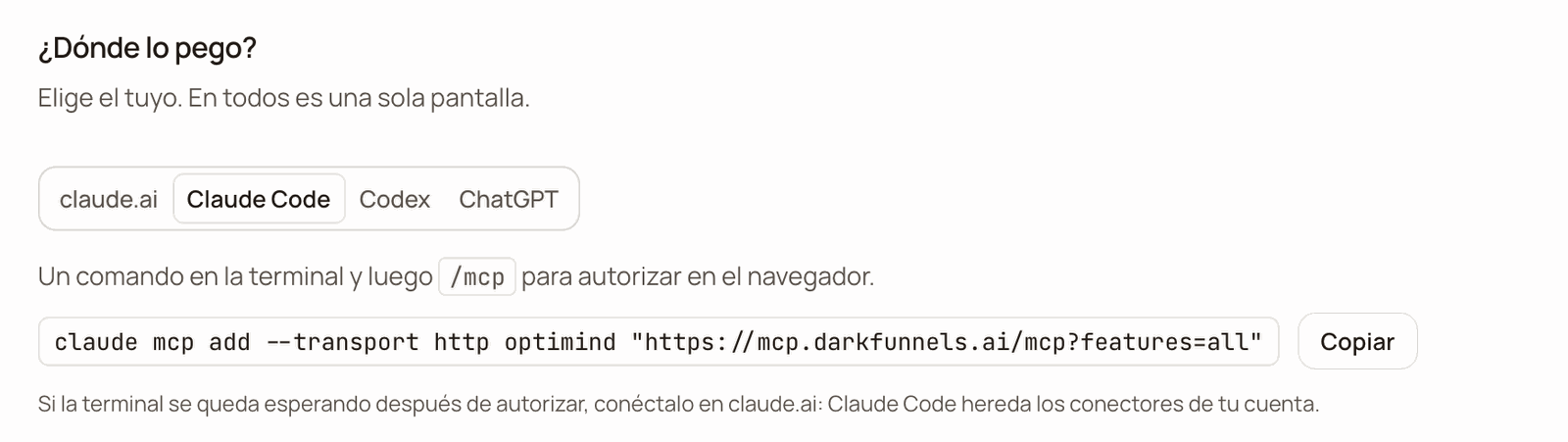
La tarjeta «¿Dónde lo pego?» tiene una pestaña por asistente; la de Claude Code trae el comando con su botón «Copiar».
Pégalo en la terminal
no matches found por el signo ? del
link.optimind es el nombre con el que Claude Code guarda la conexión. Es el que
verás al escribir /mcp y el que usan los demás comandos de esta página.Abre la autorización
/mcp y elige optimind para autorizarlo. Si
prefieres no abrir una sesión, este comando hace lo mismo:Comprueba la cuenta y pulsa «Autorizar»
Pruébalo
Abre una sesión nueva de Claude Code y pégale uno de estos mensajes. Son los mismos que trae el panel:- «Revisa mis conversaciones de ayer y dime dónde se están perdiendo ventas.»
- «Lee el manual de mi agente y proponme una mejora del capítulo de cierre; guárdala cuando te la apruebe.»
- «Pásame los clientes que llevan más de 3 días sin respuesta y qué les diría el agente para retomar.»
Qué puede hacer y cómo frenarlo
El link lleva?features=all: activa todas las funciones, también las que
guardan cambios (el manual, el catálogo) y las que envían mensajes por
WhatsApp. Las funciones que publiquemos más adelante llegan solas, sin tocar el
link.
Según cómo tengas configurado Claude Code, te pide permiso antes de usar una
herramienta del conector. Cuando te lo pida, lee qué va a hacer antes de
aceptar, sobre todo si va a guardar, borrar o enviar algo.
¿Prefieres que solo lea? Añade &read_only=true al final del link:
claude mcp remove optimind y
después añádelo con el link nuevo (si lo tenías con --scope user, añade
también --scope user) y vuelve a autorizarlo: cambiar el link exige
conectarlo otra vez. Todas las opciones del link están en
La URL de conexión, y la lista de funciones, en la
Referencia de herramientas.
Con qué permisos y en qué empresa trabaja
Claude trabaja con tus permisos. Lo que tu cuenta no puede hacer en el panel, él tampoco. Le aparecen las herramientas de las apps que tú puedes usar en esa empresa y que están activas en ella. Si alguna vez intenta usar una que tu cuenta no puede usar, se rechaza y no hace el cambio. Por ejemplo, si no tienes acceso a Ventas, no verá tus conversaciones ni el manual de tus embudos. Cada conexión queda fijada a una empresa. Si tu cuenta está en varias empresas, la conexión se queda con la que tenías activa cuando Claude se conectó por primera vez, que suele ser justo después de autorizarlo. Si después cambias de empresa en el panel, Claude deja de guardar cambios: rechaza la acción sin tocar nada y te explica qué hacer. Lo que lea, en cambio, ya es de la empresa que tienes activa ahora. Si estabas comparando cifras, vuelve primero a la empresa de la conexión. Y si abres una sesión nueva de Claude Code mientras tanto, puede quedarse solo con las funciones básicas, como decirte con qué cuenta y en qué empresa está conectado.- Para seguir en la empresa de la conexión, vuelve a ella desde tu menú de cuenta (Cambiar a esta empresa).
-
Para trabajar en la otra, desconecta y vuelve a conectar:
Después, con la empresa en la que quieres trabajar ya activa en el panel, autoriza otra vez con
/mcp(o conclaude mcp login optimind). La conexión nueva se queda con la empresa que esté activa cuando Claude se conecte.
Cortar el acceso
Revócalo en el panel
Quítalo también de Claude Code
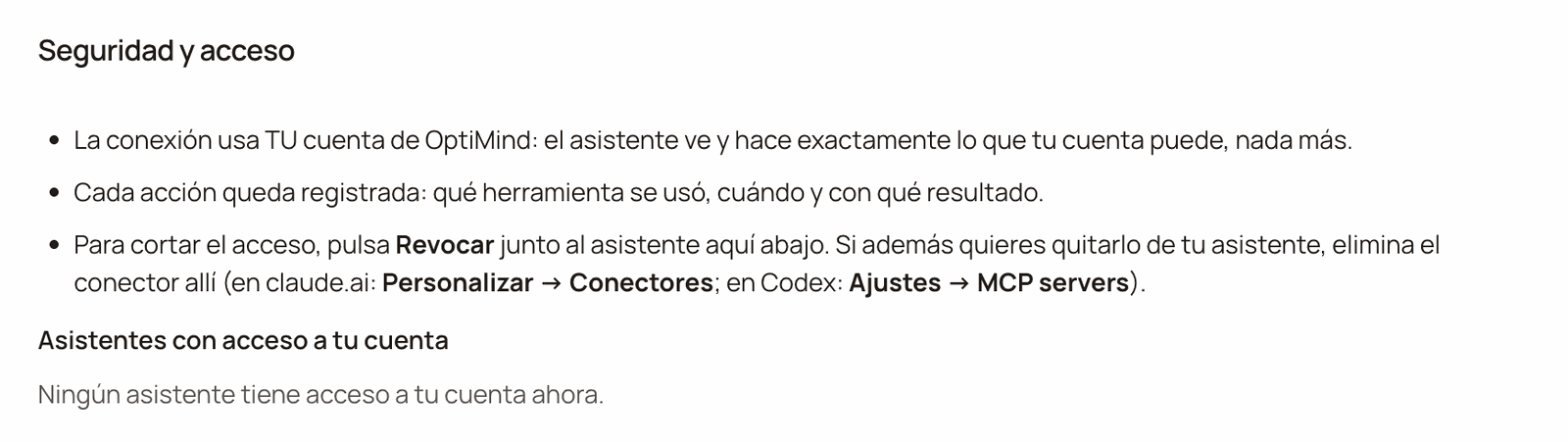
«Seguridad y acceso»: cómo se protege la conexión y la lista «Asistentes con acceso a tu cuenta». En esta captura está vacía; cada asistente que autorices aparece ahí con su botón «Revocar».
Si algo falla
La autorización no termina o la terminal se queda esperando
La autorización no termina o la terminal se queda esperando
No ve tus datos, o los ve vacíos
No ve tus datos, o los ve vacíos
claude mcp logout optimind, cierra sesión en el panel, entra con la
cuenta correcta y autoriza otra vez con /mcp.Si la cuenta es la correcta, revisa dos cosas más: en qué empresa está
activa tu cuenta en el panel (si estás en varias) y si tienes acceso a
Ventas en esa empresa.Dice que la cuenta cambió de empresa y no guarda nada
Dice que la cuenta cambió de empresa y no guarda nada
Dice que no tienes acceso a una app, o que la app no está activa
Dice que no tienes acceso a una app, o que la app no está activa
«claude mcp login optimind» no encuentra el servidor
«claude mcp login optimind» no encuentra el servidor
DarkFunnels), o lo añadiste en
otra carpeta. Corre claude mcp list en la carpeta donde lo añadiste para
ver cómo se llama, y usa ese nombre en los comandos. Si no aparece, añádelo
otra vez con el comando del paso 1, o con --scope user para tenerlo en
todas tus carpetas.No aparecen funciones nuevas
No aparecen funciones nuevas
Dice «sin créditos»
Dice «sin créditos»