

optimind.darkfunnels.ai/customize?panel=pixeles en la barra del navegador.Lo ven y lo cambian las personas de tu equipo que tienen acceso a la app
Ventas. Cómo se da ese acceso, en
Invita a tu equipo.Un píxel sin página web
El píxel clásico es un trozo de código que vive en una web y avisa a Meta cada vez que alguien compra. En un embudo de WhatsApp no hay web ni navegador, así que ese código no existe. Lo que hay es esto: cuando un cliente cumple una de tus reglas —llega a un capítulo del manual, o tu agente registra una venta—, DarkFunnels le manda a Meta un aviso (Meta lo llama «evento») por su API de conversiones, el canal que Meta ofrece para avisos que no salen de una web. Con el aviso viajan los datos que Meta necesita para reconocer a la persona: el teléfono, el nombre, el apellido y el país, convertidos antes en una huella que no se puede deshacer. Meta no recibe esos datos en claro. Lo que no viaja es la conversación. Para qué te sirve:- Meta puede optimizar tus campañas por compras y no solo por conversaciones iniciadas, cuando habilita ese objetivo en tu cuenta (más abajo te contamos de qué depende).
- Normalmente puedes armar públicos de compradores reales y públicos similares a ellos.
- En el Administrador de anuncios ves las compras junto a cada anuncio, no solo los chats.
Antes de empezar: las tres cosas que hay que saber
Lo que tienes que sacar del Administrador de eventos
Tres datos, los tres del mismo sitio: el Administrador de eventos de Meta (Events Manager, enbusiness.facebook.com/events_manager). Si tu cuenta
publicitaria ya tiene un píxel, salta al paso 2.
Para llegar, desde el Administrador de anuncios pasa el mouse por la barra
de iconos de la izquierda: el menú se despliega con los nombres y abajo está
Administrador de eventos.
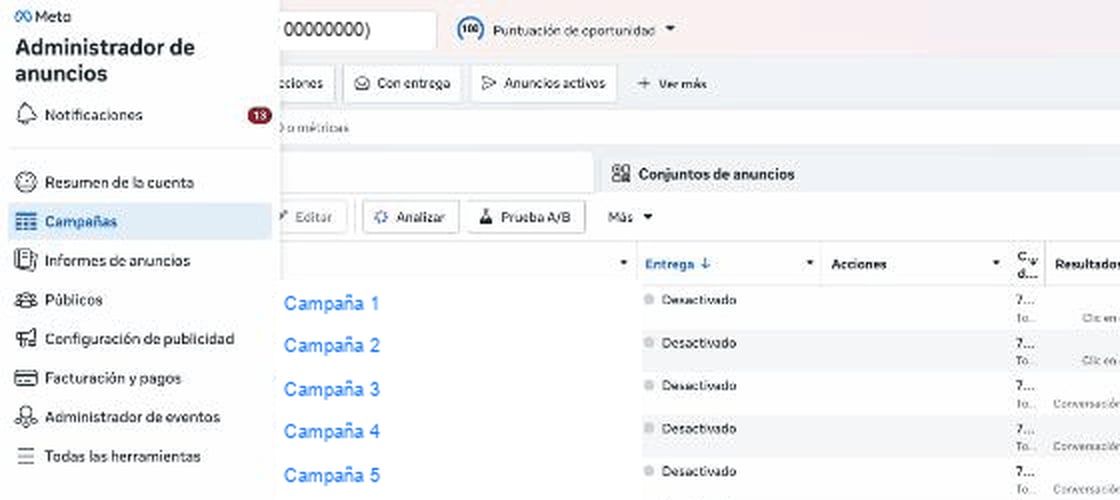
El menú de la izquierda del Administrador de anuncios, desplegado. «Administrador de eventos» es la penúltima opción.
Crea el conjunto de datos, si no tienes ninguno
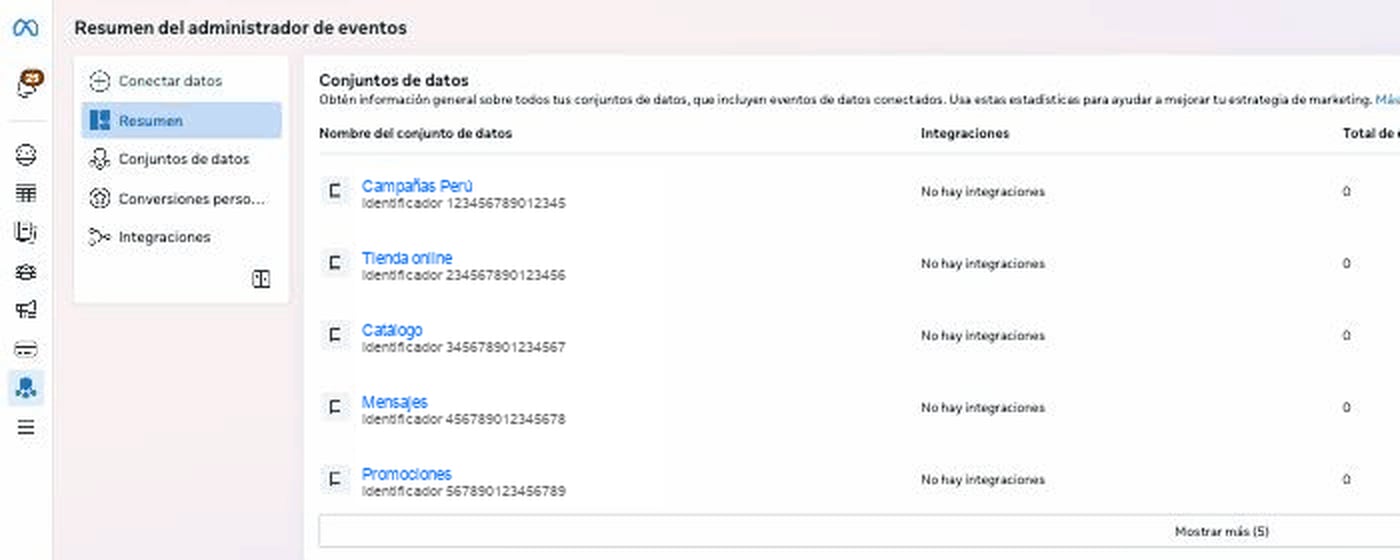
El panel de la izquierda del Administrador de eventos: «Conectar datos» es la primera opción.
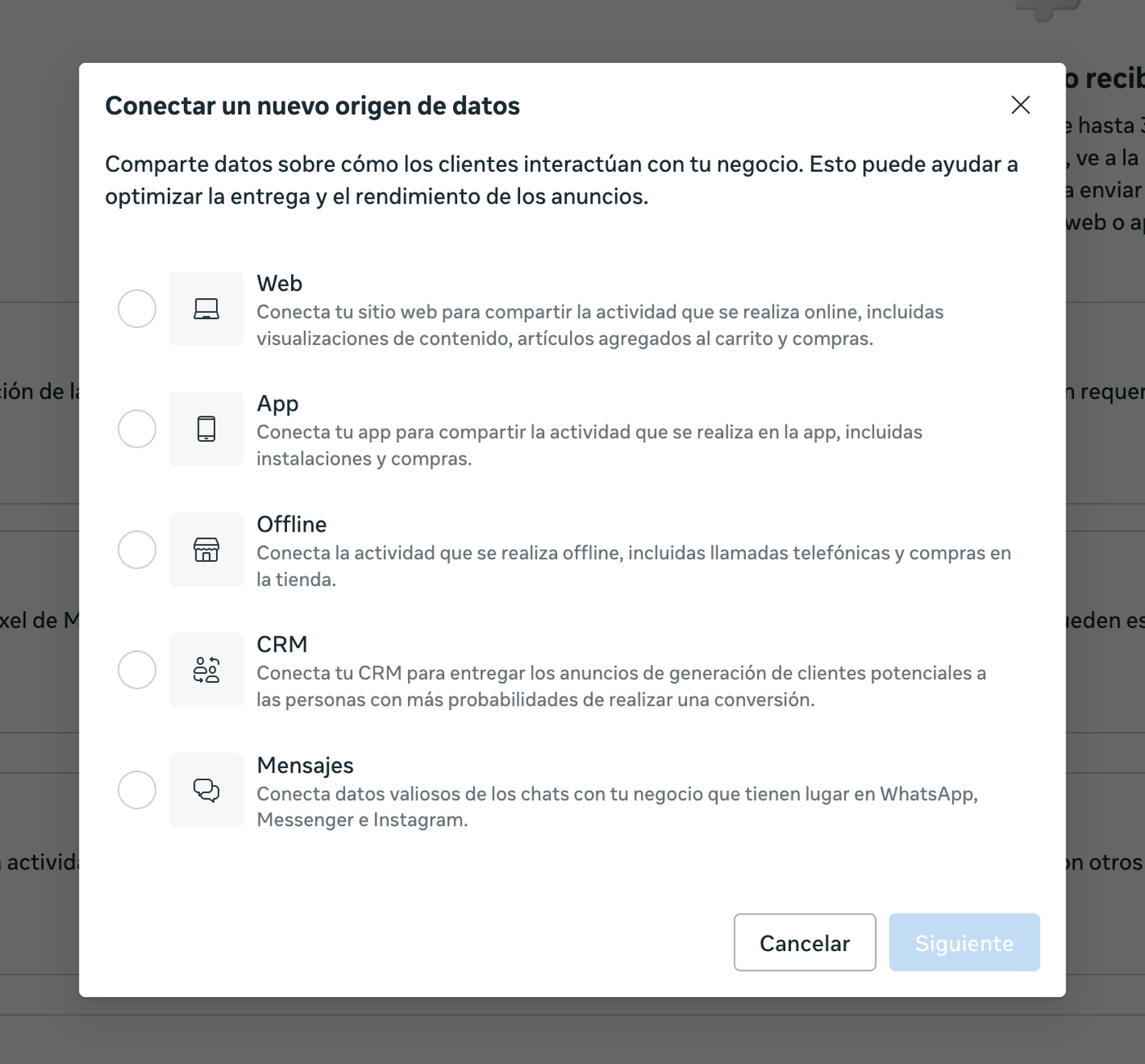
«Conectar datos» ofrece Web, App, Offline, CRM y Mensajes. Para tu número de WhatsApp, la opción es Web.
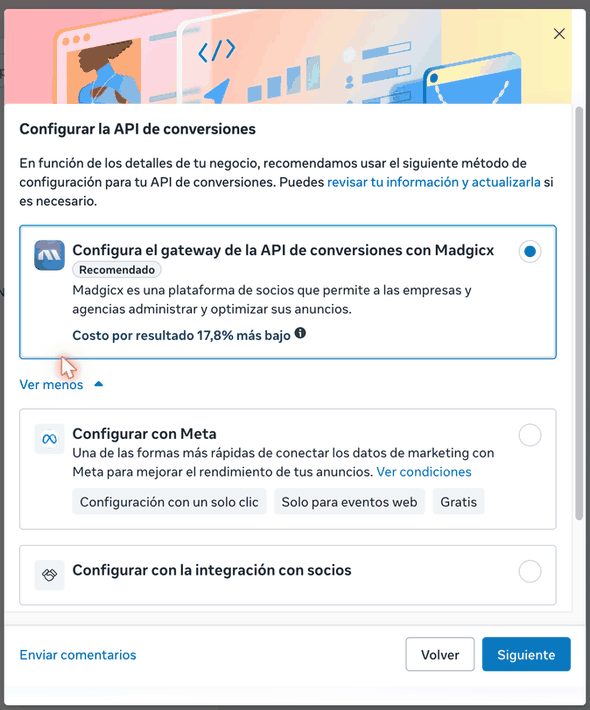
Meta propone primero un socio de pago; al desplegar más opciones aparecen las vías propias de Meta.
Copia el ID del píxel
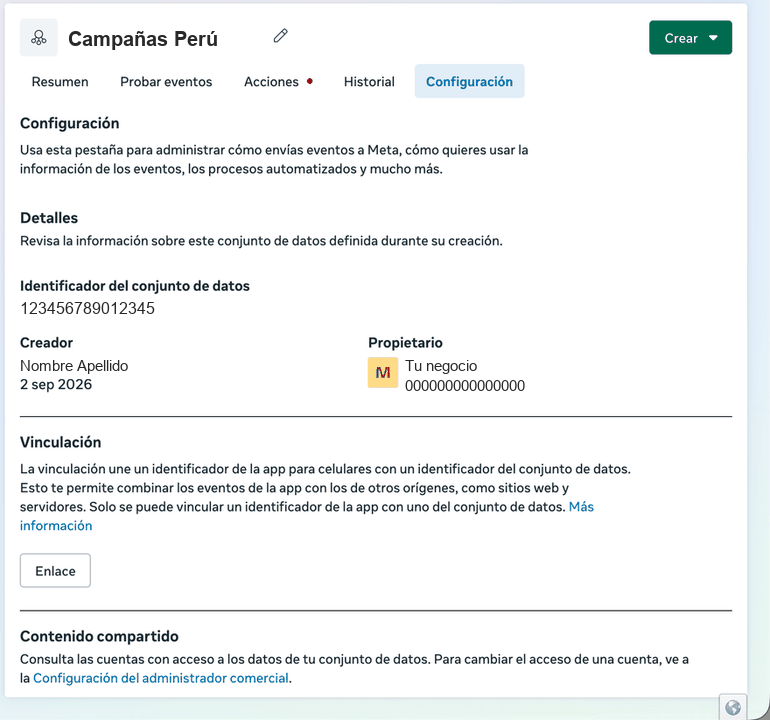
La pestaña Configuración muestra el identificador que va en DarkFunnels.
Genera el token de acceso
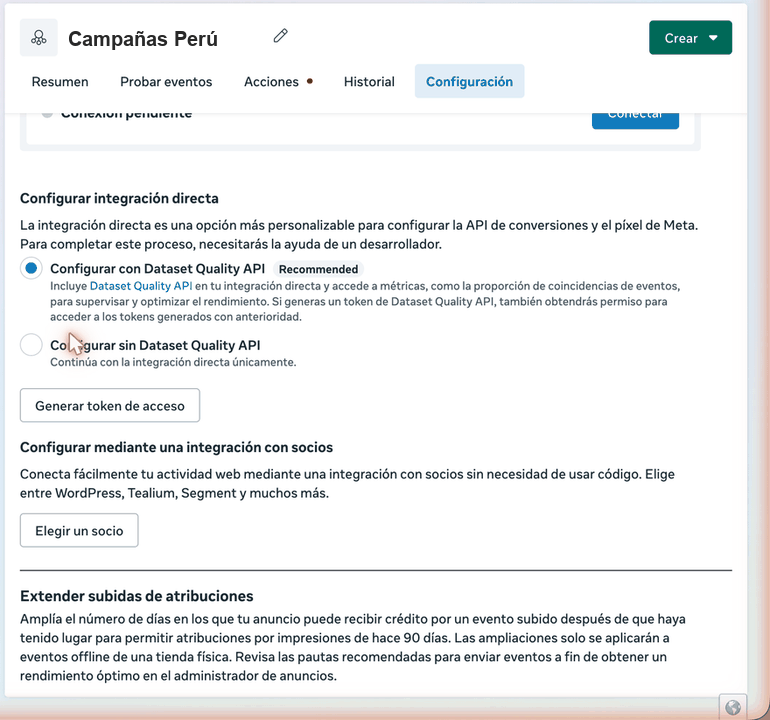
El botón «Generar token de acceso». Si sale en gris, te falta el permiso en el portfolio comercial.
EAA, y Meta avisa que no
lo almacena: si cierras la página sin copiarlo, generas otro.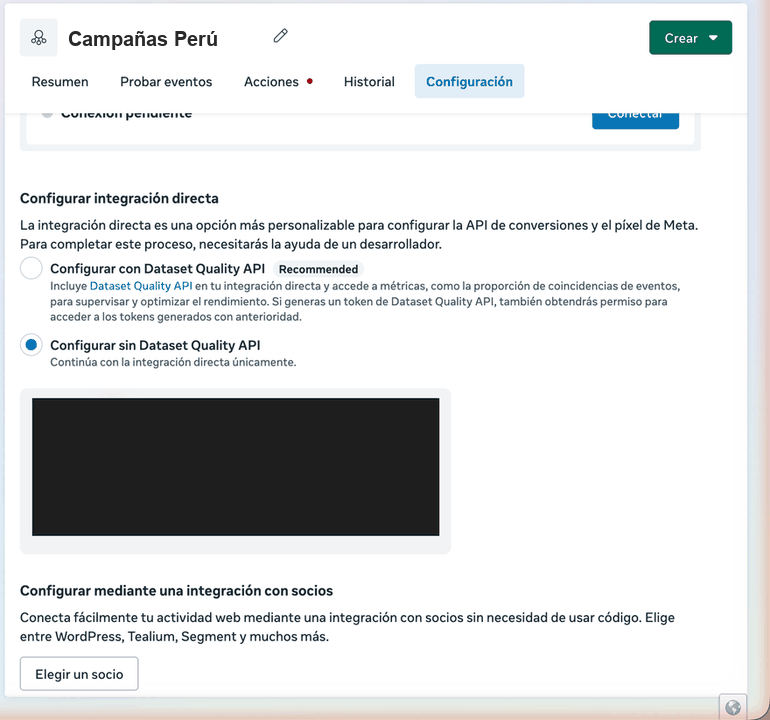
El token aparece una sola vez, con el aviso de guardarlo en un lugar seguro (aquí, tapado).
Copia el código de prueba
TEST). Es lo
que te deja comprobar la conexión al instante. Puedes guardarlo en el
píxel al crearlo o pegarlo solo cuando pruebes.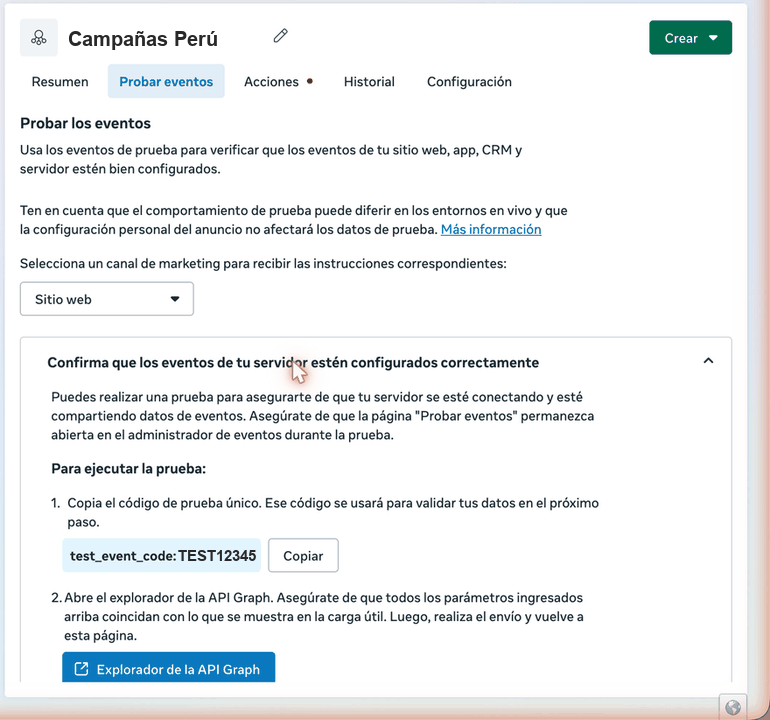
El código de prueba vive dentro del canal «Sitio web», en el bloque de eventos del servidor.
Conéctalo en DarkFunnels
Abre Píxeles y pulsa «Añadir píxel»
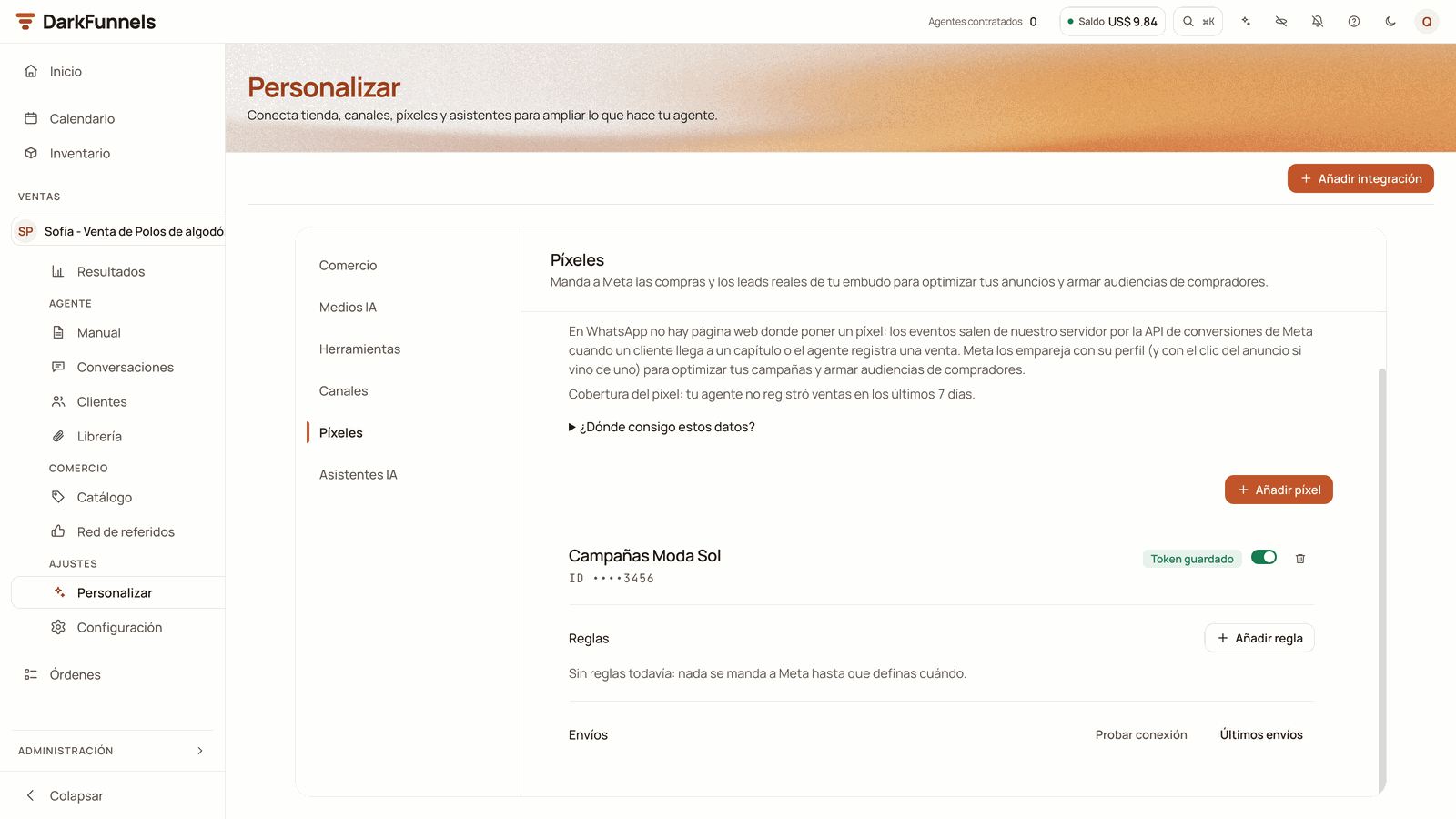
La pestaña Píxeles de Personalizar con un píxel ya guardado: «Campañas Moda Sol», con la insignia Token guardado, sus Reglas («Sin reglas todavía…») y sus Envíos. Encima, el botón Añadir píxel.
Completa el formulario
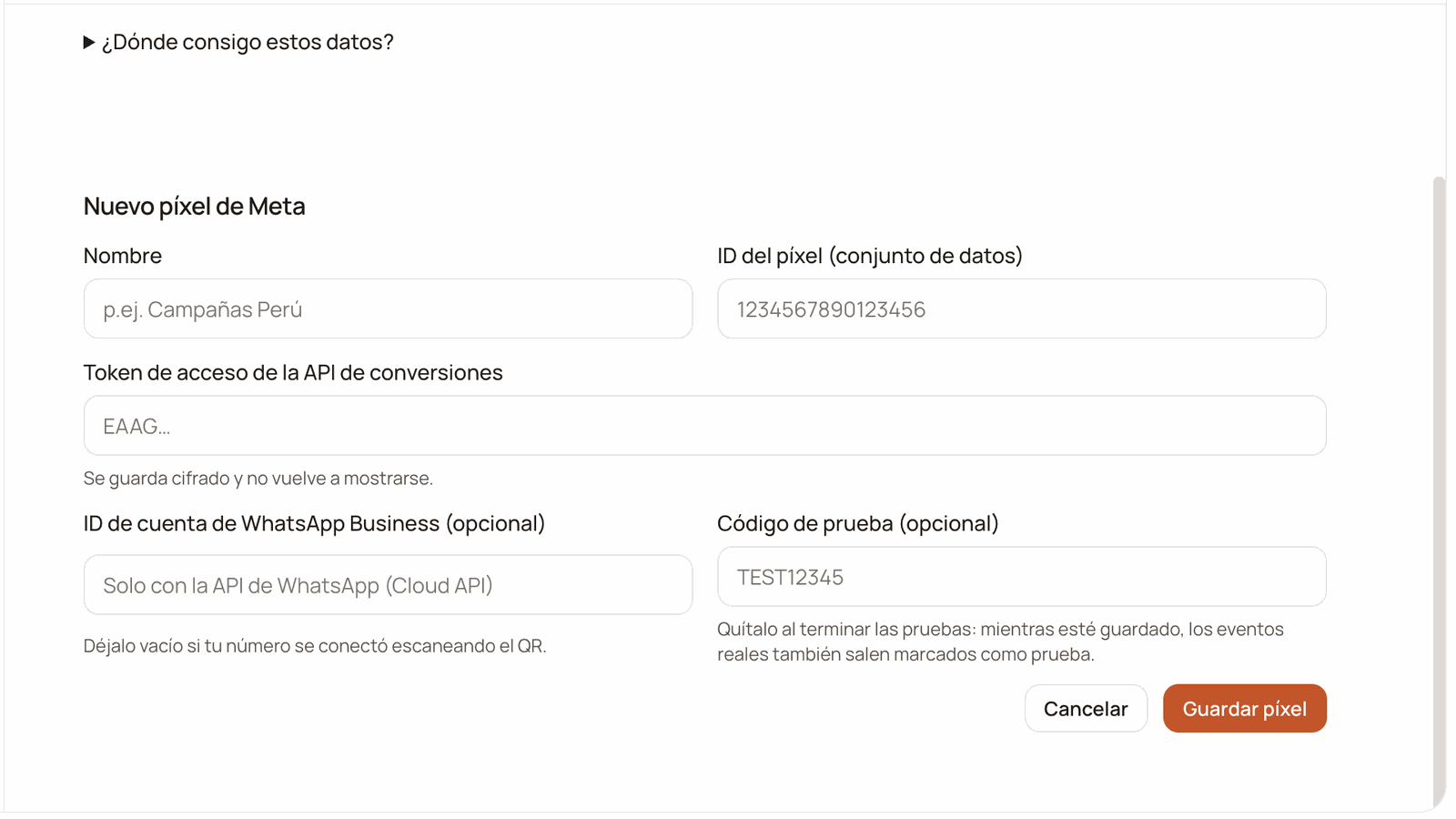
El formulario «Nuevo píxel de Meta». Bajo el token, la nota: «Se guarda cifrado y no vuelve a mostrarse».
Guarda y prueba la conexión
Quita el código de prueba al terminar
Las reglas: cuándo se manda cada evento
Cada regla es una frase: cuando un cliente de este embudo hace tal cosa, Meta recibe tal evento. Para casi todos los negocios bastan dos: registra una venta → Compra y el capítulo donde el cliente ya mostró interés → Cliente potencial (Lead).Abre «Nueva regla»
Elige el embudo
Di qué tiene que pasar
Revisa el evento y guarda
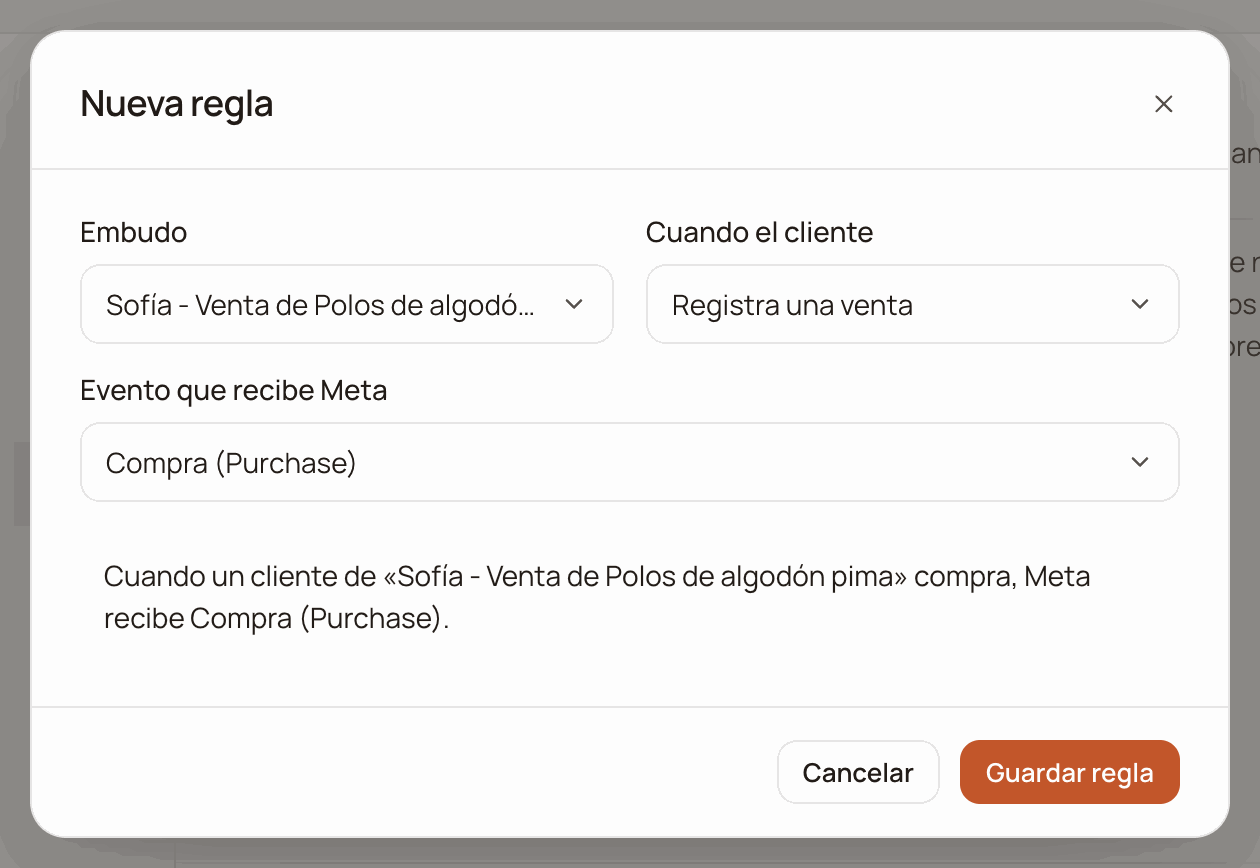
La ventana «Nueva regla»: embudo, cuándo y evento, y debajo la regla escrita como frase antes de guardarla.
- El capítulo 1 no se puede elegir. Todo contacto nace ahí. Las reglas empiezan en el 2.
- La regla apunta al número del capítulo, no a su nombre. Si reordenas o borras capítulos en el manual, la regla sigue apuntando al mismo número: el panel te lo recuerda al crearla, y conviene revisar las reglas después de tocar el manual.
- Un salto se salta los intermedios. Si tu agente manda al cliente del capítulo 2 al 4, la regla del 3 no dispara.
- Cada llegada se manda una vez. El sistema anota lo que ya entregó y no lo repite. Si el cliente sale del capítulo y vuelve a entrar más tarde, eso es otra llegada y sale otro aviso.
- Si dos reglas del mismo píxel encajan con el mismo hecho, gana la que creaste primero. Si tienes dos píxeles, cada uno manda su propio aviso.
- Mover al cliente de capítulo a mano también cuenta. Si arrastras a un cliente en la vista Capítulos de Clientes o cambias su capítulo desde su ficha, la regla dispara igual que si lo hubiera hecho tu agente.
- Una regla no se edita. Para cambiarla, quítala con el ícono de la papelera de su fila y crea la nueva.
- Cada píxel admite hasta 50 reglas.
- Anular una venta no resta nada. La API de conversiones no tiene un aviso de devolución ni acepta restar una compra: la Compra ya enviada se queda.
Si tienes una regla antigua «capítulo → Compra»
Antes se podía mandar Compra al llegar a un capítulo. Hoy el panel ya no lo permite, porque esa compra le llega a Meta sin el monto de la venta. Si escribes «Purchase» como evento personalizado en una regla de capítulo, el panel la rechaza con «Compra necesita el monto de la venta…». Si tu píxel ya tenía una regla así, sigue funcionando (y mandando compras sin monto) hasta que la borres. La verás con este aviso en rojo debajo: Hazlo en ese orden. Si intentas crear antes la regla de venta (o cualquier otra que mande Compra al registrar una conversión en ese mismo embudo), el panel no te deja y te avisa: «Este embudo ya manda Compra al llegar a un capítulo. Borra esa regla antes de crear Compra al registrar una venta, o Meta contará dos compras.»Qué te dice cada envío
Dos cosas de la pestaña te dicen si el píxel está trabajando: la línea Cobertura del píxel, arriba, y Últimos envíos, en cada píxel. No tienes que pedirle a nadie un registro técnico.La cobertura del píxel
En cuanto tienes un píxel, la tarjeta Manda tus ventas reales a Meta suma una línea como esta: Cobertura del píxel: 8 de 10 ventas de los últimos 7 días llegaron a Meta con su monto. Cuenta las ventas que registró tu agente en los últimos 7 días, en todos tus embudos, y cuántas de ellas le llegaron a Meta como Compra con su monto. Si tu agente no vendió en esa semana, te lo dice así: «tu agente no registró ventas en los últimos 7 días». Si ves una raya (—), no se pudo calcular en ese momento: vuelve a abrir la pestaña más tarde. Si los dos números no coinciden, la diferencia suele estar en uno de estos casos:- El embudo de esas ventas no tiene regla de venta. Hace falta Registra una venta → Compra (Purchase) (o Cualquier conversión → Compra) para ese embudo.
- El píxel estaba en pausa, o todavía no existía, cuando se hizo la venta. Esas ventas cuentan en el total, pero no se mandaron ni se mandarán. La cifra se pone al día sola a medida que pasan los días.
- El envío salió Omitido o Falló. El motivo está en Últimos envíos.
- La regla de venta manda otro evento (uno personalizado, por ejemplo): llega a Meta, pero esta línea solo cuenta las Compras.
- La Compra salió por una regla antigua de capítulo. Esa no lleva monto y no cuenta.
- La venta se registró sin monto o sin moneda. Llega a Meta como Compra, pero sin monto, y esta línea no la cuenta.
Últimos envíos
Pulsa Últimos envíos en la tarjeta del píxel: verás los últimos 20 avisos, una fila por cada uno con su estado, el evento, de dónde salió (capítulo, conversión o prueba), el motivo si algo salió mal y la hora. Para cerrarlo, Ocultar envíos.El clic del anuncio
Cuando un cliente te escribe desde un anuncio de «Enviar mensaje por WhatsApp», su mensaje suele traer escondido el anuncio del que vino y un identificador del clic. Lo guardamos junto al contacto sin que tengas que hacer nada, y si el mismo cliente vuelve por otro anuncio, se queda el último. El identificador del clic no lo verás en su ficha: lo usa el envío a Meta. Con eso hay dos maneras de contarle a Meta lo que pasó:- Por teléfono, la habitual. Meta recibe la huella del número y la empareja con la persona; si esa persona vio o tocó tus anuncios, se lo atribuye con sus reglas habituales. Hace falta que el cliente escriba con un número visible y con país reconocido. Si llega con el número oculto y tampoco vino de un anuncio, el aviso se omite. Si vino de un anuncio, sale igual, pero sin el ID de cuenta de WhatsApp Business (el del punto siguiente) el clic no viaja: a Meta solo le llegan las huellas del nombre, el apellido y el país, y un identificador interno, así que es difícil que pueda emparejarlo.
- Por el clic exacto, si además, al crear el píxel, guardas el ID de cuenta de WhatsApp Business. Ese ID lo tienen los números dados de alta en la Plataforma de WhatsApp Business (la API oficial de Meta), y se ve en Configuración del negocio → Cuentas → Cuentas de WhatsApp.
Lead viaja con el nombre que Meta usa para mensajería, y Meta entiende ahí una
lista más corta de eventos: una cita o un evento personalizado puede no contar.
El anuncio del que vino cada cliente también lo usa la página Anuncios,
que junta lo que gastas en Meta con lo que pasó en tus chats. Si no la ves en
tu menú de Ventas, aún no está disponible en tu cuenta. Lo cuenta
Conecta tus anuncios de Meta.
En el Administrador de anuncios
Para que las compras aparezcan en los resultados de la campaña, el anuncio tiene que leer del mismo conjunto de datos. Edita el anuncio de clic a WhatsApp y baja hasta el bloque Seguimiento, debajo de la plantilla de bienvenida: marca Eventos del sitio web y comprueba que el conjunto de datos que aparece es el que conectaste aquí. Pulsa Publicar.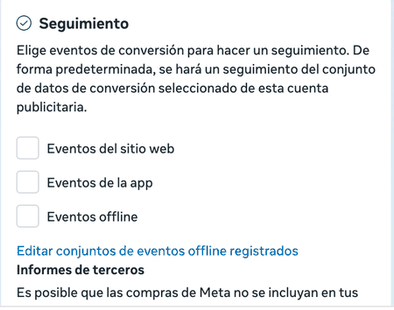
El bloque Seguimiento del anuncio, antes de marcar nada.
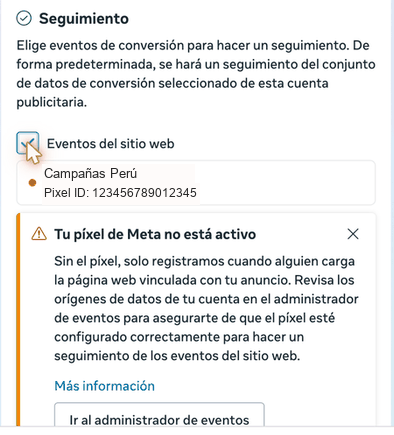
Al marcar «Eventos del sitio web» aparece el conjunto de datos con su ID. El aviso «Tu píxel de Meta no está activo» es normal: no hay web que cargue el píxel; los avisos llegan del servidor.
Problemas frecuentes
«Generar token de acceso» sale en gris
«Generar token de acceso» sale en gris
En «Conectar datos» elegí «Mensajes» y Meta dice que mi página no cumple los requisitos
En «Conectar datos» elegí «Mensajes» y Meta dice que mi página no cumple los requisitos
«Probar conexión» dice que Meta lo recibió, pero en Meta no veo nada
«Probar conexión» dice que Meta lo recibió, pero en Meta no veo nada
Meta rechazó el evento: «Invalid OAuth access token»
Meta rechazó el evento: «Invalid OAuth access token»
Un cliente compró y no hay ningún envío
Un cliente compró y no hay ningún envío
- El píxel ya existía y estaba activo (interruptor encendido) cuando se registró la venta. Lo que pasó antes de crearlo o mientras estaba en pausa no se manda después.
- Hay una regla de venta para ese embudo (cada regla nombra su embudo).
- La venta la registró tu agente en la conversación, no la anotaste tú en la ficha del cliente.
- No es la venta que el sistema anota por su cuenta al cobrarse un pedido.
No me deja guardar la regla de venta: «Este embudo ya manda Compra al llegar a un capítulo…»
No me deja guardar la regla de venta: «Este embudo ya manda Compra al llegar a un capítulo…»
Casi todo sale «Omitido»
Casi todo sale «Omitido»
Quiero cambiar el token, el nombre o una regla
Quiero cambiar el token, el nombre o una regla
No quiero mandar nada todavía
No quiero mandar nada todavía
Lo que el píxel no hace
Para que no te lleves una sorpresa:- No manda las ventas que anotas tú en la ficha del cliente (desde Clientes o Conversaciones), aunque la IA te haya completado el formulario. Tampoco la venta que el sistema anota por su cuenta cuando se cobra un pedido que tu agente no registró en el chat: para Meta cuenta lo que registró el agente.
- No resta nada al anular una venta.
- No manda avisos con más de 7 días, ni mientras el píxel está en pausa o sin reglas.
- No le pasa a Meta el contenido de las conversaciones. Lo que viaja: las huellas del teléfono, el nombre y el apellido, el país y un identificador interno del contacto; en las conversiones, el monto, la moneda, el código del producto y el identificador del pedido, cuando los hay; y, si usas la atribución por clic, el identificador del clic y el de tu cuenta de WhatsApp Business, que son datos de Meta, no tuyos.
- No mueve dinero ni toca tus campañas ni tus anuncios: solo le manda avisos a Meta.