

Esta página es opcional y solo aplica si conectas tu asistente (Claude,
ChatGPT o Codex) a tu negocio por fuera del panel. Si trabajas solo en el
panel, no la necesitas.
La URL, sin nada y con todo
La base es esta: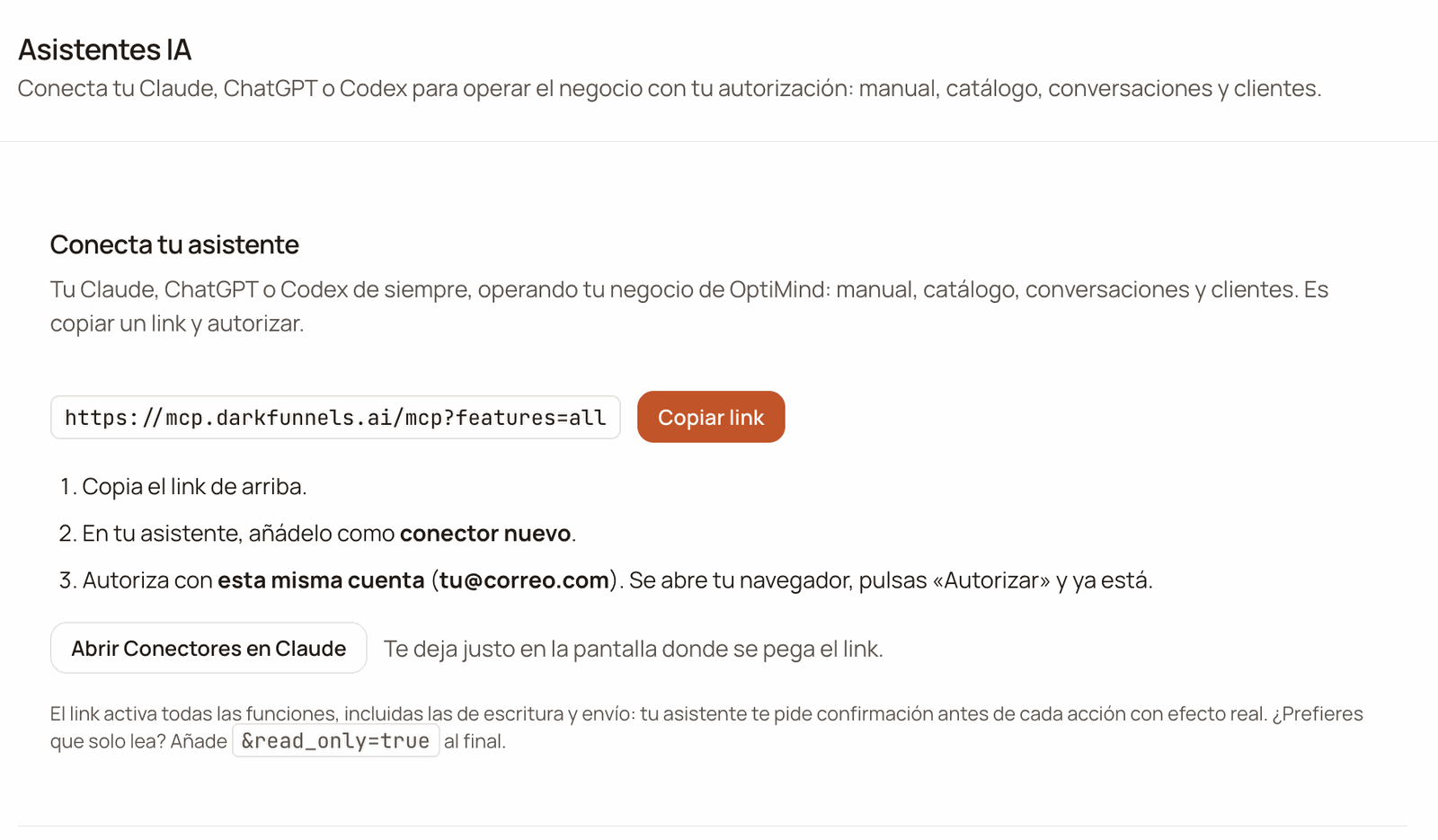
La tarjeta «Conecta tu asistente»: el link completo, el botón «Copiar link», los tres pasos y, al pie, cómo dejarlo en solo lectura.
Cómo se arma
1
Parte de la base
https://mcp.darkfunnels.ai/mcp, o la del panel, que ya trae
?features=all.2
Elige qué grupos viajan
Añade
?features= con los grupos separados por comas, o all para
todos. Los grupos están en la sección siguiente.3
Suma los demás parámetros
El primero va detrás de
? y los siguientes, detrás de &. Por ejemplo:
?features=all&read_only=true.4
Conecta
Pégala como conector nuevo en tu asistente y autoriza con tu cuenta. Si ya
lo tenías conectado, mira Cambiar la URL después.
Si añades un parámetro, conserva los que ya tenías: es el error más común
al reconectar. Y escribe los valores en minúsculas y tal cual aparecen
aquí: con
ALL, True o FULL, el parámetro no hace efecto.?features= — qué grupos de herramientas viajan
Las herramientas del puente van en grupos. Sin este parámetro viaja el
conjunto por defecto: core, manual, catalog y conversations, más las
lecturas de algunas apps que solo aparecen en ciertas cuentas. Lo demás hay
que pedirlo.
Si tu cuenta tiene una de esas apps y usas una lista, nombra también su grupo:
lo encuentras en la Referencia de herramientas.
La última columna dice qué acceso necesitas en tu empresa. Son los nombres de
los interruptores de Personas y accesos.
Vienen por defecto
Hay que pedirlos
Tres detalles más:
coreviaja con cualquier URL, aunque no lo nombres.- Escribir trae leer.
manual_writetrae tambiénmanual, ycatalog_writetraecatalog: para reescribir algo, tu asistente tiene que poder leerlo primero. - Un nombre mal escrito se ignora sin avisar. Si en tu lista no queda ninguno válido, vuelves al conjunto por defecto.
?features=all activa todos los grupos, también los que publiquemos más
adelante. Es la URL que da el panel y la de los quickstarts: la que no hay que
volver a tocar.
all no te da más permisos. De todos esos grupos, tu asistente recibe solo
lo que tu cuenta puede usar en esa empresa. A cambio, conecta también las
escrituras destructivas. Esas acciones viajan marcadas como destructivas, y
los asistentes suelen usar esa marca para pedirte confirmación. Si quieres que
solo mire, súmale &read_only=true.
?read_only=true — el freno de mano
Desactiva toda escritura y manda sobre cualquier otra opción, all
incluido. Sirve para dejar mirar sin poder tocar.
Cualquier valor lo enciende:
true, 1, TRUE o yes dan solo lectura. Solo
false, 0, no u off lo dejan apagado, y ante un valor que no se entiende
el puente se queda en solo lectura: en la duda, no escribe.?pii=full — teléfonos completos
Por defecto, el teléfono de tus clientes llega tapado: 51•••••4321. Conserva
la pista de país y los cuatro últimos dígitos, suficiente para reconocer un
número que ya conoces. Con pii=full llega entero:
pii=FULL, deja el teléfono tapado. Los
detalles y el porqué, en Seguridad.
?agent=<uuid> — fijar un embudo
Si tienes varios embudos, casi todas las herramientas necesitan saber de cuál
hablas. Este parámetro deja uno como embudo por defecto de la conexión, y
tu asistente deja de preguntártelo. Con un solo embudo no hace falta: se usa
ese.
Lo que la URL no decide
Tus permisos y las apps de tu empresa
Tu asistente entra con tu cuenta y con tus permisos. De lo que pida la URL, le aparecen las herramientas de las apps que tú puedes usar en esa empresa y que la empresa tiene activas. Y si alguna vez le apareciera otra, no podría usarla. Es la regla de tu menú del panel: lo que tu cuenta no puede abrir ahí, tu asistente tampoco lo puede usar. Por eso dos personas con la misma URL pueden ver listas distintas. Por ejemplo, alguien de tu equipo que solo tiene Órdenes, conectado con la URL sin nada, ve solo la base: quién es, en qué empresa trabaja, la ayuda rápida del producto y el registro de peticiones. Para leer pedidos necesita?features=orders o all. Para el stock, además, el acceso a Inventario.
- Si tu asistente prueba una herramienta sin permiso, o de una app apagada, recibe un aviso de que no tiene ese acceso y no hace nada. El aviso puede nombrar la app distinto del interruptor: para los pedidos dice «Pedidos», y el interruptor se llama Órdenes; para el saldo dice «Saldo y consumo», y el interruptor es Ver saldo y facturación.
- Los permisos los da quien administra tu equipo, en Personas y accesos. Las apps se encienden en Administración → Apps.
- Si te acaban de dar un permiso, espera un minuto y abre un chat nuevo en tu asistente.
La empresa de la conexión
Si tu cuenta está en varias empresas, cada conexión queda fijada a la empresa que tenías activa al conectarla, y trabaja con tus permisos de esa empresa. Si tu cuenta está en una sola, esto no te cambia nada. Si después cambia tu empresa activa, porque elegiste otra en el menú de tu cuenta o porque aceptaste la invitación de otra empresa (al aceptarla, esa empresa queda activa):- Sus escrituras se rechazan sin ejecutarse, para no guardar nada en la empresa equivocada. El aviso dice en qué empresa trabaja la conexión y cuál tienes activa ahora.
- Sus lecturas siguen, pero muestran los datos de la empresa que tienes activa ahora.
- Vuelve a elegir esa empresa en el menú de tu cuenta, con Cambiar a esta empresa. La conexión sigue como antes, sin reconectar.
- Desconecta el conector y vuelve a conectarlo. La conexión nueva queda fijada en la empresa que tengas activa al conectarla: si quieres trabajar en otra, cámbiate antes en el menú de tu cuenta.
Los límites de uso
- Por cuenta. Si tu asistente pasa de 60 peticiones en un minuto o de 300 en una hora, el puente lo frena y responde «rate limit; reintenta en N s». Cuenta lo que haces con todos tus asistentes juntos. Pasa sobre todo con trabajos en lote, como revisar cientos de chats seguidos. La espera es la que dice N: unos segundos si pasó el tope del minuto, y hasta una hora si pasó el de la hora. Para trabajos grandes, pídele que vaya por partes.
- Por empresa. Hay un cupo diario de llamadas a herramientas —por defecto, 20 000— que se renueva a medianoche, hora de Lima. Si se agota, tu asistente te lo dice. Si tu negocio necesita más, escríbenos.
Cambiar la URL después
Cambiar cualquiera de estos parámetros exige reconectar: en tu asistente, borra el conector que tenías y añádelo con la URL nueva. Ojo si estás en varias empresas: la conexión nueva queda fijada en la empresa que tengas activa al conectarla. Elige antes la empresa en el menú de tu cuenta. No confundas eso con las herramientas nuevas. La lista de herramientas se congela por conversación: si añadimos una, o te acaban de dar un permiso, y no te aparece, lo normal es que baste con abrir un chat nuevo. Si con un chat nuevo sigue sin aparecer, borra el conector y vuelve a conectarlo. Reconectar hace falta cuando cambia la URL, cuando quieres que la conexión trabaje en otra empresa y después de revocar el acceso.Cortar el acceso
1
Abre Asistentes IA
En el panel, entra a Personalizar → Asistentes IA y baja hasta la
tarjeta Seguridad y acceso.
2
Pulsa Revocar
En Asistentes con acceso a tu cuenta ves cada asistente que autorizaste,
con la fecha. Pulsa Revocar junto al que quieras cortar y confirma con
Revocar.
3
Listo
Ese asistente pierde el acceso a tu cuenta en unos segundos. Para volver a
usarlo, tendrás que conectarlo de nuevo.
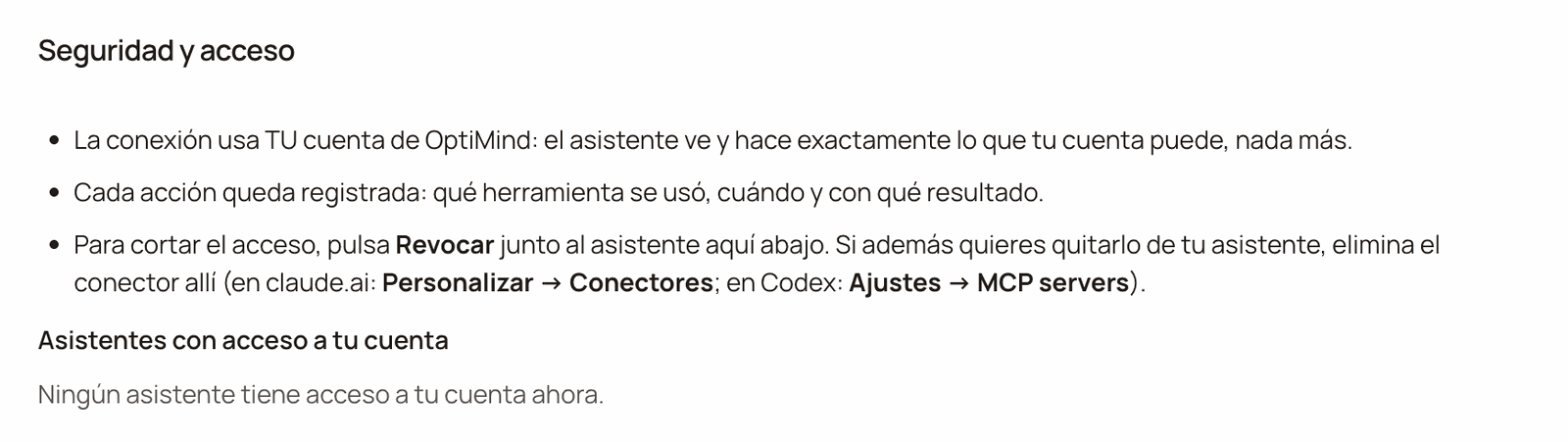
«Seguridad y acceso»: cómo se protege la conexión y la lista «Asistentes con acceso a tu cuenta». En esta captura está vacía; cada asistente que autorices aparece ahí con su botón «Revocar».
Si algo falla
Añadí un parámetro y mi asistente perdió funciones
Añadí un parámetro y mi asistente perdió funciones
Suele ser una de dos. O pusiste una lista en
?features= y sustituyó al
conjunto por defecto, o al reconectar dejaste fuera lo que tenías antes. Rearma la URL con todo junto, por ejemplo
?features=all&pii=full, y reconecta.Mi asistente no ve una herramienta que debería
Mi asistente no ve una herramienta que debería
Revisa en este orden:
- El grupo no está en tu URL, o tu URL lleva
read_only=true, que quita todas las escrituras. Búscalo en las tablas de arriba. - No tienes acceso a esa app, o está apagada en tu empresa. Pregúntale «¿en qué empresa estás trabajando y con qué permisos?».
- Es un chat viejo. Abre uno nuevo.
- Sigue sin aparecer. Borra el conector y vuelve a conectarlo.
No guarda: dice que la cuenta cambió de empresa
No guarda: dice que la cuenta cambió de empresa
Tu empresa activa cambió después de conectar: la cambiaste en el menú de
tu cuenta o aceptaste una invitación de otra empresa. Vuelve a esa empresa
desde el menú de tu cuenta, o desconecta y vuelve a conectar el conector
para trabajar en la que tienes activa.
→ La empresa de la conexión
Cambié la URL y no cambió nada
Cambié la URL y no cambió nada
Primero, ¿reconectaste? Cambiar la URL exige borrar el conector y
añadirlo de nuevo. Si lo hiciste, revisa cómo está escrita. Un grupo mal
escrito se ignora, y
pii=FULL no hace efecto: va en minúsculas (read_only
sí se enciende con cualquier valor que no sea un «no»). Un agent= incompleto
también se ignora. Corrige y reconecta.No ve tus datos, o los ve vacíos
No ve tus datos, o los ve vacíos
Lo más común es que autorizaras con otra cuenta. Pregúntale «¿con qué
cuenta de DarkFunnels estás conectado?». Si no es la tuya, borra el conector, entra
al panel en
optimind.darkfunnels.ai con la cuenta correcta (cierra antes
la otra sesión si hace falta) y vuelve a conectarlo. Al autorizar, la
pantalla dice «Autorizas como» y tu correo: comprueba que sea el tuyo. Si la
cuenta es la buena, pregúntale en qué empresa está trabajando.Dice «rate limit; reintenta en N s»
Dice «rate limit; reintenta en N s»
Hizo demasiadas peticiones seguidas. Espera el tiempo que indica: unos
segundos si pasó el tope por minuto, o hasta una hora si pasó el de la
hora. Si trabaja en lote, pídele que vaya por partes.
Dice que la empresa alcanzó su cupo diario
Dice que la empresa alcanzó su cupo diario
Se renueva a medianoche, hora de Lima. Si tu negocio necesita más,
escríbenos.
Referencia de herramientas
Cada herramienta del puente, grupo por grupo.
Seguridad
El teléfono tapado, el registro de cada llamada y qué no puede hacer.
Invita a tu equipo
Los permisos de cada persona y una cuenta en varias empresas.
Conecta Claude
El paso a paso para conectar tu asistente.