Qué significan las palabras de DarkFunnels: embudo, agente, manual, turno, librería, copiloto, saldo, conversión, empresa activa y permisos.
Las palabras propias de DarkFunnels que esta documentación usa como si ya las
conocieras, en pocas líneas cada una. Si te topas con una a media página,
vuelve aquí.
El menú lateral: Inicio arriba, después tus apps (Ventas desplegada, con su selector de embudo) y Administración al final.
Panel
La aplicación web donde entras con tu correo:
optimind.darkfunnels.ai. Casi todo lo
que cuenta esta documentación ocurre ahí. Las excepciones son algunos pasos
de las guías del píxel y de los anuncios, que se hacen en las pantallas de
Meta, y lo marcado como «desde tu asistente».
Inicio
La primera pantalla del menú. Es el resumen del día y se arma con tus apps:
tus embudos y sus cifras, los clientes que esperan respuesta, tus citas.
No busques un «Dashboard»: se llama Inicio.→ Tu primer Inicio
App
Una pieza del panel que se enciende o se apaga para toda tu empresa. El
menú se ordena por apps. Ventas, Calendario, Inventario y
Órdenes vienen encendidas al abrir la cuenta; Envíos y
Facturación electrónica las instalas tú en Administración → Apps.Por eso dos negocios ven menús distintos, y dos personas del mismo negocio
también: cada una ve las apps a las que tiene acceso. Algunas apps solo
aparecen en ciertas cuentas.→ Las apps de DarkFunnels
Embudo
Lo que creas en Ventas para vender por WhatsApp. Cada embudo tiene su
propio número de WhatsApp —no hay un WhatsApp «de la cuenta»—, su guion
(su manual), sus ajustes y un agente que conversa con tus clientes
siguiendo ese manual. El número se conecta en Ventas → Personalizar →
Canales. Si vendes dos cosas muy distintas, son dos embudos.Al embudo lo eliges en el selector, lo configuras, lo pausas, lo duplicas,
lo compartes o lo eliminas, y cada embudo activo ocupa un cupo de tu plan.→ Tus embudos
Agente
Tu vendedor automático: la IA que conversa con tus clientes dentro de un
embudo. Cada embudo tiene el suyo. Contesta por WhatsApp siguiendo el
manual de ese embudo, manda archivos, avanza de capítulo, registra las
ventas y usa sus herramientas. La identidad con la que se presenta —su
nombre, su personalidad— es su persona.Tú creas y configuras el embudo; el agente es quien atiende dentro de él.→ Tu primer embudo
Selector de embudo
El desplegable que está bajo Ventas en el menú, con la foto (o la
inicial) y el nombre de un embudo. Decide con qué embudo trabajas dentro de
Ventas: el manual, las conversaciones o los clientes que ves son los de ese
embudo. Si una lista te sale vacía, mira primero qué embudo está
elegido.
Copiloto
La IA que vive dentro del panel. Se abre con su botón de la barra de
arriba o con ⌘J (Ctrl+J en Windows). Te ayuda a armar y corregir tu
embudo, y puede leer, buscar y analizar tus conversaciones.Cuando va a cambiar algo de tu negocio, normalmente te lo propone en una
tarjeta con Aprobar y Rechazar. Tiene tres pestañas: Chat,
Sesiones (tus conversaciones anteriores con él) y Memoria (notas que
quieres que recuerde). Gasta saldo.No lo confundas con «tu asistente» (Claude o ChatGPT conectados por fuera).
Puesta en marcha
La conversación con el copiloto que crea tu primer embudo. Si la dejas a
medias, tu avance queda guardado: la retomas desde la pestaña Sesiones
del copiloto («Tu puesta en marcha») o con Crear embudo.→ Tu primer embudo
Guíame
El modo del copiloto que te señala en pantalla dónde hacer clic. Lo abres
desde el menú Ayuda (el signo de interrogación de la barra de arriba) →
Guíame paso a paso. Gasta saldo, como el resto del copiloto.
Pendientes
Una tarjeta del Inicio con lo que espera una acción tuya: por ejemplo,
una propuesta del copiloto por aprobar. Al tocar una fila vas directo a
resolverla. Si no hay nada pendiente, la tarjeta no aparece.
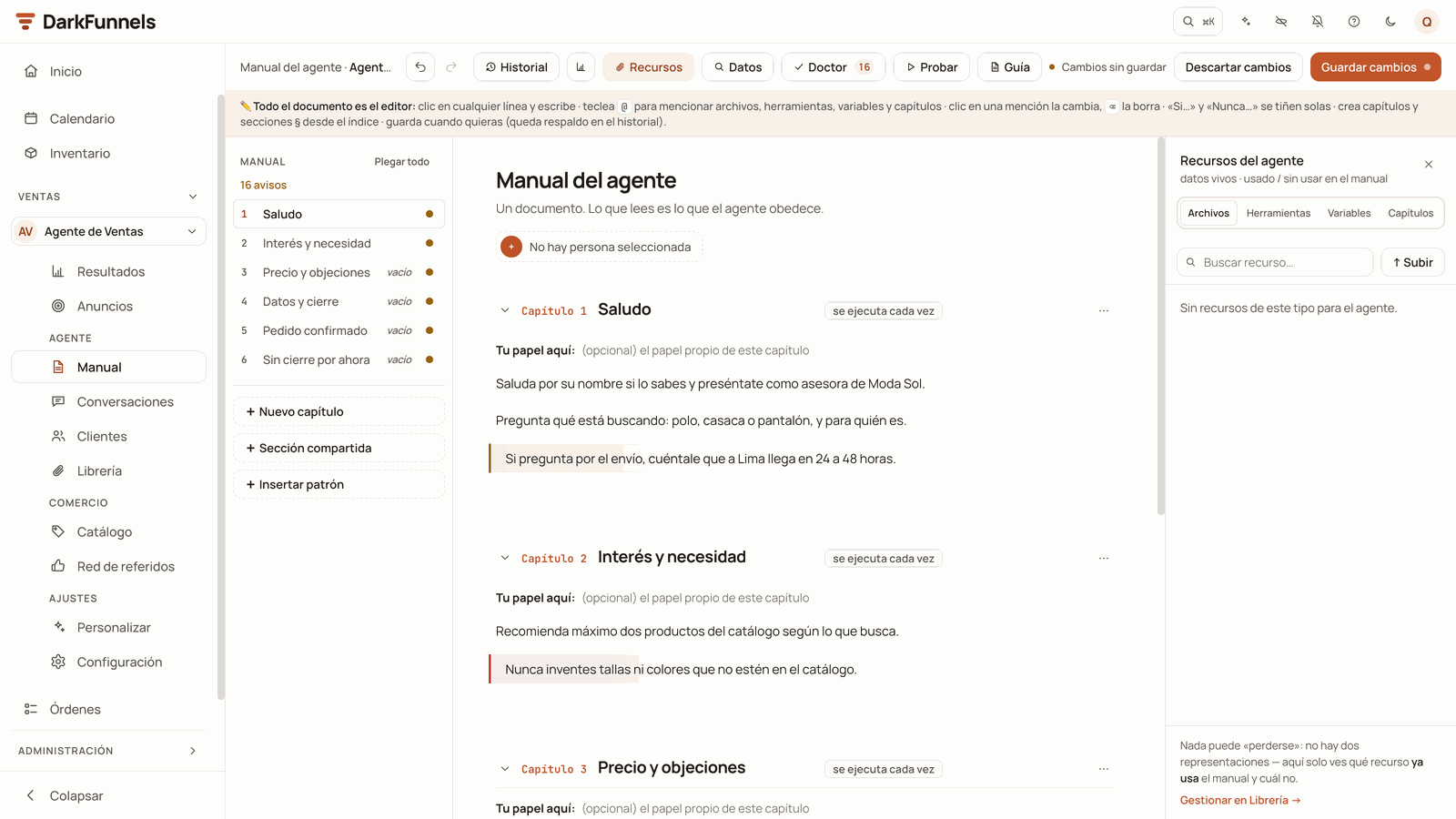
El Manual: a la izquierda, el índice de capítulos; arriba, los botones Historial, Recursos, Doctor y Probar; a la derecha, el panel Recursos abierto.
Manual
El guion del agente, y la pantalla donde se edita (Ventas → Manual). Es
lo que más vas a tocar. Guarda un Historial de versiones, así que
puedes volver atrás.→ El manual del vendedor
Capítulo
Cada tramo del guion: saludar y entender qué busca, presentar el producto,
resolver el precio, cerrar y tomar los datos. El agente avanza de capítulo
en capítulo según lo que pase en la conversación.
Sección compartida (§)
Un bloque del manual marcado con el símbolo § que vale para varios
capítulos a la vez: lo escribes una vez y sirve para todos los que elijas.
Un chip te dice a cuáles aplica («aplica a capítulos 1–2, 4»). En un
manual nacido de la plantilla de Ecommerce lo verás como el bloque
compartido, con los datos de tu negocio.
Plantilla de Ecommerce
El punto de partida de un embudo de venta por WhatsApp: un bloque
compartido y tres capítulos (Saludo, En venta y Pedido confirmado) con lo
que es de tu negocio por completar. Nace cuando creas un embudo de venta con
el copiloto. Si tu cuenta la tiene y un embudo de venta no nació de ella,
con su manual vacío o de un solo capítulo, puedes cargarla desde la
computadora con Cargar plantilla de Ecommerce.→ Tu primer embudo
Dato por completar
En un manual de la plantilla, cada dato tuyo que falta, escrito entre
« » (por ejemplo «PRODUCTO_MARCA»). El editor los resalta, y el botón
Por completar del Manual los lista para completarlos. Mientras quede alguno,
no puedes conectar el WhatsApp de ese embudo.
Turno
Cada vez que tu agente responde. No contesta mensaje por mensaje: junta
lo que el cliente manda seguido y lo responde de una vez. Si te escribe tres
mensajes seguidos, uno tras otro, normalmente recibe una respuesta, no tres.También hay turnos que no nacen de un mensaje nuevo del cliente: un
recordatorio o un seguimiento programado, o Responder con IA.Un turno lleva como mucho 12 mensajes, y los archivos cuentan dentro de
ellos. Si el texto no cabe, el final se junta en el último mensaje.
Marcador
La marca que dice dónde sale un archivo dentro de un capítulo. En el
editor la insertas con el menú @ → Archivos o con el botón
Recursos; por dentro queda escrita así: ###SEND_FILES: catalogo###.
Bien escrita, el cliente no la ve: se sustituye por el archivo.Si está mal escrita, puede salir tal cual en el chat, o el archivo puede no
salir. Por eso conviene insertarla con @ o con Recursos y no a
mano. Ojo: el marcador decide dónde sale el archivo; el permiso de
enviarlo se da en la Librería.→ La Librería de archivos
Herramienta (del agente)
Cada cosa que tu agente puede hacer además de escribir: registrar la
venta, pasarle el chat a una persona, guardar un dato, programar un
seguimiento, buscar un precio. Unas las insertas en el manual con el menú
@ → Herramientas (por dentro quedan como una frase exacta, del
estilo Ejecuta la herramienta "Recordatorio Tool" con el query "…");
otras el agente las usa solo. No confundir con las herramientas del
puente, más abajo.→ Las herramientas del agente
Doctor
El botón Doctor de la barra del Manual. Lista los problemas que
encontró en tu manual y te explica cada uno. Muchos traen un botón que los
arregla en un clic; los demás los corriges tú, y con Ir al sitio saltas
a esa parte del manual.→ El manual del vendedor
Chat de prueba
Una conversación con tu agente que no sale por WhatsApp: escribes como
si fueras el cliente y él responde ahí mismo. En el Manual lo abre el botón
Probar; con la bandeja vacía, Pruébalo en el chat de prueba.La pantalla Resultados no la cuenta, pero la tarjeta del embudo en el
Inicio sí: si en la prueba el agente registra una venta, esa venta suma en
sus cifras. Y gasta saldo, porque el agente piensa igual que con un cliente
de verdad.
En la Librería, cada archivo tiene dos interruptores independientes: «enviar por WhatsApp» y «memoria del agente».
Catálogo
Tus productos con sus precios, sus variantes (tallas, colores…), su stock y
sus fotos. Es de donde tu agente saca los precios exactos cuando el cliente
pregunta «¿cuánto está?». Está en Ventas, bajo Comercio.→ El catálogo
Librería
Los archivos del negocio: fotos, catálogos en PDF, listas de precios,
audios, videos. En el menú se llama Librería y la pantalla se titula
«Archivos». Cada archivo se sube una vez para toda tu empresa, y
cada embudo tiene sus propios permisos sobre él.La pantalla tiene tres pestañas: Archivos; Ubicaciones, las sedes
de tu negocio que el agente manda como pin de mapa; y Papelera, donde
puedes restaurar lo que mandaste ahí (pasados unos 30 días, se borra). Una
imagen se puede marcar como sticker de WhatsApp.→ La Librería de archivos
Condición de envío
El apodo de un archivo: la palabra con la que lo llamas desde el guion. Por
defecto es el nombre del archivo sin la extensión. Pese a su nombre no es
una frase en prosa: para acertar por el apodo, el marcador tiene que
decir el apodo exacto y completo, sin palabras de más ni de menos (las
mayúsculas, las tildes, los guiones y los guiones bajos dan igual). Si no
encaja con nada, el sistema puede caer a un parecido de palabras y
entregar otro archivo.→ La Librería de archivos
Memoria del agente
El permiso de que el agente lea un archivo de la Librería para
responder preguntas sobre él. Se da por archivo y por embudo, en la columna
memoria del agente.Es independiente de «enviar por WhatsApp». Con memoria y sin envío, el
agente aprende lo que dice el archivo pero no lo manda. Si enciendes los
dos, hace las dos cosas. Que el agente lea un archivo gasta un poco de
saldo.
Memoria a Largo Plazo (RAG)
Un documento de conocimiento aparte del manual, de hasta 200.000
caracteres, que tu agente consulta cuando un cliente pregunta algo. Se abre
en el Manual, con el botón Memoria a Largo Plazo (RAG) que está junto a
la persona (en embudos antiguos puede no aparecer). La diferencia en una
línea: el manual son órdenes; la memoria es conocimiento.→ El manual del vendedor
Persona
La identidad con la que se presenta el agente de un embudo: su nombre, su
cargo, su personalidad y, si los configuras, su cara y su voz. No es una
persona de carne y hueso, y tampoco es el embudo: el embudo es lo que tú
configuras; la persona, cómo se presenta su agente ante tus clientes. En el
Manual se elige en el panel Persona activa.Ojo: en el Inicio, cuando aún no hay conversaciones que contar, el titular
dice «Personas que venden por ti». Ahí «personas» quiere decir tus
agentes.
Cada embudo tiene su propia pantalla de ajustes: Ventas → Configuración.
Datos del negocio
Tu Yape, tu cuenta, el titular, tus redes… escritos una vez. En el Manual
los insertas con el menú @ y el agente lee el valor desde
Configuración: si cambias de banco, lo cambias en un solo sitio. Al
compartir el embudo con otra cuenta, estos valores no viajan.→ Configuración del embudo
Números frecuentes
Tu agenda de contactos del negocio. Los guardas una vez y en el Manual los
insertas por nombre con @. De esta lista eliges a quién se le avisa de
cada venta (Informar de las ventas), quién recibe el resumen de cada
mañana (Reportes) y a quién le llegan las Alertas de error.
Números de prueba
Teléfonos a los que tu agente contesta como a un cliente, aunque también
estén en Reportes, Informar de las ventas o Alertas de error. Sirven para
probar tu embudo por WhatsApp de verdad. Las líneas de WhatsApp de tu
negocio no sirven como número de prueba: prueba desde un teléfono personal.
No confundir con el chat de prueba, que no sale por WhatsApp.
Frase de borrado
La palabra que, si un cliente la escribe tal cual, borra sus datos con ese
embudo; su siguiente mensaje empieza una conversación nueva. Por defecto es
«borrar» (las mayúsculas dan igual). Se cambia en Configuración. Sirve, por
ejemplo, para repetir una prueba desde el principio.
La pantalla con los chats del embudo elegido, uno por uno: Ventas →
Conversaciones (en el teléfono, Chats). Arriba de la lista se lee
Centro de mensajería.→ Conversaciones
Esperando respuesta
Un cliente que escribió y al que nadie le contestó todavía: el último
mensaje es suyo. En la bandeja los filtras con Esperando respuesta, y
en el Inicio los cuenta la tarjeta Esperan respuesta.
Piloto automático (modo manual)
El interruptor de cada conversación, en la cabecera del chat. Apagado,
el agente deja de contestar en esa conversación y la atiendes tú; en la
lista, la fila lleva la marca Manual. Lo apagas tú, o el propio agente
cuando pasa el chat a una persona.Para pausar el embudo entero —y que su agente no le conteste a nadie—, el
interruptor es otro: Activo / Pausado, en su tarjeta del Inicio.→ Conversaciones
Responder con IA
En Conversaciones, eliges clientes que quedaron sin respuesta y la IA les
contesta uno por uno, más o menos uno por minuto. Antes de empezar te pide
marcar que entiendes que tu número puede ser baneado. Cada respuesta gasta
saldo.Si no ves el botón Seleccionar arriba de la lista, aún no está
disponible en tu cuenta, o ese embudo está en pausa o no tiene línea de
WhatsApp.→ Conversaciones
Ficha del cliente
Lo que sabes de un cliente con un embudo: sus datos, sus notas
internas, sus conversiones. La abres desde Conversaciones o desde
Clientes. Es por embudo: si el mismo número le escribe a dos de tus
embudos, tiene dos fichas, una en cada uno.
Variables y datos capturados
Los datos que tu agente guarda de cada cliente mientras conversa: el
nombre, la ciudad, el producto que pidió, lo que hayas definido tú. Los ves
y los corriges en la ficha, en Datos capturados, y aparecen como
columnas en Clientes, vista Tabla.
Dar de baja y Borrar datos de usuario
Dos botones de la ficha que se parecen y hacen cosas muy distintas:
Dar de baja al contacto: ese número deja de recibir mensajes, del
agente y tuyos, en todos los canales de tu empresa. Se puede
reactivar desde la misma ficha con Reactivar contacto, pero solo
quien administra las apps de tu empresa; a los demás el panel se lo
rechaza.
Borrar datos de usuario: borra lo de ese cliente con este embudo:
sus conversaciones, sus mensajes, su ficha y las ventas o citas
registradas con él, que dejan de contar en tus resultados. Sus pedidos se
quedan en Órdenes, pero sin su nombre ni su dirección: pasan a decir
«Cliente borrado». No tiene vuelta atrás, y lo que tenga con tus otros
embudos no se toca.
Lo que gasta la IA cuando trabaja, medido en dólares: cada respuesta de tu
agente, los audios que transcribe, las fotos que interpreta, los documentos
que lee y el trabajo del copiloto. Tener WhatsApp conectado no gasta.El corte llega antes de que se te acabe el saldo: cuando baja de
US$ 0,10 (una pequeña reserva de seguridad), tus agentes dejan de
responder turnos nuevos aunque veas un resto.→ Créditos y recarga
Prueba y suscripción
La prueba dura 7 días. Su reloj corre desde el registro, pero vuelve
a empezar con los 7 días enteros cuando conectas tu WhatsApp. Si no
llegas a conectar, vence en la fecha que se fijó al registrarte. Cuando
termina, tus agentes dejan de responder aunque te quede saldo, y recargar
no lo arregla: hace falta suscribirte.La suscripción es el pago mensual que mantiene encendidos tus embudos,
y su base vuelve entera a tu saldo cada mes que la pagas. El saldo se gasta
con el uso, y lo recargas cuando quieras.→ Planes y precios
Conversión
Un resultado registrado de una conversación: una venta, un
servicio, una cita o un lead. La registra tu agente mientras
conversa, o tu equipo desde la ficha del cliente con Registrar
conversión (la IA te ayuda a completarla). Algunas se registran solas,
como la de una cita confirmada en el Calendario.Es la unidad con la que se miden los resultados, y una conversión anulada
deja de contar. Ojo: si tu embudo agenda citas o capta leads,
«conversiones» no es lo mismo que «ventas».→ Pedidos y métricas
Pedido
Lo que hay que cobrar y entregar de una venta. Vive en la app Órdenes.
Con Órdenes activa, cuando tu agente registra una venta con sus productos y
sus precios, se abre su pedido. Si la venta llega sin productos, o a alguno
le falta el precio, se registra igual, pero sin pedido.Anular esa venta desde la ficha cancela también su pedido, y para eso
necesitas acceso a Órdenes. Si el pedido ya va camino de la entrega (guía
emitida o stock movido), la venta se anula pero el pedido no: ese lo
revisas tú en Órdenes.→ Pedidos y métricas
Red de referidos
El programa de referidos de tus clientes, en Ventas → Red de
referidos: quién recomendó a quién, qué adelantos entraron y qué
recompensas te toca pagar a cada nivel de la red. Va por embudo.→ Red de referidos
Referidos (de DarkFunnels)
En Administración → Referidos: tu código para invitar a otros negocios
a DarkFunnels. Cuando uno se registra con él y activa su suscripción, ganas
US$ 15 de crédito por ese pago y por cada renovación suya, hasta 6
cobros. No tiene nada que ver con la Red de referidos de tus clientes.→ Créditos y recarga
Píxel de Meta
La conexión que le avisa a Meta cuando un cliente cumple una de tus
reglas: llega a un capítulo, compra, agenda una cita… Cada aviso es un
evento, y viaja por la API de conversiones, el canal de Meta para
avisos que no salen de una página web. Con eso, Meta afina a quién le
enseña tus anuncios. Se conecta en Ventas → Personalizar → Píxeles.→ Conecta tu píxel de Meta
Capítulo calificado y «rinde»
Dos palabras de la página Anuncios, que todavía no está en todas las
cuentas: si no la ves en tu menú, aún no está disponible en la tuya.
Capítulo calificado: el capítulo de cada embudo a partir del cual un
chat que llegó por un anuncio cuenta como cliente en serio. Lo eliges con
el botón Capítulo calificado.
«rinde»: cuánto te trae cada anuncio por lo que gastas en él,
comparado con tu promedio. Según lo que ya mida tu negocio, compara
ventas, calificados o chats.
Las tres acciones están en el Inicio, en el menú de la tarjeta de cada embudo.
Duplicar embudo
Crea una copia del embudo en tu misma empresa: su manual, su persona,
sus ajustes y sus permisos de la Librería. No copia conversaciones ni
contactos. Necesita un cupo de embudo libre, como crear uno nuevo. Si no
ves esta opción, pídesela a quien administra tu empresa.→ Tus embudos
Compartir embudo
Le manda una copia del embudo a otra cuenta de DarkFunnels: escribes
el correo de esa cuenta y le llega una solicitud. Después también puedes
copiar el enlace y mandárselo por WhatsApp; si aún no tiene cuenta, la crea
desde ese mismo enlace. Si la otra persona acepta, el embudo se copia en su
cuenta, listo para conectar su WhatsApp. Viajan el manual, la persona, los
archivos, el catálogo, las variables, las etiquetas, la agenda y los
ajustes; no viajan las conversaciones, los contactos, los pedidos, las
conexiones ni tus números de aviso.El manual viaja tal cual: si trae tu Yape o tus números escritos, la
otra persona los verá.→ Tus embudos
Eliminar un embudo
En el menú se llama Eliminar embudo…, y la confirmación pregunta
«¿Eliminar el embudo…?». Es permanente: se borran sus conversaciones, su
manual, sus contactos y las ventas que su agente registró en sus chats, y
se cierra su sesión de WhatsApp. Su persona también se borra, salvo que la
use otro de tus embudos.Los archivos de tu Librería se quedan para tus otros embudos: solo se
va el permiso de este. También se quedan los pedidos de Órdenes y el
consumo que ya se te cobró. Si tiene contactos, ventas o notas, antes de
borrar se guarda una copia en Excel.→ Tus embudos
Tu negocio dentro de DarkFunnels: sus apps, su equipo, su saldo y sus
embudos. Una misma cuenta —el correo con el que entras— puede estar en
varias empresas: la tuya y la de un cliente que te invitó, por ejemplo. En
cada una puedes tener accesos distintos.→ Invita a tu equipo
Empresa activa
La empresa en la que estás trabajando ahora: lo que ves —conversaciones,
clientes, saldo— es de esa empresa. Si tu cuenta está en más de una, se
cambia desde tu menú de cuenta (el círculo de arriba a la derecha): la
actual dice Estás aquí y las demás, Cambiar a esta empresa.La empresa activa es de tu cuenta, no de la pestaña: si cambias en el
teléfono, cambias también en la computadora.
Permisos por persona (accesos)
Lo que cada persona de tu equipo puede usar. Se dan app por app, con un
interruptor por cada app activa —también para el copiloto y para ver el
saldo y la facturación—, en Administración → Personas y accesos. Quien
crea la cuenta entra con acceso total.Ventas se da entera: quien la tiene ve las conversaciones y los clientes de
todos tus embudos.→ Invita a tu equipo
Claude, ChatGPT, Codex u otro cliente compatible, conectados a tu negocio
desde fuera del panel. Es opcional. En esta documentación, «tu
asistente» es eso; el copiloto del panel es otra cosa. Se conecta en
Ventas → Personalizar → Asistentes IA.
MCP y «el puente»
MCP es el estándar que usan Claude y ChatGPT para conectarse a
herramientas externas. El puente es nuestra conexión a ese estándar: lo
que hace que tu asistente pueda leer y cambiar cosas de tu negocio, con tu
autorización.El mismo estándar sirve al revés: en Ventas → Personalizar →
Herramientas → Añadir servidor MCP le das a tu agente herramientas de otro servicio.→ La URL de conexión · Seguridad · Tus propias herramientas (MCP)
Herramienta (del puente)
Cada acción concreta que tu asistente puede ejecutar por el puente: listar
archivos, leer el manual, registrar algo. Tú no las escribes; se las pides
en tu idioma. Son otra lista distinta de las herramientas del agente.→ Referencia de herramientas
Última modificación el 19 de octubre de 2026
{"docsConfig":{"theme":"mint","$schema":"https://mintlify.com/docs.json","name":"DarkFunnels","description":"Vende por WhatsApp con un agente de ventas IA — y opéralo desde tu asistente.","colors":{"primary":"#C2562A","light":"#D86A3C","dark":"#9A3F1C"},"logo":{"light":"https://mintcdn.com/darkfunnels/Df-1lKh1Aj5k8c-r/logo/light.svg?fit=max\u0026auto=format\u0026n=Df-1lKh1Aj5k8c-r\u0026q=85\u0026s=db60a9a883ed42e13a06aded18a08fb0","dark":"https://mintcdn.com/darkfunnels/Df-1lKh1Aj5k8c-r/logo/dark.svg?fit=max\u0026auto=format\u0026n=Df-1lKh1Aj5k8c-r\u0026q=85\u0026s=ab6a8b17d7e5e0d3b45de82ecd342327"},"favicon":"https://mintcdn.com/darkfunnels/Df-1lKh1Aj5k8c-r/favicon.svg?fit=max\u0026auto=format\u0026n=Df-1lKh1Aj5k8c-r\u0026q=85\u0026s=caa397a60f25d85c3d14d40fc8bb4841","navbar":{"primary":{"type":"button","label":"Entrar al panel","href":"https://optimind.darkfunnels.ai"}},"footer":{"socials":{"website":"https://darkfunnels.ai"}},"seo":{"metatags":{"og:locale":"es_PE"},"organization":{"id":"https://darkfunnels.ai/#organization","name":"DarkFunnels","url":"https://darkfunnels.ai","sameAs":["https://github.com/darkfunnels-ai"]},"indexing":"navigable"},"fonts":{"family":"Manrope"},"errors":{"404":{"redirect":false}},"contextual":{"options":["copy","view","claude","chatgpt","perplexity","cursor","vscode","mcp"],"display":"header"},"metadata":{"timestamp":true},"markdown":{"instructions":["DarkFunnels is a WhatsApp AI sales-agent platform used mainly in Peru and Latin America. The product interface and most of this documentation are in Spanish; the /en tree is the English mirror.","A business connects the WhatsApp number it already uses by scanning a QR code from the dashboard, the same linked-device mechanism as WhatsApp Web. It does not go through the Meta Cloud API (WhatsApp Business Platform), so there is no application to get approved and no message templates to submit. DarkFunnels is not a Meta product and is not affiliated with Meta.","DarkFunnels also publishes a remote MCP server at https://mcp.darkfunnels.ai/mcp?features=all (without parameters it only carries the default, mostly read-only set) so an assistant such as Claude, ChatGPT or Codex can operate the workspace on the owner's behalf, in one company and within the permissions of the person who connects it. The tool reference is at /referencia/tools and the connection parameters at /referencia/url-de-conexion.","The dashboard is https://optimind.darkfunnels.ai, the marketing site is https://darkfunnels.ai and the page written for AI agents is https://darkfunnels.ai/agents."]},"styling":{"latex":false},"navigation":{"languages":[{"language":"es","default":true,"href":""},{"language":"en","href":"en"}]}},"deployment":{"deploymentMetadataValue":{"subdomain":"darkfunnels","hasAudioNarration":false,"actualSubdomain":"darkfunnels","customDomains":["docs.darkfunnels.ai"],"gitSource":{"type":"github","owner":"darkfunnels-ai","repo":"optimind-docs","deployBranch":"main","contentDirectory":"","isPrivate":true,"mountPath":"","label":""},"chroma":{"latestBuiltDeploymentHistoryId":"6ad6a0705c698d64cc0b179c","collectionId":"09c1a31a-e794-4676-b353-1de0e8edd33d","liveDeploymentHistoryId":"6ad6a0705c698d64cc0b179c","schemaVersion":"v3"},"entitlements":{"AI_CHAT":{"status":"DISABLED"}},"buildId":"6ad6a0705c698d64cc0b179c","clientVersion":"0.0.3894","searchFilterCounts":[{"language":"en","tag":"Guides","count":11},{"language":"es","tag":"Guías","count":11},{"language":"en","tag":"Getting started","count":8},{"language":"es","tag":"Primeros pasos","count":8},{"language":"en","tag":"Optional: run it from Claude or ChatGPT","count":6},{"language":"es","tag":"Opcional: opéralo desde Claude o ChatGPT","count":6},{"language":"en","tag":"Reference","count":3},{"language":"es","tag":"Referencia","count":3},{"language":"en","tag":"Start","count":1},{"language":"en","tag":"Security","count":1},{"language":"es","tag":"Empezar","count":1},{"language":"es","tag":"Seguridad","count":1}]},"assistantConfig":{"enableAskAiButton":false,"enableStarterQuestions":false,"enableContextualStarterQuestions":false,"enableAskAiSearchBar":true},"hasChatPermissions":false,"hasWebMcpPermissions":false,"toggles":[{"name":"kill-isr","enabled":true,"variant":{"name":"disabled","enabled":false,"feature_enabled":true},"impressionData":false},{"name":"agent-mintlify-slack","enabled":true,"variant":{"name":"disabled","enabled":false,"feature_enabled":true},"impressionData":false},{"name":"editor-v7-file-tree","enabled":true,"variant":{"name":"disabled","enabled":false,"feature_enabled":true},"impressionData":false},{"name":"agent-integrations-settings","enabled":true,"variant":{"name":"disabled","enabled":false,"feature_enabled":true},"impressionData":false},{"name":"automations-pr-grouping","enabled":true,"variant":{"name":"disabled","enabled":false,"feature_enabled":true},"impressionData":false},{"name":"custom-prefix","enabled":true,"variant":{"name":"disabled","enabled":false,"feature_enabled":true},"impressionData":false},{"name":"analytics-v7","enabled":true,"variant":{"name":"disabled","enabled":false,"feature_enabled":true},"impressionData":false},{"name":"user-flows-analytics","enabled":true,"variant":{"name":"disabled","enabled":false,"feature_enabled":true},"impressionData":false},{"name":"no-publish-flow","enabled":true,"variant":{"name":"disabled","enabled":false,"feature_enabled":true},"impressionData":false},{"name":"workos-onboarding","enabled":true,"variant":{"name":"disabled","enabled":false,"feature_enabled":true},"impressionData":false},{"name":"llms-txt-v2","enabled":true,"variant":{"name":"disabled","enabled":false,"feature_enabled":true},"impressionData":false},{"name":"pause-universal-search-reconcile","enabled":true,"variant":{"name":"disabled","enabled":false,"feature_enabled":true},"impressionData":false},{"name":"snapshot-serving-live","enabled":true,"variant":{"name":"disabled","enabled":false,"feature_enabled":true},"impressionData":false},{"name":"stripTemperatureMiddleware","enabled":true,"variant":{"name":"disabled","enabled":false,"feature_enabled":true},"impressionData":false},{"name":"per-site-search-delta","enabled":true,"variant":{"name":"disabled","enabled":false,"feature_enabled":true},"impressionData":false},{"name":"support-platform-pylon-zendesk","enabled":true,"variant":{"name":"disabled","enabled":false,"feature_enabled":true},"impressionData":false},{"name":"editor-branches-v2-autocommit","enabled":true,"variant":{"name":"disabled","enabled":false,"feature_enabled":true},"impressionData":false},{"name":"editor-branches-v2","enabled":true,"variant":{"name":"disabled","enabled":false,"feature_enabled":true},"impressionData":false},{"name":"snapshot-serving","enabled":true,"variant":{"name":"disabled","enabled":false,"feature_enabled":true},"impressionData":false},{"name":"instant-rollback","enabled":true,"variant":{"name":"disabled","enabled":false,"feature_enabled":true},"impressionData":false},{"name":"granular-notifications-server","enabled":true,"variant":{"name":"disabled","enabled":false,"feature_enabled":true},"impressionData":false},{"name":"granular-notifications","enabled":true,"variant":{"name":"disabled","enabled":false,"feature_enabled":true},"impressionData":false},{"name":"editor-private-page-search","enabled":true,"variant":{"name":"disabled","enabled":false,"feature_enabled":true},"impressionData":false},{"name":"automations-fable","enabled":true,"variant":{"name":"disabled","enabled":false,"feature_enabled":true},"impressionData":false},{"name":"fixed-ai-action-pricing","enabled":true,"variant":{"name":"disabled","enabled":false,"feature_enabled":true},"impressionData":false},{"name":"automation-resolve-merge-conflict","enabled":true,"variant":{"name":"disabled","enabled":false,"feature_enabled":true},"impressionData":false},{"name":"scoped-publishing","enabled":true,"variant":{"name":"disabled","enabled":false,"feature_enabled":true},"impressionData":false},{"name":"mintql","enabled":true,"variant":{"name":"disabled","enabled":false,"feature_enabled":true},"impressionData":false},{"name":"page-level-analytics","enabled":true,"variant":{"name":"disabled","enabled":false,"feature_enabled":true},"impressionData":false},{"name":"teamspace","enabled":true,"variant":{"name":"disabled","enabled":false,"feature_enabled":true},"impressionData":false},{"name":"editor-version-history-v2","enabled":true,"variant":{"name":"disabled","enabled":false,"feature_enabled":true},"impressionData":false},{"name":"vite-origin","enabled":true,"variant":{"name":"disabled","enabled":false,"feature_enabled":true},"impressionData":false},{"name":"editor-nav-generations","enabled":true,"variant":{"name":"disabled","enabled":false,"feature_enabled":true},"impressionData":false},{"name":"workspace-projects","enabled":true,"variant":{"name":"disabled","enabled":false,"feature_enabled":true},"impressionData":false},{"name":"assistant-v5","enabled":true,"variant":{"name":"disabled","enabled":false,"feature_enabled":true},"impressionData":false},{"name":"byok-sep-25","enabled":true,"variant":{"name":"disabled","enabled":false,"feature_enabled":true},"impressionData":false},{"name":"revalidation-jwt","enabled":true,"variant":{"name":"disabled","enabled":false,"feature_enabled":true},"impressionData":false},{"name":"editor-agent-model-picker","enabled":true,"variant":{"name":"disabled","enabled":false,"feature_enabled":true},"impressionData":false},{"name":"client-snapshot-docs-config","enabled":true,"variant":{"name":"disabled","enabled":false,"feature_enabled":true},"impressionData":false},{"name":"hobby-abuse-scan","enabled":true,"variant":{"name":"disabled","enabled":false,"feature_enabled":true},"impressionData":false}],"isAtlas":false,"googleFontsInlined":true},"customCss":[{"filePath":"style.css","content":"@font-face{font-family:'JetBrains Mono';src:url(/fonts/jetbrains-mono-latin.woff2) format('woff2');font-weight:100 800;font-style:normal;font-display:swap}:root{--primary:194 86 42;--primary-light:216 106 60;--primary-dark:154 63 28;--background-light:255 255 255;--background-dark:23 18 14;--gray-50:247 245 241;--gray-100:245 243 239;--gray-200:237 234 228;--gray-300:224 220 212;--gray-400:154 144 137;--gray-500:124 114 106;--gray-600:107 98 91;--gray-700:61 53 47;--gray-800:42 35 29;--gray-900:33 27 23;--gray-950:23 18 14;--font-paper-mono:'JetBrains Mono';--default-mono-font-family:'JetBrains Mono', ui-monospace, SFMono-Regular,\n Menlo, Monaco, Consolas, 'Liberation Mono', 'Courier New', monospace;--rounded-xl:18px}"}],"page":{"pagePath":"referencia/glosario","slug":"/referencia/glosario","pageMetadata":{"title":"Glosario","description":"Qué significan las palabras de DarkFunnels: embudo, agente, manual, turno, librería, copiloto, saldo, conversión, empresa activa y permisos.","href":"/referencia/glosario"},"description":{"compiledSource":"\"use strict\";\nconst {jsx: _jsx} = arguments[0];\nconst {useMDXComponents: _provideComponents} = arguments[0];\nfunction _createMdxContent(props) {\n const _components = {\n p: \"p\",\n ..._provideComponents(),\n ...props.components\n };\n return _jsx(_components.p, {\n children: \"Qué significan las palabras de DarkFunnels: embudo, agente, manual, turno, librería, copiloto, saldo, conversión, empresa activa y permisos.\"\n });\n}\nfunction MDXContent(props = {}) {\n const {wrapper: MDXLayout} = {\n ..._provideComponents(),\n ...props.components\n };\n return MDXLayout ? _jsx(MDXLayout, {\n ...props,\n children: _jsx(_createMdxContent, {\n ...props\n })\n }) : _createMdxContent(props);\n}\nreturn {\n default: MDXContent\n};\n","frontmatter":{},"scope":{}},"pageType":"default","mdx":{"mdxSource":{"compiledSource":"\"use strict\";const{Fragment:_Fragment,jsx:_jsx,jsxs:_jsxs}=arguments[0];const{useMDXComponents:_provideComponents}=arguments[0];function _createMdxContent(props){const _components={a:`a`,code:`code`,em:`em`,li:`li`,p:`p`,strong:`strong`,tbody:`tbody`,td:`td`,th:`th`,thead:`thead`,tr:`tr`,ul:`ul`,..._provideComponents(),...props.components},{Accordion,AccordionGroup,Frame,Heading,OptimizedImage,Table}=_components;if(!Accordion)_missingMdxReference(`Accordion`,true);if(!AccordionGroup)_missingMdxReference(`AccordionGroup`,true);if(!Frame)_missingMdxReference(`Frame`,true);if(!Heading)_missingMdxReference(`Heading`,true);if(!OptimizedImage)_missingMdxReference(`OptimizedImage`,true);if(!Table)_missingMdxReference(`Table`,true);return _jsxs(_Fragment,{children:[_jsx(_components.p,{children:`Las palabras propias de DarkFunnels que esta documentación usa como si ya las\nconocieras, en pocas líneas cada una. Si te topas con una a media página,\nvuelve aquí.`}),`\n`,_jsx(Heading,{level:`2`,id:`parecen-lo-mismo-y-no-lo-son`,children:`Parecen lo mismo y no lo son`}),`\n`,_jsxs(_components.p,{children:[`Estas parejas confunden a casi todo el mundo el primer mes. `,_jsx(_components.strong,{children:`Si dudas entre dos\npalabras, empieza por esta tabla.`})]}),`\n`,_jsxs(Table,{children:[_jsx(_components.thead,{children:_jsxs(_components.tr,{children:[_jsx(_components.th,{children:`Esto…`}),_jsx(_components.th,{children:`…no es esto`}),_jsx(_components.th,{children:`La diferencia`})]})}),_jsxs(_components.tbody,{children:[_jsxs(_components.tr,{children:[_jsx(_components.td,{children:_jsx(_components.strong,{children:`Embudo`})}),_jsx(_components.td,{children:_jsx(_components.strong,{children:`Agente`})}),_jsx(_components.td,{children:`El embudo es lo que creas, eliges y configuras en Ventas. El agente es la IA que conversa con tus clientes dentro de cada embudo.`})]}),_jsxs(_components.tr,{children:[_jsx(_components.td,{children:_jsx(_components.strong,{children:`Agente`})}),_jsx(_components.td,{children:_jsx(_components.strong,{children:`Persona`})}),_jsx(_components.td,{children:`El agente es la IA que conversa. La persona es cómo se presenta: su nombre, su foto y su personalidad.`})]}),_jsxs(_components.tr,{children:[_jsx(_components.td,{children:_jsx(_components.strong,{children:`Copiloto`})}),_jsx(_components.td,{children:_jsx(_components.strong,{children:`Tu asistente`})}),_jsx(_components.td,{children:`El copiloto vive dentro del panel. Tu asistente es Claude, ChatGPT o Codex conectados por fuera, y es opcional.`})]}),_jsxs(_components.tr,{children:[_jsx(_components.td,{children:_jsx(_components.strong,{children:`Memoria del agente`})}),_jsx(_components.td,{children:_jsx(_components.strong,{children:`Memoria a Largo Plazo`})}),_jsx(_components.td,{children:`La primera es un permiso por archivo, en la Librería. La segunda es un documento de conocimiento que se edita en el Manual.`})]}),_jsxs(_components.tr,{children:[_jsx(_components.td,{children:_jsx(_components.strong,{children:`Memoria del agente`})}),_jsx(_components.td,{children:_jsx(_components.strong,{children:`Memoria del copiloto`})}),_jsxs(_components.td,{children:[`La del agente la usa tu vendedor de WhatsApp. La del copiloto son notas para el copiloto, en su pestaña `,_jsx(_components.strong,{children:`Memoria`}),`.`]})]}),_jsxs(_components.tr,{children:[_jsx(_components.td,{children:_jsx(_components.strong,{children:`Chat de prueba`})}),_jsx(_components.td,{children:_jsx(_components.strong,{children:`Números de prueba`})}),_jsx(_components.td,{children:`El chat de prueba no sale por WhatsApp. Los números de prueba son teléfonos reales a los que tu agente contesta como a un cliente.`})]}),_jsxs(_components.tr,{children:[_jsx(_components.td,{children:_jsx(_components.strong,{children:`Piloto automático`})}),_jsx(_components.td,{children:_jsx(_components.strong,{children:`Activo / Pausado`})}),_jsxs(_components.td,{children:[`El piloto se apaga en `,_jsx(_components.strong,{children:`una`}),` conversación. Activo / Pausado pausa el embudo entero, en su tarjeta del Inicio.`]})]}),_jsxs(_components.tr,{children:[_jsx(_components.td,{children:_jsx(_components.strong,{children:`Red de referidos`})}),_jsx(_components.td,{children:_jsx(_components.strong,{children:`Referidos`})}),_jsxs(_components.td,{children:[`La red es el programa de referidos de `,_jsx(_components.strong,{children:`tus clientes`}),`. Referidos es tu código para invitar a otros negocios a DarkFunnels.`]})]}),_jsxs(_components.tr,{children:[_jsx(_components.td,{children:_jsx(_components.strong,{children:`Herramienta del agente`})}),_jsx(_components.td,{children:_jsx(_components.strong,{children:`Herramienta del puente`})}),_jsx(_components.td,{children:`La del agente la usa tu vendedor en WhatsApp. La del puente la usa tu asistente para trabajar en tu negocio.`})]}),_jsxs(_components.tr,{children:[_jsx(_components.td,{children:_jsx(_components.strong,{children:`Dar de baja`})}),_jsx(_components.td,{children:_jsx(_components.strong,{children:`Borrar datos de usuario`})}),_jsx(_components.td,{children:`Dar de baja se puede revertir y vale para toda tu empresa. Borrar datos no tiene vuelta atrás y afecta a ese cliente con un solo embudo.`})]})]})]}),`\n`,_jsx(Heading,{level:`2`,id:`lo-básico`,children:`Lo básico`}),`\n`,_jsx(Frame,{caption:`El menú lateral: Inicio arriba, después tus apps (Ventas desplegada, con su selector de embudo) y Administración al final.`,children:_jsx(OptimizedImage,{src:`https://mintcdn.com/darkfunnels/fypBH9q351iR9qsC/images/apps/09-menu-lateral.png?fit=max\u0026auto=format\u0026n=fypBH9q351iR9qsC\u0026q=85\u0026s=19b70019e731db15762964e970c06fea`,alt:`Menú lateral del panel desplegado con Inicio, las apps, Ventas abierto con su selector de embudo y sus entradas, y el bloque Administración`,\"data-og-width\":`494`,width:`494`,\"data-og-height\":`2680`,height:`2680`,\"data-path\":`images/apps/09-menu-lateral.png`,\"data-optimize\":`true`,\"data-opv\":`3`,srcset:`https://mintcdn.com/darkfunnels/fypBH9q351iR9qsC/images/apps/09-menu-lateral.png?w=280\u0026fit=max\u0026auto=format\u0026n=fypBH9q351iR9qsC\u0026q=85\u0026s=4f83575e70f0137709d9d9cd2adee736 280w, https://mintcdn.com/darkfunnels/fypBH9q351iR9qsC/images/apps/09-menu-lateral.png?w=560\u0026fit=max\u0026auto=format\u0026n=fypBH9q351iR9qsC\u0026q=85\u0026s=6491225011248b9183f6afbbb375a782 560w, https://mintcdn.com/darkfunnels/fypBH9q351iR9qsC/images/apps/09-menu-lateral.png?w=840\u0026fit=max\u0026auto=format\u0026n=fypBH9q351iR9qsC\u0026q=85\u0026s=3b749f0d97a0ca5f9eaab033ddd690e7 840w, https://mintcdn.com/darkfunnels/fypBH9q351iR9qsC/images/apps/09-menu-lateral.png?w=1100\u0026fit=max\u0026auto=format\u0026n=fypBH9q351iR9qsC\u0026q=85\u0026s=890dd6bc4a7d0b4511d67b738484c9c2 1100w, https://mintcdn.com/darkfunnels/fypBH9q351iR9qsC/images/apps/09-menu-lateral.png?w=1650\u0026fit=max\u0026auto=format\u0026n=fypBH9q351iR9qsC\u0026q=85\u0026s=77587a90a74f8dc39906cca6d3852e10 1650w, https://mintcdn.com/darkfunnels/fypBH9q351iR9qsC/images/apps/09-menu-lateral.png?w=2500\u0026fit=max\u0026auto=format\u0026n=fypBH9q351iR9qsC\u0026q=85\u0026s=771190477c97765af7b2421c551c7a99 2500w`})}),`\n`,_jsxs(AccordionGroup,{children:[_jsx(Accordion,{title:`Panel`,id:`panel`,children:_jsxs(_components.p,{children:[`La aplicación web donde entras con tu correo:\n`,_jsx(_components.a,{href:`https://optimind.darkfunnels.ai`,children:`optimind.darkfunnels.ai`}),`. Casi todo lo\nque cuenta esta documentación ocurre ahí. Las excepciones son algunos pasos\nde las guías del píxel y de los anuncios, que se hacen en las pantallas de\nMeta, y lo marcado como «desde tu asistente».`]})}),_jsxs(Accordion,{title:`Inicio`,id:`inicio`,children:[_jsxs(_components.p,{children:[`La primera pantalla del menú. Es el resumen del día y se arma con tus apps:\ntus embudos y sus cifras, los clientes que esperan respuesta, tus citas.\nNo busques un «Dashboard»: se llama `,_jsx(_components.strong,{children:`Inicio`}),`.`]}),_jsxs(_components.p,{children:[`→ `,_jsx(_components.a,{href:`/primeros-pasos/tu-primer-inicio`,children:`Tu primer Inicio`})]})]}),_jsxs(Accordion,{title:`App`,id:`app`,children:[_jsxs(_components.p,{children:[`Una pieza del panel que se enciende o se apaga `,_jsx(_components.strong,{children:`para toda tu empresa`}),`. El\nmenú se ordena por apps. `,_jsx(_components.strong,{children:`Ventas`}),`, `,_jsx(_components.strong,{children:`Calendario`}),`, `,_jsx(_components.strong,{children:`Inventario`}),` y\n`,_jsx(_components.strong,{children:`Órdenes`}),` vienen encendidas al abrir la cuenta; `,_jsx(_components.strong,{children:`Envíos`}),` y\n`,_jsx(_components.strong,{children:`Facturación electrónica`}),` las instalas tú en `,_jsx(_components.strong,{children:`Administración → Apps`}),`.`]}),_jsx(_components.p,{children:`Por eso dos negocios ven menús distintos, y dos personas del mismo negocio\ntambién: cada una ve las apps a las que tiene acceso. Algunas apps solo\naparecen en ciertas cuentas.`}),_jsxs(_components.p,{children:[`→ `,_jsx(_components.a,{href:`/primeros-pasos/las-apps`,children:`Las apps de DarkFunnels`})]})]}),_jsxs(Accordion,{title:`Embudo`,id:`embudo`,children:[_jsxs(_components.p,{children:[`Lo que creas en `,_jsx(_components.strong,{children:`Ventas`}),` para vender por WhatsApp. Cada embudo tiene `,_jsx(_components.strong,{children:`su\npropio número de WhatsApp`}),` —no hay un WhatsApp «de la cuenta»—, su guion\n(su `,_jsx(_components.strong,{children:`manual`}),`), sus ajustes y `,_jsx(_components.strong,{children:`un agente`}),` que conversa con tus clientes\nsiguiendo ese manual. El número se conecta en `,_jsx(_components.strong,{children:`Ventas → Personalizar →\nCanales`}),`. Si vendes dos cosas muy distintas, son dos embudos.`]}),_jsx(_components.p,{children:`Al embudo lo eliges en el selector, lo configuras, lo pausas, lo duplicas,\nlo compartes o lo eliminas, y cada embudo activo ocupa un cupo de tu plan.`}),_jsxs(_components.p,{children:[`→ `,_jsx(_components.a,{href:`/guias/tus-embudos`,children:`Tus embudos`})]})]}),_jsxs(Accordion,{title:`Agente`,id:`agente`,children:[_jsxs(_components.p,{children:[`Tu vendedor automático: la IA que conversa con tus clientes `,_jsx(_components.strong,{children:`dentro de un\nembudo`}),`. Cada embudo tiene el suyo. Contesta por WhatsApp siguiendo el\nmanual de ese embudo, manda archivos, avanza de capítulo, registra las\nventas y usa sus herramientas. La identidad con la que se presenta —su\nnombre, su personalidad— es su `,_jsx(_components.strong,{children:`persona`}),`.`]}),_jsx(_components.p,{children:`Tú creas y configuras el embudo; el agente es quien atiende dentro de él.`}),_jsxs(_components.p,{children:[`→ `,_jsx(_components.a,{href:`/primeros-pasos/tu-primer-embudo`,children:`Tu primer embudo`})]})]}),_jsx(Accordion,{title:`Selector de embudo`,id:`selector-de-embudo`,children:_jsxs(_components.p,{children:[`El desplegable que está bajo `,_jsx(_components.strong,{children:`Ventas`}),` en el menú, con la foto (o la\ninicial) y el nombre de un embudo. Decide con qué embudo trabajas dentro de\nVentas: el manual, las conversaciones o los clientes que ves son los de ese\nembudo. `,_jsx(_components.strong,{children:`Si una lista te sale vacía, mira primero qué embudo está\nelegido.`})]})}),_jsxs(Accordion,{title:`Copiloto`,id:`copiloto`,children:[_jsxs(_components.p,{children:[`La IA que vive `,_jsx(_components.strong,{children:`dentro`}),` del panel. Se abre con su botón de la barra de\narriba o con `,_jsx(_components.strong,{children:`⌘J`}),` (`,_jsx(_components.strong,{children:`Ctrl+J`}),` en Windows). Te ayuda a armar y corregir tu\nembudo, y puede leer, buscar y analizar tus conversaciones.`]}),_jsxs(_components.p,{children:[`Cuando va a cambiar algo de tu negocio, normalmente te lo propone en una\ntarjeta con `,_jsx(_components.strong,{children:`Aprobar`}),` y `,_jsx(_components.strong,{children:`Rechazar`}),`. Tiene tres pestañas: `,_jsx(_components.strong,{children:`Chat`}),`,\n`,_jsx(_components.strong,{children:`Sesiones`}),` (tus conversaciones anteriores con él) y `,_jsx(_components.strong,{children:`Memoria`}),` (notas que\nquieres que recuerde). Gasta saldo.`]}),_jsx(_components.p,{children:`No lo confundas con «tu asistente» (Claude o ChatGPT conectados por fuera).`})]}),_jsxs(Accordion,{title:`Puesta en marcha`,id:`puesta-en-marcha`,children:[_jsxs(_components.p,{children:[`La conversación con el copiloto que crea tu primer embudo. Si la dejas a\nmedias, tu avance queda guardado: la retomas desde la pestaña `,_jsx(_components.strong,{children:`Sesiones`}),`\ndel copiloto («Tu puesta en marcha») o con `,_jsx(_components.strong,{children:`Crear embudo`}),`.`]}),_jsxs(_components.p,{children:[`→ `,_jsx(_components.a,{href:`/primeros-pasos/tu-primer-embudo`,children:`Tu primer embudo`})]})]}),_jsx(Accordion,{title:`Guíame`,id:`guiame`,children:_jsxs(_components.p,{children:[`El modo del copiloto que te señala en pantalla dónde hacer clic. Lo abres\ndesde el menú `,_jsx(_components.strong,{children:`Ayuda`}),` (el signo de interrogación de la barra de arriba) →\n`,_jsx(_components.strong,{children:`Guíame paso a paso`}),`. Gasta saldo, como el resto del copiloto.`]})}),_jsx(Accordion,{title:`Pendientes`,id:`pendientes`,children:_jsxs(_components.p,{children:[`Una tarjeta del Inicio con lo que espera `,_jsx(_components.strong,{children:`una acción tuya`}),`: por ejemplo,\nuna propuesta del copiloto por aprobar. Al tocar una fila vas directo a\nresolverla. Si no hay nada pendiente, la tarjeta no aparece.`]})})]}),`\n`,_jsx(Heading,{level:`2`,id:`el-guion`,children:`El guion`}),`\n`,_jsx(Frame,{caption:`El Manual: a la izquierda, el índice de capítulos; arriba, los botones Historial, Recursos, Doctor y Probar; a la derecha, el panel Recursos abierto.`,children:_jsx(OptimizedImage,{src:`https://mintcdn.com/darkfunnels/fypBH9q351iR9qsC/images/manual/01-editor.png?fit=max\u0026auto=format\u0026n=fypBH9q351iR9qsC\u0026q=85\u0026s=b4262cd2537f0743f2ffaf635adae0fb`,alt:`Editor del manual con el índice de seis capítulos a la izquierda, los capítulos 1 y 2 en el centro, la barra de botones arriba y el panel Recursos del agente abierto a la derecha`,\"data-og-width\":`1600`,width:`1600`,\"data-og-height\":`900`,height:`900`,\"data-path\":`images/manual/01-editor.png`,\"data-optimize\":`true`,\"data-opv\":`3`,srcset:`https://mintcdn.com/darkfunnels/fypBH9q351iR9qsC/images/manual/01-editor.png?w=280\u0026fit=max\u0026auto=format\u0026n=fypBH9q351iR9qsC\u0026q=85\u0026s=0b7d7fab22a28402de5393698e08f28d 280w, https://mintcdn.com/darkfunnels/fypBH9q351iR9qsC/images/manual/01-editor.png?w=560\u0026fit=max\u0026auto=format\u0026n=fypBH9q351iR9qsC\u0026q=85\u0026s=84461ce4d358c77b515c892a162721a4 560w, https://mintcdn.com/darkfunnels/fypBH9q351iR9qsC/images/manual/01-editor.png?w=840\u0026fit=max\u0026auto=format\u0026n=fypBH9q351iR9qsC\u0026q=85\u0026s=388dbd1d68aa1f9b5bca9ea68a0507bb 840w, https://mintcdn.com/darkfunnels/fypBH9q351iR9qsC/images/manual/01-editor.png?w=1100\u0026fit=max\u0026auto=format\u0026n=fypBH9q351iR9qsC\u0026q=85\u0026s=0f357faa8a9955647d2c4fcae5235890 1100w, https://mintcdn.com/darkfunnels/fypBH9q351iR9qsC/images/manual/01-editor.png?w=1650\u0026fit=max\u0026auto=format\u0026n=fypBH9q351iR9qsC\u0026q=85\u0026s=be82f563bd254867bf1d4276ec09d0ee 1650w, https://mintcdn.com/darkfunnels/fypBH9q351iR9qsC/images/manual/01-editor.png?w=2500\u0026fit=max\u0026auto=format\u0026n=fypBH9q351iR9qsC\u0026q=85\u0026s=5358bd7f6b04c322127a91a6539d94c2 2500w`})}),`\n`,_jsxs(AccordionGroup,{children:[_jsxs(Accordion,{title:`Manual`,id:`manual`,children:[_jsxs(_components.p,{children:[`El guion del agente, y la pantalla donde se edita (`,_jsx(_components.strong,{children:`Ventas → Manual`}),`). Es\nlo que más vas a tocar. Guarda un `,_jsx(_components.strong,{children:`Historial`}),` de versiones, así que\npuedes volver atrás.`]}),_jsxs(_components.p,{children:[`→ `,_jsx(_components.a,{href:`/guias/manual`,children:`El manual del vendedor`})]})]}),_jsx(Accordion,{title:`Capítulo`,id:`capitulo`,children:_jsx(_components.p,{children:`Cada tramo del guion: saludar y entender qué busca, presentar el producto,\nresolver el precio, cerrar y tomar los datos. El agente avanza de capítulo\nen capítulo según lo que pase en la conversación.`})}),_jsx(Accordion,{title:`Sección compartida (§)`,id:`seccion-compartida`,children:_jsxs(_components.p,{children:[`Un bloque del manual marcado con el símbolo `,_jsx(_components.strong,{children:`§`}),` que vale para varios\ncapítulos a la vez: lo escribes una vez y sirve para todos los que elijas.\nUn chip te dice a cuáles aplica (`,_jsx(_components.em,{children:`«aplica a capítulos 1–2, 4»`}),`). En un\nmanual nacido de la plantilla de Ecommerce lo verás como `,_jsx(_components.strong,{children:`el bloque\ncompartido`}),`, con los datos de tu negocio.`]})}),_jsxs(Accordion,{title:`Plantilla de Ecommerce`,id:`plantilla-de-ecommerce`,children:[_jsxs(_components.p,{children:[`El punto de partida de un embudo de venta por WhatsApp: un bloque\ncompartido y tres capítulos (Saludo, En venta y Pedido confirmado) con lo\nque es de tu negocio por completar. Nace cuando creas un embudo de venta con\nel copiloto. Si tu cuenta la tiene y un embudo de venta no nació de ella,\ncon su manual vacío o de un solo capítulo, puedes cargarla desde la\ncomputadora con `,_jsx(_components.strong,{children:`Cargar plantilla de Ecommerce`}),`.`]}),_jsxs(_components.p,{children:[`→ `,_jsx(_components.a,{href:`/primeros-pasos/tu-primer-embudo`,children:`Tu primer embudo`})]})]}),_jsx(Accordion,{title:`Dato por completar`,id:`dato-por-completar`,children:_jsxs(_components.p,{children:[`En un manual de la plantilla, cada dato tuyo que falta, escrito entre\n« » (por ejemplo `,_jsx(_components.code,{children:`«PRODUCTO_MARCA»`}),`). El editor los resalta, y el botón\n`,_jsx(_components.strong,{children:`Por completar`}),` del Manual los lista para completarlos. `,_jsx(_components.strong,{children:`Mientras quede alguno,\nno puedes conectar el WhatsApp de ese embudo.`})]})}),_jsxs(Accordion,{title:`Turno`,id:`turno`,children:[_jsxs(_components.p,{children:[`Cada vez que tu agente responde. `,_jsx(_components.strong,{children:`No contesta mensaje por mensaje`}),`: junta\nlo que el cliente manda seguido y lo responde de una vez. Si te escribe tres\nmensajes seguidos, uno tras otro, normalmente recibe una respuesta, no tres.`]}),_jsxs(_components.p,{children:[`También hay turnos que no nacen de un mensaje nuevo del cliente: un\nrecordatorio o un seguimiento programado, o `,_jsx(_components.strong,{children:`Responder con IA`}),`.`]}),_jsx(_components.p,{children:`Un turno lleva como mucho 12 mensajes, y los archivos cuentan dentro de\nellos. Si el texto no cabe, el final se junta en el último mensaje.`})]}),_jsxs(Accordion,{title:`Marcador`,id:`marcador`,children:[_jsxs(_components.p,{children:[`La marca que dice `,_jsx(_components.strong,{children:`dónde`}),` sale un archivo dentro de un capítulo. En el\neditor la insertas con el menú `,_jsx(_components.strong,{children:`@`}),` → `,_jsx(_components.strong,{children:`Archivos`}),` o con el botón\n`,_jsx(_components.strong,{children:`Recursos`}),`; por dentro queda escrita así: `,_jsx(_components.code,{children:`###SEND_FILES: catalogo###`}),`.\nBien escrita, el cliente no la ve: se sustituye por el archivo.`]}),_jsxs(_components.p,{children:[`Si está mal escrita, puede salir tal cual en el chat, o el archivo puede no\nsalir. Por eso conviene insertarla con `,_jsx(_components.strong,{children:`@`}),` o con `,_jsx(_components.strong,{children:`Recursos`}),` y no a\nmano. Ojo: el marcador decide dónde sale el archivo; el `,_jsx(_components.strong,{children:`permiso`}),` de\nenviarlo se da en la Librería.`]}),_jsxs(_components.p,{children:[`→ `,_jsx(_components.a,{href:`/guias/libreria`,children:`La Librería de archivos`})]})]}),_jsxs(Accordion,{title:`Herramienta (del agente)`,id:`herramienta-del-agente`,children:[_jsxs(_components.p,{children:[`Cada cosa que tu agente puede `,_jsx(_components.strong,{children:`hacer`}),` además de escribir: registrar la\nventa, pasarle el chat a una persona, guardar un dato, programar un\nseguimiento, buscar un precio. Unas las insertas en el manual con el menú\n`,_jsx(_components.strong,{children:`@`}),` → `,_jsx(_components.strong,{children:`Herramientas`}),` (por dentro quedan como una frase exacta, del\nestilo `,_jsx(_components.code,{children:`Ejecuta la herramienta \"Recordatorio Tool\" con el query \"…\"`}),`);\notras el agente las usa solo. No confundir con las herramientas `,_jsx(_components.strong,{children:`del\npuente`}),`, más abajo.`]}),_jsxs(_components.p,{children:[`→ `,_jsx(_components.a,{href:`/guias/herramientas`,children:`Las herramientas del agente`})]})]}),_jsxs(Accordion,{title:`Doctor`,id:`doctor`,children:[_jsxs(_components.p,{children:[`El botón `,_jsx(_components.strong,{children:`Doctor`}),` de la barra del Manual. Lista los problemas que\nencontró en tu manual y te explica cada uno. Muchos traen un botón que los\narregla en un clic; los demás los corriges tú, y con `,_jsx(_components.strong,{children:`Ir al sitio`}),` saltas\na esa parte del manual.`]}),_jsxs(_components.p,{children:[`→ `,_jsx(_components.a,{href:`/guias/manual`,children:`El manual del vendedor`})]})]}),_jsxs(Accordion,{title:`Chat de prueba`,id:`chat-de-prueba`,children:[_jsxs(_components.p,{children:[`Una conversación con tu agente que `,_jsx(_components.strong,{children:`no sale por WhatsApp`}),`: escribes como\nsi fueras el cliente y él responde ahí mismo. En el Manual lo abre el botón\n`,_jsx(_components.strong,{children:`Probar`}),`; con la bandeja vacía, `,_jsx(_components.strong,{children:`Pruébalo en el chat de prueba`}),`.`]}),_jsxs(_components.p,{children:[`La pantalla `,_jsx(_components.strong,{children:`Resultados`}),` no la cuenta, pero la tarjeta del embudo en el\nInicio sí: si en la prueba el agente registra una venta, esa venta suma en\nsus cifras. Y gasta saldo, porque el agente piensa igual que con un cliente\nde verdad.`]})]})]}),`\n`,_jsx(Heading,{level:`2`,id:`lo-que-el-agente-usa`,children:`Lo que el agente usa`}),`\n`,_jsx(Frame,{caption:`En la Librería, cada archivo tiene dos interruptores independientes: «enviar por WhatsApp» y «memoria del agente».`,children:_jsx(OptimizedImage,{src:`https://mintcdn.com/darkfunnels/fypBH9q351iR9qsC/images/libreria/05-tabla-recien-subido.png?fit=max\u0026auto=format\u0026n=fypBH9q351iR9qsC\u0026q=85\u0026s=4fc7536e228c675d19d91417a18aed80`,alt:`Tabla de la Librería con los interruptores enviar por WhatsApp y memoria del agente, la condición de envío y el estado`,\"data-og-width\":`1600`,width:`1600`,\"data-og-height\":`900`,height:`900`,\"data-path\":`images/libreria/05-tabla-recien-subido.png`,\"data-optimize\":`true`,\"data-opv\":`3`,srcset:`https://mintcdn.com/darkfunnels/fypBH9q351iR9qsC/images/libreria/05-tabla-recien-subido.png?w=280\u0026fit=max\u0026auto=format\u0026n=fypBH9q351iR9qsC\u0026q=85\u0026s=fc575553d754dfb0e7568c53d7547aa3 280w, https://mintcdn.com/darkfunnels/fypBH9q351iR9qsC/images/libreria/05-tabla-recien-subido.png?w=560\u0026fit=max\u0026auto=format\u0026n=fypBH9q351iR9qsC\u0026q=85\u0026s=a1b0458031874b4c49c2bd4d0b73be40 560w, https://mintcdn.com/darkfunnels/fypBH9q351iR9qsC/images/libreria/05-tabla-recien-subido.png?w=840\u0026fit=max\u0026auto=format\u0026n=fypBH9q351iR9qsC\u0026q=85\u0026s=9df7151a189f55348dab58e92a82e68a 840w, https://mintcdn.com/darkfunnels/fypBH9q351iR9qsC/images/libreria/05-tabla-recien-subido.png?w=1100\u0026fit=max\u0026auto=format\u0026n=fypBH9q351iR9qsC\u0026q=85\u0026s=caa6814d8e8a64becd6c7f335933466d 1100w, https://mintcdn.com/darkfunnels/fypBH9q351iR9qsC/images/libreria/05-tabla-recien-subido.png?w=1650\u0026fit=max\u0026auto=format\u0026n=fypBH9q351iR9qsC\u0026q=85\u0026s=f811152774d60ecc1924abe304cb7634 1650w, https://mintcdn.com/darkfunnels/fypBH9q351iR9qsC/images/libreria/05-tabla-recien-subido.png?w=2500\u0026fit=max\u0026auto=format\u0026n=fypBH9q351iR9qsC\u0026q=85\u0026s=0045dea826165c437a4b9fbfea4218f4 2500w`})}),`\n`,_jsxs(AccordionGroup,{children:[_jsxs(Accordion,{title:`Catálogo`,id:`catalogo`,children:[_jsxs(_components.p,{children:[`Tus productos con sus precios, sus variantes (tallas, colores…), su stock y\nsus fotos. Es de donde tu agente saca los precios exactos cuando el cliente\npregunta «¿cuánto está?». Está en `,_jsx(_components.strong,{children:`Ventas`}),`, bajo `,_jsx(_components.strong,{children:`Comercio`}),`.`]}),_jsxs(_components.p,{children:[`→ `,_jsx(_components.a,{href:`/guias/catalogo`,children:`El catálogo`})]})]}),_jsxs(Accordion,{title:`Librería`,id:`libreria`,children:[_jsxs(_components.p,{children:[`Los archivos del negocio: fotos, catálogos en PDF, listas de precios,\naudios, videos. En el menú se llama `,_jsx(_components.strong,{children:`Librería`}),` y la pantalla se titula\n`,_jsx(_components.strong,{children:`«Archivos»`}),`. Cada archivo se sube `,_jsx(_components.strong,{children:`una vez para toda tu empresa`}),`, y\ncada embudo tiene sus propios permisos sobre él.`]}),_jsxs(_components.p,{children:[`La pantalla tiene tres pestañas: `,_jsx(_components.strong,{children:`Archivos`}),`; `,_jsx(_components.strong,{children:`Ubicaciones`}),`, las sedes\nde tu negocio que el agente manda como pin de mapa; y `,_jsx(_components.strong,{children:`Papelera`}),`, donde\npuedes restaurar lo que mandaste ahí (pasados unos 30 días, se borra). Una\nimagen se puede marcar como `,_jsx(_components.strong,{children:`sticker`}),` de WhatsApp.`]}),_jsxs(_components.p,{children:[`→ `,_jsx(_components.a,{href:`/guias/libreria`,children:`La Librería de archivos`})]})]}),_jsxs(Accordion,{title:`Condición de envío`,id:`condicion-de-envio`,children:[_jsxs(_components.p,{children:[`El apodo de un archivo: la palabra con la que lo llamas desde el guion. Por\ndefecto es el nombre del archivo sin la extensión. Pese a su nombre `,_jsx(_components.strong,{children:`no es\nuna frase en prosa`}),`: para acertar por el apodo, el marcador tiene que\ndecir el apodo `,_jsx(_components.strong,{children:`exacto y completo`}),`, sin palabras de más ni de menos (las\nmayúsculas, las tildes, los guiones y los guiones bajos dan igual). Si no\nencaja con nada, el sistema puede caer a un parecido de palabras y\n`,_jsx(_components.strong,{children:`entregar otro archivo`}),`.`]}),_jsxs(_components.p,{children:[`→ `,_jsx(_components.a,{href:`/guias/libreria`,children:`La Librería de archivos`})]})]}),_jsxs(Accordion,{title:`Memoria del agente`,id:`memoria-del-agente`,children:[_jsxs(_components.p,{children:[`El permiso de que el agente `,_jsx(_components.strong,{children:`lea`}),` un archivo de la Librería para\nresponder preguntas sobre él. Se da por archivo y por embudo, en la columna\n`,_jsx(_components.strong,{children:`memoria del agente`}),`.`]}),_jsxs(_components.p,{children:[_jsx(_components.strong,{children:`Es independiente de «enviar por WhatsApp».`}),` Con memoria y sin envío, el\nagente aprende lo que dice el archivo pero no lo manda. Si enciendes los\ndos, hace las dos cosas. Que el agente lea un archivo gasta un poco de\nsaldo.`]})]}),_jsxs(Accordion,{title:`Memoria a Largo Plazo (RAG)`,id:`memoria-a-largo-plazo-rag`,children:[_jsxs(_components.p,{children:[`Un documento de conocimiento aparte del manual, de hasta 200.000\ncaracteres, que tu agente consulta cuando un cliente pregunta algo. Se abre\nen el Manual, con el botón `,_jsx(_components.strong,{children:`Memoria a Largo Plazo (RAG)`}),` que está junto a\nla persona (en embudos antiguos puede no aparecer). La diferencia en una\nlínea: `,_jsx(_components.strong,{children:`el manual son órdenes; la memoria es conocimiento.`})]}),_jsxs(_components.p,{children:[`→ `,_jsx(_components.a,{href:`/guias/manual`,children:`El manual del vendedor`})]})]}),_jsxs(Accordion,{title:`Persona`,id:`persona`,children:[_jsxs(_components.p,{children:[`La identidad con la que se presenta el agente de un embudo: su nombre, su\ncargo, su personalidad y, si los configuras, su cara y su voz. `,_jsx(_components.strong,{children:`No es una\npersona de carne y hueso`}),`, y tampoco es el embudo: el embudo es lo que tú\nconfiguras; la persona, cómo se presenta su agente ante tus clientes. En el\nManual se elige en el panel `,_jsx(_components.strong,{children:`Persona activa`}),`.`]}),_jsxs(_components.p,{children:[`Ojo: en el Inicio, cuando aún no hay conversaciones que contar, el titular\ndice `,_jsx(_components.em,{children:`«Personas que venden por ti»`}),`. Ahí «personas» quiere decir tus\nagentes.`]})]})]}),`\n`,_jsx(Heading,{level:`2`,id:`la-configuración-del-embudo`,children:`La configuración del embudo`}),`\n`,_jsxs(_components.p,{children:[`Cada embudo tiene su propia pantalla de ajustes: `,_jsx(_components.strong,{children:`Ventas → Configuración`}),`.`]}),`\n`,_jsxs(AccordionGroup,{children:[_jsxs(Accordion,{title:`Datos del negocio`,id:`datos-del-negocio`,children:[_jsxs(_components.p,{children:[`Tu Yape, tu cuenta, el titular, tus redes… escritos una vez. En el Manual\nlos insertas con el menú `,_jsx(_components.strong,{children:`@`}),` y el agente lee el valor desde\nConfiguración: `,_jsx(_components.strong,{children:`si cambias de banco, lo cambias en un solo sitio.`}),` Al\ncompartir el embudo con otra cuenta, estos valores no viajan.`]}),_jsxs(_components.p,{children:[`→ `,_jsx(_components.a,{href:`/guias/configuracion-del-embudo`,children:`Configuración del embudo`})]})]}),_jsx(Accordion,{title:`Números frecuentes`,id:`numeros-frecuentes`,children:_jsxs(_components.p,{children:[`Tu agenda de contactos del negocio. Los guardas una vez y en el Manual los\ninsertas por nombre con `,_jsx(_components.strong,{children:`@`}),`. De esta lista eliges a quién se le avisa de\ncada venta (`,_jsx(_components.strong,{children:`Informar de las ventas`}),`), quién recibe el resumen de cada\nmañana (`,_jsx(_components.strong,{children:`Reportes`}),`) y a quién le llegan las `,_jsx(_components.strong,{children:`Alertas de error`}),`.`]})}),_jsx(Accordion,{title:`Números de prueba`,id:`numeros-de-prueba`,children:_jsxs(_components.p,{children:[`Teléfonos a los que tu agente contesta `,_jsx(_components.strong,{children:`como a un cliente`}),`, aunque también\nestén en Reportes, Informar de las ventas o Alertas de error. Sirven para\nprobar tu embudo por WhatsApp de verdad. Las líneas de WhatsApp de tu\nnegocio no sirven como número de prueba: prueba desde un teléfono personal.\nNo confundir con el `,_jsx(_components.strong,{children:`chat de prueba`}),`, que no sale por WhatsApp.`]})}),_jsx(Accordion,{title:`Frase de borrado`,id:`frase-de-borrado`,children:_jsx(_components.p,{children:`La palabra que, si un cliente la escribe tal cual, borra sus datos con ese\nembudo; su siguiente mensaje empieza una conversación nueva. Por defecto es\n«borrar» (las mayúsculas dan igual). Se cambia en Configuración. Sirve, por\nejemplo, para repetir una prueba desde el principio.`})})]}),`\n`,_jsx(Heading,{level:`2`,id:`las-conversaciones`,children:`Las conversaciones`}),`\n`,_jsxs(AccordionGroup,{children:[_jsxs(Accordion,{title:`Conversaciones (la bandeja)`,id:`conversaciones-la-bandeja`,children:[_jsxs(_components.p,{children:[`La pantalla con los chats del embudo elegido, uno por uno: `,_jsx(_components.strong,{children:`Ventas →\nConversaciones`}),` (en el teléfono, `,_jsx(_components.strong,{children:`Chats`}),`). Arriba de la lista se lee\n`,_jsx(_components.strong,{children:`Centro de mensajería`}),`.`]}),_jsxs(_components.p,{children:[`→ `,_jsx(_components.a,{href:`/guias/conversaciones`,children:`Conversaciones`})]})]}),_jsx(Accordion,{title:`Esperando respuesta`,id:`esperando-respuesta`,children:_jsxs(_components.p,{children:[`Un cliente que escribió y al que nadie le contestó todavía: el último\nmensaje es suyo. En la bandeja los filtras con `,_jsx(_components.strong,{children:`Esperando respuesta`}),`, y\nen el Inicio los cuenta la tarjeta `,_jsx(_components.strong,{children:`Esperan respuesta`}),`.`]})}),_jsxs(Accordion,{title:`Piloto automático (modo manual)`,id:`piloto-automatico-modo-manual`,children:[_jsxs(_components.p,{children:[`El interruptor de `,_jsx(_components.strong,{children:`cada conversación`}),`, en la cabecera del chat. Apagado,\nel agente deja de contestar en esa conversación y la atiendes tú; en la\nlista, la fila lleva la marca `,_jsx(_components.strong,{children:`Manual`}),`. Lo apagas tú, o el propio agente\ncuando pasa el chat a una persona.`]}),_jsxs(_components.p,{children:[`Para pausar el embudo entero —y que su agente no le conteste a nadie—, el\ninterruptor es otro: `,_jsx(_components.strong,{children:`Activo / Pausado`}),`, en su tarjeta del Inicio.`]}),_jsxs(_components.p,{children:[`→ `,_jsx(_components.a,{href:`/guias/conversaciones`,children:`Conversaciones`})]})]}),_jsxs(Accordion,{title:`Responder con IA`,id:`responder-con-ia`,children:[_jsx(_components.p,{children:`En Conversaciones, eliges clientes que quedaron sin respuesta y la IA les\ncontesta uno por uno, más o menos uno por minuto. Antes de empezar te pide\nmarcar que entiendes que tu número puede ser baneado. Cada respuesta gasta\nsaldo.`}),_jsxs(_components.p,{children:[`Si no ves el botón `,_jsx(_components.strong,{children:`Seleccionar`}),` arriba de la lista, aún no está\ndisponible en tu cuenta, o ese embudo está en pausa o no tiene línea de\nWhatsApp.`]}),_jsxs(_components.p,{children:[`→ `,_jsx(_components.a,{href:`/guias/conversaciones`,children:`Conversaciones`})]})]}),_jsx(Accordion,{title:`Ficha del cliente`,id:`ficha-del-cliente`,children:_jsxs(_components.p,{children:[`Lo que sabes de un cliente `,_jsx(_components.strong,{children:`con un embudo`}),`: sus datos, sus notas\ninternas, sus conversiones. La abres desde Conversaciones o desde\n`,_jsx(_components.strong,{children:`Clientes`}),`. `,_jsx(_components.strong,{children:`Es por embudo:`}),` si el mismo número le escribe a dos de tus\nembudos, tiene dos fichas, una en cada uno.`]})}),_jsx(Accordion,{title:`Variables y datos capturados`,id:`variables-y-datos-capturados`,children:_jsxs(_components.p,{children:[`Los datos que tu agente guarda de cada cliente mientras conversa: el\nnombre, la ciudad, el producto que pidió, lo que hayas definido tú. Los ves\ny los corriges en la ficha, en `,_jsx(_components.strong,{children:`Datos capturados`}),`, y aparecen como\ncolumnas en `,_jsx(_components.strong,{children:`Clientes`}),`, vista `,_jsx(_components.strong,{children:`Tabla`}),`.`]})}),_jsxs(Accordion,{title:`Dar de baja y Borrar datos de usuario`,id:`dar-de-baja-y-borrar-datos-de-usuario`,children:[_jsx(_components.p,{children:`Dos botones de la ficha que se parecen y hacen cosas muy distintas:`}),_jsxs(_components.ul,{children:[`\n`,_jsxs(_components.li,{children:[_jsx(_components.strong,{children:`Dar de baja al contacto`}),`: ese número deja de recibir mensajes, del\nagente y tuyos, en `,_jsx(_components.strong,{children:`todos`}),` los canales de tu empresa. Se puede\nreactivar desde la misma ficha con `,_jsx(_components.strong,{children:`Reactivar contacto`}),`, pero solo\nquien administra las apps de tu empresa; a los demás el panel se lo\nrechaza.`]}),`\n`,_jsxs(_components.li,{children:[_jsx(_components.strong,{children:`Borrar datos de usuario`}),`: borra lo de ese cliente `,_jsx(_components.strong,{children:`con este embudo`}),`:\nsus conversaciones, sus mensajes, su ficha y las ventas o citas\nregistradas con él, que dejan de contar en tus resultados. Sus pedidos se\nquedan en Órdenes, pero sin su nombre ni su dirección: pasan a decir\n«Cliente borrado». No tiene vuelta atrás, y lo que tenga con tus otros\nembudos no se toca.`]}),`\n`]}),_jsxs(_components.p,{children:[`→ `,_jsx(_components.a,{href:`/guias/conversaciones`,children:`Conversaciones`})]})]})]}),`\n`,_jsx(Heading,{level:`2`,id:`el-dinero-y-los-resultados`,children:`El dinero y los resultados`}),`\n`,_jsxs(AccordionGroup,{children:[_jsxs(Accordion,{title:`Créditos / saldo`,id:`creditos-saldo`,children:[_jsx(_components.p,{children:`Lo que gasta la IA cuando trabaja, medido en dólares: cada respuesta de tu\nagente, los audios que transcribe, las fotos que interpreta, los documentos\nque lee y el trabajo del copiloto. Tener WhatsApp conectado no gasta.`}),_jsxs(_components.p,{children:[`El corte llega antes de que se te acabe el saldo: cuando baja de\n`,_jsx(_components.strong,{children:`US$ 0,10`}),` (una pequeña reserva de seguridad), tus agentes dejan de\nresponder turnos nuevos aunque veas un resto.`]}),_jsxs(_components.p,{children:[`→ `,_jsx(_components.a,{href:`/primeros-pasos/creditos-y-recarga`,children:`Créditos y recarga`})]})]}),_jsxs(Accordion,{title:`Prueba y suscripción`,id:`prueba-y-suscripcion`,children:[_jsxs(_components.p,{children:[_jsx(_components.strong,{children:`La prueba`}),` dura 7 días. Su reloj corre desde el registro, pero `,_jsx(_components.strong,{children:`vuelve\na empezar con los 7 días enteros cuando conectas tu WhatsApp`}),`. Si no\nllegas a conectar, vence en la fecha que se fijó al registrarte. Cuando\ntermina, tus agentes dejan de responder aunque te quede saldo, y recargar\nno lo arregla: hace falta `,_jsx(_components.strong,{children:`suscribirte`}),`.`]}),_jsxs(_components.p,{children:[_jsx(_components.strong,{children:`La suscripción`}),` es el pago mensual que mantiene encendidos tus embudos,\ny su base vuelve entera a tu saldo cada mes que la pagas. El saldo se gasta\ncon el uso, y lo recargas cuando quieras.`]}),_jsxs(_components.p,{children:[`→ `,_jsx(_components.a,{href:`/primeros-pasos/planes-y-precios`,children:`Planes y precios`})]})]}),_jsxs(Accordion,{title:`Conversión`,id:`conversion`,children:[_jsxs(_components.p,{children:[`Un resultado registrado de una conversación: una `,_jsx(_components.strong,{children:`venta`}),`, un\n`,_jsx(_components.strong,{children:`servicio`}),`, una `,_jsx(_components.strong,{children:`cita`}),` o un `,_jsx(_components.strong,{children:`lead`}),`. La registra tu agente mientras\nconversa, o tu equipo desde la ficha del cliente con `,_jsx(_components.strong,{children:`Registrar\nconversión`}),` (la IA te ayuda a completarla). Algunas se registran solas,\ncomo la de una cita confirmada en el Calendario.`]}),_jsx(_components.p,{children:`Es la unidad con la que se miden los resultados, y una conversión anulada\ndeja de contar. Ojo: si tu embudo agenda citas o capta leads,\n«conversiones» no es lo mismo que «ventas».`}),_jsxs(_components.p,{children:[`→ `,_jsx(_components.a,{href:`/guias/pedidos-y-metricas`,children:`Pedidos y métricas`})]})]}),_jsxs(Accordion,{title:`Pedido`,id:`pedido`,children:[_jsxs(_components.p,{children:[`Lo que hay que cobrar y entregar de una venta. Vive en la app `,_jsx(_components.strong,{children:`Órdenes`}),`.\nCon Órdenes activa, cuando tu agente registra una venta con sus productos y\nsus precios, se abre su pedido. Si la venta llega sin productos, o a alguno\nle falta el precio, se registra igual, pero sin pedido.`]}),_jsx(_components.p,{children:`Anular esa venta desde la ficha cancela también su pedido, y para eso\nnecesitas acceso a Órdenes. Si el pedido ya va camino de la entrega (guía\nemitida o stock movido), la venta se anula pero el pedido no: ese lo\nrevisas tú en Órdenes.`}),_jsxs(_components.p,{children:[`→ `,_jsx(_components.a,{href:`/guias/pedidos-y-metricas`,children:`Pedidos y métricas`})]})]}),_jsxs(Accordion,{title:`Red de referidos`,id:`red-de-referidos`,children:[_jsxs(_components.p,{children:[`El programa de referidos de `,_jsx(_components.strong,{children:`tus clientes`}),`, en `,_jsx(_components.strong,{children:`Ventas → Red de\nreferidos`}),`: quién recomendó a quién, qué adelantos entraron y qué\nrecompensas te toca pagar a cada nivel de la red. Va por embudo.`]}),_jsxs(_components.p,{children:[`→ `,_jsx(_components.a,{href:`/guias/red-de-referidos`,children:`Red de referidos`})]})]}),_jsxs(Accordion,{title:`Referidos (de DarkFunnels)`,id:`referidos-de-darkfunnels`,children:[_jsxs(_components.p,{children:[`En `,_jsx(_components.strong,{children:`Administración → Referidos`}),`: tu código para invitar a otros negocios\na DarkFunnels. Cuando uno se registra con él y activa su suscripción, ganas\n`,_jsx(_components.strong,{children:`US$ 15 de crédito`}),` por ese pago y por cada renovación suya, hasta 6\ncobros. No tiene nada que ver con la Red de referidos de tus clientes.`]}),_jsxs(_components.p,{children:[`→ `,_jsx(_components.a,{href:`/primeros-pasos/creditos-y-recarga`,children:`Créditos y recarga`})]})]}),_jsxs(Accordion,{title:`Píxel de Meta`,id:`pixel-de-meta`,children:[_jsxs(_components.p,{children:[`La conexión que le avisa a Meta cuando un cliente cumple una de tus\n`,_jsx(_components.strong,{children:`reglas`}),`: llega a un capítulo, compra, agenda una cita… Cada aviso es un\n`,_jsx(_components.strong,{children:`evento`}),`, y viaja por la `,_jsx(_components.strong,{children:`API de conversiones`}),`, el canal de Meta para\navisos que no salen de una página web. Con eso, Meta afina a quién le\nenseña tus anuncios. Se conecta en `,_jsx(_components.strong,{children:`Ventas → Personalizar → Píxeles`}),`.`]}),_jsxs(_components.p,{children:[`→ `,_jsx(_components.a,{href:`/guias/pixel-de-meta`,children:`Conecta tu píxel de Meta`})]})]}),_jsxs(Accordion,{title:`Capítulo calificado y «rinde»`,id:`capitulo-calificado-y-rinde`,children:[_jsxs(_components.p,{children:[`Dos palabras de la página `,_jsx(_components.strong,{children:`Anuncios`}),`, que todavía no está en todas las\ncuentas: si no la ves en tu menú, aún no está disponible en la tuya.`]}),_jsxs(_components.ul,{children:[`\n`,_jsxs(_components.li,{children:[_jsx(_components.strong,{children:`Capítulo calificado`}),`: el capítulo de cada embudo a partir del cual un\nchat que llegó por un anuncio cuenta como cliente en serio. Lo eliges con\nel botón `,_jsx(_components.strong,{children:`Capítulo calificado`}),`.`]}),`\n`,_jsxs(_components.li,{children:[_jsx(_components.strong,{children:`«rinde»`}),`: cuánto te trae cada anuncio por lo que gastas en él,\ncomparado con tu promedio. Según lo que ya mida tu negocio, compara\nventas, calificados o chats.`]}),`\n`]}),_jsxs(_components.p,{children:[`→ `,_jsx(_components.a,{href:`/guias/anuncios-de-meta`,children:`Conecta tus anuncios de Meta`})]})]})]}),`\n`,_jsx(Heading,{level:`2`,id:`tus-embudos`,children:`Tus embudos`}),`\n`,_jsx(_components.p,{children:`Las tres acciones están en el Inicio, en el menú de la tarjeta de cada embudo.`}),`\n`,_jsxs(AccordionGroup,{children:[_jsxs(Accordion,{title:`Duplicar embudo`,id:`duplicar-embudo`,children:[_jsxs(_components.p,{children:[`Crea una copia del embudo `,_jsx(_components.strong,{children:`en tu misma empresa`}),`: su manual, su persona,\nsus ajustes y sus permisos de la Librería. No copia conversaciones ni\ncontactos. Necesita un cupo de embudo libre, como crear uno nuevo. Si no\nves esta opción, pídesela a quien administra tu empresa.`]}),_jsxs(_components.p,{children:[`→ `,_jsx(_components.a,{href:`/guias/tus-embudos`,children:`Tus embudos`})]})]}),_jsxs(Accordion,{title:`Compartir embudo`,id:`compartir-embudo`,children:[_jsxs(_components.p,{children:[`Le manda una copia del embudo `,_jsx(_components.strong,{children:`a otra cuenta de DarkFunnels`}),`: escribes\nel correo de esa cuenta y le llega una solicitud. Después también puedes\ncopiar el enlace y mandárselo por WhatsApp; si aún no tiene cuenta, la crea\ndesde ese mismo enlace. Si la otra persona acepta, el embudo se copia en su\ncuenta, listo para conectar su WhatsApp. Viajan el manual, la persona, los\narchivos, el catálogo, las variables, las etiquetas, la agenda y los\najustes; no viajan las conversaciones, los contactos, los pedidos, las\nconexiones ni tus números de aviso.`]}),_jsxs(_components.p,{children:[_jsx(_components.strong,{children:`El manual viaja tal cual`}),`: si trae tu Yape o tus números escritos, la\notra persona los verá.`]}),_jsxs(_components.p,{children:[`→ `,_jsx(_components.a,{href:`/guias/tus-embudos`,children:`Tus embudos`})]})]}),_jsxs(Accordion,{title:`Eliminar un embudo`,id:`eliminar-un-embudo`,children:[_jsxs(_components.p,{children:[`En el menú se llama `,_jsx(_components.strong,{children:`Eliminar embudo…`}),`, y la confirmación pregunta\n`,_jsx(_components.em,{children:`«¿Eliminar el embudo…?»`}),`. Es permanente: se borran sus conversaciones, su\nmanual, sus contactos y las ventas que su agente registró en sus chats, y\nse cierra su sesión de WhatsApp. Su persona también se borra, salvo que la\nuse otro de tus embudos.`]}),_jsxs(_components.p,{children:[_jsx(_components.strong,{children:`Los archivos de tu Librería se quedan`}),` para tus otros embudos: solo se\nva el permiso de este. También se quedan los pedidos de Órdenes y el\nconsumo que ya se te cobró. Si tiene contactos, ventas o notas, antes de\nborrar se guarda una copia en Excel.`]}),_jsxs(_components.p,{children:[`→ `,_jsx(_components.a,{href:`/guias/tus-embudos`,children:`Tus embudos`})]})]})]}),`\n`,_jsx(Heading,{level:`2`,id:`tu-equipo-y-tus-empresas`,children:`Tu equipo y tus empresas`}),`\n`,_jsxs(AccordionGroup,{children:[_jsxs(Accordion,{title:`Empresa`,id:`empresa`,children:[_jsx(_components.p,{children:`Tu negocio dentro de DarkFunnels: sus apps, su equipo, su saldo y sus\nembudos. Una misma cuenta —el correo con el que entras— puede estar en\nvarias empresas: la tuya y la de un cliente que te invitó, por ejemplo. En\ncada una puedes tener accesos distintos.`}),_jsxs(_components.p,{children:[`→ `,_jsx(_components.a,{href:`/primeros-pasos/invita-a-tu-equipo`,children:`Invita a tu equipo`})]})]}),_jsxs(Accordion,{title:`Empresa activa`,id:`empresa-activa`,children:[_jsxs(_components.p,{children:[`La empresa en la que estás trabajando ahora: lo que ves —conversaciones,\nclientes, saldo— es de esa empresa. Si tu cuenta está en más de una, se\ncambia desde tu menú de cuenta (el círculo de arriba a la derecha): la\nactual dice `,_jsx(_components.strong,{children:`Estás aquí`}),` y las demás, `,_jsx(_components.strong,{children:`Cambiar a esta empresa`}),`.`]}),_jsxs(_components.p,{children:[_jsx(_components.strong,{children:`La empresa activa es de tu cuenta, no de la pestaña`}),`: si cambias en el\nteléfono, cambias también en la computadora.`]})]}),_jsxs(Accordion,{title:`Permisos por persona (accesos)`,id:`permisos-por-persona-accesos`,children:[_jsxs(_components.p,{children:[`Lo que cada persona de tu equipo puede usar. Se dan `,_jsx(_components.strong,{children:`app por app`}),`, con un\ninterruptor por cada app activa —también para el copiloto y para ver el\nsaldo y la facturación—, en `,_jsx(_components.strong,{children:`Administración → Personas y accesos`}),`. Quien\ncrea la cuenta entra con acceso total.`]}),_jsx(_components.p,{children:`Ventas se da entera: quien la tiene ve las conversaciones y los clientes de\ntodos tus embudos.`}),_jsxs(_components.p,{children:[`→ `,_jsx(_components.a,{href:`/primeros-pasos/invita-a-tu-equipo`,children:`Invita a tu equipo`})]})]})]}),`\n`,_jsx(Heading,{level:`2`,id:`solo-si-conectas-claude-o-chatgpt`,children:`Solo si conectas Claude o ChatGPT`}),`\n`,_jsxs(AccordionGroup,{children:[_jsx(Accordion,{title:`Tu asistente`,id:`tu-asistente`,children:_jsxs(_components.p,{children:[`Claude, ChatGPT, Codex u otro cliente compatible, conectados a tu negocio\n`,_jsx(_components.strong,{children:`desde fuera`}),` del panel. Es opcional. En esta documentación, «tu\nasistente» es eso; el copiloto del panel es otra cosa. Se conecta en\n`,_jsx(_components.strong,{children:`Ventas → Personalizar → Asistentes IA`}),`.`]})}),_jsxs(Accordion,{title:`MCP y «el puente»`,id:`mcp-y-el-puente`,children:[_jsxs(_components.p,{children:[_jsx(_components.strong,{children:`MCP`}),` es el estándar que usan Claude y ChatGPT para conectarse a\nherramientas externas. `,_jsx(_components.strong,{children:`El puente`}),` es nuestra conexión a ese estándar: lo\nque hace que tu asistente pueda leer y cambiar cosas de tu negocio, con tu\nautorización.`]}),_jsxs(_components.p,{children:[`El mismo estándar sirve al revés: en `,_jsx(_components.strong,{children:`Ventas → Personalizar →\nHerramientas → Añadir servidor MCP`}),` le das a tu agente herramientas de otro servicio.`]}),_jsxs(_components.p,{children:[`→ `,_jsx(_components.a,{href:`/referencia/url-de-conexion`,children:`La URL de conexión`}),` · `,_jsx(_components.a,{href:`/seguridad`,children:`Seguridad`}),` · `,_jsx(_components.a,{href:`/guias/herramientas#tus-propias-herramientas-mcp`,children:`Tus propias herramientas (MCP)`})]})]}),_jsxs(Accordion,{title:`Herramienta (del puente)`,id:`herramienta-del-puente`,children:[_jsxs(_components.p,{children:[`Cada acción concreta que tu asistente puede ejecutar por el puente: listar\narchivos, leer el manual, registrar algo. Tú no las escribes; se las pides\nen tu idioma. Son otra lista distinta de las herramientas `,_jsx(_components.strong,{children:`del agente`}),`.`]}),_jsxs(_components.p,{children:[`→ `,_jsx(_components.a,{href:`/referencia/tools`,children:`Referencia de herramientas`})]})]})]})]})}function MDXContent(props={}){const{wrapper:MDXLayout}={..._provideComponents(),...props.components};return MDXLayout?_jsx(MDXLayout,{...props,children:_jsx(_createMdxContent,{...props})}):_createMdxContent(props)}return{default:MDXContent};function _missingMdxReference(id,component){throw new Error(`Expected `+(component?`component`:`object`)+\" `\"+id+\"` to be defined: you likely forgot to import, pass, or provide it.\")}","frontmatter":{},"scope":{"config":{},"pageMetadata":{"title":"Glosario","description":"Qué significan las palabras de DarkFunnels: embudo, agente, manual, turno, librería, copiloto, saldo, conversión, empresa activa y permisos.","href":"/referencia/glosario"}}},"mdxSourceWithNoJs":null},"mdxExtracts":{"tableOfContents":[{"title":"Parecen lo mismo y no lo son","slug":"parecen-lo-mismo-y-no-lo-son","depth":2,"children":[]},{"title":"Lo básico","slug":"lo-básico","depth":2,"children":[]},{"title":"El guion","slug":"el-guion","depth":2,"children":[]},{"title":"Lo que el agente usa","slug":"lo-que-el-agente-usa","depth":2,"children":[]},{"title":"La configuración del embudo","slug":"la-configuración-del-embudo","depth":2,"children":[]},{"title":"Las conversaciones","slug":"las-conversaciones","depth":2,"children":[]},{"title":"El dinero y los resultados","slug":"el-dinero-y-los-resultados","depth":2,"children":[]},{"title":"Tus embudos","slug":"tus-embudos","depth":2,"children":[]},{"title":"Tu equipo y tus empresas","slug":"tu-equipo-y-tus-empresas","depth":2,"children":[]},{"title":"Solo si conectas Claude o ChatGPT","slug":"solo-si-conectas-claude-o-chatgpt","depth":2,"children":[]}],"codeExamples":{}},"jsLinks":[],"subdomain":"darkfunnels","siteName":"DarkFunnels","title":"Glosario - DarkFunnels","navMaps":{"firstHrefInVersion":{},"firstHrefInLanguage":{"es":{"href":"/referencia/glosario","matchLevel":0},"en":{"href":"/en","matchLevel":3}}},"lastModified":"2026-10-19T21:13:22.333Z","gitLastModified":"2026-10-19T21:13:00.000Z","originalFileLocation":"referencia/glosario.mdx","locale":"es"},"headHtml":"\u003cmeta data-mint-head name=\"description\" content=\"Qué significan las palabras de DarkFunnels: embudo, agente, manual, turno, librería, copiloto, saldo, conversión, empresa activa y permisos.\">\u003cmeta data-mint-head name=\"application-name\" content=\"DarkFunnels\">\u003cmeta data-mint-head name=\"generator\" content=\"Mintlify\">\u003clink data-mint-head rel=\"icon\" type=\"image/png\" sizes=\"192x192\" href=\"/mintlify-assets/_mintlify/favicons/darkfunnels/HUHwZ7TPMDmPGRFh/_generated/favicon/android-chrome-192x192.png\" media=\"(prefers-color-scheme: light)\">\u003clink data-mint-head rel=\"apple-touch-icon\" type=\"image/png\" sizes=\"180x180\" href=\"/mintlify-assets/_mintlify/favicons/darkfunnels/HUHwZ7TPMDmPGRFh/_generated/favicon/apple-touch-icon.png\">\u003clink data-mint-head rel=\"icon\" type=\"image/png\" sizes=\"16x16\" href=\"/mintlify-assets/_mintlify/favicons/darkfunnels/HUHwZ7TPMDmPGRFh/_generated/favicon/favicon-16x16.png\" media=\"(prefers-color-scheme: light)\">\u003clink data-mint-head rel=\"icon\" type=\"image/png\" sizes=\"32x32\" href=\"/mintlify-assets/_mintlify/favicons/darkfunnels/HUHwZ7TPMDmPGRFh/_generated/favicon/favicon-32x32.png\" media=\"(prefers-color-scheme: light)\">\u003clink data-mint-head rel=\"shortcut icon\" type=\"image/x-icon\" href=\"/mintlify-assets/_mintlify/favicons/darkfunnels/HUHwZ7TPMDmPGRFh/_generated/favicon/favicon.ico\" media=\"(prefers-color-scheme: light)\">\u003clink data-mint-head rel=\"icon\" type=\"image/png\" sizes=\"192x192\" href=\"/mintlify-assets/_mintlify/favicons/darkfunnels/HUHwZ7TPMDmPGRFh/_generated/favicon-dark/android-chrome-192x192.png\" media=\"(prefers-color-scheme: dark)\">\u003clink data-mint-head rel=\"icon\" type=\"image/png\" sizes=\"16x16\" href=\"/mintlify-assets/_mintlify/favicons/darkfunnels/HUHwZ7TPMDmPGRFh/_generated/favicon-dark/favicon-16x16.png\" media=\"(prefers-color-scheme: dark)\">\u003clink data-mint-head rel=\"icon\" type=\"image/png\" sizes=\"32x32\" href=\"/mintlify-assets/_mintlify/favicons/darkfunnels/HUHwZ7TPMDmPGRFh/_generated/favicon-dark/favicon-32x32.png\" media=\"(prefers-color-scheme: dark)\">\u003clink data-mint-head rel=\"shortcut icon\" type=\"image/x-icon\" href=\"/mintlify-assets/_mintlify/favicons/darkfunnels/HUHwZ7TPMDmPGRFh/_generated/favicon-dark/favicon.ico\" media=\"(prefers-color-scheme: dark)\">\u003cmeta data-mint-head property=\"og:title\" content=\"Glosario - DarkFunnels\">\u003cmeta data-mint-head property=\"og:description\" content=\"Qué significan las palabras de DarkFunnels: embudo, agente, manual, turno, librería, copiloto, saldo, conversión, empresa activa y permisos.\">\u003cmeta data-mint-head property=\"og:site_name\" content=\"DarkFunnels\">\u003cmeta data-mint-head property=\"og:url\" content=\"https://docs.darkfunnels.ai/referencia/glosario\">\u003cmeta data-mint-head property=\"og:type\" content=\"website\">\u003cmeta data-mint-head name=\"twitter:card\" content=\"summary_large_image\">\u003cmeta data-mint-head name=\"twitter:title\" content=\"Glosario - DarkFunnels\">\u003cmeta data-mint-head name=\"twitter:description\" content=\"Qué significan las palabras de DarkFunnels: embudo, agente, manual, turno, librería, copiloto, saldo, conversión, empresa activa y permisos.\">\u003cmeta data-mint-head name=\"msapplication-config\" content=\"/mintlify-assets/_mintlify/favicons/darkfunnels/HUHwZ7TPMDmPGRFh/_generated/favicon/browserconfig.xml\">\u003cmeta data-mint-head name=\"apple-mobile-web-app-title\" content=\"DarkFunnels\">\u003cmeta data-mint-head name=\"msapplication-TileColor\" content=\"#C2562A\">\u003cmeta data-mint-head name=\"og:locale\" content=\"es_PE\">\u003clink data-mint-head rel=\"canonical\" href=\"https://docs.darkfunnels.ai/referencia/glosario\">\u003clink data-mint-head rel=\"alternate\" type=\"application/xml\" href=\"/sitemap.xml\">\u003clink data-mint-head rel=\"alternate\" type=\"text/markdown\" href=\"/referencia/glosario.md\">\u003cscript data-mint-head type=\"application/ld+json\">{\"@context\":\"https://schema.org\",\"@graph\":[{\"@type\":\"Organization\",\"@id\":\"https://darkfunnels.ai/#organization\",\"name\":\"DarkFunnels\",\"url\":\"https://darkfunnels.ai\",\"logo\":{\"@type\":\"ImageObject\",\"url\":\"https://mintcdn.com/darkfunnels/Df-1lKh1Aj5k8c-r/logo/light.svg?fit=max\u0026auto=format\u0026n=Df-1lKh1Aj5k8c-r\u0026q=85\u0026s=db60a9a883ed42e13a06aded18a08fb0\"},\"sameAs\":[\"https://github.com/darkfunnels-ai\"]},{\"@type\":\"WebSite\",\"@id\":\"https://docs.darkfunnels.ai#website\",\"name\":\"DarkFunnels\",\"url\":\"https://docs.darkfunnels.ai\",\"publisher\":{\"@id\":\"https://darkfunnels.ai/#organization\"}},{\"@type\":\"WebPage\",\"@id\":\"https://docs.darkfunnels.ai/referencia/glosario#webpage\",\"url\":\"https://docs.darkfunnels.ai/referencia/glosario\",\"name\":\"Glosario\",\"description\":\"Qué significan las palabras de DarkFunnels: embudo, agente, manual, turno, librería, copiloto, saldo, conversión, empresa activa y permisos.\",\"dateModified\":\"2026-10-19T21:13:00.000Z\",\"isPartOf\":{\"@id\":\"https://docs.darkfunnels.ai#website\"},\"breadcrumb\":{\"@id\":\"https://docs.darkfunnels.ai/referencia/glosario#breadcrumb\"}},{\"@type\":\"BreadcrumbList\",\"@id\":\"https://docs.darkfunnels.ai/referencia/glosario#breadcrumb\",\"itemListElement\":[{\"@type\":\"ListItem\",\"position\":1,\"name\":\"DarkFunnels\",\"item\":\"https://docs.darkfunnels.ai\"},{\"@type\":\"ListItem\",\"position\":2,\"name\":\"Glosario\",\"item\":\"https://docs.darkfunnels.ai/referencia/glosario\"}]},{\"@type\":[\"Article\",\"TechArticle\"],\"@id\":\"https://docs.darkfunnels.ai/referencia/glosario#article\",\"headline\":\"Glosario\",\"name\":\"Glosario\",\"description\":\"Qué significan las palabras de DarkFunnels: embudo, agente, manual, turno, librería, copiloto, saldo, conversión, empresa activa y permisos.\",\"url\":\"https://docs.darkfunnels.ai/referencia/glosario\",\"mainEntityOfPage\":{\"@id\":\"https://docs.darkfunnels.ai/referencia/glosario#webpage\"},\"dateModified\":\"2026-10-19T21:13:00.000Z\",\"publisher\":{\"@id\":\"https://darkfunnels.ai/#organization\"},\"isPartOf\":{\"@id\":\"https://docs.darkfunnels.ai#website\"}}]}\u003c/script>\u003cscript data-mint-head type=\"application/ld+json\">{\"@context\":\"https://schema.org\",\"@type\":\"WebSite\",\"name\":\"DarkFunnels\",\"creator\":{\"@type\":\"Organization\",\"name\":\"Mintlify\",\"url\":\"https://mintlify.com\"}}\u003c/script>","siteName":"DarkFunnels","nav":{"global":null,"languages":[{"language":"es","default":true,"groups":[{"group":"Empezar","pages":[{"title":"Documentación de DarkFunnels","href":""}]},{"group":"Primeros pasos","pages":[{"title":"Crea tu cuenta","href":"/primeros-pasos/crea-tu-cuenta"},{"title":"Tu primer Inicio","href":"/primeros-pasos/tu-primer-inicio"},{"title":"Las apps de DarkFunnels","href":"/primeros-pasos/las-apps"},{"title":"Tu primer embudo","href":"/primeros-pasos/tu-primer-embudo"},{"title":"Conecta tu WhatsApp","href":"/primeros-pasos/conecta-whatsapp"},{"title":"Créditos y recarga","href":"/primeros-pasos/creditos-y-recarga"},{"title":"Planes y precios","href":"/primeros-pasos/planes-y-precios"},{"title":"Invita a tu equipo","href":"/primeros-pasos/invita-a-tu-equipo"}]},{"group":"Guías","pages":[{"title":"El manual del vendedor","href":"/guias/manual"},{"title":"Las herramientas del agente","href":"/guias/herramientas"},{"title":"Configuración del embudo","href":"/guias/configuracion-del-embudo"},{"title":"El catálogo de productos","href":"/guias/catalogo"},{"title":"La Librería de archivos","href":"/guias/libreria"},{"title":"La bandeja de conversaciones","href":"/guias/conversaciones"},{"title":"Pedidos y métricas","href":"/guias/pedidos-y-metricas"},{"title":"La red de referidos","href":"/guias/red-de-referidos"},{"title":"Tus embudos","href":"/guias/tus-embudos"},{"title":"Conecta tu píxel de Meta","href":"/guias/pixel-de-meta"},{"title":"Conecta tus anuncios de Meta","description":"Conecta tu cuenta publicitaria de Meta a la página Anuncios: los pasos en Meta, qué ves (gasto, costo por chat, «rinde»), cuándo reconectar y si algo falla.","href":"/guias/anuncios-de-meta"}]},{"group":"Referencia","pages":[{"title":"Glosario","href":"/referencia/glosario"},{"title":"Preguntas frecuentes","description":"Por qué tu agente no contestó, qué gasta saldo, el QR de WhatsApp, cambiar la tarjeta, los avisos que recibes, tu equipo y tu cuenta: respuestas cortas.","href":"/referencia/faq"},{"title":"Referencia de herramientas","href":"/referencia/tools"}]},{"group":"Seguridad","pages":[{"title":"Seguridad y privacidad","href":"/seguridad"}]},{"group":"Opcional: opéralo desde Claude o ChatGPT","pages":[{"title":"claude.ai","href":"/quickstarts/claude-ai"},{"title":"Claude Code","href":"/quickstarts/claude-code"},{"title":"Codex","href":"/quickstarts/codex"},{"title":"Conecta ChatGPT a tu negocio","sidebarTitle":"ChatGPT","href":"/quickstarts/chatgpt"},{"title":"Cursor, VS Code y otros","href":"/quickstarts/otros-clientes"},{"title":"La URL de conexión","href":"/referencia/url-de-conexion"}]}]},{"language":"en","pages":[{"title":"en","href":"/en"}]}]},"title":"Glosario - DarkFunnels","buildId":"dpl_8LJVMfxYNq6LJkohTrn2iyWT8umj","deploymentId":"dpl_8LJVMfxYNq6LJkohTrn2iyWT8umj","dynamics":["07c022d89b","a74be98ba7"],"chunks":["Frame-DgIorxK1.js","DynamicMarkdown-43fmNsOD.js","zoom-image-lightbox-D9lJgLSo.js","PlusIcon-C1lem43w.js","lightbox-handle-r17bVUz3.js"]}