

Qué es un embudo
El embudo es lo que creas en Ventas para vender por WhatsApp. No es un gráfico ni un informe: tiene su número de WhatsApp, su agente y su guion, la conversación de venta escrita y ordenada en capítulos, como el manual que le darías a un vendedor nuevo. Su agente sigue ese guion con cada cliente. Un guion típico va así: saludar y entender qué busca el cliente → presentar el producto que le encaja → resolver sus dudas → cerrar y tomar los datos de envío. Cada uno de esos tramos es un capítulo, con sus reglas y sus ejemplos. Y lo importante: es tuyo y lo editas. Lo que sale de la conversación con el copiloto es un primer borrador. A partir de ahí vives en el manual del vendedor, que es donde el guion se corrige mil veces.Armarlo conversando: el camino normal
Al terminar el registro se abre solo el copiloto, en el panel de la derecha (salvo que llegaras por el enlace de un embudo que te compartieron: entonces te lleva a ese embudo), y arranca la conversación para armar tu embudo. En pantalla se llama puesta en marcha. Mientras dure, sobre el cuadro de escribir ves esta etiqueta:Estamos armando tu embudo.Más adelante la abres con Crear embudo: está en el Inicio, en el selector de embudo y en el buscador (⌘K; Ctrl+K en Windows). Crear embudos es tarea de quien administra la empresa: si no ves ese botón, pídele a esa persona que cree el embudo o que te dé acceso (lo cuenta Invita a tu equipo). La conversación gasta saldo, como todo lo que hace la IA: para eso tu cuenta nace con US$ 10 de anticipo (lo cuenta Planes y precios).
La primera pregunta: qué vendes
Lo primero que te pregunta el copiloto es qué vendes. Debajo de su pregunta aparecen tres respuestas de un toque, y lo que contestes decide cómo nace tu embudo:Si vendes por WhatsApp: la plantilla de Ecommerce
Cuando lo que haces es vender por WhatsApp y cerrar en el chat, el copiloto no te entrevista capítulo por capítulo. Tu embudo nace copiado de una plantilla pensada para tiendas que venden así, y tú completas después lo que es de tu negocio.Elige plantilla o desde 0
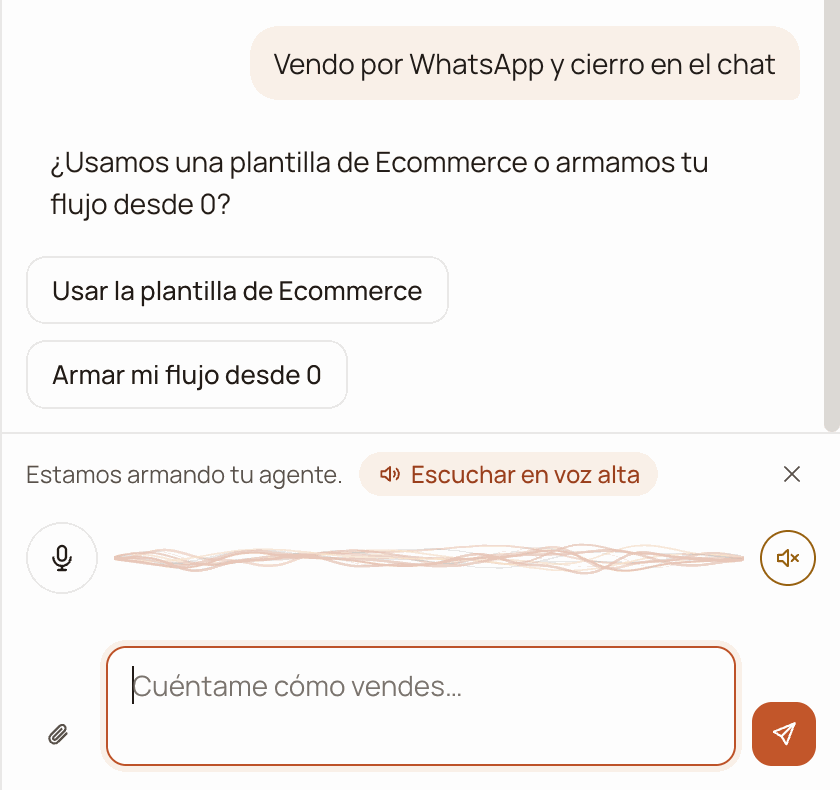
Debajo de la pregunta, las dos respuestas de un toque.
Dile cómo se llama tu vendedor
Aprueba la tarjeta
«PRODUCTO_MARCA» o
«ESCALERA_PRECIOS»: la marca, la presentación, los beneficios, los precios,
tus medios de pago, las objeciones frecuentes y los mensajes de seguimiento. El
nombre del vendedor, el de tu negocio y el del producto ya entran puestos.
Las secciones SOBRE EL PAGO, UBICACIÓN DE LA TIENDA y SOBRE EL
ENVÍO vienen escritas con datos típicos de una tienda online en Perú (por
ejemplo, pago contraentrega en Lima y un adelanto para provincia). Léelas y
cámbialas si tu negocio trabaja distinto: antes de conectar tendrás que
confirmarlas.
Después, en el Manual
Completar esos datos es tu siguiente tarea, y se hace en el Manual. Se ven resaltados en el texto, y arriba del documento un aviso te dice cuántos faltan («Faltan N datos por completar…»).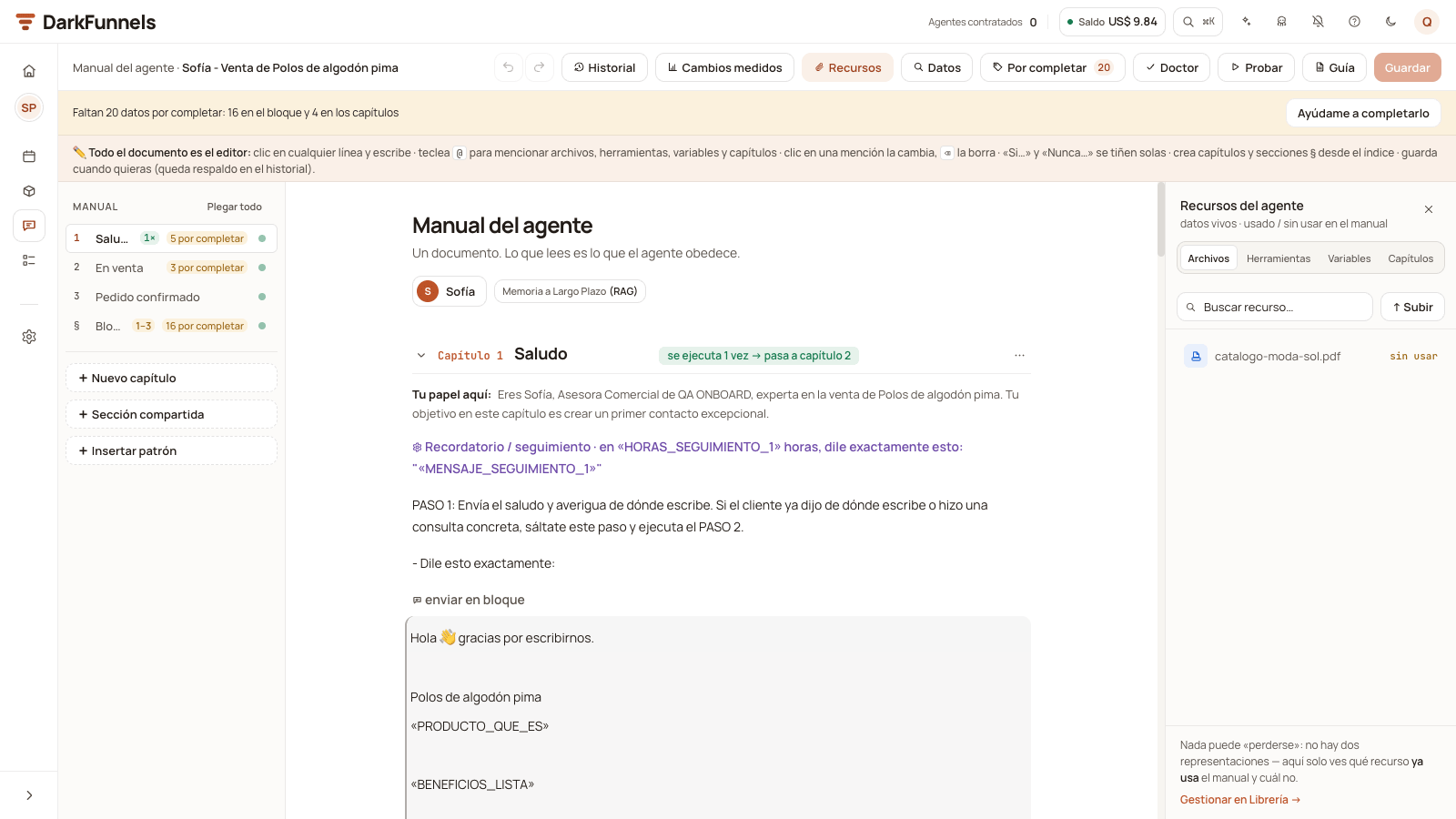
El aviso de arriba cuenta los datos que faltan (aquí, 20: 16 en el bloque y 4 en los capítulos); el botón «Por completar», con el número al lado, los lista para completarlos.
- El botón «Por completar» de la barra los lista uno por uno. Escribes el dato una vez y entra en todos los sitios donde aparece.
- Los de archivo (la imagen de precios, la foto del producto) no se escriben: eliges uno de los archivos que tu agente puede enviar, es decir, los que en la Librería tienen encendido enviar por WhatsApp para ese embudo (o los que subiste desde el panel Recursos del manual). Si no lo tienes, «No tengo este archivo» lo quita del manual.
- «Ayúdame a completarlo», junto al aviso, le pide ayuda al copiloto: te pide primero los archivos de tu producto, te hace una pregunta por vez y te propone los cambios para que los apruebes.
- Lo que completes a mano se guarda al pulsar «Guardar cambios».
- Probar (el chat de prueba del Manual) se enciende cuando el capítulo 1 y las secciones PRODUCTO y PRECIOS Y PROMOCIONES del bloque ya no tienen datos por completar. Los capítulos 2 y 3 pueden esperar.
- Conectar WhatsApp pide tres cosas: que no queden datos por completar, que los tres capítulos tengan sus pasos escritos —en Desde 0, eso quiere decir escribirlos todos— y que confirmes los datos de pago, ubicación y envío con «Sí, son correctos». Mientras falte algo, al pulsar Conectar / Escanear en Canales no ves el QR, sino «Antes de conectar:» con lo que falta y un enlace a cada punto.
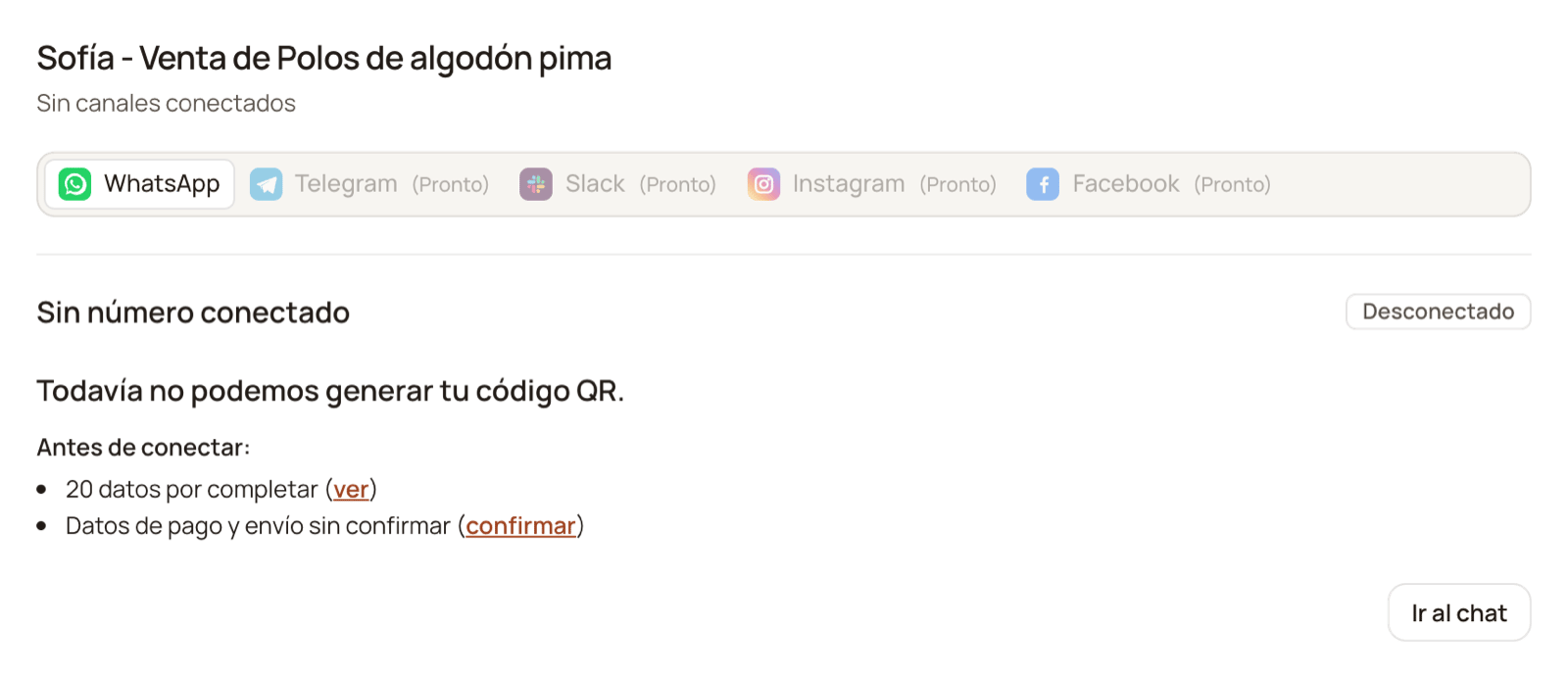
Mientras el manual esté incompleto, Canales te dice qué falta antes de mostrarte el QR: aquí, 20 datos por completar y los datos de pago y envío sin confirmar.
«PRODUCTO_MARCA»
a medio escribir.
Si agendas citas o filtras postulantes
Si contestaste «Agendo visitas o citas», tu embudo nace con su primer capítulo escrito y el copiloto te enseña el manual sobre él. Si contestaste «Filtro postulantes o solicitudes», el embudo nace con el manual vacío: no hay nada que probar todavía, así que el copiloto te enseña la pantalla y te pide escribir el capítulo 1 (o que le pidas el embudo entero).Confirma la creación del embudo
Prueba el capítulo 1 y recorre el manual (citas)
Escribe los capítulos que faltan
- Tu negocio y tu público — quién te compra, dónde vendes y cómo llega la gente a tu WhatsApp.
- El producto — qué ofreces exactamente y qué beneficios puedes afirmar con seguridad. Lo que no le confirmes no se promete: se deriva a alguien de tu equipo.
- Precios y promociones — cada variante o paquete con su precio, y las reglas de descuento que estén vigentes.
- Pago y entrega — cómo te pagan, cuánto tardas de verdad y qué datos necesitas del cliente.
- Objeciones — lo que más te preguntan y la respuesta que tú das. Esa respuesta, tal cual, es la que usará el agente.
- Con qué nombre y en qué tono debe presentarse.
- Qué casos pasan a una persona de tu equipo.
- Qué archivos sueles mandar (catálogo, flyer, lista de precios) y en qué momento de la conversación.
Revisa la persona y conecta WhatsApp
El anticipo de bienvenida
Armar tu embudo gasta parte de tu anticipo: con la plantilla, muy poco; si le pides al copiloto el embudo entero o usas la voz, bastante más. Por eso puedes hacerlo antes de conectar WhatsApp: tu cuenta nace con US$ 10 justo para esto.Si cierras a medias
No pierdes nada. La conversación vive en tu cuenta, no en el navegador: al volver a pulsar Crear embudo, desde este equipo o desde otro, se reabre tu puesta en marcha donde la dejaste, con todo lo que ya le contaste. También la encuentras en la pestaña Sesiones del copiloto: justo debajo de Nueva conversación está «Tu puesta en marcha» (con el nombre de tu embudo, si ya lo creaste) y el botón Reanudar.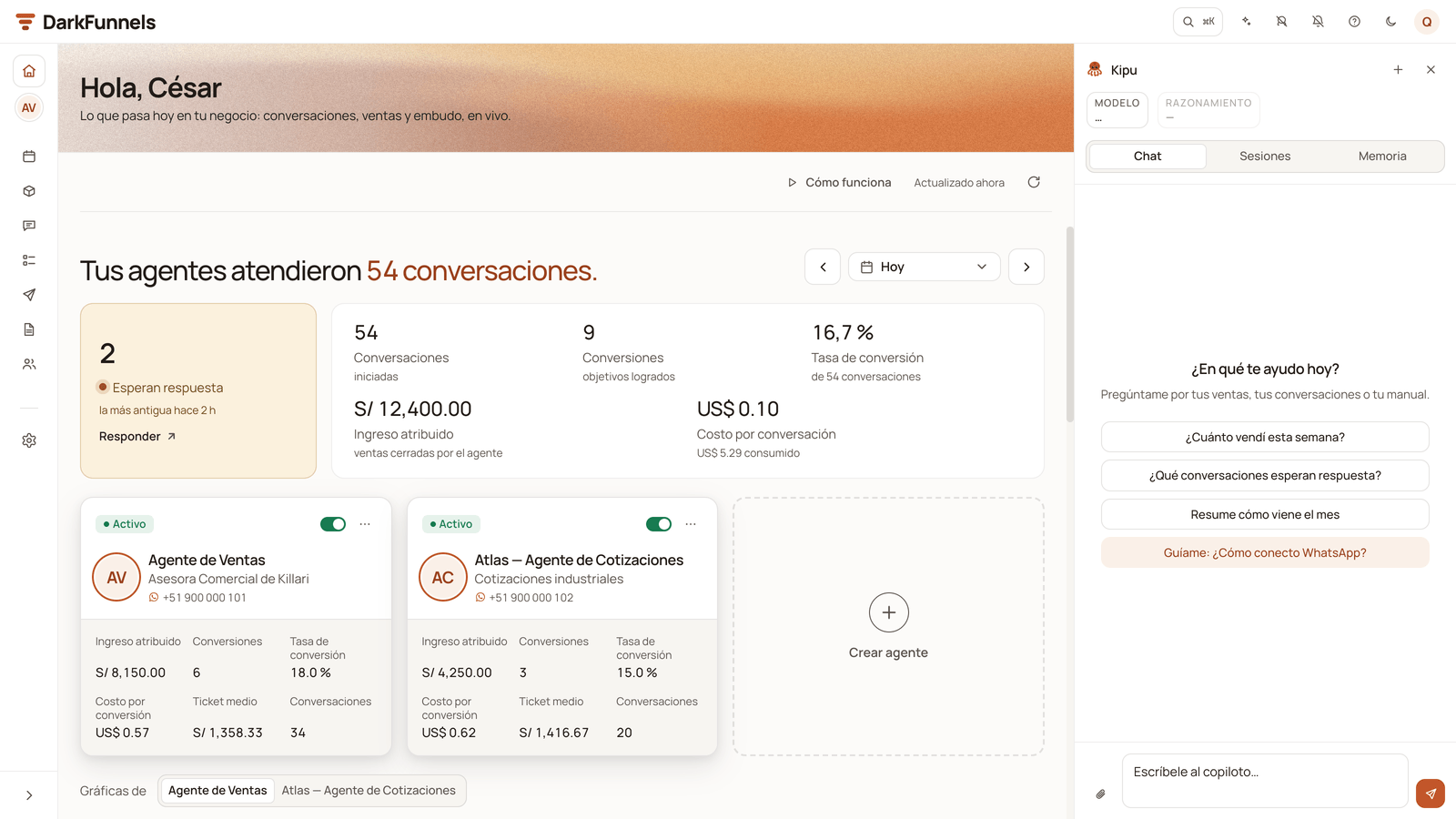
El copiloto en el cajón de la derecha, abierto en la pestaña Chat; tu puesta en marcha está en la pestaña de al lado, Sesiones.
- Cerrar el cajón no borra nada: la puesta en marcha te espera.
- Salir de ella —con la ✕ de la etiqueta «Estamos armando tu embudo.» o con Nueva conversación— te pregunta antes «¿Salir de la puesta en marcha?». Tu avance queda guardado igual.
- Para empezar otra desde el principio, archiva la que tienes: en Sesiones, el menú ⋯ de «Tu puesta en marcha» → Archivar. La próxima vez que pulses Crear embudo arranca una nueva (si tienes otra puesta en marcha sin archivar, retoma esa). Las archivadas quedan en «Otras puestas en marcha», con un botón Reactivar.
Justo después de aprobarlo
Sube lo que el agente manda
Conecta tu WhatsApp
Rehacer el manual de un embudo que ya existe
Si entras al Manual de un embudo que no tiene capítulos, la propia pantalla te ofrece por dónde empezar:Si el copiloto dice que no tienes saldo
La puesta en marcha corre contra el mismo saldo que todo lo demás. Si se acaba, el copiloto te deja un aviso en el hilo:- Si todavía no conectaste WhatsApp: «Tus US$ 10 de arranque se gastaron en armar tu embudo: recarga para seguir.» La salida es Recargar créditos: conectar WhatsApp no suma saldo, porque tu bienvenida ya estaba entera en la cuenta.
- Si ya conectaste: «Tu cuenta no tiene saldo disponible. Recarga créditos para seguir usando el copiloto.», también con Recargar créditos. Lo cuenta Créditos y recarga.
- Si tu prueba terminó: «Tu prueba terminó: el copiloto y tus agentes quedan en pausa hasta que elijas un plan. Tu saldo de créditos sigue disponible.» Si ya conectaste tu WhatsApp, recargar no basta: hace falta un plan, con el botón Ver planes. Si todavía no lo conectaste, conectarlo vuelve a empezar tu prueba de 7 días.
Después de crearlo
Conecta tu WhatsApp
Afina el manual
Carga el catálogo
Sube lo que envía
Problemas frecuentes
- No veo «Crear embudo» — crear embudos es de quien administra la empresa, porque ocupa un cupo del plan. Pídeselo a esa persona.
- No sé cuánto detalle darle — todo el que tengas. Es mejor contarle de más y que él descarte, que dejarle vacíos: lo que no le des, no aparece en el guion.
- Me está preguntando cosas que ya le conté — resúmeselo en un mensaje y dile que siga con lo que tiene.
- Cerré el copiloto sin terminar — pulsa Crear embudo, desde este equipo o desde otro, y se reabre donde quedaste. También está en la pestaña Sesiones del copiloto → «Tu puesta en marcha» → Reanudar.
- Quiero armar otro embudo y «Crear embudo» me devuelve a la conversación anterior — es así a propósito, para que no pierdas lo avanzado. Para empezar otra, archiva la anterior en Sesiones (menú ⋯ → Archivar) y vuelve a pulsar Crear embudo.
- La tarjeta dice «No se aplicó: la plantilla de Ecommerce no está disponible en este momento…» — no se creó el embudo y no se gastó cupo. Vuelve a intentarlo en unos minutos.
- «Probar» está apagado en mi manual — en un embudo de la plantilla, Probar espera a que el capítulo 1 y las secciones PRODUCTO y PRECIOS Y PROMOCIONES no tengan datos por completar. El aviso de arriba del manual te dice cuántos quedan, y Por completar te los lista.
- Canales me muestra «Antes de conectar:» en vez del QR — a tu manual le faltan datos por completar, pasos en algún capítulo o la confirmación de los datos de pago y envío. Los datos y los capítulos se arreglan en el manual (cada punto de la lista te lleva); los datos se confirman ahí mismo, con «Sí, son correctos».
- Aprobé el embudo pero no el guion (citas o postulantes) — el embudo ya existe: en citas, con su capítulo 1 escrito; en postulantes, con el manual vacío. Lo que falta lo escribes en su Manual, o le pides al copiloto el embudo entero en tu puesta en marcha.
- La persona no suena a mi negocio — se arregla en el manual, pulsando la persona activa. No hay que volver a generar nada.
- Se inventa precios o condiciones — lo que no le diste, se lo imagina. Precios y variantes viven en el catálogo; las reglas duras, en el manual.
- Aprobé el embudo entero y no era el que quería — aprobar reemplaza el manual completo, así que a partir de ahí se corrige en el manual, capítulo por capítulo y con versiones.