

Tres cosas que conviene saber antes
1. Casi todas vienen listas. Están disponibles para todos los agentes desde el primer día. Las demás dependen de algo que preparas tú: un catálogo con productos, una sede guardada, una app activa, Slack conectado o un interruptor en la Configuración del embudo. La tabla de abajo lo dice herramienta por herramienta. 2. Hay dos familias, y se piden de forma distinta. Unas se escriben en el manual, en el punto exacto del guion donde deben ocurrir («aquí registra la venta», «si no responde, recuérdaselo mañana»). Otras el agente las usa solo cuando la conversación lo pide —buscar un precio, mandar la ubicación, consultar la agenda— y no se nombran en el manual: si escribes su nombre técnico en un capítulo, el Doctor te pide borrarlo. 3. Puedes ver cada vez que corrió una. En el hilo del chat, cada acción deja un chip con un rayo (⚡), el nombre de la herramienta y cómo terminó. En Resultados hay un número que lo resume: Éxito de herramientas. Más abajo, en Cómo saber si funcionó.Todas las herramientas, de un vistazo
Cómo se escriben en el manual
Una herramienta del manual se pide con una frase exacta, en la línea del guion donde debe ocurrir. No hace falta teclearla: en el editor del Manual, escribe@ y elige una
entrada del grupo Herramientas. Son diez: Recordatorio / seguimiento,
Programar una acción, Registrar un referido, Avisar a un tercero,
Consultar conocimiento (RAG), Leer un dato del cliente, Guardar un
dato, Activar Modo Manual, Registrar una venta / conversión y Otra
herramienta.
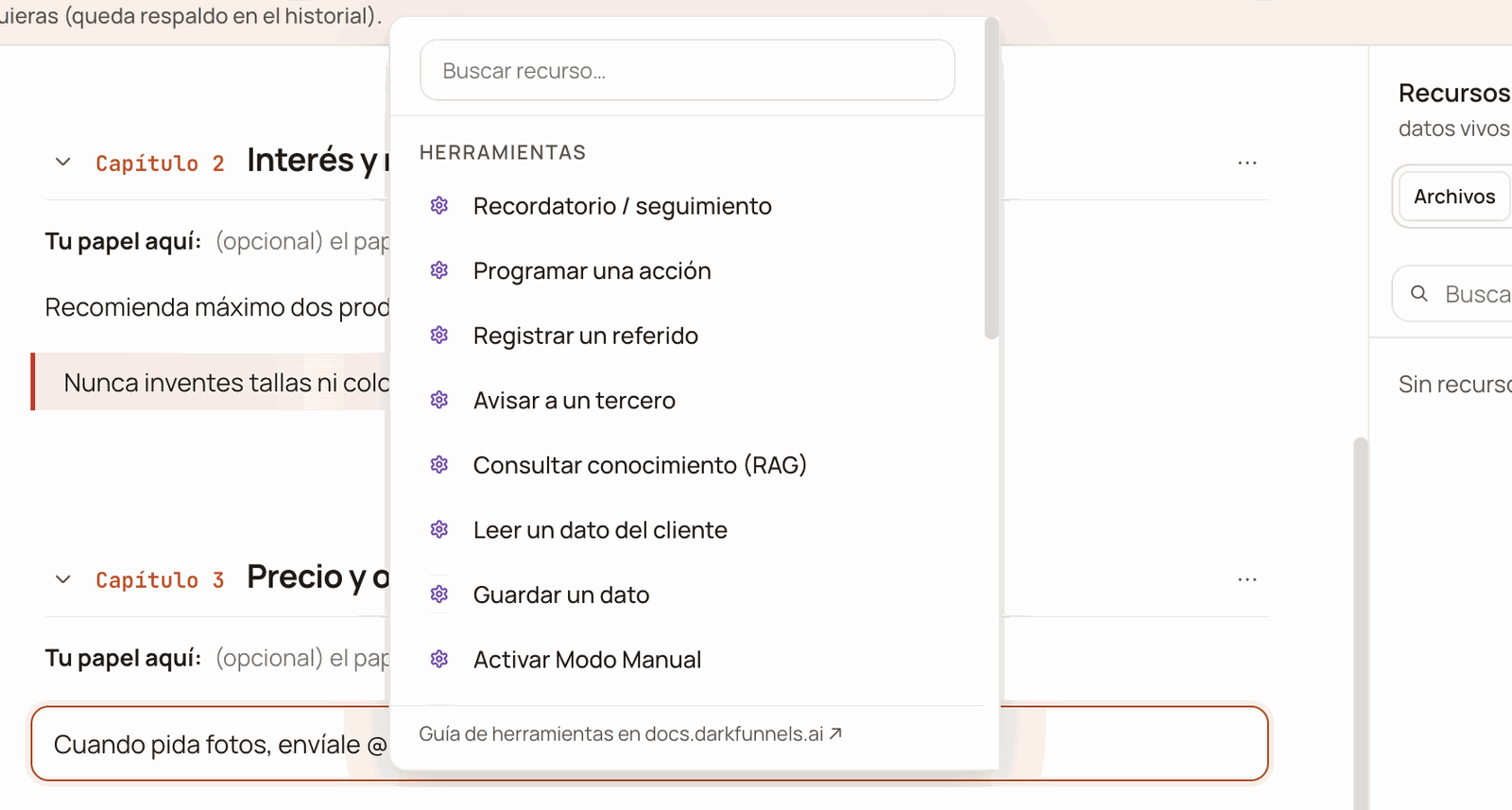
En el menú @, el grupo Herramientas reúne las que se escriben en el manual.
- Recordatorio, Programar una acción, Registrar un referido y Avisar a un tercero exigen el dato. Sin él, el botón Insertar se queda apagado: una frase con el dato vacío no serviría de nada. En Avisar a un tercero, completa también A quién: sin destino, el agente no sabe a quién avisar.
- Activar Modo Manual y Consultar conocimiento van sin datos. El traspaso avisa por Slack, si lo conectaste (más abajo, en Activar Modo Manual), y el agente decide por su cuenta qué consultar.
- Los datos van dentro de la frase, no al lado. Si el Doctor te dice que una herramienta «tiene sus parámetros sueltos», es que alguien tecleó a mano el plazo o el destino fuera de las comillas; acepta el arreglo que te propone.
Las que se escriben en el manual
Avanzar de capítulo
Es la herramienta más importante del producto y por eso tiene su propia sección en la guía del manual: Hacer que la conversación avance. En corto: se inserta con@ → Capítulos y la frase literal es
Llama a la herramienta advance_chapter con el capítulo 3. Escribir «pasa al
siguiente» en prosa no es la forma de hacerlo: el avance vive en esa línea.
Registrar una venta / conversión
En el manual se ve como «Registrar Conversion Tool», y su dato es qué se registra:venta, cita, lead calificado o servicio.
- Una venta no se registra sin monto. El agente lo toma del catálogo (precio por cantidad, más el envío si lo cobras). Es lo que vale el pedido, no lo que ya se cobró: una venta contra entrega sin adelanto se registra igual, por el precio del producto.
- En una venta de productos, abre el pedido. Con la app Órdenes activa, esa misma llamada crea el pedido de la conversación con sus líneas, el plan de pago acordado (todo por adelantado, contra entrega, o adelanto y saldo), el costo de envío y la dirección. Si el chat ya tenía un pedido abierto, lo reemplaza con las líneas finales.
- No cobra nada. El pago se confirma cuando tu equipo verifica el comprobante. Ver Pedidos y métricas.
- Te avisa. Si en la Configuración del embudo, sección Informar de las ventas, elegiste a quién avisar, cada venta llega al instante por WhatsApp con un 💰: el producto, el total y los datos que el agente capturó del cliente. Avisa de las ventas y los servicios; de las citas y los leads, no. Si conectaste Slack, también va al canal que elegiste para Conversión.
- No cuenta dos veces la misma venta. Si en las 24 horas siguientes el agente vuelve a registrar una venta en el mismo chat, el sistema la toma como la misma: no suma otra venta ni te vuelve a avisar. Si el pedido de ese chat sigue Por cobrar o con Pago parcial, lo reescribe con las líneas nuevas; si ya estaba Pagado o más avanzado, se abre un pedido aparte. Pasadas 24 horas, una venta en ese chat sí cuenta como otra compra.
Activar Modo Manual
En el manual se ve como «Activar Modo Manual Tool» y se escribe sin datos. Al correr, apaga el piloto automático de esa conversación: el agente deja de responder y la conversación queda esperando a una persona, igual que si tú apagaras el interruptor desde la bandeja, como cuenta Tomar tú la conversación. El agente la usa en estas situaciones:Guardar un dato · Leer un dato del cliente
En el manual se ven como «Actualizar Datos Tool» y «Leer Datos Tool»; el dato es qué guardar o qué leer:Recordatorio / seguimiento
En el manual se ve como «Recordatorio Tool» y su dato es cuándo y qué. Se escribe de dos maneras, según quién pone las palabras. Una nota para el agente, que es lo normal. Al vencer el plazo, el agente redacta el mensaje a partir de esa nota, con todo el contexto del chat, sin contarle al cliente que había un recordatorio. Si para entonces ya no hay nada útil que decir, puede no mandar nada:- Lleva dos puntos. «dile al cliente que confirme la fecha» es una instrucción para el agente; «dile al cliente: ¿confirmamos la fecha?» es un texto exacto.
- Sale sin nada añadido. No se le agrega saludo: si quieres un «hola», escríbelo tú.
- Si al vencer hay un mensaje del cliente todavía sin contestar, el agente le contesta de forma normal en vez de mandar el texto.
- El agente mantiene un solo recordatorio suyo por conversación. Cuando programa otro, se cancela el anterior que había programado él. Por eso la cadencia de seguimientos se encadena —cada seguimiento programa el siguiente— en vez de apilarse. Los recordatorios que programas tú desde la ficha del chat no se tocan.
- Si no pones plazo, por defecto se programa a 24 horas.
- Puede cancelarse si el cliente escribe antes. Para un «reenganche» a quien no contesta, tiene sentido; para un «llámame el lunes», no. El agente lo decide por el sentido del texto.
- Puede llevar archivos. En el formulario, teclea
@dentro del texto y elige un archivo de la Librería: queda un marcador en ese punto del mensaje y el archivo se adjunta al vencer, no ahora. Hasta 4 por recordatorio. - Respeta tu franja «No molestar». Si vence dentro de la franja que fijaste en Configuración (de fábrica, de medianoche a las 6 de la mañana, en la hora del embudo), espera a que termine y sale dentro de la hora siguiente.
- Si pasaron más de 8 horas desde el último mensaje del agente, saluda primero (solo en el caso de la nota). Un recordatorio que vence a la mañana siguiente abre con un «buenos días» y recién después retoma donde quedó.
- Si la conversación está en modo manual al vencer, se cancela en vez de salir: una persona está atendiendo y el agente no se cruza.
- Si tu WhatsApp está desconectado al vencer, espera. Se reintenta y sale si la línea vuelve en menos de 6 horas; si no, caduca.
Programar una acción
En el manual se ve como «Programar Accion Tool» y su dato es el plazo y la tarea:Registrar un referido
En el manual se ve como «Registrar Referido Tool» y su dato es a quién te recomienda el cliente: el nombre, su WhatsApp con código de país y el contexto que dé (dónde vive, a qué se dedica). El agente la llama una vez por cada persona que el cliente comparta, sea como tarjeta de contacto de WhatsApp o escribiendo el número:- El cliente lo presenta (lo que viene de fábrica): el agente le da a tu cliente, en ese mismo chat y en un mensaje aparte, una presentación lista para reenviar, con el número de WhatsApp de tu embudo en texto (si tu línea no tiene ese número guardado, la presentación sale sin él y el agente le pide a tu cliente que se lo pase a su conocido). El referido te escribe él: tu número no le escribe primero al referido.
- El agente le escribe primero: tu WhatsApp le manda al referido un solo mensaje, de día (de 8:00 a 20:00 en la hora del embudo y fuera de tu franja «No molestar»), con un tope de referidos por día para cuidar tu número.
- No cuenta quien ya le escribió a este embudo. Si ese número ya conversó con tu embudo, el agente se lo dice al cliente con amabilidad y no registra nada.
- Si el mismo cliente vuelve a pasarte a alguien que ya te recomendó, esa persona sigue contando para él.
- Gana el primero. Si otro cliente ya había recomendado ese número, el nuevo registro no cuenta. La excepción: si en Programa fijaste «Un referido vale (días)», ese plazo pasó sin adelanto y esa persona todavía no te escribió, la recomendación pasa al nuevo cliente y Referidos la marca «Pasó a otro cliente».
- Nadie se recomienda a sí mismo, y el agente no inventa ni completa números: si llega sin código de país, se lo pide al cliente.
Avisar a un tercero
En el manual se ve como «Enviar Mensaje A Tercero Tool». Manda un WhatsApp desde el número del embudo a otra persona —tu equipo de ventas, el encargado del almacén—, fuera de la conversación con el cliente. El formulario del menú@ te pide dos cosas:
- A quién. Pulsa + o teclea
@en ese campo y elige de la lista: Equipo de ventas (tu lista Informar de las ventas) o uno de tus Números frecuentes, que aparecen como «nombre · número». Puedes elegir varios. También vale escribir un número con código de país. - Qué avisar. El aviso en sí: «el cliente quiere una cita», «hay un pedido nuevo para coordinar la entrega».
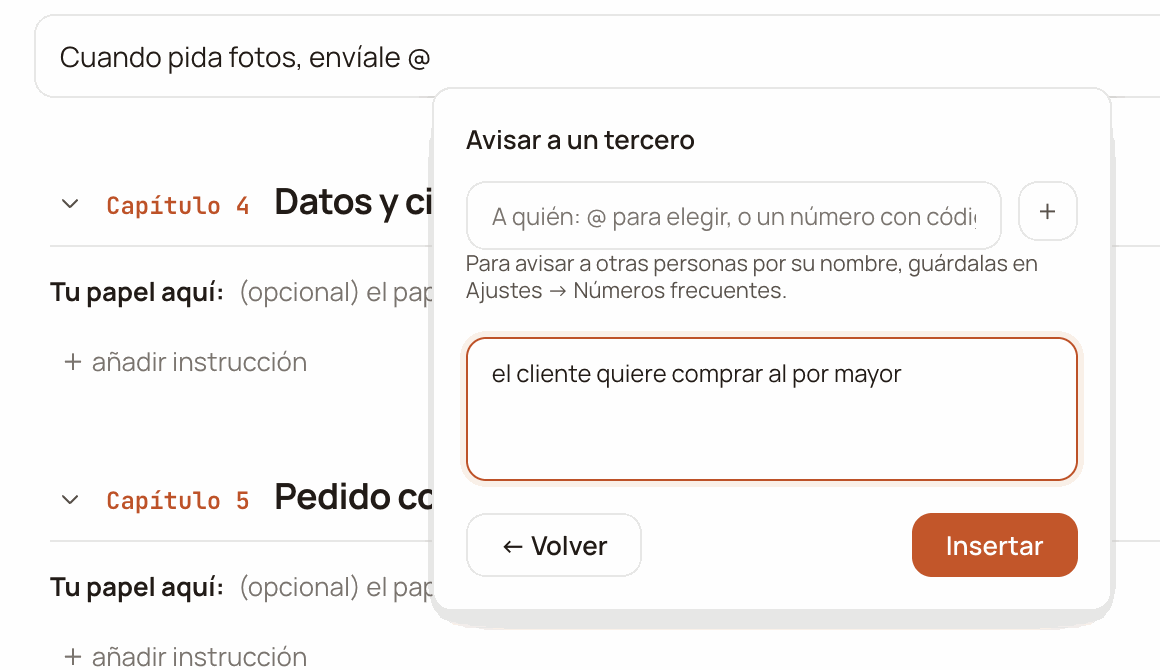
El formulario de «Avisar a un tercero», con «A quién» todavía vacío: ahí pulsas + o tecleas @ para elegir de la lista, o escribes un número.
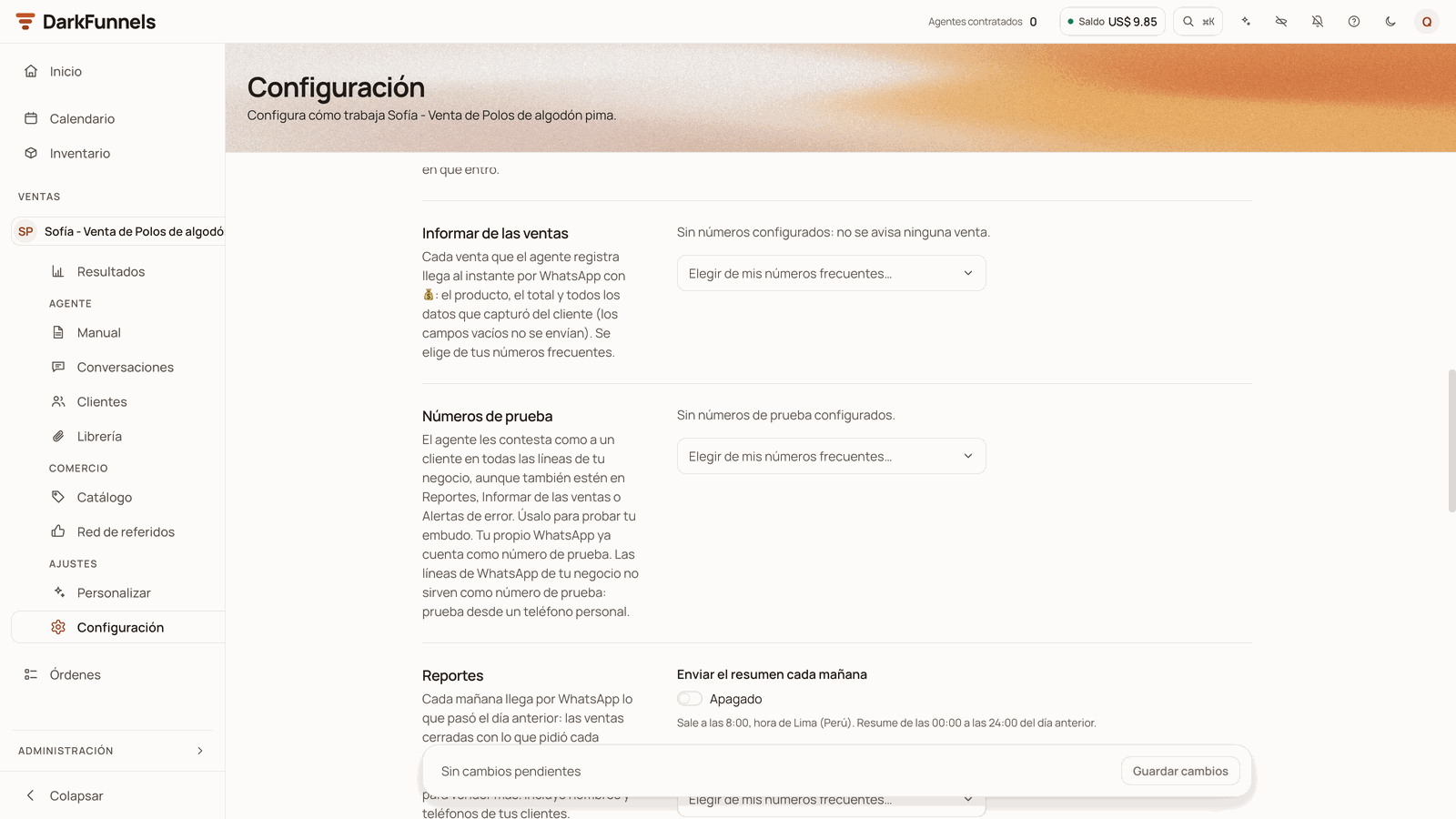
En Configuración, «Informar de las ventas» es la lista que los avisos llaman «Equipo de ventas»; se llena desde «Elegir de mis números frecuentes…» (aquí, todavía vacía).
Consultar conocimiento
En el manual se ve como «Memoria A Largo Plazo Tool» y se escribe sin datos. Busca en lo que el agente estudió:- los archivos que en la Librería tienen el permiso Memoria del agente (políticas, garantías, tiempos de envío, fichas técnicas; ver La Librería de archivos), y
- el documento de Memoria a Largo Plazo que escribes desde el propio Manual, si tu embudo tiene ese botón (cómo se escribe).
{{dato:yape}}), el agente
recibe el valor que tienes guardado en Configuración → Datos del negocio.
No hace falta escribirla para que funcione: el agente tiene orden de usarla
por su cuenta cuando el cliente pregunta algo que no está en el capítulo ni en
sus datos. Y si lo que encuentra no responde a la pregunta, tiene orden de no
usarlo: le dice al cliente que se lo confirma y sigue el guion. Escribirla en un capítulo sirve para forzarla en un
punto concreto («antes de responder sobre garantías, consulta»).
Enviar un archivo
No es una frase sino un marcador con el apodo del archivo, y tiene su propia sección: Mandar un archivo desde el guion.#, ese texto puede llegar
tal cual al chat del cliente; si el apodo no es el de un archivo que el agente
pueda enviar, el marcador desaparece y el mensaje sale sin el adjunto.
Las que el agente usa solo
Estas no se escriben en el manual con la frase de herramienta. El agente las tiene a mano y decide cuándo llamarlas según lo que pregunte el cliente. La excepción es el video del avatar: el agente tiene orden de mandarlo solo si el manual lo pide en prosa. Si escribes su nombre técnico en un capítulo, el Doctor te pide borrarlo; lo que sí puedes hacer es prepararles lo que necesitan.Buscar en el catálogo
Cada vez que el cliente pregunta por un producto o un precio, el agente busca en tu catálogo y responde con el precio exacto; si el cliente dijo cuántas unidades quiere, recibe el total ya calculado, con precio por cantidad y promociones. Tiene orden de no inventar precios ni calcular totales por su cuenta. Si tu negocio no tiene productos activos en el catálogo, el agente no recibe esta herramienta. La misma búsqueda le da el identificador de cada variante, que es lo que Registrar una venta usa para ligar la venta al producto correcto.Enviar la ubicación
Cuando el cliente pregunta dónde están o cómo llegar, el agente manda la sede como pin de mapa de WhatsApp. La dirección y el punto del mapa salen de lo que guardaste en Librería → Ubicaciones para ese embudo: el agente solo elige cuál sede mandar si tienes varias («la de Surco», «el almacén»), y si no reconoce cuál, manda la primera. Va un pin por respuesta.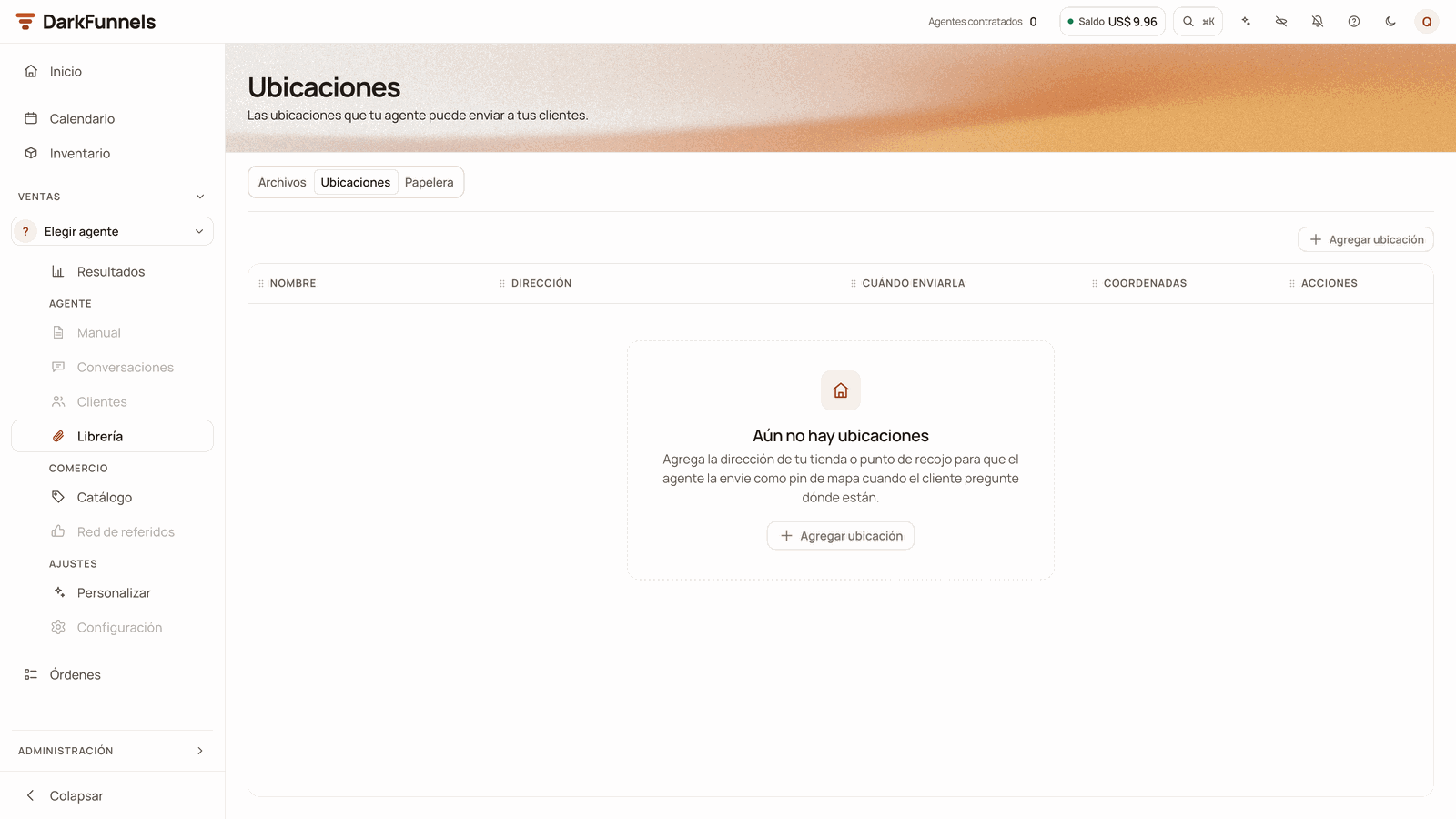
Las sedes que manda el agente se guardan en la pestaña Ubicaciones de la Librería; aquí, todavía vacía.
Consultar stock
Antes de prometer unidades, cantidades grandes o plazos de entrega, el agente consulta cuánto hay de verdad en el inventario, por variante, y no ofrece lo que no hay. No la usa para dar precios: eso es del catálogo. Necesita tres cosas: la app Inventario activa en tu negocio, el interruptor «Consultar stock (Inventario)» encendido en la Configuración de ese embudo (sección Herramientas, que solo aparece con Inventario activo) y un catálogo con productos. Falla una y el agente no la recibe.Citas: ver la agenda, reservar, mover y cancelar
Con la app Calendario activa, el agente recibe cuatro herramientas de golpe: consultar disponibilidad (los servicios agendables y los horarios libres reales), reservar, reprogramar y cancelar la cita del cliente. Tiene orden de no proponer un horario sin consultar antes, y el precio, la duración y la seña salen de tus servicios, no de su cabeza. Si el servicio lleva seña, la cobra por comprobante y tu equipo la confirma. Ver Las apps de DarkFunnels. Para que agende de verdad, carga en el Calendario, en la agenda de ese embudo, tus servicios y tus horarios de atención: sin ellos el agente no ofrece citas y le dice al cliente que un encargado coordinará el horario.Contar cómo van sus referidos
Cuando un cliente pregunta por sus recomendaciones o sus premios («¿cómo van mis referidos?», «¿ya me pagaron?»), el agente consulta su estado real y le responde con sus palabras: a quién recomendó y si ya te escribió o dejó su adelanto, cuánta gente hay en su red (solo en cifras, sin nombres), cuánto ganó, cuánto se le pagó y cuánto falta. No promete fechas de pago. Si todavía no recomendó a nadie, se lo dice y lo invita a pasarte un contacto.Anotar que no quiere recomendar
Si el agente le pidió referidos al cliente y este dice que no con claridad («no conozco a nadie», «no, gracias»), el agente lo anota. Desde ese momento ya no le llega el recordatorio de referidos ni los pedidos automáticos de Red de referidos → Avisos. Un «lo pienso» o «te lo paso luego» no cuenta como un no.Avisar al equipo por Slack
Si conectaste Slack en Personalizar → Canales, el agente publica en el canal que elegiste para cada aviso: Conversión (cuando registra una conversión), Te toca atender (cuando traspasa un chat o le falta un dato del manual) y Lead caliente. Sin Slack conectado, el agente no avisa por ahí y todo lo demás sigue igual: los avisos por WhatsApp de la Configuración (Informar de las ventas, Reportes, Alertas de error) van por su lado.Video del avatar
Si la persona del agente tiene una cara con voz configurada, el agente puede generar un video corto del avatar diciendo un texto y mandarlo cuando esté listo; tarda unos minutos y la conversación sigue mientras tanto. Cada video gasta saldo, salvo que uses tu propia llave del proveedor de video (ver Créditos y recarga). El agente tiene orden de hacerlo solo si el manual lo pide expresamente, y se pide en prosa («en el saludo, mándale un video de bienvenida»). No repite un video idéntico en la misma conversación. Ver La persona del agente.Tus propias herramientas (MCP)
Si tu negocio tiene un sistema propio —un ERP, un sistema de reservas, un CRM— que expone un servidor MCP, puedes conectarlo y tu agente lo usará como una herramienta más. Está en Personalizar → Herramientas: «Añadir servidor MCP», con un nombre, la URL del servidor y, si lo pide, su clave.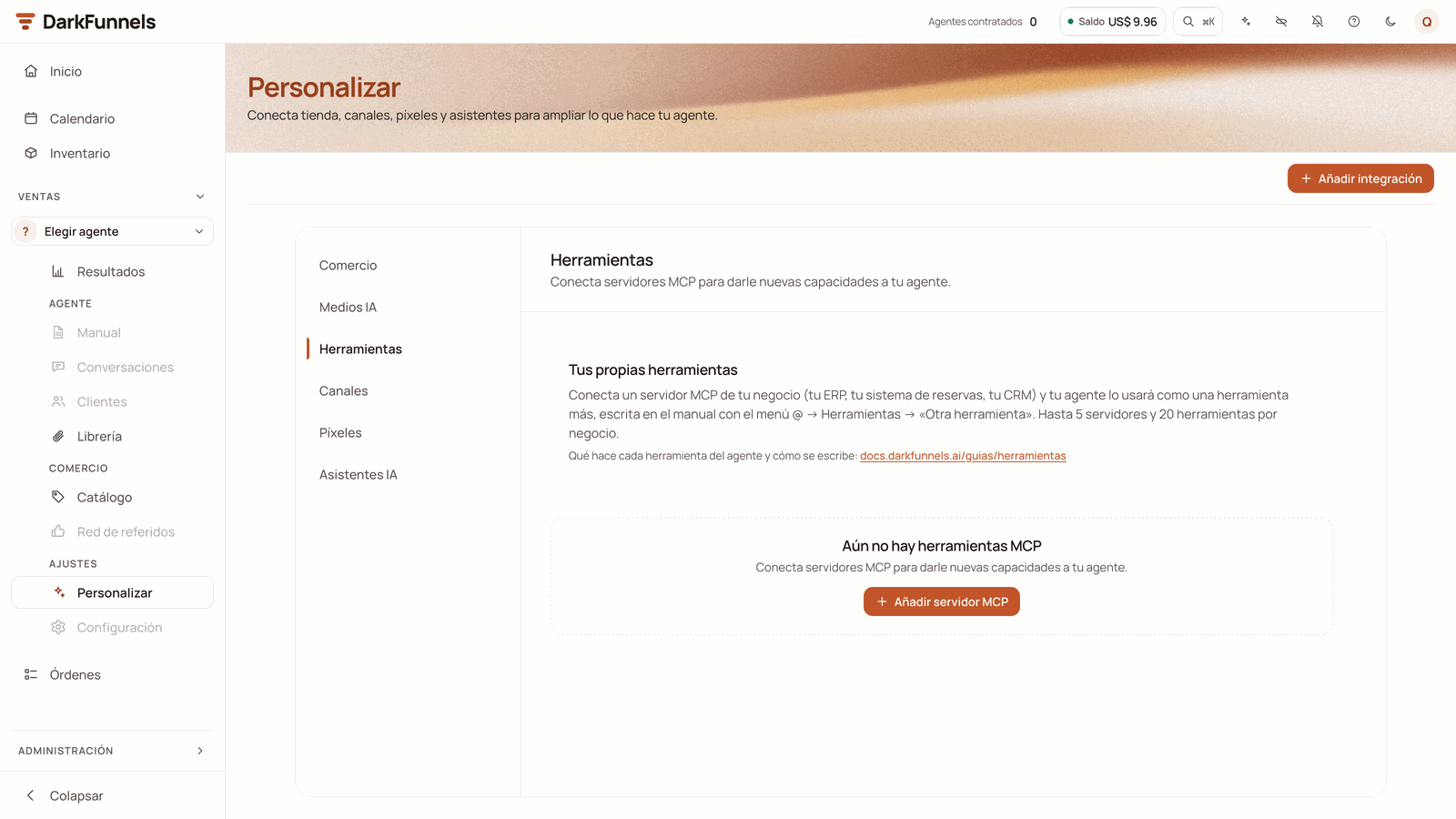
En Personalizar → Herramientas, «Añadir servidor MCP» abre el formulario para conectar tu servidor.
Conecta el servidor
Escríbela en el manual
@ → Herramientas, la entrada «Otra herramienta» es la
genérica para todo lo que venga de un servidor MCP. Su dato es la
instrucción: qué tiene que hacer, nombrando tu sistema si tienes varios.Pruébala
- Límites: hasta 5 servidores por negocio y 20 herramientas en total. Lo que pase de ahí no se carga.
- Si el servidor está caído, se salta. El agente sigue atendiendo sin esa herramienta: un servidor ajeno no tumba la conversación.
- Lo que devuelve tu servidor le llega al agente sin filtrar. Lo lee como cualquier otro resultado de herramienta: no hay un filtro que separe la información de las órdenes. La plataforma no le da al agente rutas propias de cobro (los pagos entran por comprobante), pero una herramienta de tu servidor puede hacer lo que tu sistema permita: conecta solo servidores que controles y que devuelvan datos de confianza.
- Usa una dirección pública que empiece por
https://. El panel también aceptahttp://, pero el agente no la usará. Las direcciones locales o de red privada (localhost,192.168…) se rechazan.
Cómo saber si funcionó
Cada vez que el agente ejecuta una herramienta, en el hilo del chat aparece un chip con un rayo, el nombre de la herramienta y una palabra que dice cómo terminó (algunas herramientas aparecen con su nombre en inglés):Si algo no funciona
El aviso a un tercero no le llegó a nadie
El aviso a un tercero no le llegó a nadie
Un recordatorio aparece cancelado y nadie lo canceló
Un recordatorio aparece cancelado y nadie lo canceló
- El agente programó otro. El nuevo reemplaza al anterior suyo; un día pactado reemplaza además sus acciones programadas.
- Se cancelaba si el cliente respondía, y respondió.
- Al vencer, la conversación estaba en modo manual.
- El turno que lo programó no llegó al cliente (el cliente escribió encima): lo que se programó en ese turno se cancela con él.
- El cliente se dio de baja y ya no recibe mensajes del agente.
El cliente recibió el recordatorio con otras palabras
El cliente recibió el recordatorio con otras palabras
No me llegó el aviso 💰 de una venta
No me llegó el aviso 💰 de una venta
El agente no da precios, no manda la ubicación o no mira el stock
El agente no da precios, no manda la ubicación o no mira el stock
Mi herramienta MCP no aparece
Mi herramienta MCP no aparece
https:// y sea pública, y que no
pases de 5 servidores ni de 20 herramientas en total.