Conecta tu WhatsApp con un QR, sin la API de WhatsApp Business: qué número usar, a quién responde tu agente y qué hacer si el código caduca o la línea se cae.
Es el paso que enciende todo. Hasta aquí tienes un embudo con guion; a partir de
aquí tiene teléfono.Conectas el número que ya usas escaneando un QR desde el panel, igual que al
vincular WhatsApp Web. No pasa por la API de WhatsApp Business (la Cloud API
de Meta): no hay solicitud que aprobar, ni plantillas de mensaje que enviar, ni
cobro de Meta por conversación.
Antes de escanear: las tres cosas que hay que saber
1. Usa el número al que ya te escriben tus clientes. Sirve WhatsApp normal o
WhatsApp Business, en el teléfono que sea. No hace falta un número nuevo ni una
línea aparte. Puede ser distinto del número con el que te registraste: a ese
otro te llegan, de entrada, por WhatsApp los avisos de tus ventas y los reportes
de tu embudo.2. Tu agente responderá los chats que lleguen a ese número. No es una lista
de prueba: mientras esté activo y tenga saldo, contesta a quien le escriba en un
chat individual. No contesta grupos ni estados, ni a los contactos que diste de
baja, y puede no contestarles a los números de tu propio equipo
(Y ahora te dice desde dónde probar). Tú puedes tomar cualquier
conversación cuando quieras: cada chat tiene un interruptor Piloto
automático que apagas para responder tú.3. Al conectar arranca el reloj de los 7 días y tu agente empieza a atender
ese número. Tus créditos de bienvenida ya los tienes: los US$ 10 se adelantan
enteros al registrarte, para armar y probar el embudo sin quedarte a medias. Al
conectar no llega saldo: lo que arranca es el reloj de los 7 días. Si usaste
un código de referido, tus US$ 25 llegan más adelante, el día que actives tu
suscripción — lo cuenta
Planes y precios.
¿Gastaste esos US$ 10 armando el embudo? Entonces al conectar no te llega
más saldo, y tu agente no responderá hasta que vuelvas a tener créditos. Antes de
conectar, el aviso de saldo del Inicio te lo advierte: «Tus US$ 10 de arranque
se gastaron en armar tu embudo». Cómo recargar:
Créditos y recarga.
En el menú de la izquierda, dentro de Ventas, pulsa Personalizar
(está bajo Ajustes). En la lista de secciones de esa pantalla
(Comercio, Medios IA, Herramientas, Canales…), elige
Canales. Mientras tu empresa no haya conectado su primer número,
Personalizar se abre ahí. (Si prefieres ir directo, escribe
optimind.darkfunnels.ai/customize?panel=canales en la barra del navegador.)También llegas desde otros sitios del panel:
El aviso de saldo del Inicio: mientras no hayas conectado tu primer
número, trae el enlace Conectar WhatsApp.
El manual: cuando tu embudo ya tiene guion y le falta el WhatsApp,
arriba puede aparecer «Tu agente está listo» con el botón
Conectar WhatsApp →. Te deja en Canales con el QR de ese embudo ya
preparándose.
El copiloto: si armas tu embudo conversando con él, al terminar el
manual te lleva solo a Canales, también con el QR preparándose.
Verás una tarjeta por embudo, con su nombre arriba y una pestaña por
canal. Hoy solo está activa la de WhatsApp; las demás dicen (Pronto).
Canales: una tarjeta por embudo, con la pestaña WhatsApp, su insignia de estado (aquí, «Sin conexión») y el botón «Conectar / Escanear».
2
Pulsa «Conectar / Escanear»
Antes del botón, la tarjeta te recuerda lo esencial: usa el número al que te
escriben tus clientes, y tu agente responderá los chats que lleguen ahí.Al pulsarlo verás Preparando el código QR… unos segundos y después el
código. Los códigos se renuevan solos. Si el primero pasa sin que lo
escanees, bajo el código aparece Intento N de 10: si pasan diez
intentos sin que nadie escanee, dejan de generarse (lo explica
Problemas frecuentes). Debajo tienes
Actualizar QR, No puedo escanear mi QR —abre la sección de problemas
de esta guía— y Escribir al equipo, que abre un chat de WhatsApp con
nosotros.
El embudo tiene que estar activo. Si está en pausa, la tarjeta no
muestra el código: dice «Este embudo está en pausa: no puede conectar su
WhatsApp y su agente no responde a nadie» y te ofrece Activar embudo
ahí mismo. Si tu prueba ya terminó, el botón es Ver planes.
3
En tu teléfono, vincula el dispositivo
En el teléfono de la línea que estás conectando, abre WhatsApp →
Dispositivos vinculados → Vincular un dispositivo y apunta la cámara
al código de la pantalla.Es el mismo mecanismo de WhatsApp Web: tu teléfono sigue siendo el dueño del
número y puedes seguir usándolo con normalidad.¿Abriste el panel en ese mismo celular y no tienes cómo escanear tu propia
pantalla? Mira «Solo tengo el celular a mano» en
Problemas frecuentes.
4
Espera el «Conectado»
La insignia pasa por Conectando… y termina en Conectado, con el
número a la vista.La primera vez que tu empresa conecta un número se abre ¡Tu agente está en
línea!. Te propone Pruébalo ahora
—escribirle «hola» a ese número desde otro teléfono— y, si tu navegador lo
permite, te ofrece Activar avisos para que te llegue una notificación en
cuanto alguien le escriba a tu agente. Ir al chat te lleva a la bandeja;
Seguir configurando cierra la ventana. Las conexiones siguientes solo
muestran el aviso WhatsApp conectado.
Ten el teléfono de la línea en la mano antes de pulsar «Conectar / Escanear»:
cada código vive pocos segundos y se agradece no tener que pedir otro.
Si tu embudo nació de la plantilla de Ecommerce o desde 0
Si creaste tu embudo de venta con el copiloto —con la plantilla de Ecommerce o
armando tu flujo desde 0— o le cargaste la plantilla con Cargar plantilla de
Ecommerce, el QR no sale hasta que su manual esté completo. En su lugar,
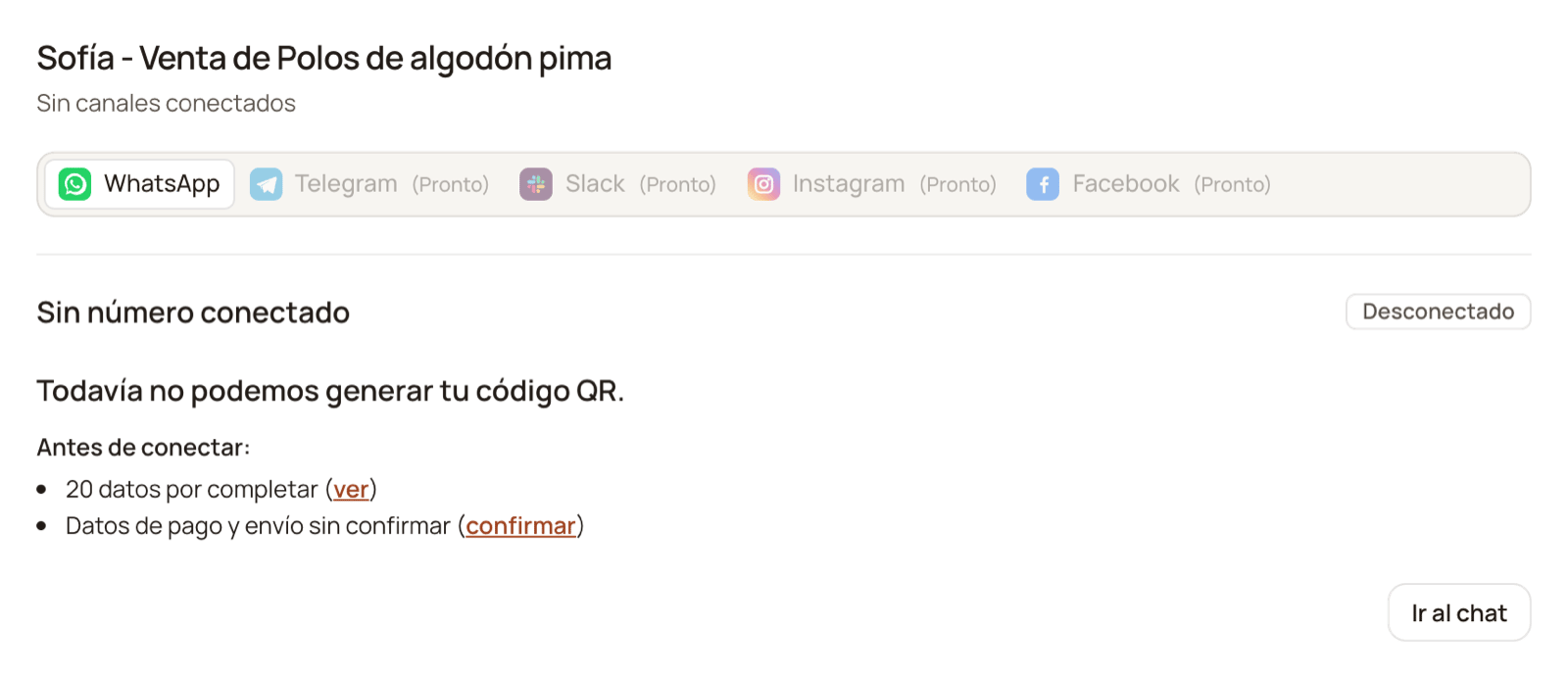
la tarjeta muestra Antes de conectar: con lo que falta, y cada cosa trae su
enlace:
N datos por completar (ver): lo que solo tú sabes de tu negocio (la
marca, los precios…). «ver» te los muestra en el manual.
Capítulo N sin pasos (ver): un capítulo que quedó vacío. Si elegiste
desde 0, los tres capítulos nacen sin pasos: escríbelos antes de conectar.
«ver» abre el manual.
Datos de pago y envío sin confirmar (confirmar): tu manual trae datos
típicos de pago, ubicación y envío. «confirmar» te los enseña tal como los va
a usar tu vendedor —«Así va a responder tu vendedor sobre pago, ubicación y
envío. ¿Son correctos?»— con dos salidas: Sí, son correctos o
Cambiarlos en el manual.
Con el manual incompleto, la tarjeta dice qué falta en vez de mostrar el QR: aquí, 20 datos por completar y los datos de pago y envío sin confirmar.
Al confirmar los datos, la tarjeta vuelve a intentar la conexión sola. Si lo
que faltaba eran datos o capítulos, complétalos en el manual, vuelve a Canales y
pulsa Conectar / Escanear. La misma lista aparece arriba del manual mientras
le falte algo. Cómo completar los datos: El manual del vendedor.
El número está vinculado y tu agente atiende los chats que llegan.
Nada.
Escanea el QR
Hay un código en pantalla esperándote.
Escanéalo con el teléfono de la línea, o pulsa Actualizar QR.
Escribe el código
Pediste Vincular con código (solo aparece si tu cuenta lo tiene) y hay un código en pantalla.
Escríbelo en WhatsApp, en el celular de la línea (ver abajo).
Conectando…
La conexión está arrancando.
Esperar unos segundos.
Desconectado
No hay un número vinculado a esta línea.
Conectar / Escanear.
El código caducó
La línea ya estuvo conectada antes y pasaron diez intentos sin que nadie escaneara el código: dejó de generarlos.
Conectar, para empezar de nuevo.
Acción requerida
La conexión tarda más de lo normal, o la sesión se cerró (por ejemplo, porque otro dispositivo tomó el número). El mensaje de la tarjeta dice qué pasó.
El botón principal (Reintentar o Conectar); si en unos minutos no cambia nada, Escribir al equipo.
Sin conexión
El panel no pudo hablar con el servicio de WhatsApp.
Esperar unos minutos: la tarjeta vuelve a preguntar sola.
Retirada
Este embudo no tiene línea de WhatsApp.
Agregar línea de WhatsApp, si quieres que vuelva a atender por WhatsApp.
Cada embudo tiene su propia tarjeta y una sola línea de WhatsApp. Si tienes
dos embudos, cada uno se conecta con su número. Con la línea conectada, la
tarjeta te da tres botones, y no hacen lo mismo:
Botón
Qué hace
Cuándo usarlo
Reiniciar
Quita la pausa de seguridad que frena los envíos cuando WhatsApp da señales de bloqueo, y vuelve a arrancar la conexión solo si se había detenido. No desvincula el número ni corta una conexión que funciona.
Si la conexión se detuvo, o si tu agente dejó de enviar mensajes con la línea conectada.
Desconectar
Desvincula el número: el panel deja de ser un dispositivo vinculado de ese teléfono. La tarjeta queda en Desconectado.
Cuando cambias de número: desconectas y escaneas el QR con el nuevo.
Retirar esta línea
Deja al embudo sin WhatsApp.
Cuando el agente de ese embudo ya no va a atender por WhatsApp.
Retirar pide confirmación en ¿Retirar esta línea?: tu agente deja de atender
por ese número y dejan de llegarte avisos y resúmenes de esa línea. Las
conversaciones se conservan. La tarjeta queda en Retirada, con el texto
«Este embudo no tiene línea de WhatsApp». Para devolverle una, pulsa Agregar
línea de WhatsApp → Agregar línea, y sigue el QR como la primera vez, con
el número que quieras usar.
Si solo cambiaste de número, no retires la línea: desconéctala y escanea el
QR con el nuevo. Es lo que te recuerda el propio panel antes de retirarla.
Reconectar, cambiar de número o agregar una línea no vuelve a dar créditos de
bienvenida ni reinicia el reloj de la prueba: eso pasa una sola vez por empresa.
Desconectarte tampoco te quita el saldo que tengas.
Vincular, reiniciar, desconectar o retirar una línea es de quien administra
las apps de tu empresa (de entrada, quien creó la cuenta). Si no tienes ese
permiso, la tarjeta te lo dice en vez del QR. Quién puede qué:
Invita a tu equipo.
Es normal: cada código de WhatsApp vence en segundos y se renueva solo; la
pantalla te muestra el nuevo. Pulsa Actualizar QR y escanea el que
aparezca. Si pasan diez intentos sin que tu teléfono quede vinculado, dejan
de generarse: es el caso de abajo.
Dejé pasar los códigos y ya no aparece ninguno
Tras diez intentos sin escanear, la línea deja de pedirle códigos a
WhatsApp. Así no se pasa la noche generando códigos que nadie mira. Para
retomar, pulsa el botón de la tarjeta. Qué ves depende de la línea:
Si es la primera vez que la conectas, la tarjeta vuelve a
Desconectado. Pulsa Conectar / Escanear y empieza de nuevo.
Si la línea ya estuvo conectada antes, la insignia dice El código
caducó y el mensaje «El código QR caducó sin escanearse y dejó de
renovarse. Pulsa «Conectar» para generar uno nuevo.» El botón dice
Conectar (no «Reintentar»): púlsalo y el ciclo empieza de nuevo.
Mi teléfono dice «No se pudo vincular el dispositivo»
Escaneaste y WhatsApp rechazó el vínculo en el último paso. El panel lo
detecta y cambia el texto bajo el código: «Tu teléfono dijo «No se pudo
vincular». Cierra WhatsApp, vuelve a abrir Dispositivos vinculados y escanea
este código nuevo.»Hazlo tal cual: cierra WhatsApp, vuelve a Dispositivos vinculados y
escanea el código que está ahora en pantalla. Si vuelve a fallar, pulsa
Actualizar QR e inténtalo otra vez; y si tampoco, Escribir al equipo
desde esa misma tarjeta.
Solo tengo el celular a mano (no puedo escanear mi propia pantalla)
La salida más simple: abre el panel en una computadora, o en otro teléfono,
y escanea desde el celular de la línea.Si en la tarjeta ves el botón Vincular con código, puedes vincular desde
el mismo celular, sin escanear nada:
Pulsa Vincular con código. Si la línea todavía no se ha conectado,
escribe el Número de WhatsApp de tu negocio y pulsa Pedir código;
el panel te pide confirmarlo en ¿Vincular este número? →
Sí, pedir código.
Aparece un código de 8 caracteres. Copiar código lo copia.
En el celular de la línea: WhatsApp → Dispositivos vinculados →
Vincular un dispositivo → Vincular con el número de teléfono, y
escribe el código.
La tarjeta pasa a Conectado sola en cuanto WhatsApp lo acepta. El código
vence en unos minutos; Pedir otro código te da uno nuevo (como mucho uno
por minuto) y Usar QR te devuelve al QR. Funciona solo con celulares
de Perú, y en una línea que ya estuvo conectada sirve solo para su mismo
número: para vincular otro, usa el QR. Si no ves el botón, la vinculación con
código no está disponible para tu cuenta o para esa línea.
Se queda en «Conectando…» mucho rato
Si pasan unos 20 segundos sin cambios, la insignia pasa a Acción
requerida con el mensaje «La conexión está tardando más de lo normal. Reintenta o
reinicia.» La tarjeta te da dos botones:
Reintentar: vuelve a pedir la conexión.
Reiniciar: hace lo mismo que «Reintentar» y además quita la pausa de
seguridad de los envíos, si la había. No desvincula tu número.
Si sigue igual, suele ser el servicio y no tu cuenta: espera unos minutos y
vuelve, o Escribir al equipo.
Estaba conectado y se cayó solo
Te avisamos. Si una línea que estaba conectada se cae y su embudo está
activo, te escribimos al correo del dueño de la cuenta a los pocos minutos
—y te llega una notificación en el navegador, si activaste los avisos—. Si
sigue caída, te lo recordamos a la hora, a las 12 horas y a los 3 días;
pasada una semana, una vez por semana si tienes suscripción o tu prueba
sigue vigente.Para recuperarla, mira la insignia y el mensaje de la tarjeta:
Conectando…, o Acción requerida con «La conexión está tardando
más de lo normal. Reintenta o reinicia.»: está intentando reconectar
sola, sin que tengas que escanear. Espera unos minutos; si no vuelve,
pulsa Reintentar.
Escanea el QR: la línea perdió el vínculo con el teléfono. Escanea el
código nuevo con el teléfono de esa línea.
Acción requerida con «La sesión se cerró (otro dispositivo tomó el
número, o las credenciales dejaron de servir)…»: pulsa Conectar y,
si aparece un código, escanéalo con el teléfono de esa línea. Si se
vuelve a cerrar, Escribir al equipo.
Acción requerida con «La sesión se detuvo desde el panel de
soporte…»: pulsa Conectar para reanudarla.
Recuperar la línea no borra tus conversaciones, tu manual ni tu catálogo: lo
que se rehace es el vínculo con el teléfono.Lo que llegó mientras estaba caída. Los mensajes que tus clientes
escribieron durante la caída pueden aparecer en sus conversaciones al
reconectar, pero pueden quedarse sin respuesta. Revisa
Conversaciones con el filtro Esperando respuesta y contéstales tú.
Si en tu bandeja tienes el botón Seleccionar, puedes elegir esos chats y
pulsar Responder con IA. Antes de empezar, la ventana te dice a quién va
a contestar y a quién se salta —por ejemplo, a quien escribió hace más de 7
días o tiene el piloto apagado— y te pide aceptar el riesgo de que WhatsApp
banee tu número. La IA contesta de a un chat por minuto, entre las 8:00 y
las 21:00 en la hora de tu agente, hasta 100 por tanda. Espera unos 10
minutos después de reconectar; antes, la IA se los salta. Lo cuenta
Conversaciones.
Dice «Este embudo está en pausa»
Un embudo en pausa no puede conectar su WhatsApp y su agente no responde a
nadie. Pulsa Activar embudo en la misma tarjeta.Si te responde «Tienes N de M embudos activos. Para relevar un embudo hazlo
desde Inicio.», ya usas todos tus embudos activos: pausa otro desde
Inicio para hacerle sitio. Si tu prueba terminó, la tarjeta dice
«Tu prueba terminó: los embudos quedan en pausa hasta que elijas un plan»
y el botón es Ver planes: lo explica
Planes y precios.
Dice «Solo quien administra tu organización puede vincular un número a esta línea»
Tu usuario no tiene permiso para conectar líneas de WhatsApp. Pídele a quien
administra tu empresa en el panel que la conecte desde Canales, o que te
dé ese permiso. Lo mismo pasa al Reiniciar o Desconectar: el panel te
dice que solo quien administra puede hacerlo.
Me pregunta si es el número correcto, o conecté el número equivocado
Si el número que vinculaste no es el del registro, la tarjeta te pregunta:
«Conectaste …4321, que no es el número con el que te registraste. ¿Es el
número al que te escriben tus clientes?». Es normal: mucha gente se registra
con su celular personal y conecta la línea del negocio.
Sí, es este: no cambia nada y el panel deja de preguntarte en ese
navegador.
Desconectar y usar otro: desvincula ese número. Después pulsa
Conectar / Escanear y escanea con el teléfono correcto.
Si te diste cuenta por tu cuenta, es lo mismo: Desconectar y volver a
conectar con el número correcto. Ni los créditos ni el reloj de la prueba
cambian.
No quiero que responda todavía
Lo más simple es esperar para conectar. Tu prueba ya tiene fecha desde
el registro: si no conectas, vence 7 días después de registrarte. El día que
conectas, el reloj vuelve a contar 7 días desde ese día. Conecta cuando
quieras que tu agente empiece, dentro de esos 7 días.Si necesitas tener el número vinculado ya, conecta y pon tu embudo en
pausa justo después de ver Conectado: en Inicio, la tarjeta de tu
embudo tiene un interruptor que pasa de Activo a Pausado. Mientras
no lo pausas, tu agente ya contesta a quien escriba. En pausa, su agente no responde
a nadie y los mensajes de ese número no entran al panel, pero el número sigue
vinculado: al volver a activarlo, la línea normalmente vuelve sin que tengas
que escanear otra vez.Hazlo en ese orden: un embudo en pausa no puede vincular su número. Y el
reloj de los 7 días sigue corriendo aunque el embudo esté en pausa.Apagar el Piloto automático chat por chat no sirve para esto: cada
conversación nueva nace con el piloto encendido, así que el agente contestaría
el primer mensaje de cada cliente nuevo.
Le escribí desde otro teléfono y no me contestó
Repasa, en este orden:
La insignia de la tarjeta dice Conectado.
Tienes saldo: si el aviso de saldo del Inicio está en rojo, tu agente no responde
mensajes nuevos hasta que lo resuelvas.
El embudo está Activo en Inicio.
Ese chat tiene el Piloto automático encendido.
Escribiste desde un teléfono personal. Las líneas de WhatsApp de tu
negocio no sirven como número de prueba.
Si ese teléfono también recibe tus Reportes, Informar de las
ventas o Alertas de error, agrégalo en Números de prueba
(Ventas → Configuración): así el agente le contesta como a un
cliente. Lo explica
Números de prueba.
Escríbele «hola» a tu número desde un teléfono personal: es la prueba honesta.
Verás la conversación entrar en Conversaciones, con el Piloto automático
encendido y tu agente respondiendo con el guion que le escribiste.
Tu propio WhatsApp —el de tu usuario del panel— ya cuenta como número de prueba,
así que puedes probar desde ahí aunque reciba tus avisos, mientras no sea el
número de una de las líneas de WhatsApp de tu negocio.
Créditos y recarga
Qué consume saldo y cómo recargar antes de quedarte sin.
Revisa conversaciones
La bandeja donde ves cada chat y lo tomas tú cuando hace falta.
Configuración del embudo
Tus números de prueba, los avisos de venta y los reportes de cada mañana.
El manual del vendedor
Afina lo que responde tu agente ahora que ya atiende de verdad.
Última modificación el 19 de octubre de 2026
{"docsConfig":{"theme":"mint","$schema":"https://mintlify.com/docs.json","name":"DarkFunnels","description":"Vende por WhatsApp con un agente de ventas IA — y opéralo desde tu asistente.","colors":{"primary":"#C2562A","light":"#D86A3C","dark":"#9A3F1C"},"logo":{"light":"https://mintcdn.com/darkfunnels/Df-1lKh1Aj5k8c-r/logo/light.svg?fit=max\u0026auto=format\u0026n=Df-1lKh1Aj5k8c-r\u0026q=85\u0026s=db60a9a883ed42e13a06aded18a08fb0","dark":"https://mintcdn.com/darkfunnels/Df-1lKh1Aj5k8c-r/logo/dark.svg?fit=max\u0026auto=format\u0026n=Df-1lKh1Aj5k8c-r\u0026q=85\u0026s=ab6a8b17d7e5e0d3b45de82ecd342327"},"favicon":"https://mintcdn.com/darkfunnels/Df-1lKh1Aj5k8c-r/favicon.svg?fit=max\u0026auto=format\u0026n=Df-1lKh1Aj5k8c-r\u0026q=85\u0026s=caa397a60f25d85c3d14d40fc8bb4841","navbar":{"primary":{"type":"button","label":"Entrar al panel","href":"https://optimind.darkfunnels.ai"}},"footer":{"socials":{"website":"https://darkfunnels.ai"}},"seo":{"metatags":{"og:locale":"es_PE"},"organization":{"id":"https://darkfunnels.ai/#organization","name":"DarkFunnels","url":"https://darkfunnels.ai","sameAs":["https://github.com/darkfunnels-ai"]},"indexing":"navigable"},"fonts":{"family":"Manrope"},"errors":{"404":{"redirect":false}},"contextual":{"options":["copy","view","claude","chatgpt","perplexity","cursor","vscode","mcp"],"display":"header"},"metadata":{"timestamp":true},"markdown":{"instructions":["DarkFunnels is a WhatsApp AI sales-agent platform used mainly in Peru and Latin America. The product interface and most of this documentation are in Spanish; the /en tree is the English mirror.","A business connects the WhatsApp number it already uses by scanning a QR code from the dashboard, the same linked-device mechanism as WhatsApp Web. It does not go through the Meta Cloud API (WhatsApp Business Platform), so there is no application to get approved and no message templates to submit. DarkFunnels is not a Meta product and is not affiliated with Meta.","DarkFunnels also publishes a remote MCP server at https://mcp.darkfunnels.ai/mcp?features=all (without parameters it only carries the default, mostly read-only set) so an assistant such as Claude, ChatGPT or Codex can operate the workspace on the owner's behalf, in one company and within the permissions of the person who connects it. The tool reference is at /referencia/tools and the connection parameters at /referencia/url-de-conexion.","The dashboard is https://optimind.darkfunnels.ai, the marketing site is https://darkfunnels.ai and the page written for AI agents is https://darkfunnels.ai/agents."]},"styling":{"latex":false},"navigation":{"languages":[{"language":"es","default":true,"href":""},{"language":"en","href":"en"}]}},"deployment":{"deploymentMetadataValue":{"subdomain":"darkfunnels","hasAudioNarration":false,"actualSubdomain":"darkfunnels","customDomains":["docs.darkfunnels.ai"],"gitSource":{"type":"github","owner":"darkfunnels-ai","repo":"optimind-docs","deployBranch":"main","contentDirectory":"","isPrivate":true,"mountPath":"","label":""},"chroma":{"latestBuiltDeploymentHistoryId":"6ad6a0705c698d64cc0b179c","collectionId":"09c1a31a-e794-4676-b353-1de0e8edd33d","liveDeploymentHistoryId":"6ad6a0705c698d64cc0b179c","schemaVersion":"v3"},"entitlements":{"AI_CHAT":{"status":"DISABLED"}},"buildId":"6ad6a0705c698d64cc0b179c","clientVersion":"0.0.3894","searchFilterCounts":[{"language":"en","tag":"Guides","count":11},{"language":"es","tag":"Guías","count":11},{"language":"en","tag":"Getting started","count":8},{"language":"es","tag":"Primeros pasos","count":8},{"language":"en","tag":"Optional: run it from Claude or ChatGPT","count":6},{"language":"es","tag":"Opcional: opéralo desde Claude o ChatGPT","count":6},{"language":"en","tag":"Reference","count":3},{"language":"es","tag":"Referencia","count":3},{"language":"en","tag":"Start","count":1},{"language":"en","tag":"Security","count":1},{"language":"es","tag":"Empezar","count":1},{"language":"es","tag":"Seguridad","count":1}]},"assistantConfig":{"enableAskAiButton":false,"enableStarterQuestions":false,"enableContextualStarterQuestions":false,"enableAskAiSearchBar":true},"hasChatPermissions":false,"hasWebMcpPermissions":false,"toggles":[{"name":"kill-isr","enabled":true,"variant":{"name":"disabled","enabled":false,"feature_enabled":true},"impressionData":false},{"name":"agent-mintlify-slack","enabled":true,"variant":{"name":"disabled","enabled":false,"feature_enabled":true},"impressionData":false},{"name":"editor-v7-file-tree","enabled":true,"variant":{"name":"disabled","enabled":false,"feature_enabled":true},"impressionData":false},{"name":"agent-integrations-settings","enabled":true,"variant":{"name":"disabled","enabled":false,"feature_enabled":true},"impressionData":false},{"name":"automations-pr-grouping","enabled":true,"variant":{"name":"disabled","enabled":false,"feature_enabled":true},"impressionData":false},{"name":"custom-prefix","enabled":true,"variant":{"name":"disabled","enabled":false,"feature_enabled":true},"impressionData":false},{"name":"analytics-v7","enabled":true,"variant":{"name":"disabled","enabled":false,"feature_enabled":true},"impressionData":false},{"name":"user-flows-analytics","enabled":true,"variant":{"name":"disabled","enabled":false,"feature_enabled":true},"impressionData":false},{"name":"no-publish-flow","enabled":true,"variant":{"name":"disabled","enabled":false,"feature_enabled":true},"impressionData":false},{"name":"workos-onboarding","enabled":true,"variant":{"name":"disabled","enabled":false,"feature_enabled":true},"impressionData":false},{"name":"llms-txt-v2","enabled":true,"variant":{"name":"disabled","enabled":false,"feature_enabled":true},"impressionData":false},{"name":"pause-universal-search-reconcile","enabled":true,"variant":{"name":"disabled","enabled":false,"feature_enabled":true},"impressionData":false},{"name":"snapshot-serving-live","enabled":true,"variant":{"name":"disabled","enabled":false,"feature_enabled":true},"impressionData":false},{"name":"stripTemperatureMiddleware","enabled":true,"variant":{"name":"disabled","enabled":false,"feature_enabled":true},"impressionData":false},{"name":"per-site-search-delta","enabled":true,"variant":{"name":"disabled","enabled":false,"feature_enabled":true},"impressionData":false},{"name":"support-platform-pylon-zendesk","enabled":true,"variant":{"name":"disabled","enabled":false,"feature_enabled":true},"impressionData":false},{"name":"editor-branches-v2-autocommit","enabled":true,"variant":{"name":"disabled","enabled":false,"feature_enabled":true},"impressionData":false},{"name":"editor-branches-v2","enabled":true,"variant":{"name":"disabled","enabled":false,"feature_enabled":true},"impressionData":false},{"name":"snapshot-serving","enabled":true,"variant":{"name":"disabled","enabled":false,"feature_enabled":true},"impressionData":false},{"name":"instant-rollback","enabled":true,"variant":{"name":"disabled","enabled":false,"feature_enabled":true},"impressionData":false},{"name":"granular-notifications-server","enabled":true,"variant":{"name":"disabled","enabled":false,"feature_enabled":true},"impressionData":false},{"name":"granular-notifications","enabled":true,"variant":{"name":"disabled","enabled":false,"feature_enabled":true},"impressionData":false},{"name":"editor-private-page-search","enabled":true,"variant":{"name":"disabled","enabled":false,"feature_enabled":true},"impressionData":false},{"name":"automations-fable","enabled":true,"variant":{"name":"disabled","enabled":false,"feature_enabled":true},"impressionData":false},{"name":"fixed-ai-action-pricing","enabled":true,"variant":{"name":"disabled","enabled":false,"feature_enabled":true},"impressionData":false},{"name":"automation-resolve-merge-conflict","enabled":true,"variant":{"name":"disabled","enabled":false,"feature_enabled":true},"impressionData":false},{"name":"scoped-publishing","enabled":true,"variant":{"name":"disabled","enabled":false,"feature_enabled":true},"impressionData":false},{"name":"mintql","enabled":true,"variant":{"name":"disabled","enabled":false,"feature_enabled":true},"impressionData":false},{"name":"page-level-analytics","enabled":true,"variant":{"name":"disabled","enabled":false,"feature_enabled":true},"impressionData":false},{"name":"teamspace","enabled":true,"variant":{"name":"disabled","enabled":false,"feature_enabled":true},"impressionData":false},{"name":"editor-version-history-v2","enabled":true,"variant":{"name":"disabled","enabled":false,"feature_enabled":true},"impressionData":false},{"name":"vite-origin","enabled":true,"variant":{"name":"disabled","enabled":false,"feature_enabled":true},"impressionData":false},{"name":"editor-nav-generations","enabled":true,"variant":{"name":"disabled","enabled":false,"feature_enabled":true},"impressionData":false},{"name":"workspace-projects","enabled":true,"variant":{"name":"disabled","enabled":false,"feature_enabled":true},"impressionData":false},{"name":"assistant-v5","enabled":true,"variant":{"name":"disabled","enabled":false,"feature_enabled":true},"impressionData":false},{"name":"byok-sep-25","enabled":true,"variant":{"name":"disabled","enabled":false,"feature_enabled":true},"impressionData":false},{"name":"revalidation-jwt","enabled":true,"variant":{"name":"disabled","enabled":false,"feature_enabled":true},"impressionData":false},{"name":"editor-agent-model-picker","enabled":true,"variant":{"name":"disabled","enabled":false,"feature_enabled":true},"impressionData":false},{"name":"client-snapshot-docs-config","enabled":true,"variant":{"name":"disabled","enabled":false,"feature_enabled":true},"impressionData":false},{"name":"hobby-abuse-scan","enabled":true,"variant":{"name":"disabled","enabled":false,"feature_enabled":true},"impressionData":false}],"isAtlas":false,"googleFontsInlined":true},"customCss":[{"filePath":"style.css","content":"@font-face{font-family:'JetBrains Mono';src:url(/fonts/jetbrains-mono-latin.woff2) format('woff2');font-weight:100 800;font-style:normal;font-display:swap}:root{--primary:194 86 42;--primary-light:216 106 60;--primary-dark:154 63 28;--background-light:255 255 255;--background-dark:23 18 14;--gray-50:247 245 241;--gray-100:245 243 239;--gray-200:237 234 228;--gray-300:224 220 212;--gray-400:154 144 137;--gray-500:124 114 106;--gray-600:107 98 91;--gray-700:61 53 47;--gray-800:42 35 29;--gray-900:33 27 23;--gray-950:23 18 14;--font-paper-mono:'JetBrains Mono';--default-mono-font-family:'JetBrains Mono', ui-monospace, SFMono-Regular,\n Menlo, Monaco, Consolas, 'Liberation Mono', 'Courier New', monospace;--rounded-xl:18px}"}],"page":{"pagePath":"primeros-pasos/conecta-whatsapp","slug":"/primeros-pasos/conecta-whatsapp","pageMetadata":{"title":"Conecta tu WhatsApp","description":"Conecta tu WhatsApp con un QR, sin la API de WhatsApp Business: qué número usar, a quién responde tu agente y qué hacer si el código caduca o la línea se cae.","keywords":["conectar WhatsApp sin API","agente de IA para WhatsApp sin API oficial","WhatsApp con código QR dispositivo vinculado","sin API de WhatsApp Business","código QR de WhatsApp caducó"],"href":"/primeros-pasos/conecta-whatsapp"},"description":{"compiledSource":"\"use strict\";\nconst {jsx: _jsx} = arguments[0];\nconst {useMDXComponents: _provideComponents} = arguments[0];\nfunction _createMdxContent(props) {\n const _components = {\n p: \"p\",\n ..._provideComponents(),\n ...props.components\n };\n return _jsx(_components.p, {\n children: \"Conecta tu WhatsApp con un QR, sin la API de WhatsApp Business: qué número usar, a quién responde tu agente y qué hacer si el código caduca o la línea se cae.\"\n });\n}\nfunction MDXContent(props = {}) {\n const {wrapper: MDXLayout} = {\n ..._provideComponents(),\n ...props.components\n };\n return MDXLayout ? _jsx(MDXLayout, {\n ...props,\n children: _jsx(_createMdxContent, {\n ...props\n })\n }) : _createMdxContent(props);\n}\nreturn {\n default: MDXContent\n};\n","frontmatter":{},"scope":{}},"pageType":"default","mdx":{"mdxSource":{"compiledSource":"\"use strict\";const{Fragment:_Fragment,jsx:_jsx,jsxs:_jsxs}=arguments[0];const{useMDXComponents:_provideComponents}=arguments[0];function _createMdxContent(props){const _components={a:`a`,code:`code`,em:`em`,li:`li`,ol:`ol`,p:`p`,strong:`strong`,tbody:`tbody`,td:`td`,th:`th`,thead:`thead`,tr:`tr`,ul:`ul`,..._provideComponents(),...props.components},{Accordion,AccordionGroup,Card,CardGroup,Frame,Heading,Note,OptimizedImage,Step,Steps,Table,Tip,Warning}=_components;if(!Accordion)_missingMdxReference(`Accordion`,true);if(!AccordionGroup)_missingMdxReference(`AccordionGroup`,true);if(!Card)_missingMdxReference(`Card`,true);if(!CardGroup)_missingMdxReference(`CardGroup`,true);if(!Frame)_missingMdxReference(`Frame`,true);if(!Heading)_missingMdxReference(`Heading`,true);if(!Note)_missingMdxReference(`Note`,true);if(!OptimizedImage)_missingMdxReference(`OptimizedImage`,true);if(!Step)_missingMdxReference(`Step`,true);if(!Steps)_missingMdxReference(`Steps`,true);if(!Table)_missingMdxReference(`Table`,true);if(!Tip)_missingMdxReference(`Tip`,true);if(!Warning)_missingMdxReference(`Warning`,true);return _jsxs(_Fragment,{children:[_jsx(_components.p,{children:`Es el paso que enciende todo. Hasta aquí tienes un embudo con guion; a partir de\naquí tiene teléfono.`}),`\n`,_jsxs(_components.p,{children:[`Conectas el número que ya usas escaneando un QR desde el panel, igual que al\nvincular WhatsApp Web. `,_jsx(_components.strong,{children:`No pasa por la API de WhatsApp Business`}),` (la Cloud API\nde Meta): no hay solicitud que aprobar, ni plantillas de mensaje que enviar, ni\ncobro de Meta por conversación.`]}),`\n`,_jsx(Heading,{level:`2`,id:`antes-de-escanear-las-tres-cosas-que-hay-que-saber`,children:`Antes de escanear: las tres cosas que hay que saber`}),`\n`,_jsxs(Warning,{children:[_jsxs(_components.p,{children:[_jsx(_components.strong,{children:`1. Usa el número al que ya te escriben tus clientes.`}),` Sirve WhatsApp normal o\nWhatsApp Business, en el teléfono que sea. No hace falta un número nuevo ni una\nlínea aparte. Puede ser distinto del número con el que te registraste: a ese\notro te llegan, de entrada, por WhatsApp los avisos de tus ventas y los reportes\nde tu embudo.`]}),_jsxs(_components.p,{children:[_jsx(_components.strong,{children:`2. Tu agente responderá los chats que lleguen a ese número.`}),` No es una lista\nde prueba: mientras esté activo y tenga saldo, contesta a quien le escriba en un\nchat individual. No contesta grupos ni estados, ni a los contactos que diste de\nbaja, y puede no contestarles a los números de tu propio equipo\n(`,_jsx(_components.a,{href:`#y-ahora`,children:`Y ahora`}),` te dice desde dónde probar). Tú puedes tomar cualquier\nconversación cuando quieras: cada chat tiene un interruptor `,_jsx(_components.strong,{children:`Piloto\nautomático`}),` que apagas para responder tú.`]}),_jsxs(_components.p,{children:[_jsx(_components.strong,{children:`3. Al conectar arranca el reloj de los 7 días y tu agente empieza a atender\nese número.`}),` Tus créditos de bienvenida ya los tienes: los US$ 10 se adelantan\nenteros al registrarte, para armar y probar el embudo sin quedarte a medias. Al\nconectar `,_jsx(_components.strong,{children:`no llega saldo`}),`: lo que arranca es el reloj de los 7 días. Si usaste\nun código de referido, tus US$ 25 llegan más adelante, el día que actives tu\nsuscripción — lo cuenta\n`,_jsx(_components.a,{href:`/primeros-pasos/planes-y-precios`,children:`Planes y precios`}),`.`]})]}),`\n`,_jsx(Note,{children:_jsxs(_components.p,{children:[_jsx(_components.strong,{children:`¿Gastaste esos US$ 10 armando el embudo?`}),` Entonces al conectar no te llega\nmás saldo, y tu agente no responderá hasta que vuelvas a tener créditos. Antes de\nconectar, el aviso de saldo del Inicio te lo advierte: `,_jsx(_components.em,{children:`«Tus US$ 10 de arranque\nse gastaron en armar tu embudo»`}),`. Cómo recargar:\n`,_jsx(_components.a,{href:`/primeros-pasos/creditos-y-recarga`,children:`Créditos y recarga`}),`.`]})}),`\n`,_jsx(Heading,{level:`2`,id:`el-qr-paso-a-paso`,children:`El QR, paso a paso`}),`\n`,_jsxs(Steps,{children:[_jsxs(Step,{title:`Abre Canales`,children:[_jsxs(_components.p,{children:[`En el menú de la izquierda, dentro de `,_jsx(_components.strong,{children:`Ventas`}),`, pulsa `,_jsx(_components.strong,{children:`Personalizar`}),`\n(está bajo `,_jsx(_components.strong,{children:`Ajustes`}),`). En la lista de secciones de esa pantalla\n(`,_jsx(_components.strong,{children:`Comercio`}),`, `,_jsx(_components.strong,{children:`Medios IA`}),`, `,_jsx(_components.strong,{children:`Herramientas`}),`, `,_jsx(_components.strong,{children:`Canales`}),`…), elige\n`,_jsx(_components.strong,{children:`Canales`}),`. Mientras tu empresa no haya conectado su primer número,\nPersonalizar se abre ahí. (Si prefieres ir directo, escribe\n`,_jsx(_components.code,{children:`optimind.darkfunnels.ai/customize?panel=canales`}),` en la barra del navegador.)`]}),_jsx(_components.p,{children:`También llegas desde otros sitios del panel:`}),_jsxs(_components.ul,{children:[`\n`,_jsxs(_components.li,{children:[_jsx(_components.strong,{children:`El aviso de saldo del Inicio`}),`: mientras no hayas conectado tu primer\nnúmero, trae el enlace `,_jsx(_components.strong,{children:`Conectar WhatsApp`}),`.`]}),`\n`,_jsxs(_components.li,{children:[_jsx(_components.strong,{children:`El manual`}),`: cuando tu embudo ya tiene guion y le falta el WhatsApp,\narriba puede aparecer `,_jsx(_components.em,{children:`«Tu agente está listo»`}),` con el botón\n`,_jsx(_components.strong,{children:`Conectar WhatsApp →`}),`. Te deja en Canales con el QR de ese embudo ya\npreparándose.`]}),`\n`,_jsxs(_components.li,{children:[_jsx(_components.strong,{children:`El copiloto`}),`: si armas tu embudo conversando con él, al terminar el\nmanual te lleva solo a Canales, también con el QR preparándose.`]}),`\n`]}),_jsxs(_components.p,{children:[`Verás `,_jsx(_components.strong,{children:`una tarjeta por embudo`}),`, con su nombre arriba y una pestaña por\ncanal. Hoy solo está activa la de `,_jsx(_components.strong,{children:`WhatsApp`}),`; las demás dicen `,_jsx(_components.strong,{children:`(Pronto)`}),`.`]}),_jsx(Frame,{caption:`Canales: una tarjeta por embudo, con la pestaña WhatsApp, su insignia de estado (aquí, «Sin conexión») y el botón «Conectar / Escanear».`,children:_jsx(OptimizedImage,{src:`https://mintcdn.com/darkfunnels/fypBH9q351iR9qsC/images/whatsapp/01-canales.png?fit=max\u0026auto=format\u0026n=fypBH9q351iR9qsC\u0026q=85\u0026s=bfde6dee2e9232e1e48e43a48906bdfd`,alt:`Pantalla Personalizar con la sección Canales elegida y la tarjeta del embudo «Sofía - Venta de Polos de algodón pima»: la pestaña WhatsApp y las demás en «(Pronto)», «Sin número conectado», la insignia «Sin conexión», tres recordatorios y el botón «Conectar / Escanear»`,\"data-og-width\":`1600`,width:`1600`,\"data-og-height\":`900`,height:`900`,\"data-path\":`images/whatsapp/01-canales.png`,\"data-optimize\":`true`,\"data-opv\":`3`,srcset:`https://mintcdn.com/darkfunnels/fypBH9q351iR9qsC/images/whatsapp/01-canales.png?w=280\u0026fit=max\u0026auto=format\u0026n=fypBH9q351iR9qsC\u0026q=85\u0026s=845c71f3bead427b4147d54a22a15867 280w, https://mintcdn.com/darkfunnels/fypBH9q351iR9qsC/images/whatsapp/01-canales.png?w=560\u0026fit=max\u0026auto=format\u0026n=fypBH9q351iR9qsC\u0026q=85\u0026s=3f062ce8939120b85f6d4eec9fa18db7 560w, https://mintcdn.com/darkfunnels/fypBH9q351iR9qsC/images/whatsapp/01-canales.png?w=840\u0026fit=max\u0026auto=format\u0026n=fypBH9q351iR9qsC\u0026q=85\u0026s=2baac276a195aedda4da1220d7b9655f 840w, https://mintcdn.com/darkfunnels/fypBH9q351iR9qsC/images/whatsapp/01-canales.png?w=1100\u0026fit=max\u0026auto=format\u0026n=fypBH9q351iR9qsC\u0026q=85\u0026s=ff947c1b8f819594cc10879adc76b02d 1100w, https://mintcdn.com/darkfunnels/fypBH9q351iR9qsC/images/whatsapp/01-canales.png?w=1650\u0026fit=max\u0026auto=format\u0026n=fypBH9q351iR9qsC\u0026q=85\u0026s=812b9e04dab5578a1cab22256e9ab8a2 1650w, https://mintcdn.com/darkfunnels/fypBH9q351iR9qsC/images/whatsapp/01-canales.png?w=2500\u0026fit=max\u0026auto=format\u0026n=fypBH9q351iR9qsC\u0026q=85\u0026s=a31a3ed3f4b73a752d25a9fc0e54676b 2500w`})})]}),_jsxs(Step,{title:`Pulsa «Conectar / Escanear»`,children:[_jsx(_components.p,{children:`Antes del botón, la tarjeta te recuerda lo esencial: usa el número al que te\nescriben tus clientes, y tu agente responderá los chats que lleguen ahí.`}),_jsxs(_components.p,{children:[`Al pulsarlo verás `,_jsx(_components.strong,{children:`Preparando el código QR…`}),` unos segundos y después el\ncódigo. Los códigos se renuevan solos. Si el primero pasa sin que lo\nescanees, bajo el código aparece `,_jsx(_components.strong,{children:`Intento N de 10`}),`: si pasan diez\nintentos sin que nadie escanee, dejan de generarse (lo explica\n`,_jsx(_components.a,{href:`#problemas-frecuentes`,children:`Problemas frecuentes`}),`). Debajo tienes\n`,_jsx(_components.strong,{children:`Actualizar QR`}),`, `,_jsx(_components.strong,{children:`No puedo escanear mi QR`}),` —abre la sección de problemas\nde esta guía— y `,_jsx(_components.strong,{children:`Escribir al equipo`}),`, que abre un chat de WhatsApp con\nnosotros.`]}),_jsx(Note,{children:_jsxs(_components.p,{children:[_jsx(_components.strong,{children:`El embudo tiene que estar activo.`}),` Si está en pausa, la tarjeta no\nmuestra el código: dice `,_jsx(_components.em,{children:`«Este embudo está en pausa: no puede conectar su\nWhatsApp y su agente no responde a nadie»`}),` y te ofrece `,_jsx(_components.strong,{children:`Activar embudo`}),`\nahí mismo. Si tu prueba ya terminó, el botón es `,_jsx(_components.strong,{children:`Ver planes`}),`.`]})})]}),_jsxs(Step,{title:`En tu teléfono, vincula el dispositivo`,children:[_jsxs(_components.p,{children:[`En el teléfono `,_jsx(_components.strong,{children:`de la línea que estás conectando`}),`, abre WhatsApp →\n`,_jsx(_components.strong,{children:`Dispositivos vinculados`}),` → `,_jsx(_components.strong,{children:`Vincular un dispositivo`}),` y apunta la cámara\nal código de la pantalla.`]}),_jsx(_components.p,{children:`Es el mismo mecanismo de WhatsApp Web: tu teléfono sigue siendo el dueño del\nnúmero y puedes seguir usándolo con normalidad.`}),_jsxs(_components.p,{children:[`¿Abriste el panel en ese mismo celular y no tienes cómo escanear tu propia\npantalla? Mira `,_jsx(_components.strong,{children:`«Solo tengo el celular a mano»`}),` en\n`,_jsx(_components.a,{href:`#problemas-frecuentes`,children:`Problemas frecuentes`}),`.`]})]}),_jsxs(Step,{title:`Espera el «Conectado»`,children:[_jsxs(_components.p,{children:[`La insignia pasa por `,_jsx(_components.strong,{children:`Conectando…`}),` y termina en `,_jsx(_components.strong,{children:`Conectado`}),`, con el\nnúmero a la vista.`]}),_jsxs(_components.p,{children:[`La primera vez que tu empresa conecta un número se abre `,_jsx(_components.strong,{children:`¡Tu agente está en\nlínea!`}),`. Te propone `,_jsx(_components.strong,{children:`Pruébalo ahora`}),`\n—escribirle «hola» a ese número desde otro teléfono— y, si tu navegador lo\npermite, te ofrece `,_jsx(_components.strong,{children:`Activar avisos`}),` para que te llegue una notificación en\ncuanto alguien le escriba a tu agente. `,_jsx(_components.strong,{children:`Ir al chat`}),` te lleva a la bandeja;\n`,_jsx(_components.strong,{children:`Seguir configurando`}),` cierra la ventana. Las conexiones siguientes solo\nmuestran el aviso `,_jsx(_components.strong,{children:`WhatsApp conectado`}),`.`]})]})]}),`\n`,_jsx(Tip,{children:_jsx(_components.p,{children:`Ten el teléfono de la línea en la mano antes de pulsar «Conectar / Escanear»:\ncada código vive pocos segundos y se agradece no tener que pedir otro.`})}),`\n`,_jsx(Heading,{level:`2`,id:`si-tu-embudo-nació-de-la-plantilla-de-ecommerce-o-desde-0`,children:`Si tu embudo nació de la plantilla de Ecommerce o desde 0`}),`\n`,_jsxs(_components.p,{children:[`Si creaste tu embudo de venta con el copiloto —con la plantilla de Ecommerce o\narmando tu flujo desde 0— o le cargaste la plantilla con `,_jsx(_components.strong,{children:`Cargar plantilla de\nEcommerce`}),`, `,_jsx(_components.strong,{children:`el QR no sale hasta que su manual esté completo`}),`. En su lugar,\nla tarjeta muestra `,_jsx(_components.strong,{children:`Antes de conectar:`}),` con lo que falta, y cada cosa trae su\nenlace:`]}),`\n`,_jsxs(_components.ul,{children:[`\n`,_jsxs(_components.li,{children:[_jsx(_components.strong,{children:`N datos por completar (ver)`}),`: lo que solo tú sabes de tu negocio (la\nmarca, los precios…). «ver» te los muestra en el manual.`]}),`\n`,_jsxs(_components.li,{children:[_jsx(_components.strong,{children:`Capítulo N sin pasos (ver)`}),`: un capítulo que quedó vacío. Si elegiste\ndesde 0, los tres capítulos nacen sin pasos: escríbelos antes de conectar.\n«ver» abre el manual.`]}),`\n`,_jsxs(_components.li,{children:[_jsx(_components.strong,{children:`Datos de pago y envío sin confirmar (confirmar)`}),`: tu manual trae datos\ntípicos de pago, ubicación y envío. «confirmar» te los enseña tal como los va\na usar tu vendedor —`,_jsx(_components.em,{children:`«Así va a responder tu vendedor sobre pago, ubicación y\nenvío. ¿Son correctos?»`}),`— con dos salidas: `,_jsx(_components.strong,{children:`Sí, son correctos`}),` o\n`,_jsx(_components.strong,{children:`Cambiarlos en el manual`}),`.`]}),`\n`]}),`\n`,_jsx(Frame,{caption:`Con el manual incompleto, la tarjeta dice qué falta en vez de mostrar el QR: aquí, 20 datos por completar y los datos de pago y envío sin confirmar.`,children:_jsx(OptimizedImage,{src:`https://mintcdn.com/darkfunnels/gnmgaq1z5cVO0HcJ/images/agente/03-antes-de-conectar.png?fit=max\u0026auto=format\u0026n=gnmgaq1z5cVO0HcJ\u0026q=85\u0026s=f66ab94a1de1e100aaf66c55c60a0376`,alt:`Tarjeta del embudo «Sofía - Venta de Polos de algodón pima» en Canales, «Sin número conectado» y «Todavía no podemos generar tu código QR.», con el bloque «Antes de conectar:»: «20 datos por completar (ver)» y «Datos de pago y envío sin confirmar (confirmar)»`,\"data-og-width\":`1600`,width:`1600`,\"data-og-height\":`692`,height:`692`,\"data-path\":`images/agente/03-antes-de-conectar.png`,\"data-optimize\":`true`,\"data-opv\":`3`,srcset:`https://mintcdn.com/darkfunnels/gnmgaq1z5cVO0HcJ/images/agente/03-antes-de-conectar.png?w=280\u0026fit=max\u0026auto=format\u0026n=gnmgaq1z5cVO0HcJ\u0026q=85\u0026s=1189fcdd8eced418f4f6d4c2313d3b7c 280w, https://mintcdn.com/darkfunnels/gnmgaq1z5cVO0HcJ/images/agente/03-antes-de-conectar.png?w=560\u0026fit=max\u0026auto=format\u0026n=gnmgaq1z5cVO0HcJ\u0026q=85\u0026s=947de0410c27a15889326187acfe98af 560w, https://mintcdn.com/darkfunnels/gnmgaq1z5cVO0HcJ/images/agente/03-antes-de-conectar.png?w=840\u0026fit=max\u0026auto=format\u0026n=gnmgaq1z5cVO0HcJ\u0026q=85\u0026s=48dacccd961785ff790a1bd775bdeafe 840w, https://mintcdn.com/darkfunnels/gnmgaq1z5cVO0HcJ/images/agente/03-antes-de-conectar.png?w=1100\u0026fit=max\u0026auto=format\u0026n=gnmgaq1z5cVO0HcJ\u0026q=85\u0026s=06fa5dee5daaf66dd1086d86cee28be2 1100w, https://mintcdn.com/darkfunnels/gnmgaq1z5cVO0HcJ/images/agente/03-antes-de-conectar.png?w=1650\u0026fit=max\u0026auto=format\u0026n=gnmgaq1z5cVO0HcJ\u0026q=85\u0026s=0e6b1cd24a78f2c20bd2e7b58b4e4b78 1650w, https://mintcdn.com/darkfunnels/gnmgaq1z5cVO0HcJ/images/agente/03-antes-de-conectar.png?w=2500\u0026fit=max\u0026auto=format\u0026n=gnmgaq1z5cVO0HcJ\u0026q=85\u0026s=186079e40859f167979e549b5a73bd4f 2500w`})}),`\n`,_jsxs(_components.p,{children:[`Al confirmar los datos, la tarjeta vuelve a intentar la conexión sola. Si lo\nque faltaba eran datos o capítulos, complétalos en el manual, vuelve a Canales y\npulsa `,_jsx(_components.strong,{children:`Conectar / Escanear`}),`. La misma lista aparece arriba del manual mientras\nle falte algo. Cómo completar los datos: `,_jsx(_components.a,{href:`/guias/manual`,children:`El manual del vendedor`}),`.`]}),`\n`,_jsx(Heading,{level:`2`,id:`qué-te-dice-cada-estado`,children:`Qué te dice cada estado`}),`\n`,_jsxs(Table,{children:[_jsx(_components.thead,{children:_jsxs(_components.tr,{children:[_jsx(_components.th,{children:`Insignia`}),_jsx(_components.th,{children:`Qué significa`}),_jsx(_components.th,{children:`Qué hacer`})]})}),_jsxs(_components.tbody,{children:[_jsxs(_components.tr,{children:[_jsx(_components.td,{children:_jsx(_components.strong,{children:`Conectado`})}),_jsx(_components.td,{children:`El número está vinculado y tu agente atiende los chats que llegan.`}),_jsx(_components.td,{children:`Nada.`})]}),_jsxs(_components.tr,{children:[_jsx(_components.td,{children:_jsx(_components.strong,{children:`Escanea el QR`})}),_jsx(_components.td,{children:`Hay un código en pantalla esperándote.`}),_jsxs(_components.td,{children:[`Escanéalo con el teléfono de la línea, o pulsa `,_jsx(_components.strong,{children:`Actualizar QR`}),`.`]})]}),_jsxs(_components.tr,{children:[_jsx(_components.td,{children:_jsx(_components.strong,{children:`Escribe el código`})}),_jsxs(_components.td,{children:[`Pediste `,_jsx(_components.strong,{children:`Vincular con código`}),` (solo aparece si tu cuenta lo tiene) y hay un código en pantalla.`]}),_jsx(_components.td,{children:`Escríbelo en WhatsApp, en el celular de la línea (ver abajo).`})]}),_jsxs(_components.tr,{children:[_jsx(_components.td,{children:_jsx(_components.strong,{children:`Conectando…`})}),_jsx(_components.td,{children:`La conexión está arrancando.`}),_jsx(_components.td,{children:`Esperar unos segundos.`})]}),_jsxs(_components.tr,{children:[_jsx(_components.td,{children:_jsx(_components.strong,{children:`Desconectado`})}),_jsx(_components.td,{children:`No hay un número vinculado a esta línea.`}),_jsxs(_components.td,{children:[_jsx(_components.strong,{children:`Conectar / Escanear`}),`.`]})]}),_jsxs(_components.tr,{children:[_jsx(_components.td,{children:_jsx(_components.strong,{children:`El código caducó`})}),_jsx(_components.td,{children:`La línea ya estuvo conectada antes y pasaron diez intentos sin que nadie escaneara el código: dejó de generarlos.`}),_jsxs(_components.td,{children:[_jsx(_components.strong,{children:`Conectar`}),`, para empezar de nuevo.`]})]}),_jsxs(_components.tr,{children:[_jsx(_components.td,{children:_jsx(_components.strong,{children:`Acción requerida`})}),_jsx(_components.td,{children:`La conexión tarda más de lo normal, o la sesión se cerró (por ejemplo, porque otro dispositivo tomó el número). El mensaje de la tarjeta dice qué pasó.`}),_jsxs(_components.td,{children:[`El botón principal (`,_jsx(_components.strong,{children:`Reintentar`}),` o `,_jsx(_components.strong,{children:`Conectar`}),`); si en unos minutos no cambia nada, `,_jsx(_components.strong,{children:`Escribir al equipo`}),`.`]})]}),_jsxs(_components.tr,{children:[_jsx(_components.td,{children:_jsx(_components.strong,{children:`Sin conexión`})}),_jsx(_components.td,{children:`El panel no pudo hablar con el servicio de WhatsApp.`}),_jsx(_components.td,{children:`Esperar unos minutos: la tarjeta vuelve a preguntar sola.`})]}),_jsxs(_components.tr,{children:[_jsx(_components.td,{children:_jsx(_components.strong,{children:`Retirada`})}),_jsx(_components.td,{children:`Este embudo no tiene línea de WhatsApp.`}),_jsxs(_components.td,{children:[_jsx(_components.strong,{children:`Agregar línea de WhatsApp`}),`, si quieres que vuelva a atender por WhatsApp.`]})]})]})]}),`\n`,_jsx(Heading,{level:`2`,id:`cambiar-de-número-o-dejar-un-embudo-sin-whatsapp`,children:`Cambiar de número o dejar un embudo sin WhatsApp`}),`\n`,_jsxs(_components.p,{children:[_jsx(_components.strong,{children:`Cada embudo tiene su propia tarjeta y una sola línea de WhatsApp.`}),` Si tienes\ndos embudos, cada uno se conecta con su número. Con la línea conectada, la\ntarjeta te da tres botones, y no hacen lo mismo:`]}),`\n`,_jsxs(Table,{children:[_jsx(_components.thead,{children:_jsxs(_components.tr,{children:[_jsx(_components.th,{children:`Botón`}),_jsx(_components.th,{children:`Qué hace`}),_jsx(_components.th,{children:`Cuándo usarlo`})]})}),_jsxs(_components.tbody,{children:[_jsxs(_components.tr,{children:[_jsx(_components.td,{children:_jsx(_components.strong,{children:`Reiniciar`})}),_jsx(_components.td,{children:`Quita la pausa de seguridad que frena los envíos cuando WhatsApp da señales de bloqueo, y vuelve a arrancar la conexión solo si se había detenido. No desvincula el número ni corta una conexión que funciona.`}),_jsx(_components.td,{children:`Si la conexión se detuvo, o si tu agente dejó de enviar mensajes con la línea conectada.`})]}),_jsxs(_components.tr,{children:[_jsx(_components.td,{children:_jsx(_components.strong,{children:`Desconectar`})}),_jsxs(_components.td,{children:[`Desvincula el número: el panel deja de ser un dispositivo vinculado de ese teléfono. La tarjeta queda en `,_jsx(_components.strong,{children:`Desconectado`}),`.`]}),_jsxs(_components.td,{children:[_jsx(_components.strong,{children:`Cuando cambias de número`}),`: desconectas y escaneas el QR con el nuevo.`]})]}),_jsxs(_components.tr,{children:[_jsx(_components.td,{children:_jsx(_components.strong,{children:`Retirar esta línea`})}),_jsx(_components.td,{children:`Deja al embudo sin WhatsApp.`}),_jsx(_components.td,{children:`Cuando el agente de ese embudo ya no va a atender por WhatsApp.`})]})]})]}),`\n`,_jsxs(_components.p,{children:[`Retirar pide confirmación en `,_jsx(_components.strong,{children:`¿Retirar esta línea?`}),`: tu agente deja de atender\npor ese número y dejan de llegarte avisos y resúmenes de esa línea. `,_jsx(_components.strong,{children:`Las\nconversaciones se conservan.`}),` La tarjeta queda en `,_jsx(_components.strong,{children:`Retirada`}),`, con el texto\n`,_jsx(_components.em,{children:`«Este embudo no tiene línea de WhatsApp»`}),`. Para devolverle una, pulsa `,_jsx(_components.strong,{children:`Agregar\nlínea de WhatsApp`}),` → `,_jsx(_components.strong,{children:`Agregar línea`}),`, y sigue el QR como la primera vez, con\nel número que quieras usar.`]}),`\n`,_jsx(Warning,{children:_jsxs(_components.p,{children:[_jsx(_components.strong,{children:`Si solo cambiaste de número, no retires la línea:`}),` desconéctala y escanea el\nQR con el nuevo. Es lo que te recuerda el propio panel antes de retirarla.`]})}),`\n`,_jsxs(_components.p,{children:[`Reconectar, cambiar de número o agregar una línea `,_jsx(_components.strong,{children:`no vuelve a dar créditos de\nbienvenida ni reinicia el reloj de la prueba`}),`: eso pasa una sola vez por empresa.\nDesconectarte tampoco te quita el saldo que tengas.`]}),`\n`,_jsx(Note,{children:_jsxs(_components.p,{children:[`Vincular, reiniciar, desconectar o retirar una línea es de `,_jsx(_components.strong,{children:`quien administra\nlas apps de tu empresa`}),` (de entrada, quien creó la cuenta). Si no tienes ese\npermiso, la tarjeta te lo dice en vez del QR. Quién puede qué:\n`,_jsx(_components.a,{href:`/primeros-pasos/invita-a-tu-equipo#que-puede-ver-y-hacer-cada-persona`,children:`Invita a tu equipo`}),`.`]})}),`\n`,_jsx(Heading,{level:`2`,id:`problemas-frecuentes`,children:`Problemas frecuentes`}),`\n`,_jsxs(AccordionGroup,{children:[_jsx(Accordion,{title:`El código QR caducó antes de que lo escaneara`,id:`el-codigo-qr-caduco-antes-de-que-lo-escaneara`,children:_jsxs(_components.p,{children:[`Es normal: cada código de WhatsApp vence en segundos y se renueva solo; la\npantalla te muestra el nuevo. Pulsa `,_jsx(_components.strong,{children:`Actualizar QR`}),` y escanea el que\naparezca. Si pasan diez intentos sin que tu teléfono quede vinculado, dejan\nde generarse: es el caso de abajo.`]})}),_jsxs(Accordion,{title:`Dejé pasar los códigos y ya no aparece ninguno`,id:`deje-pasar-los-codigos-y-ya-no-aparece-ninguno`,children:[_jsx(_components.p,{children:`Tras diez intentos sin escanear, la línea deja de pedirle códigos a\nWhatsApp. Así no se pasa la noche generando códigos que nadie mira. Para\nretomar, pulsa el botón de la tarjeta. Qué ves depende de la línea:`}),_jsxs(_components.ul,{children:[`\n`,_jsxs(_components.li,{children:[_jsx(_components.strong,{children:`Si es la primera vez que la conectas`}),`, la tarjeta vuelve a\n`,_jsx(_components.strong,{children:`Desconectado`}),`. Pulsa `,_jsx(_components.strong,{children:`Conectar / Escanear`}),` y empieza de nuevo.`]}),`\n`,_jsxs(_components.li,{children:[_jsx(_components.strong,{children:`Si la línea ya estuvo conectada antes`}),`, la insignia dice `,_jsx(_components.strong,{children:`El código\ncaducó`}),` y el mensaje `,_jsx(_components.em,{children:`«El código QR caducó sin escanearse y dejó de\nrenovarse. Pulsa «Conectar» para generar uno nuevo.»`}),` El botón dice\n`,_jsx(_components.strong,{children:`Conectar`}),` (no «Reintentar»): púlsalo y el ciclo empieza de nuevo.`]}),`\n`]})]}),_jsxs(Accordion,{title:`Mi teléfono dice «No se pudo vincular el dispositivo»`,id:`mi-telefono-dice-no-se-pudo-vincular-el-dispositivo`,children:[_jsxs(_components.p,{children:[`Escaneaste y WhatsApp rechazó el vínculo en el último paso. El panel lo\ndetecta y cambia el texto bajo el código: `,_jsx(_components.em,{children:`«Tu teléfono dijo «No se pudo\nvincular». Cierra WhatsApp, vuelve a abrir Dispositivos vinculados y escanea\neste código nuevo.»`})]}),_jsxs(_components.p,{children:[`Hazlo tal cual: cierra WhatsApp, vuelve a `,_jsx(_components.strong,{children:`Dispositivos vinculados`}),` y\nescanea el código que está ahora en pantalla. Si vuelve a fallar, pulsa\n`,_jsx(_components.strong,{children:`Actualizar QR`}),` e inténtalo otra vez; y si tampoco, `,_jsx(_components.strong,{children:`Escribir al equipo`}),`\ndesde esa misma tarjeta.`]})]}),_jsxs(Accordion,{title:`Solo tengo el celular a mano (no puedo escanear mi propia pantalla)`,id:`solo-tengo-el-celular-a-mano-no-puedo-escanear-mi-propia-pantalla`,children:[_jsx(_components.p,{children:`La salida más simple: abre el panel en una computadora, o en otro teléfono,\ny escanea desde el celular de la línea.`}),_jsxs(_components.p,{children:[`Si en la tarjeta ves el botón `,_jsx(_components.strong,{children:`Vincular con código`}),`, puedes vincular desde\nel mismo celular, sin escanear nada:`]}),_jsxs(_components.ol,{children:[`\n`,_jsxs(_components.li,{children:[`Pulsa `,_jsx(_components.strong,{children:`Vincular con código`}),`. Si la línea todavía no se ha conectado,\nescribe el `,_jsx(_components.strong,{children:`Número de WhatsApp de tu negocio`}),` y pulsa `,_jsx(_components.strong,{children:`Pedir código`}),`;\nel panel te pide confirmarlo en `,_jsx(_components.strong,{children:`¿Vincular este número?`}),` →\n`,_jsx(_components.strong,{children:`Sí, pedir código`}),`.`]}),`\n`,_jsxs(_components.li,{children:[`Aparece un código de 8 caracteres. `,_jsx(_components.strong,{children:`Copiar código`}),` lo copia.`]}),`\n`,_jsxs(_components.li,{children:[`En el celular de la línea: WhatsApp → `,_jsx(_components.strong,{children:`Dispositivos vinculados`}),` →\n`,_jsx(_components.strong,{children:`Vincular un dispositivo`}),` → `,_jsx(_components.strong,{children:`Vincular con el número de teléfono`}),`, y\nescribe el código.`]}),`\n`]}),_jsxs(_components.p,{children:[`La tarjeta pasa a `,_jsx(_components.strong,{children:`Conectado`}),` sola en cuanto WhatsApp lo acepta. El código\nvence en unos minutos; `,_jsx(_components.strong,{children:`Pedir otro código`}),` te da uno nuevo (como mucho uno\npor minuto) y `,_jsx(_components.strong,{children:`Usar QR`}),` te devuelve al QR. Funciona solo con `,_jsx(_components.strong,{children:`celulares\nde Perú`}),`, y en una línea que ya estuvo conectada sirve solo para su mismo\nnúmero: para vincular otro, usa el QR. Si no ves el botón, la vinculación con\ncódigo no está disponible para tu cuenta o para esa línea.`]})]}),_jsxs(Accordion,{title:`Se queda en «Conectando…» mucho rato`,id:`se-queda-en-conectando-mucho-rato`,children:[_jsxs(_components.p,{children:[`Si pasan unos 20 segundos sin cambios, la insignia pasa a `,_jsx(_components.strong,{children:`Acción\nrequerida`}),` con el mensaje `,_jsx(_components.em,{children:`«La conexión está tardando más de lo normal. Reintenta o\nreinicia.»`}),` La tarjeta te da dos botones:`]}),_jsxs(_components.ol,{children:[`\n`,_jsxs(_components.li,{children:[_jsx(_components.strong,{children:`Reintentar`}),`: vuelve a pedir la conexión.`]}),`\n`,_jsxs(_components.li,{children:[_jsx(_components.strong,{children:`Reiniciar`}),`: hace lo mismo que «Reintentar» y además quita la pausa de\nseguridad de los envíos, si la había. No desvincula tu número.`]}),`\n`]}),_jsxs(_components.p,{children:[`Si sigue igual, suele ser el servicio y no tu cuenta: espera unos minutos y\nvuelve, o `,_jsx(_components.strong,{children:`Escribir al equipo`}),`.`]})]}),_jsxs(Accordion,{title:`Estaba conectado y se cayó solo`,id:`estaba-conectado-y-se-cayo-solo`,children:[_jsxs(_components.p,{children:[_jsx(_components.strong,{children:`Te avisamos.`}),` Si una línea que estaba conectada se cae y su embudo está\nactivo, te escribimos al correo del dueño de la cuenta a los pocos minutos\n—y te llega una notificación en el navegador, si activaste los avisos—. Si\nsigue caída, te lo recordamos a la hora, a las 12 horas y a los 3 días;\npasada una semana, una vez por semana si tienes suscripción o tu prueba\nsigue vigente.`]}),_jsxs(_components.p,{children:[_jsx(_components.strong,{children:`Para recuperarla`}),`, mira la insignia y el mensaje de la tarjeta:`]}),_jsxs(_components.ul,{children:[`\n`,_jsxs(_components.li,{children:[_jsx(_components.strong,{children:`Conectando…`}),`, o `,_jsx(_components.strong,{children:`Acción requerida`}),` con `,_jsx(_components.em,{children:`«La conexión está tardando\nmás de lo normal. Reintenta o reinicia.»`}),`: está intentando reconectar\nsola, sin que tengas que escanear. Espera unos minutos; si no vuelve,\npulsa `,_jsx(_components.strong,{children:`Reintentar`}),`.`]}),`\n`,_jsxs(_components.li,{children:[_jsx(_components.strong,{children:`Escanea el QR`}),`: la línea perdió el vínculo con el teléfono. Escanea el\ncódigo nuevo con el teléfono de esa línea.`]}),`\n`,_jsxs(_components.li,{children:[_jsx(_components.strong,{children:`Acción requerida`}),` con `,_jsx(_components.em,{children:`«La sesión se cerró (otro dispositivo tomó el\nnúmero, o las credenciales dejaron de servir)…»`}),`: pulsa `,_jsx(_components.strong,{children:`Conectar`}),` y,\nsi aparece un código, escanéalo con el teléfono de esa línea. Si se\nvuelve a cerrar, `,_jsx(_components.strong,{children:`Escribir al equipo`}),`.`]}),`\n`,_jsxs(_components.li,{children:[_jsx(_components.strong,{children:`Acción requerida`}),` con `,_jsx(_components.em,{children:`«La sesión se detuvo desde el panel de\nsoporte…»`}),`: pulsa `,_jsx(_components.strong,{children:`Conectar`}),` para reanudarla.`]}),`\n`]}),_jsx(_components.p,{children:`Recuperar la línea no borra tus conversaciones, tu manual ni tu catálogo: lo\nque se rehace es el vínculo con el teléfono.`}),_jsxs(_components.p,{children:[_jsx(_components.strong,{children:`Lo que llegó mientras estaba caída.`}),` Los mensajes que tus clientes\nescribieron durante la caída pueden aparecer en sus conversaciones al\nreconectar, pero `,_jsx(_components.strong,{children:`pueden quedarse sin respuesta`}),`. Revisa\n`,_jsx(_components.strong,{children:`Conversaciones`}),` con el filtro `,_jsx(_components.strong,{children:`Esperando respuesta`}),` y contéstales tú.\nSi en tu bandeja tienes el botón `,_jsx(_components.strong,{children:`Seleccionar`}),`, puedes elegir esos chats y\npulsar `,_jsx(_components.strong,{children:`Responder con IA`}),`. Antes de empezar, la ventana te dice a quién va\na contestar y a quién se salta —por ejemplo, a quien escribió hace más de 7\ndías o tiene el piloto apagado— y te pide aceptar el riesgo de que WhatsApp\nbanee tu número. La IA contesta de a un chat por minuto, entre las 8:00 y\nlas 21:00 en la hora de tu agente, hasta 100 por tanda. Espera unos 10\nminutos después de reconectar; antes, la IA se los salta. Lo cuenta\n`,_jsx(_components.a,{href:`/guias/conversaciones#responder-con-ia-a-quien-quedo-esperando`,children:`Conversaciones`}),`.`]})]}),_jsxs(Accordion,{title:`Dice «Este embudo está en pausa»`,id:`dice-este-embudo-esta-en-pausa`,children:[_jsxs(_components.p,{children:[`Un embudo en pausa no puede conectar su WhatsApp y su agente no responde a\nnadie. Pulsa `,_jsx(_components.strong,{children:`Activar embudo`}),` en la misma tarjeta.`]}),_jsxs(_components.p,{children:[`Si te responde `,_jsx(_components.em,{children:`«Tienes N de M embudos activos. Para relevar un embudo hazlo\ndesde Inicio.»`}),`, ya usas todos tus embudos activos: pausa otro desde\n`,_jsx(_components.strong,{children:`Inicio`}),` para hacerle sitio. Si tu prueba terminó, la tarjeta dice\n`,_jsx(_components.em,{children:`«Tu prueba terminó: los embudos quedan en pausa hasta que elijas un plan»`}),`\ny el botón es `,_jsx(_components.strong,{children:`Ver planes`}),`: lo explica\n`,_jsx(_components.a,{href:`/primeros-pasos/planes-y-precios`,children:`Planes y precios`}),`.`]})]}),_jsx(Accordion,{title:`Dice «Solo quien administra tu organización puede vincular un número a esta línea»`,id:`dice-solo-quien-administra-tu-organizacion-puede-vincular-un-numero-a-esta-linea`,children:_jsxs(_components.p,{children:[`Tu usuario no tiene permiso para conectar líneas de WhatsApp. Pídele a quien\nadministra tu empresa en el panel que la conecte desde `,_jsx(_components.strong,{children:`Canales`}),`, o que te\ndé ese permiso. Lo mismo pasa al `,_jsx(_components.strong,{children:`Reiniciar`}),` o `,_jsx(_components.strong,{children:`Desconectar`}),`: el panel te\ndice que solo quien administra puede hacerlo.`]})}),_jsxs(Accordion,{title:`Me pregunta si es el número correcto, o conecté el número equivocado`,id:`me-pregunta-si-es-el-numero-correcto-o-conecte-el-numero-equivocado`,children:[_jsxs(_components.p,{children:[`Si el número que vinculaste no es el del registro, la tarjeta te pregunta:\n`,_jsx(_components.em,{children:`«Conectaste …4321, que no es el número con el que te registraste. ¿Es el\nnúmero al que te escriben tus clientes?»`}),`. Es normal: mucha gente se registra\ncon su celular personal y conecta la línea del negocio.`]}),_jsxs(_components.ul,{children:[`\n`,_jsxs(_components.li,{children:[_jsx(_components.strong,{children:`Sí, es este`}),`: no cambia nada y el panel deja de preguntarte en ese\nnavegador.`]}),`\n`,_jsxs(_components.li,{children:[_jsx(_components.strong,{children:`Desconectar y usar otro`}),`: desvincula ese número. Después pulsa\n`,_jsx(_components.strong,{children:`Conectar / Escanear`}),` y escanea con el teléfono correcto.`]}),`\n`]}),_jsxs(_components.p,{children:[`Si te diste cuenta por tu cuenta, es lo mismo: `,_jsx(_components.strong,{children:`Desconectar`}),` y volver a\nconectar con el número correcto. Ni los créditos ni el reloj de la prueba\ncambian.`]})]}),_jsxs(Accordion,{title:`No quiero que responda todavía`,id:`no-quiero-que-responda-todavia`,children:[_jsxs(_components.p,{children:[_jsx(_components.strong,{children:`Lo más simple es esperar para conectar.`}),` Tu prueba ya tiene fecha desde\nel registro: si no conectas, vence 7 días después de registrarte. El día que\nconectas, el reloj vuelve a contar 7 días desde ese día. Conecta cuando\nquieras que tu agente empiece, dentro de esos 7 días.`]}),_jsxs(_components.p,{children:[`Si necesitas tener el número vinculado ya, conecta y `,_jsx(_components.strong,{children:`pon tu embudo en\npausa`}),` justo después de ver `,_jsx(_components.strong,{children:`Conectado`}),`: en `,_jsx(_components.strong,{children:`Inicio`}),`, la tarjeta de tu\nembudo tiene un interruptor que pasa de `,_jsx(_components.strong,{children:`Activo`}),` a `,_jsx(_components.strong,{children:`Pausado`}),`. Mientras\nno lo pausas, tu agente ya contesta a quien escriba. En pausa, su agente no responde\na nadie y los mensajes de ese número no entran al panel, pero el número sigue\nvinculado: al volver a activarlo, la línea normalmente vuelve sin que tengas\nque escanear otra vez.`]}),_jsx(_components.p,{children:`Hazlo en ese orden: un embudo en pausa no puede vincular su número. Y el\nreloj de los 7 días sigue corriendo aunque el embudo esté en pausa.`}),_jsxs(_components.p,{children:[`Apagar el `,_jsx(_components.strong,{children:`Piloto automático`}),` chat por chat no sirve para esto: cada\nconversación nueva nace con el piloto encendido, así que el agente contestaría\nel primer mensaje de cada cliente nuevo.`]})]}),_jsxs(Accordion,{title:`Le escribí desde otro teléfono y no me contestó`,id:`le-escribi-desde-otro-telefono-y-no-me-contesto`,children:[_jsx(_components.p,{children:`Repasa, en este orden:`}),_jsxs(_components.ol,{children:[`\n`,_jsxs(_components.li,{children:[`La insignia de la tarjeta dice `,_jsx(_components.strong,{children:`Conectado`}),`.`]}),`\n`,_jsx(_components.li,{children:`Tienes saldo: si el aviso de saldo del Inicio está en rojo, tu agente no responde\nmensajes nuevos hasta que lo resuelvas.`}),`\n`,_jsxs(_components.li,{children:[`El embudo está `,_jsx(_components.strong,{children:`Activo`}),` en `,_jsx(_components.strong,{children:`Inicio`}),`.`]}),`\n`,_jsxs(_components.li,{children:[`Ese chat tiene el `,_jsx(_components.strong,{children:`Piloto automático`}),` encendido.`]}),`\n`,_jsxs(_components.li,{children:[_jsx(_components.strong,{children:`Escribiste desde un teléfono personal.`}),` Las líneas de WhatsApp de tu\nnegocio no sirven como número de prueba.`]}),`\n`,_jsxs(_components.li,{children:[`Si ese teléfono también recibe tus `,_jsx(_components.strong,{children:`Reportes`}),`, `,_jsx(_components.strong,{children:`Informar de las\nventas`}),` o `,_jsx(_components.strong,{children:`Alertas de error`}),`, agrégalo en `,_jsx(_components.strong,{children:`Números de prueba`}),`\n(Ventas → `,_jsx(_components.strong,{children:`Configuración`}),`): así el agente le contesta como a un\ncliente. Lo explica\n`,_jsx(_components.a,{href:`/guias/configuracion-del-embudo#numeros-de-prueba`,children:`Números de prueba`}),`.`]}),`\n`]})]})]}),`\n`,_jsx(Heading,{level:`2`,id:`y-ahora`,children:`Y ahora`}),`\n`,_jsxs(_components.p,{children:[`Escríbele «hola» a tu número desde un teléfono personal: es la prueba honesta.\nVerás la conversación entrar en `,_jsx(_components.strong,{children:`Conversaciones`}),`, con el `,_jsx(_components.strong,{children:`Piloto automático`}),`\nencendido y tu agente respondiendo con el guion que le escribiste.`]}),`\n`,_jsx(Tip,{children:_jsx(_components.p,{children:`Tu propio WhatsApp —el de tu usuario del panel— ya cuenta como número de prueba,\nasí que puedes probar desde ahí aunque reciba tus avisos, mientras no sea el\nnúmero de una de las líneas de WhatsApp de tu negocio.`})}),`\n`,_jsxs(CardGroup,{cols:2,children:[_jsx(Card,{title:`Créditos y recarga`,icon:`wallet`,href:`/primeros-pasos/creditos-y-recarga`,children:_jsx(_components.p,{children:`Qué consume saldo y cómo recargar antes de quedarte sin.`})}),_jsx(Card,{title:`Revisa conversaciones`,icon:`message`,href:`/guias/conversaciones`,children:_jsx(_components.p,{children:`La bandeja donde ves cada chat y lo tomas tú cuando hace falta.`})}),_jsx(Card,{title:`Configuración del embudo`,icon:`gear`,href:`/guias/configuracion-del-embudo`,children:_jsx(_components.p,{children:`Tus números de prueba, los avisos de venta y los reportes de cada mañana.`})}),_jsx(Card,{title:`El manual del vendedor`,icon:`book`,href:`/guias/manual`,children:_jsx(_components.p,{children:`Afina lo que responde tu agente ahora que ya atiende de verdad.`})})]})]})}function MDXContent(props={}){const{wrapper:MDXLayout}={..._provideComponents(),...props.components};return MDXLayout?_jsx(MDXLayout,{...props,children:_jsx(_createMdxContent,{...props})}):_createMdxContent(props)}return{default:MDXContent};function _missingMdxReference(id,component){throw new Error(`Expected `+(component?`component`:`object`)+\" `\"+id+\"` to be defined: you likely forgot to import, pass, or provide it.\")}","frontmatter":{},"scope":{"config":{},"pageMetadata":{"title":"Conecta tu WhatsApp","description":"Conecta tu WhatsApp con un QR, sin la API de WhatsApp Business: qué número usar, a quién responde tu agente y qué hacer si el código caduca o la línea se cae.","keywords":["conectar WhatsApp sin API","agente de IA para WhatsApp sin API oficial","WhatsApp con código QR dispositivo vinculado","sin API de WhatsApp Business","código QR de WhatsApp caducó"],"href":"/primeros-pasos/conecta-whatsapp"}}},"mdxSourceWithNoJs":null},"mdxExtracts":{"tableOfContents":[{"title":"Antes de escanear: las tres cosas que hay que saber","slug":"antes-de-escanear-las-tres-cosas-que-hay-que-saber","depth":2,"children":[]},{"title":"El QR, paso a paso","slug":"el-qr-paso-a-paso","depth":2,"children":[]},{"title":"Si tu embudo nació de la plantilla de Ecommerce o desde 0","slug":"si-tu-embudo-nació-de-la-plantilla-de-ecommerce-o-desde-0","depth":2,"children":[]},{"title":"Qué te dice cada estado","slug":"qué-te-dice-cada-estado","depth":2,"children":[]},{"title":"Cambiar de número o dejar un embudo sin WhatsApp","slug":"cambiar-de-número-o-dejar-un-embudo-sin-whatsapp","depth":2,"children":[]},{"title":"Problemas frecuentes","slug":"problemas-frecuentes","depth":2,"children":[]},{"title":"Y ahora","slug":"y-ahora","depth":2,"children":[]}],"codeExamples":{}},"jsLinks":[],"subdomain":"darkfunnels","siteName":"DarkFunnels","title":"Conecta tu WhatsApp - DarkFunnels","navMaps":{"firstHrefInVersion":{},"firstHrefInLanguage":{"es":{"href":"/primeros-pasos/conecta-whatsapp","matchLevel":0},"en":{"href":"/en","matchLevel":3}}},"lastModified":"2026-10-19T21:13:22.328Z","gitLastModified":"2026-10-19T21:13:00.000Z","originalFileLocation":"primeros-pasos/conecta-whatsapp.mdx","locale":"es"},"headHtml":"\u003cmeta data-mint-head name=\"description\" content=\"Conecta tu WhatsApp con un QR, sin la API de WhatsApp Business: qué número usar, a quién responde tu agente y qué hacer si el código caduca o la línea se cae.\">\u003cmeta data-mint-head name=\"application-name\" content=\"DarkFunnels\">\u003cmeta data-mint-head name=\"generator\" content=\"Mintlify\">\u003clink data-mint-head rel=\"icon\" type=\"image/png\" sizes=\"192x192\" href=\"/mintlify-assets/_mintlify/favicons/darkfunnels/HUHwZ7TPMDmPGRFh/_generated/favicon/android-chrome-192x192.png\" media=\"(prefers-color-scheme: light)\">\u003clink data-mint-head rel=\"apple-touch-icon\" type=\"image/png\" sizes=\"180x180\" href=\"/mintlify-assets/_mintlify/favicons/darkfunnels/HUHwZ7TPMDmPGRFh/_generated/favicon/apple-touch-icon.png\">\u003clink data-mint-head rel=\"icon\" type=\"image/png\" sizes=\"16x16\" href=\"/mintlify-assets/_mintlify/favicons/darkfunnels/HUHwZ7TPMDmPGRFh/_generated/favicon/favicon-16x16.png\" media=\"(prefers-color-scheme: light)\">\u003clink data-mint-head rel=\"icon\" type=\"image/png\" sizes=\"32x32\" href=\"/mintlify-assets/_mintlify/favicons/darkfunnels/HUHwZ7TPMDmPGRFh/_generated/favicon/favicon-32x32.png\" media=\"(prefers-color-scheme: light)\">\u003clink data-mint-head rel=\"shortcut icon\" type=\"image/x-icon\" href=\"/mintlify-assets/_mintlify/favicons/darkfunnels/HUHwZ7TPMDmPGRFh/_generated/favicon/favicon.ico\" media=\"(prefers-color-scheme: light)\">\u003clink data-mint-head rel=\"icon\" type=\"image/png\" sizes=\"192x192\" href=\"/mintlify-assets/_mintlify/favicons/darkfunnels/HUHwZ7TPMDmPGRFh/_generated/favicon-dark/android-chrome-192x192.png\" media=\"(prefers-color-scheme: dark)\">\u003clink data-mint-head rel=\"icon\" type=\"image/png\" sizes=\"16x16\" href=\"/mintlify-assets/_mintlify/favicons/darkfunnels/HUHwZ7TPMDmPGRFh/_generated/favicon-dark/favicon-16x16.png\" media=\"(prefers-color-scheme: dark)\">\u003clink data-mint-head rel=\"icon\" type=\"image/png\" sizes=\"32x32\" href=\"/mintlify-assets/_mintlify/favicons/darkfunnels/HUHwZ7TPMDmPGRFh/_generated/favicon-dark/favicon-32x32.png\" media=\"(prefers-color-scheme: dark)\">\u003clink data-mint-head rel=\"shortcut icon\" type=\"image/x-icon\" href=\"/mintlify-assets/_mintlify/favicons/darkfunnels/HUHwZ7TPMDmPGRFh/_generated/favicon-dark/favicon.ico\" media=\"(prefers-color-scheme: dark)\">\u003cmeta data-mint-head property=\"og:title\" content=\"Conecta tu WhatsApp - DarkFunnels\">\u003cmeta data-mint-head property=\"og:description\" content=\"Conecta tu WhatsApp con un QR, sin la API de WhatsApp Business: qué número usar, a quién responde tu agente y qué hacer si el código caduca o la línea se cae.\">\u003cmeta data-mint-head property=\"og:site_name\" content=\"DarkFunnels\">\u003cmeta data-mint-head property=\"og:url\" content=\"https://docs.darkfunnels.ai/primeros-pasos/conecta-whatsapp\">\u003cmeta data-mint-head property=\"og:type\" content=\"website\">\u003cmeta data-mint-head name=\"twitter:card\" content=\"summary_large_image\">\u003cmeta data-mint-head name=\"twitter:title\" content=\"Conecta tu WhatsApp - DarkFunnels\">\u003cmeta data-mint-head name=\"twitter:description\" content=\"Conecta tu WhatsApp con un QR, sin la API de WhatsApp Business: qué número usar, a quién responde tu agente y qué hacer si el código caduca o la línea se cae.\">\u003cmeta data-mint-head name=\"msapplication-config\" content=\"/mintlify-assets/_mintlify/favicons/darkfunnels/HUHwZ7TPMDmPGRFh/_generated/favicon/browserconfig.xml\">\u003cmeta data-mint-head name=\"apple-mobile-web-app-title\" content=\"DarkFunnels\">\u003cmeta data-mint-head name=\"msapplication-TileColor\" content=\"#C2562A\">\u003cmeta data-mint-head name=\"og:locale\" content=\"es_PE\">\u003clink data-mint-head rel=\"canonical\" href=\"https://docs.darkfunnels.ai/primeros-pasos/conecta-whatsapp\">\u003clink data-mint-head rel=\"alternate\" type=\"application/xml\" href=\"/sitemap.xml\">\u003clink data-mint-head rel=\"alternate\" type=\"text/markdown\" href=\"/primeros-pasos/conecta-whatsapp.md\">\u003cscript data-mint-head type=\"application/ld+json\">{\"@context\":\"https://schema.org\",\"@graph\":[{\"@type\":\"Organization\",\"@id\":\"https://darkfunnels.ai/#organization\",\"name\":\"DarkFunnels\",\"url\":\"https://darkfunnels.ai\",\"logo\":{\"@type\":\"ImageObject\",\"url\":\"https://mintcdn.com/darkfunnels/Df-1lKh1Aj5k8c-r/logo/light.svg?fit=max\u0026auto=format\u0026n=Df-1lKh1Aj5k8c-r\u0026q=85\u0026s=db60a9a883ed42e13a06aded18a08fb0\"},\"sameAs\":[\"https://github.com/darkfunnels-ai\"]},{\"@type\":\"WebSite\",\"@id\":\"https://docs.darkfunnels.ai#website\",\"name\":\"DarkFunnels\",\"url\":\"https://docs.darkfunnels.ai\",\"publisher\":{\"@id\":\"https://darkfunnels.ai/#organization\"}},{\"@type\":\"WebPage\",\"@id\":\"https://docs.darkfunnels.ai/primeros-pasos/conecta-whatsapp#webpage\",\"url\":\"https://docs.darkfunnels.ai/primeros-pasos/conecta-whatsapp\",\"name\":\"Conecta tu WhatsApp\",\"description\":\"Conecta tu WhatsApp con un QR, sin la API de WhatsApp Business: qué número usar, a quién responde tu agente y qué hacer si el código caduca o la línea se cae.\",\"dateModified\":\"2026-10-19T21:13:00.000Z\",\"isPartOf\":{\"@id\":\"https://docs.darkfunnels.ai#website\"},\"breadcrumb\":{\"@id\":\"https://docs.darkfunnels.ai/primeros-pasos/conecta-whatsapp#breadcrumb\"}},{\"@type\":\"BreadcrumbList\",\"@id\":\"https://docs.darkfunnels.ai/primeros-pasos/conecta-whatsapp#breadcrumb\",\"itemListElement\":[{\"@type\":\"ListItem\",\"position\":1,\"name\":\"Primeros pasos\",\"item\":\"https://docs.darkfunnels.ai/primeros-pasos/crea-tu-cuenta\"},{\"@type\":\"ListItem\",\"position\":2,\"name\":\"Conecta tu WhatsApp\",\"item\":\"https://docs.darkfunnels.ai/primeros-pasos/conecta-whatsapp\"}]},{\"@type\":[\"Article\",\"TechArticle\"],\"@id\":\"https://docs.darkfunnels.ai/primeros-pasos/conecta-whatsapp#article\",\"headline\":\"Conecta tu WhatsApp\",\"name\":\"Conecta tu WhatsApp\",\"description\":\"Conecta tu WhatsApp con un QR, sin la API de WhatsApp Business: qué número usar, a quién responde tu agente y qué hacer si el código caduca o la línea se cae.\",\"url\":\"https://docs.darkfunnels.ai/primeros-pasos/conecta-whatsapp\",\"mainEntityOfPage\":{\"@id\":\"https://docs.darkfunnels.ai/primeros-pasos/conecta-whatsapp#webpage\"},\"dateModified\":\"2026-10-19T21:13:00.000Z\",\"keywords\":\"conectar WhatsApp sin API, agente de IA para WhatsApp sin API oficial, WhatsApp con código QR dispositivo vinculado, sin API de WhatsApp Business, código QR de WhatsApp caducó\",\"publisher\":{\"@id\":\"https://darkfunnels.ai/#organization\"},\"isPartOf\":{\"@id\":\"https://docs.darkfunnels.ai#website\"}}]}\u003c/script>\u003cscript data-mint-head type=\"application/ld+json\">{\"@context\":\"https://schema.org\",\"@type\":\"WebSite\",\"name\":\"DarkFunnels\",\"creator\":{\"@type\":\"Organization\",\"name\":\"Mintlify\",\"url\":\"https://mintlify.com\"}}\u003c/script>","siteName":"DarkFunnels","nav":{"global":null,"languages":[{"language":"es","default":true,"groups":[{"group":"Empezar","pages":[{"title":"Documentación de DarkFunnels","href":""}]},{"group":"Primeros pasos","pages":[{"title":"Crea tu cuenta","href":"/primeros-pasos/crea-tu-cuenta"},{"title":"Tu primer Inicio","href":"/primeros-pasos/tu-primer-inicio"},{"title":"Las apps de DarkFunnels","href":"/primeros-pasos/las-apps"},{"title":"Tu primer embudo","description":"Crea tu embudo y su agente de ventas para WhatsApp conversando con el copiloto: la plantilla de Ecommerce, los datos por completar del manual y cómo retomarlo si lo dejas a medias.","href":"/primeros-pasos/tu-primer-embudo"},{"title":"Conecta tu WhatsApp","href":"/primeros-pasos/conecta-whatsapp"},{"title":"Créditos y recarga","description":"Qué gasta saldo en DarkFunnels, cuánto te dura, qué pasa si se acaba, cómo recargar o activar la auto-recarga y dónde ver tu consumo día a día.","href":"/primeros-pasos/creditos-y-recarga"},{"title":"Planes y precios","href":"/primeros-pasos/planes-y-precios"},{"title":"Invita a tu equipo","href":"/primeros-pasos/invita-a-tu-equipo"}]},{"group":"Guías","pages":[{"title":"El manual del vendedor","href":"/guias/manual"},{"title":"Las herramientas del agente","href":"/guias/herramientas"},{"title":"Configuración del embudo","href":"/guias/configuracion-del-embudo"},{"title":"El catálogo de productos","href":"/guias/catalogo"},{"title":"La Librería de archivos","href":"/guias/libreria"},{"title":"La bandeja de conversaciones","href":"/guias/conversaciones"},{"title":"Pedidos y métricas","href":"/guias/pedidos-y-metricas"},{"title":"La red de referidos","href":"/guias/red-de-referidos"},{"title":"Tus embudos","href":"/guias/tus-embudos"},{"title":"Conecta tu píxel de Meta","href":"/guias/pixel-de-meta"},{"title":"Conecta tus anuncios de Meta","href":"/guias/anuncios-de-meta"}]},{"group":"Referencia","pages":[{"title":"Glosario","href":"/referencia/glosario"},{"title":"Preguntas frecuentes","href":"/referencia/faq"},{"title":"Referencia de herramientas","href":"/referencia/tools"}]},{"group":"Seguridad","pages":[{"title":"Seguridad y privacidad","href":"/seguridad"}]},{"group":"Opcional: opéralo desde Claude o ChatGPT","pages":[{"title":"claude.ai","href":"/quickstarts/claude-ai"},{"title":"Claude Code","href":"/quickstarts/claude-code"},{"title":"Codex","href":"/quickstarts/codex"},{"title":"Conecta ChatGPT a tu negocio","sidebarTitle":"ChatGPT","href":"/quickstarts/chatgpt"},{"title":"Cursor, VS Code y otros","href":"/quickstarts/otros-clientes"},{"title":"La URL de conexión","href":"/referencia/url-de-conexion"}]}]},{"language":"en","pages":[{"title":"en","href":"/en"}]}]},"title":"Conecta tu WhatsApp - DarkFunnels","buildId":"dpl_8LJVMfxYNq6LJkohTrn2iyWT8umj","deploymentId":"dpl_8LJVMfxYNq6LJkohTrn2iyWT8umj","dynamics":["07c022d89b","a74be98ba7"],"chunks":["Frame-DgIorxK1.js","DynamicMarkdown-43fmNsOD.js","zoom-image-lightbox-D9lJgLSo.js","PlusIcon-C1lem43w.js","lightbox-handle-r17bVUz3.js"]}