

El link que vas a pegar
optimind.darkfunnels.ai/customize?panel=asistentes en la barra del
navegador.
Ahí lo copias con Copiar link, en la tarjeta Conecta tu asistente. Esa
tarjeta también te dice con qué correo tienes que autorizar.
Más abajo, en ¿Dónde lo pego?, hay una pestaña por asistente. La de
ChatGPT trae el aviso Ojo del plan gratis, la ruta del modo
desarrollador y el botón Hazlo en Claude, por si tu plan no admite
conectores.
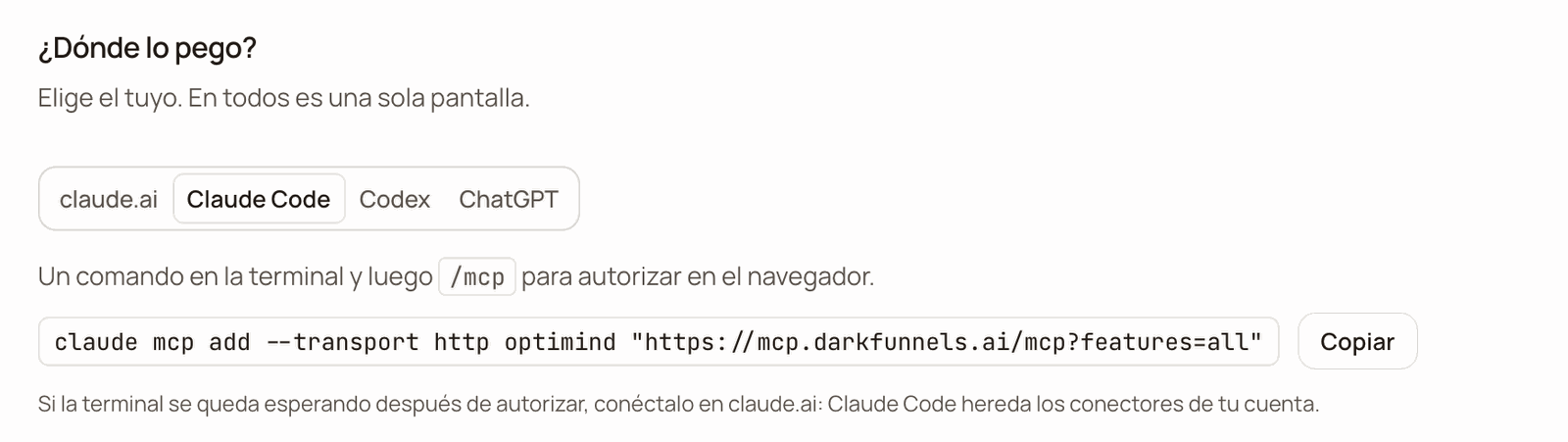
«¿Dónde lo pego?»: una pestaña por asistente. En la captura está elegida Claude Code; pulsa ChatGPT para ver su ruta.
Conéctalo, paso a paso
1
Activa el modo desarrollador en ChatGPT
En ChatGPT: Ajustes → Apps y conectores → Avanzado → Modo
desarrollador.
2
Crea el conector y pega el link
En Ajustes → Apps y conectores, crea un conector nuevo. Si te pide un
nombre, pon uno que reconozcas, por ejemplo DarkFunnels, y pega el link de
arriba como dirección del servidor.
3
Autoriza con tu cuenta del panel
ChatGPT te abre la pantalla Autorizar acceso de DarkFunnels. Si no
tienes la sesión del panel abierta en ese navegador, primero te pide
iniciar sesión y luego vuelve a esta pantalla.Antes de pulsar, mira la línea «Autorizas como». Tiene que ser el
correo con el que entras al panel. Si es otro, pulsa Denegar y mira la
fila «No ve tus datos» de Si algo falla. La pantalla
también te dice qué podrá hacer el asistente y a qué dirección te devolverá.Pulsa Autorizar. Verás Acceso autorizado y vuelves a ChatGPT. Si
pulsas Denegar, no se conecta nada.Si ya habías autorizado antes, es posible que no te lo vuelva a preguntar
y regreses directo a ChatGPT.
4
Pruébalo
Escríbele en un chat nuevo. Estos tres mensajes vienen del panel (en la
tarjeta Pruébalo con estos mensajes, cada uno con su botón
Copiar):
- «Revisa mis conversaciones de ayer y dime dónde se están perdiendo ventas.»
- «Lee el manual de mi agente y proponme una mejora del capítulo de cierre; guárdala cuando te la apruebe.»
- «Pásame los clientes que llevan más de 3 días sin respuesta y qué les diría el agente para retomar.»
Cómo sabes que quedó conectado
Vuelve a Personalizar → Asistentes IA. Hay dos señales:- En «Seguridad y acceso», la lista Asistentes con acceso a tu cuenta muestra cada asistente que autorizaste, con Autorizado el y la fecha. Esta señal la ves aunque no administres la empresa.
- Si administras las apps de tu empresa, verás además, junto a «Conecta tu asistente», la insignia Conectado · última actividad con una fecha. Aparece cuando algún asistente ya trabajó en tu empresa, sea el tuyo o el de otra persona de tu equipo. Es la fecha de la última actividad: no desaparece al revocar un acceso. Si no administras las apps, no la verás: guíate por la lista.
Qué puede hacer, y qué te pide antes
Con este link, ChatGPT puede:- Leer y editar el manual de ventas de tu agente, con historial de versiones para deshacer.
- Revisar, crear y actualizar productos de tu catálogo.
- Revisar conversaciones y clientes, y etiquetar a quien necesita seguimiento.
- Avisarte cuando el saldo de créditos esté por agotarse, si tu cuenta puede ver el saldo.
- Algunas funciones gastan saldo de tu empresa, por ejemplo optimizar el manual con la IA, preguntarle al copiloto o simular un mensaje. Es el mismo saldo del panel. Crear o duplicar un embudo, además, ocupa un lugar de tu plan.
- Los teléfonos de tus clientes le llegan tapados (
51•••••4321). Cómo verlos completos, en La URL de conexión. - La lista completa de funciones está en la Referencia de herramientas.
Si prefieres que solo lea
Añade&read_only=true al final del link. Así ChatGPT solo lee: no le llegan
las funciones que cambian algo o envían mensajes, ni las que usan la IA, como
preguntarle al copiloto u optimizar el manual. Hay una excepción: leer el
texto de una imagen de tu Librería sí gasta saldo.
Tus permisos, y si estás en varias empresas
ChatGPT trabaja con tu cuenta y tus permisos, nada más. No puede más que tu cuenta: solo usa lo que tu cuenta puede usar en el panel, y no todo lo del panel tiene una función para él. Si no tienes acceso a una app, o esa app no está activa en la empresa, sus funciones no le aparecen en un chat nuevo. Si aun así intenta usar una, se le niega. Cada persona de tu equipo que quiera usarlo conecta con su propia cuenta. Si tu cuenta está en varias empresas, cada conexión queda fijada a la empresa que tenías activa la primera vez que ChatGPT la usó. Si después cambias de empresa en el panel (o aceptas una invitación de otra empresa, que te deja en ella), esa conexión deja de guardar cambios: ChatGPT te dirá que no se hizo ningún cambio, para no escribir en la empresa equivocada. Tienes dos salidas:- Para seguir en la empresa de la conexión: vuelve a ella desde tu menú de cuenta, con Cambiar a esta empresa.
- Para trabajar en la otra: borra el conector en ChatGPT y vuelve a conectarlo con esa empresa activa en el panel.
Cortar el acceso
1
Abre la lista de asistentes
En Personalizar → Asistentes IA, baja hasta Seguridad y acceso. En
Asistentes con acceso a tu cuenta aparece cada asistente con el nombre
con el que se presentó al conectarse (si no dio ninguno, Asistente sin
nombre).
2
Pulsa «Revocar»
Junto al asistente que quieres desconectar. El panel te avisa de la
consecuencia: ese asistente «pierde el acceso a tu cuenta en unos
segundos. Para volver a usarlo, tendrás que conectarlo de nuevo.»
3
Confírmalo
Pulsa Revocar otra vez (o Cancelar si te arrepientes). Verás
Acceso revocado con el nombre del asistente, y desaparece de la lista.
4
Bórralo también en ChatGPT
Revocar corta el acceso desde nuestro lado. Para que deje de aparecer en
ChatGPT, elimina el conector en Ajustes → Apps y conectores.
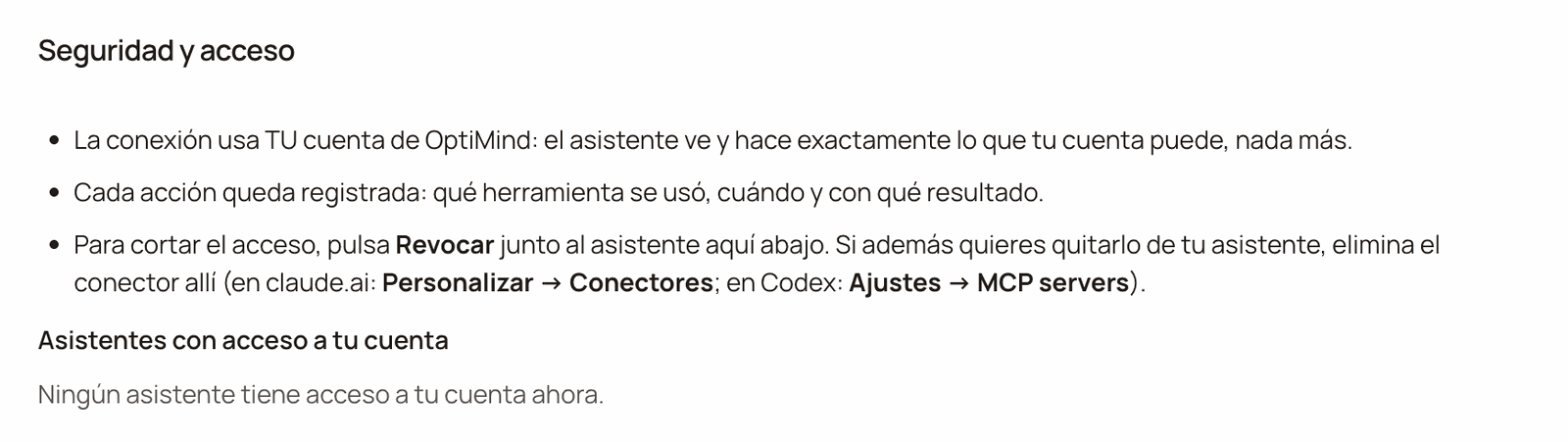
«Seguridad y acceso»: cómo se protege la conexión y la lista «Asistentes con acceso a tu cuenta». En esta captura está vacía; cada asistente que autorices aparece ahí con su botón «Revocar».
Si algo falla
claude.ai
El mismo link, con un plan gratis que sí admite un conector.
La URL de conexión
Qué cambia cada opción del link: solo lectura, teléfonos completos y más.
Seguridad
Qué ve tu asistente, qué queda registrado y qué no puede hacer.