

optimind.darkfunnels.ai/manual.)Y al revés: el botón Guía de la barra del Manual abre esta misma página en
otra pestaña.- «App no activa»: la app Ventas no está encendida en tu empresa. Si administras la cuenta, el mensaje trae el botón Ir a Apps para activarla; si no, te pide que se lo digas a quien administra.
- «No tienes acceso a Ventas»: la app está activa, pero tu usuario no tiene permiso para usarla. El permiso se da desde Personas y accesos: lo cuenta Invita a tu equipo.
Lo que le llega a tu agente en cada mensaje
De los capítulos, le llega uno solo: aquel en el que está esa conversación. (La excepción es un salto marcado «ejecuta ya»: en ese mismo mensaje también le llega el capítulo de destino.) Lo que escribiste en el capítulo 4 no existe para él mientras la conversación está en el 1. Si una regla tiene que valer en todos, escríbela en cada capítulo donde importe —o ponla en una sección compartida §, que verás más abajo. El capítulo no viaja solo. Además le acompañan, en cada turno:- la persona activa (si no hay ninguna elegida, no viaja nada de la persona),
- los datos del cliente, sus notas y sus citas,
- las reglas de estilo para escribir por WhatsApp,
- las herramientas y los archivos de ese capítulo,
- y, si el manual usa datos del negocio (tu Yape, tu cuenta, tus redes), el valor que tienen hoy en Configuración.
Un cambio, de principio a fin
Este es el ciclo completo. El resto de la página explica cada paso con detalle.Elige el embudo
Escribe el cambio
@ (ver
El menú «@»).Mira el Doctor
Guarda
Pruébalo
Mira cómo le fue
Lo primero que ves al entrar
Si aún no has elegido embudo: la vista de ejemplo
Sin un embudo seleccionado, el Manual carga un manual de muestra completo, para que veas cómo es uno bien escrito. La barra de arriba lo avisa: «Vista de ejemplo · selecciona un embudo para editar su manual», y Historial, Cambios medidos, Datos, Doctor, Probar y el de guardar salen apagados. No estás editando nada tuyo. Elige tu embudo en el selector del menú de la izquierda, debajo de Ventas, y el documento se cambia por el tuyo.Si tu embudo no tiene manual todavía
Esta pantalla aparece cuando el manual se queda sin capítulos (por ejemplo, si borras el último). No trae explicaciones: solo las salidas. En computadora son cuatro:Los avisos de arriba del documento
Entre la barra y el documento pueden aparecer varias bandas. Algunas conviven; otras se turnan. Las que pueden salir a la vez:- «Tu agente está listo. Conéctalo a WhatsApp para que empiece a responder a tus clientes.», con el botón Conectar WhatsApp →. Sale cuando tu manual tiene capítulos y tu WhatsApp todavía no está conectado (si el copiloto te está acompañando en la puesta en marcha, puede no salir). En un embudo de la plantilla de Ecommerce al que aún le falta algo, en su lugar ves «Antes de conectar:» con la lista de lo que falta.
- «Datos por revisar de la copia.» Solo en un embudo que te compartió otra cuenta y que todavía trae datos suyos. Te ofrece Completar en Ajustes, Buscar en el manual o Ver archivos, y se va cuando pulsas Ya lo revisé. Ver Tus embudos.
- «Faltan N datos por completar…», con Ayúdame a completarlo. Solo en un embudo nacido de la plantilla de Ecommerce: lo cuenta su sección.
- Las propuestas del copiloto que esperan tu decisión: ver Lo que te propone el copiloto.
✏️ Todo el documento es el editor: clic en cualquier línea y escribe · teclea @ para mencionar archivos, herramientas, variables y capítulos · clic en una mención la cambia, ⌫ la borra · «Si…» y «Nunca…» se tiñen solas · crea capítulos y secciones § desde el índice · guarda cuando quieras (queda respaldo en el historial)Por eso tu pantalla puede no coincidir con la de un compañero.
La pantalla, de arriba abajo
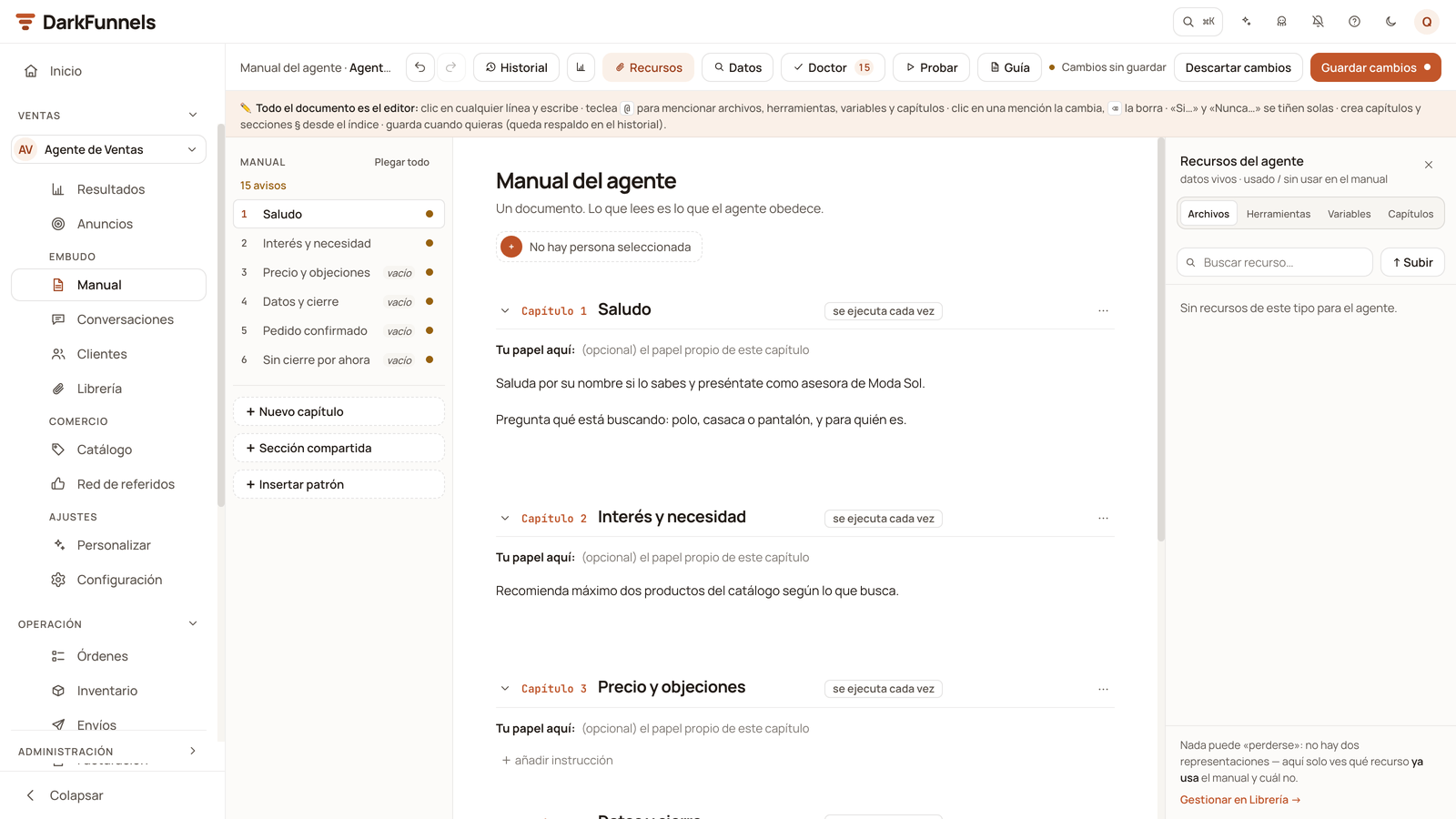
El editor en computadora: la barra de botones arriba, el índice de capítulos a la izquierda, el documento en el centro y el cajón Recursos abierto a la derecha.
La barra de botones
En computadora, de izquierda a derecha:⌘Z y compañía funcionan
solo en computadora, y no mientras tengas abierta la ventana del
Historial o la de Cambios medidos, ni con el cursor dentro de un campo
de formulario. Los botones de deshacer y rehacer sí siguen funcionando en
esos casos. (En el teléfono esos botones solo aparecen cuando tienes cambios
sin guardar.)El índice de la izquierda
Lista tus capítulos con su número y su nombre, y después las secciones compartidas § con los capítulos a los que aplican. Debajo trae los botones para crear cosas nuevas:- + Nuevo capítulo
- + Sección compartida
- + Insertar patrón — que también se abre tecleando
/en una línea vacía. - + Cargar plantilla de Ecommerce — solo en un embudo de venta con un capítulo, cuando la plantilla se puede cargar. Lo cuenta su sección, al final.
El documento
Arriba del todo, el título «Manual del agente» y la frase que resume para qué existe. Debajo, la pastilla de la persona (con su foto o su inicial, y su nombre) y, en los embudos creados con el sistema nuevo, el botón «Memoria a Largo Plazo (RAG)». Después empiezan los capítulos, y detrás las secciones compartidas §. En computadora, el cajón Recursos se abre solo al entrar. Si lo cierras, el documento gana ancho.Un capítulo por dentro
Todo el documento es el editor: haces clic en una línea y escribes. Dentro del documento no hay formularios ni campos con rótulo. Esto es lo que ves en cada capítulo: El número y el nombre. A la izquierda, el rótulo «Capítulo 3»; al lado, el nombre, que escribes tú. El mismo número sale en el índice de la izquierda. Si dejas el nombre en blanco, el capítulo se queda sin nombre: en el índice verás «(sin nombre)» y tu agente solo recibirá su número. Conviene ponerle uno corto. Las líneas del capítulo. Es el guion: lo que tu agente ejecuta. No lleva ningún rótulo dentro del editor; son sencillamente las líneas que escribes debajo del nombre. Es la parte que más vas a tocar. Para añadir una línea al final, pasa el ratón por el capítulo: aparece una línea fina «+ añadir instrucción»; al hacer clic se convierte en la caja «+ Escribe una instrucción — teclea @ para mencionar» (en un capítulo vacío y en pantallas táctiles se ve sin pasar el ratón). «Tu papel aquí:». Es quién es tu agente en ese capítulo. En computadora aparece en cada capítulo, aunque esté vacío, con la ayuda «(opcional) el papel propio de este capítulo». En el teléfono solo se ve si tiene algo escrito.- «Ver» — abre una ventana con el texto de ese capítulo tal como quedará guardado.
- «✦ Reescribir» — selecciona el capítulo entero y abre las acciones de ✦ IA.
- En el menú ⋯: «Ver como lo recibe el agente», «✦ Reescribir el capítulo», «Probar desde aquí» (arranca el chat de prueba en ese capítulo), «Ayúdame a completarlo» (solo en un embudo de la plantilla, si a ese capítulo le quedan datos por completar) y «Eliminar capítulo» (mira Borrar un capítulo antes de usarlo).
Las líneas se tiñen solas
No te asustes si ves colores que tú no pusiste: el editor detecta la intención de cada línea por cómo empieza. Las que empiezan por «Si…» se pintan como condición, y las que empiezan por «Nunca…» o «Siempre…», como regla fija. También vale detrás de un encabezado: «PASO 2: Si el cliente insiste…» se tiñe. Es una ayuda visual del editor: el texto que se guarda es exactamente el que escribiste.El índice como mapa
A la izquierda, cada capítulo lleva un punto de color: rojo si el Doctor le encontró un error, ámbar si tiene avisos, verde si no hay nada. Pasa el ratón por la fila y el tooltip te dice qué le pasa; un clic en el punto te lleva a la línea del primer hallazgo. Bajo el rótulo «Manual» se resume el total («1 error · 2 avisos»). Además:- «1×» marca los capítulos que se ejecutan una sola vez.
- «vacío» marca los que no tienen líneas propias (solo les aplican las secciones §).
- «N por completar» marca, en un embudo de la plantilla de Ecommerce, los capítulos y secciones a los que les quedan datos por completar.
Plegar capítulos
Con seis capítulos el documento se hace largo. El chevrón a la izquierda de cada rótulo pliega el capítulo: queda la cabecera y una línea que lo resume (cuántos PASOS tiene, cuántos archivos y herramientas menciona, a qué capítulos sale y cuántas secciones § le aplican). Un clic en el chevrón o en ese resumen lo vuelve a abrir. En el índice, «Plegar todo» pliega todos los capítulos de una vez y «Desplegar todo» los abre. Plegar no toca el texto: lo escrito sigue ahí, solo deja de verse. Y cualquier salto (un capítulo del índice, «Ir al sitio» del Doctor, el primer uso de un recurso, el capítulo que recorre el chat de prueba) despliega el capítulo antes de llevarte.Las secciones compartidas §
Una sección compartida es un bloque marcado con el símbolo § que aplica a varios capítulos a la vez. Lo escribes una vez y sirve para todos los que elijas. Lleva un chip que dice a cuáles aplica: «aplica a capítulos 1–2, 4» (los números seguidos se juntan con una raya) o «sin capítulos» si no aplica a ninguno. En computadora, un clic en ese chip te deja cambiar el alcance.Escribir el guion: los PASOS
«PASO 1:», «PASO 2:»… no son un botón ni un campo: son una forma de escribir dentro de las líneas del capítulo. Tu agente la entiende, y el sistema también: cuando un recordatorio programado tiene que arrancar en el PASO 4, le recorta el texto para que empiece justo ahí.- Cada paso lleva su acción y su salida («Si …», «Cuando tengas X, salta al PASO N»).
- Si el capítulo cambia de camino según la situación del cliente (típico del primero), la condición va dentro del paso al que afecta, no en un párrafo antes del PASO 1. Por ejemplo: «PASO 2: Si el cliente ya dijo qué busca, sáltate este paso y ve al PASO 3».
- Los guiones que deben salir literales van con «dile esto:» o «dile esto exactamente:».
La píldora «✦ IA»: que la IA te ordene el texto
No tienes que estructurarlo a mano. Selecciona un trozo del capítulo y pulsa la píldora «✦ IA» que aparece encima:Hacer que la conversación avance
Hay dos formas de que la conversación pase de un capítulo a otro. La habitual es una marca dentro del texto del capítulo, escrita en las líneas del guion. La otra es el chip «se ejecuta 1 vez», que hace saltar al capítulo elegido en cuanto ese capítulo termina; se explica más abajo en esta misma sección. La forma cómoda: teclea@, elige el grupo Capítulos y elige el
capítulo destino. Queda una mención en la línea (esa «tinta» de color del
editor). Un clic sobre ella la cambia; ⌫ la borra.
La forma literal, que es la que verás escrita en manuales antiguos y la que
puedes teclear a mano:
- El destino tiene que existir. Si no hay un capítulo con ese número —por ejemplo, si tu agente intenta avanzar más allá del último—, el avance se rechaza y la conversación se queda donde estaba. El Doctor detecta las menciones a capítulos que ya no existen.
- El avance se aplica al entregar la respuesta. Un turno que se interrumpe (el cliente escribe encima) no avanza.
Saltar en el mismo mensaje
Normalmente el salto ocurre y tu agente espera la siguiente respuesta del cliente. Si quieres que ejecute el capítulo destino en ese mismo mensaje, hay una marca para eso: Haz clic sobre una mención de capítulo ya escrita y aparece la casilla «Ejecutar ese capítulo de inmediato», con su explicación: «en el mismo turno, sin esperar a que el cliente escriba». Con la casilla marcada, la mención lo dice: «· ejecuta ya».Capítulos que se ejecutan una sola vez
El saludo es el caso típico: se dice una vez y se pasa al siguiente. Eso se maneja desde el chip junto al nombre del capítulo, que dice «se ejecuta cada vez» o «se ejecuta 1 vez → pasa a capítulo N». Al pulsarlo se abre una ventanita —«Ejecución de «Saludo»», con el nombre de tu capítulo— con dos controles:- La casilla «Se ejecuta una sola vez».
- La lista «al terminar pasa a», cuya opción por defecto es «siguiente (capítulo N+1)».
/manual, en
computadora). Desde el teléfono, o desde el manual incrustado en Conversaciones,
el chip no responde al clic y además solo se ve cuando el capítulo está puesto
en «una sola vez»: si dice «se ejecuta cada vez», ahí no se muestra nada.El menú «@»: mencionar cosas
Teclea@ en cualquier línea y se abre el menú de menciones, con hasta
siete grupos:
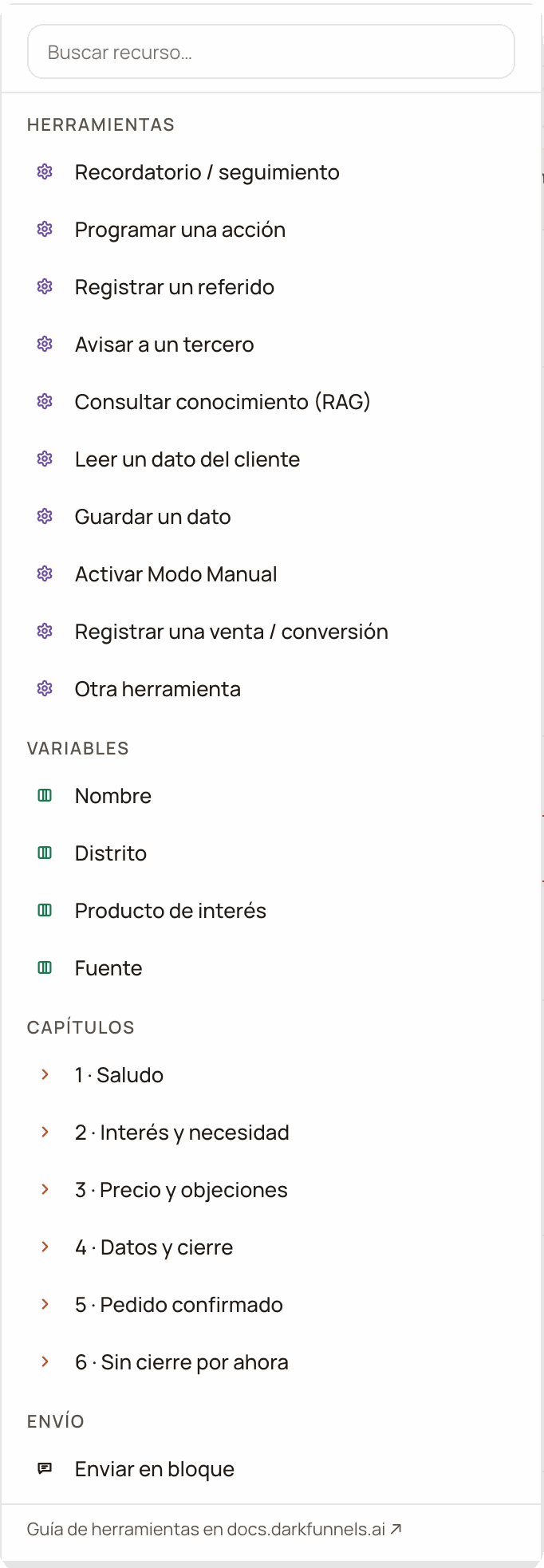
El menú @: cada grupo es una clase de cosa que puedes mencionar. En este embudo salen cuatro: Herramientas, Variables, Capítulos y Envío.
⌫ la borra. Si la mención está rota y hay
un recurso que se le parece, el menú te propone arriba «✓ Corregir a «…»».
Avisar a alguien por su nombre
La herramienta Avisar a un tercero (que tu agente le mande un WhatsApp a otra persona, como el encargado del almacén) tiene un campo para decir a quién. Ahí, teclea@ o pulsa + y elige:
- Equipo de ventas: tu lista «Informar de las ventas» de Configuración.
- Cualquier contacto de tus Números frecuentes.
Dile a «Equipo de ventas» que …. Así, si cambia el número, lo cambias en
Configuración y el manual no se toca. Si aún no tienes contactos guardados, el formulario te lo recuerda. Un
número tecleado a mano también vale, con su código de país.
Datos del negocio: tus datos, en un solo sitio
Tu Yape, tu número de cuenta, el titular, tu Instagram o tu link de pago no tienen por qué estar escritos a mano en cada capítulo. Se escriben una vez en Configuración y el manual los menciona.Escribe el dato en Configuración
Menciónalo en el manual
@ → Datos del negocio y elige el dato.
Queda una mención con un icono de etiqueta. Por dentro se guarda como
{{dato:yape}}.Guarda el manual
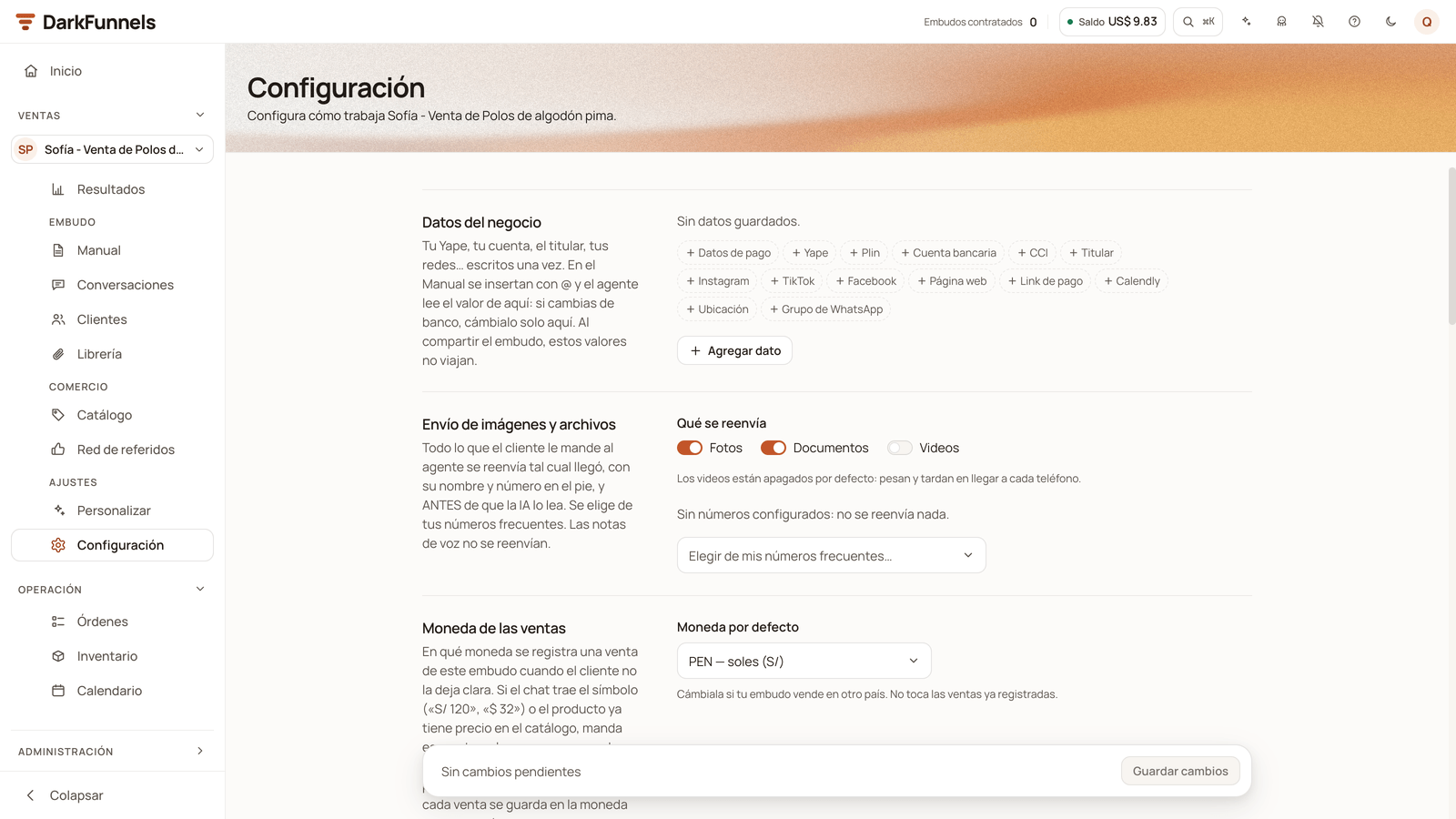
La sección «Datos del negocio» de la Configuración, todavía sin datos: las sugerencias de un clic y «Agregar dato».
- Si cambias de banco, lo cambias en un solo sitio: en Configuración. El manual no se toca.
- Un dato sin valor queda «pendiente». Tu agente lee «Yape (pendiente)» y no se lo inventa; el Doctor te avisa.
- «+ Crear dato del negocio «X»», desde el menú
@, lo crea al momento en Configuración, sin valor. Un mensaje te ofrece ir a escribirlo. - Al compartir el embudo con otra cuenta, tus valores no viajan: quien lo recibe pone los suyos. Ver Tus embudos.
Mandar un archivo desde el guion
Para que tu agente mande un archivo de tu Librería se escribe un marcador en el punto exacto del guion donde debe salir. Dentro va el apodo del archivo (su condición de envío), tal como aparece en la Librería:@ →
Archivos, o el botón ✦ ¿Dónde? de Recursos, que le pide a la IA la frase
con el marcador ya dentro.
- El apodo por defecto es el nombre del archivo sin la extensión, y es el
que conviene dejar: así el marcador, la búsqueda de tu agente y el menú
@nombran todos lo mismo. Los archivos vinculados hace tiempo pueden conservar un apodo antiguo distinto. - Si el marcador está bien escrito, el cliente no lo ve: se sustituye por el
archivo. Si le falta un signo
#, en cambio, ese texto sale tal cual en el chat; y si el apodo no resuelve, el marcador desaparece y el mensaje sale sin adjunto, sin error visible. - El subrayado rojo del editor compara contra los apodos, no contra los nombres de archivo: un marcador escrito con el nombre puede salir subrayado y aun así guardarse y funcionar. Si dejas apodo = nombre, los dos coinciden y se acaba la duda.
- Cada mención de archivo lleva un punto de estado en el editor: verde si el archivo está activo, ámbar si está pausado en la Librería (existe, pero el agente no lo enviará aunque el manual lo pida) y rojo si no existe. Pasa el ratón por la mención y sale una tarjeta con el archivo (tipo y tamaño), su estado, la condición que lo dispara y en qué otros capítulos se usa; desde ahí puedes ver el archivo, cambiarlo por otro, reactivarlo si está pausado o, si no existe, reconectarlo a otro o abrir Recursos para subirlo.
- Si le quitas el permiso de envío al archivo, los marcadores que lo nombraban se quedan sin nada que resolver. El texto del manual no se toca solo: te lo señala el Doctor.
Un pasaje que salga tal cual
Tu agente reparte su respuesta en varias burbujas cortas. Si tienes un texto que debe salir entero y sin retocar —unos datos de pago, unas condiciones—, envuélvelo. Selecciónalo y elige «Enviar en bloque» en la píldora ✦ IA (o en el menú@ → Envío), y el editor pone los marcadores:
El panel «Datos»
El botón Datos de la barra abre un panel titulado «Datos duros» que reúne, en una sola lista, los enlaces · precios · teléfonos · frases exactas del manual. Es la respuesta a «me cambió el precio, ¿dónde lo toco?» sin tener que releer el manual entero.- Cada valor dice cuántas veces aparece y en qué capítulos. Un clic te lleva a la primera aparición. Arriba tienes un buscador, «Buscar valor…».
- Los enlaces, precios y teléfonos traen un botón «Actualizar». Abre una ventana donde escribes el nuevo valor y eliges en qué apariciones aplicarlo (vienen todas marcadas). Termina con «Actualizar N».
- Las frases exactas solo se listan: puedes saltar a ellas y editarlas a mano, pero no tienen botón «Actualizar».
- Si el mismo producto aparece con precios distintos, o el mismo enlace con variantes, el panel te lo avisa arriba.
El panel «Recursos»
El botón Recursos abre un cajón a la derecha (solo en computadora) con lo que tu agente tiene disponible, en cuatro pestañas: Archivos, Herramientas, Variables y Capítulos. Debajo del título te dice si cada cosa está usado / sin usar en el manual.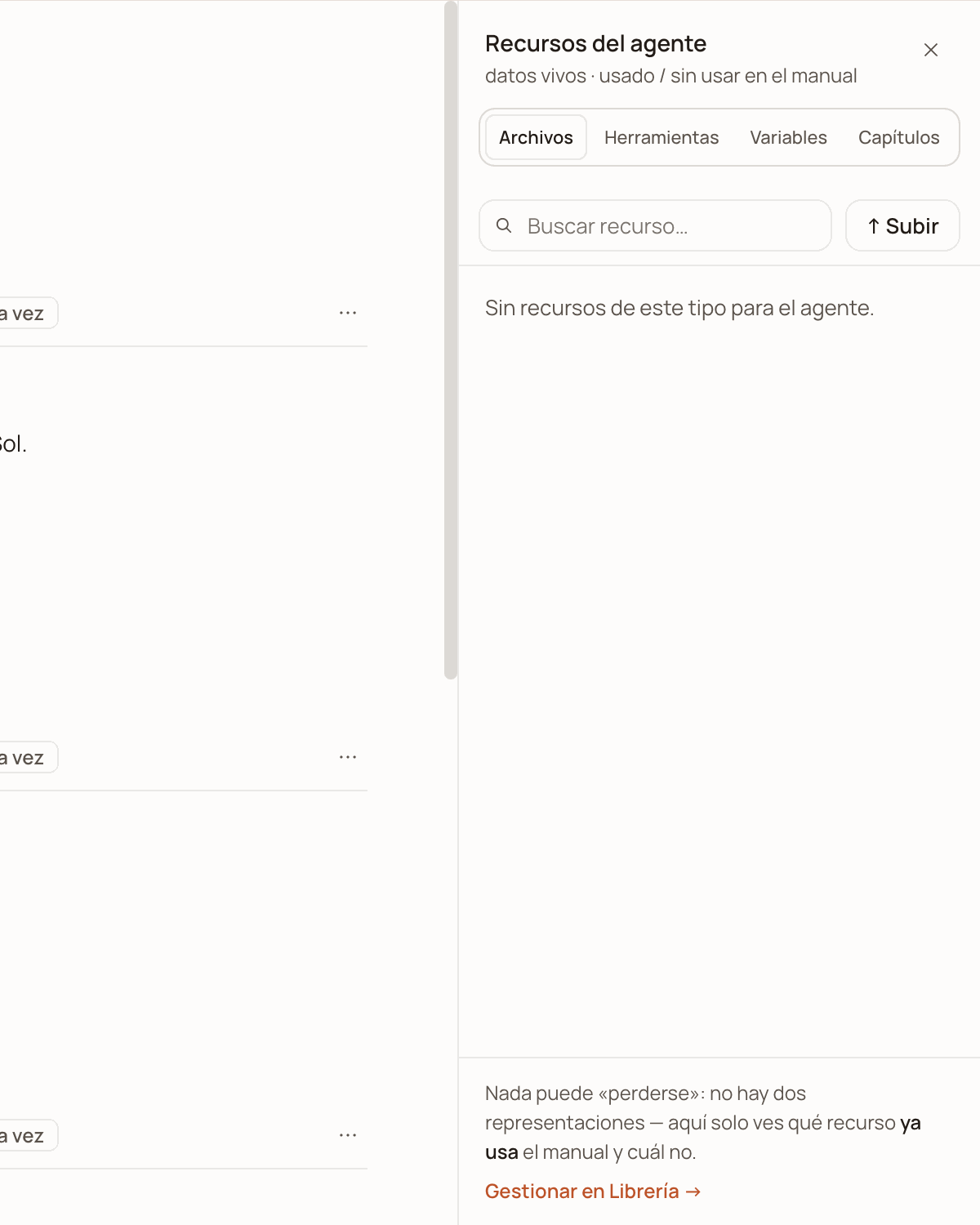
El cajón «Recursos del agente», acoplado al manual, en la pestaña Archivos: este embudo aún no tiene ninguno.
- subir un archivo sin salir del manual (↑ Subir, en la pestaña Archivos),
- saltar a dónde se usa cada recurso dentro del guion,
- insertarlo en el punto donde tienes el cursor (Insertar),
- y, en un archivo que el manual aún no usa, pedirle a la IA dónde ponerlo (✦ ¿Dónde?): te propone una frase con el marcador ya dentro, y tú decides si la insertas.
La persona del agente
- su nombre y su cargo (o «Sin cargo»),
- dos marcas, «Cara» y «Voz», que se encienden si tiene foto y voz configuradas,
- la etiqueta «Activa» en la elegida, y un botón «Activar» en las demás,
- y un botón «Editar».
Memoria a Largo Plazo (RAG)
Junto a la persona puede haber un segundo botón, «Memoria a Largo Plazo (RAG)». Abre un documento de conocimiento aparte del manual, con un tope de 200.000 caracteres. Tu agente lo consulta con la herramienta Consultar conocimiento (RAG) cuando un cliente pregunta algo. La diferencia con el manual, en una línea: el manual son órdenes; la memoria es conocimiento. Lo que tu agente debe hacer va en el manual; lo que debe saber para contestar preguntas, en la memoria. Por dentro tiene:- Editar y Vista previa: el documento admite títulos, negritas y listas (formato Markdown), y la barra de arriba te los pone.
- Probar: un buscador donde escribes una pregunta como lo haría un cliente y ves lo que recibiría tu agente. Sirve para comprobar si algo ya está escrito antes de volver a escribirlo. Lo recién guardado puede tardar hasta un minuto en encontrarse por significado; mientras tanto, el buscador lo encuentra por las palabras exactas.
- Su propio botón Guardar, distinto del del manual: guarda al momento y te dice en cuántos fragmentos quedó. Guardar el documento vacío retira la memoria: tu agente deja de consultarla.
Cómo se guarda
El botón de la derecha te dice en qué punto estás:La copia local: una red de un día para otro
Mientras escribes, el editor guarda una copia en tu navegador: medio segundo después de que dejes de teclear, y al instante cuando creas o borras un capítulo. Sirve para que no pierdas el trabajo si recargas la página o te vas a otra pantalla: al volver, tus cambios siguen ahí y «Guardar cambios» sigue encendido. Si es la primera vez que entras al Manual desde que abriste o recargaste el panel, además sale el aviso «Todavía tienes cambios en el manual sin guardar», con Seguir editando y Guardar.Un guardado, una versión
Cada vez que pulsas guardar se crea UNA versión en el Historial, aunque hayas cambiado diez capítulos a la vez. Si no cambiaste nada de verdad, no se crea versión. También crean una versión: guardar desde el panel de Conversaciones o desde tu asistente, aplicar una propuesta del copiloto, cargar la plantilla de Ecommerce y «Volver a como estaba» desde Cambios medidos. El Historial guarda solo las 10 versiones más recientes: la número 11 saca de la lista a la más antigua.El Historial: volver atrás
El botón Historial (en computadora) abre una ventana titulada «Historial del embudo». Ahí ves las versiones guardadas, la más reciente arriba, con cuándo se guardó cada una y cuántos capítulos tenía.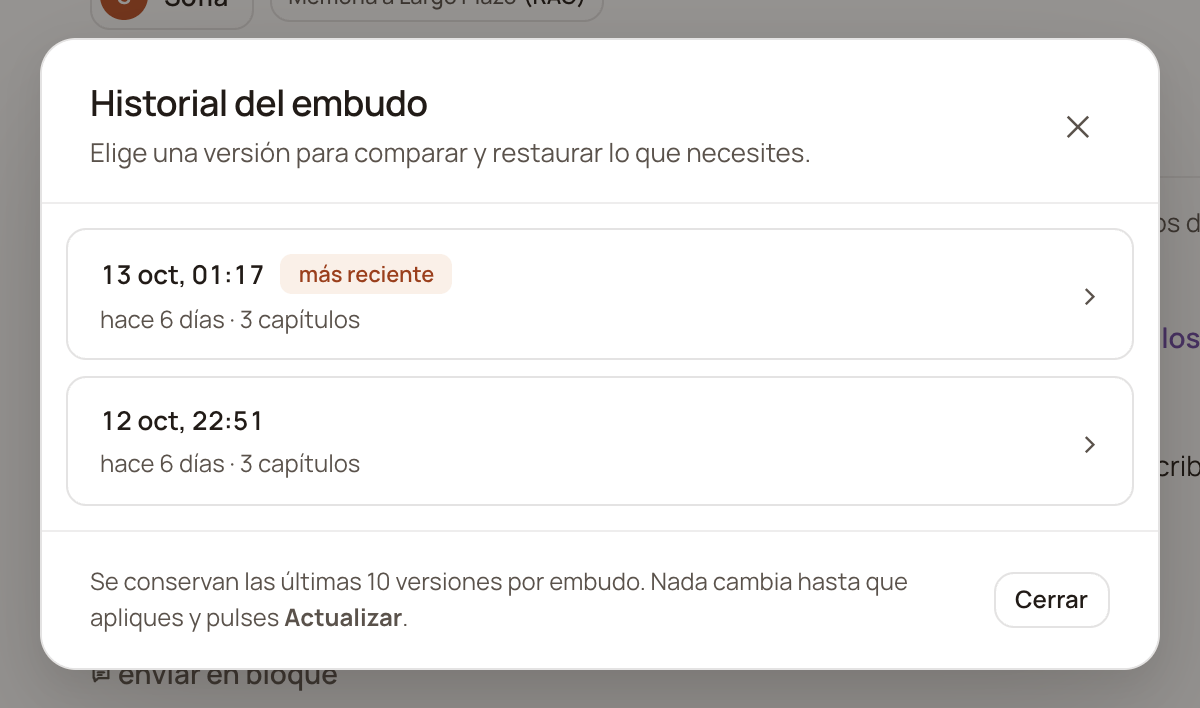
El Historial del embudo: cada versión guardada con su fecha, hace cuánto se guardó y cuántos capítulos tenía. Aquí hay dos; la de arriba es la más reciente.
Cambios medidos: qué pasó después de cada cambio
Cambiaste el saludo, ¿vendiste más o menos? Cambios medidos te lo dice. Cada cambio que guardas se mide solo: el panel compara la semana de antes con la de después y te da una lectura. Si el cambio salió mal, puedes devolver el manual a como estaba con un botón.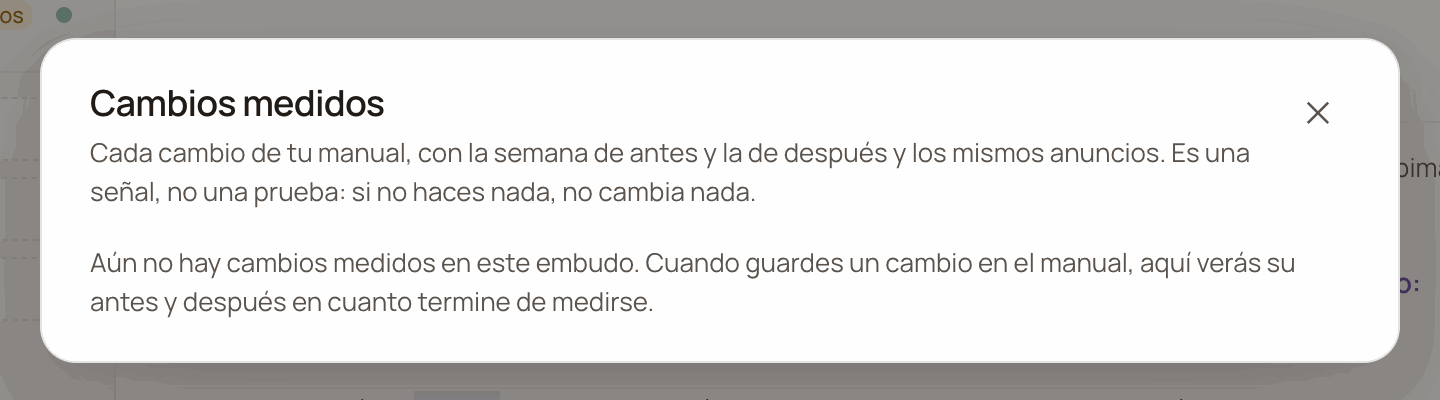
La ventana «Cambios medidos» de un embudo que todavía no tiene ninguno: cuando guardes un cambio, aquí saldrá su antes y después.
Volver a como estaba
Despliega la fila del cambio y pulsa «Volver a como estaba el …» (con la fecha). Te pide confirmar: tu agente usará el manual de ese día desde su próximo mensaje, y tu persona y tus datos del embudo no cambian. Si tenías cambios sin guardar en el manual, se descartan.- La vuelta crea una versión nueva en el Historial, y se mide como cualquier otro cambio.
- Funciona también desde el teléfono: no es una edición del guion, la hace el servidor.
- Exige el mismo permiso que guardar el manual.
- después de ese cambio hiciste otros — para elegir qué recuperar, usa el Historial;
- el cambio no tocó el texto de ningún capítulo;
- ya lo volviste atrás;
- esa versión ya no está guardada;
- esa versión no tiene capítulos;
- volver borraría un capítulo donde hoy hay clientes, o hacia el que tienen un avance pendiente: muévelos antes;
- tu capítulo de referidos o una regla de envíos apunta a un capítulo que la vuelta borraría;
- no tienes permiso para cambiar el manual.
Lo que te propone el copiloto
Cuando le pides al copiloto que cambie tu manual, no lo cambia por su cuenta: te deja una propuesta. Las propuestas de cambios en el manual que esperan tu decisión aparecen en una franja arriba del documento —también en el teléfono—: «El copiloto propuso cambios en el manual y esperan tu decisión», una fila por propuesta.Abre la propuesta
Elige qué aplicar
Aplica
El Doctor
El botón Doctor revisa el manual entero y lista lo que está roto, con el número de errores y avisos a la vista. No es IA ni opinión: son «problemas verificados del manual, con su arreglo», como dice el propio botón. Revisa mientras escribes, sin esperar a que guardes.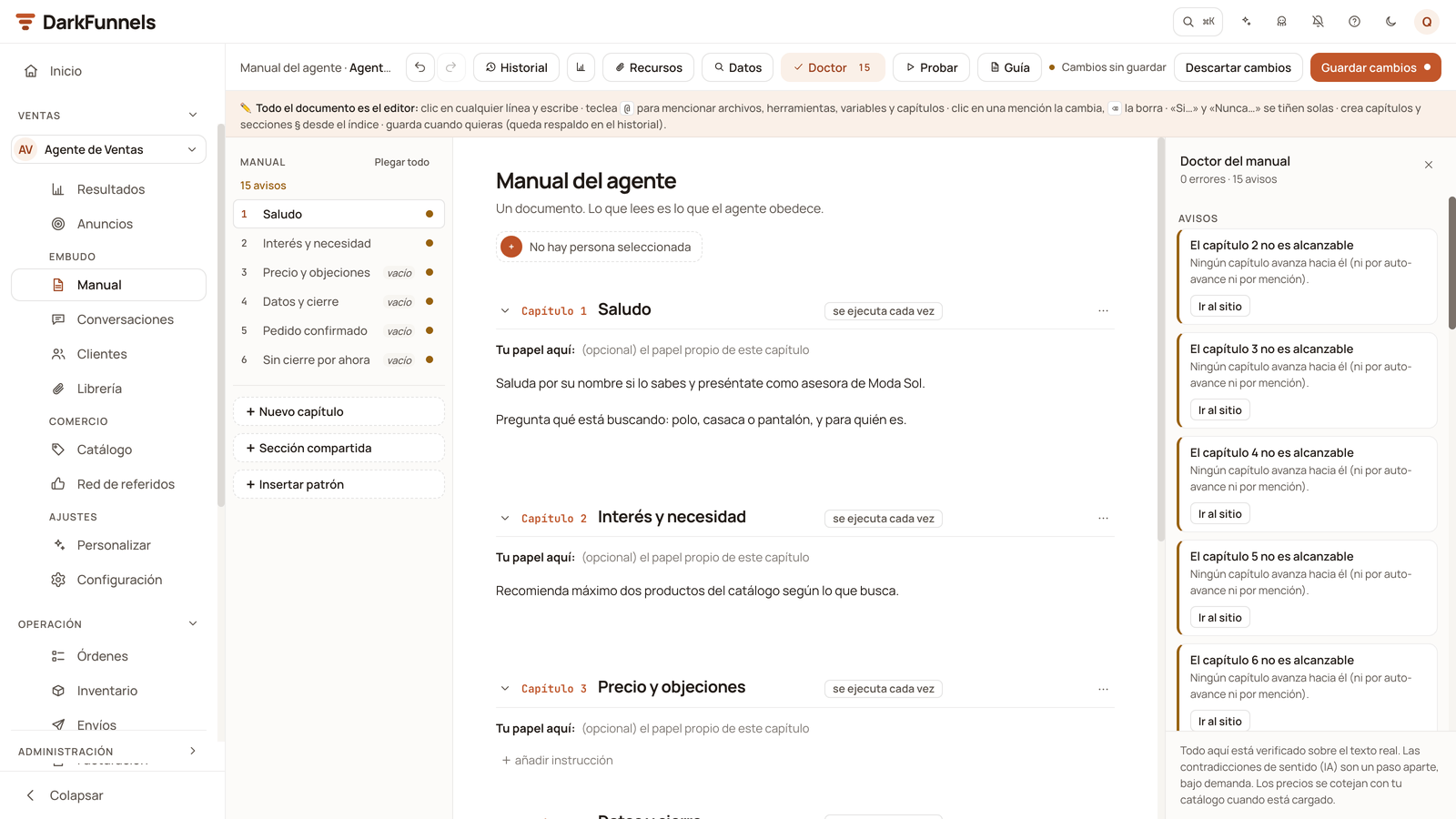
El panel «Doctor del manual» con 0 errores y 15 avisos: cada aviso con su explicación y su botón «Ir al sitio».
- La estructura del guion. Capítulos que no están escritos en PASOS; PASOS fuera de orden o que no empiezan en 1 (se renumeran a un clic, referencias incluidas); referencias a un PASO que no existe; capítulos intermedios que no avanzan a ningún capítulo; capítulos a los que no se puede llegar; huecos en la numeración; capítulos con el mismo nombre; y una regla que valdría para toda la conversación metida dentro de un capítulo (esa va en PUNTOS CLAVE de la sección compartida).
- Las menciones. Menciones rotas (un archivo o una variable que no existe), menciones a un capítulo que ya no existe, marcadores de capítulo del formato viejo, herramientas escritas sin formato o con sus datos fuera de la mención, bloques de envío sin cerrar y secciones § sin alcance.
- Los precios. Un precio del manual distinto al de tu catálogo para ese producto. (Se coteja cuando el catálogo está cargado.)
- Los datos del negocio. Una mención a un dato que no existe en Configuración (error) o a uno sin valor (aviso).
- Los avisos a terceros. Un número que la herramienta va a rechazar (sin código de país, con espacios dentro…) y un aviso por nombre a alguien que no está en tus Números frecuentes. En los dos casos, el aviso no sale.
Datos escritos a mano
En su propia sección, el Doctor te muestra números, cuentas, redes y enlaces de tu negocio escritos dentro del manual: una línea de pago, el titular de la cuenta, un @usuario, un enlace. No están mal, pero conviene sacarlos del texto:- un dato propio escrito a mano → «Pasar a Datos del negocio»: crea el dato en Configuración con ese valor y pone su mención donde estaba escrito;
- un aviso al número de alguien que ya tienes guardado → «Avisar a «…» por nombre».
Los espacios que completa el agente
Al final, el Doctor lista aparte el texto entre corchetes que tu agente completa al escribir, como[nombre si lo da]. No es un error ni hay nada que
arreglar: solo se listan por si alguno debería ser una variable de verdad. No
cuentan en el número del botón.
«PRECIO_1» (en mayúsculas, con guion bajo y entre comillas angulares). Esos
los cuentan el aviso «Faltan N datos por completar», el índice y el panel
Por completar, solo en un embudo nacido de la plantilla de Ecommerce. En
cualquier embudo, la línea que contiene uno de esos datos no le llega a tu
agente: se queda fuera entera,
sin aviso. Si en otro manual ves uno, cámbialo por el dato real o borra la
frase.Un manual nacido de la plantilla de Ecommerce
Si tu embudo nació de la plantilla de Ecommerce (desde la puesta en marcha de un embudo de venta, o con Cargar plantilla de Ecommerce), el manual trae un bloque compartido y tres capítulos —Saludo, En venta y Pedido confirmado— con datos por completar del estilo«PRODUCTO_MARCA» donde va lo que es de tu
negocio. El editor los pinta en ámbar, y arriba del documento un aviso dice
cuántos faltan: «Faltan N datos por completar: X en el bloque y Y en los
capítulos».
Todo esto vale también si en la puesta en marcha elegiste Armar mi flujo
desde 0: trae el mismo bloque y los mismos tres capítulos, pero con los pasos
de los capítulos en blanco.
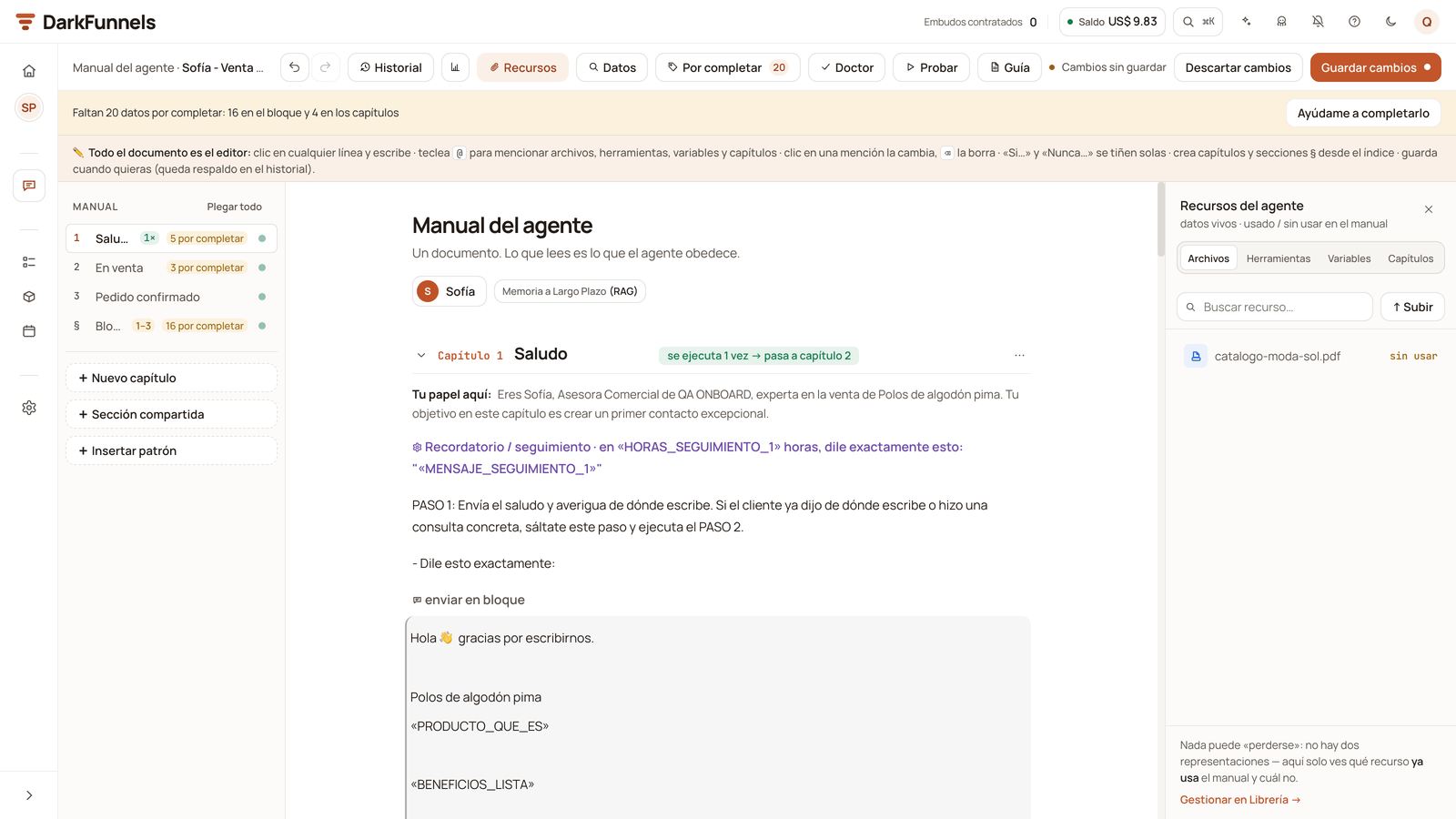
Un manual de la plantilla: el aviso «Faltan 20 datos por completar» arriba, los datos marcados en el texto y contados en el índice, y el botón Por completar con el 20 en la barra.
El panel Por completar
El botón Por completar de la barra abre un panel con cada dato una sola vez, ordenados como en el manual: primero el bloque compartido y después cada capítulo.- Escribe el dato y pulsa «Completar en N sitios»: el dato se cambia en todos los lugares donde aparece (el bloque cuenta una vez, aunque lo compartan los tres capítulos).
- Los de archivo (
«ARCHIVO_PRECIOS»,«ARCHIVO_PRODUCTO»…) no se escriben: eliges un archivo de tu Librería y queda su mención. Si no lo tienes, «No tengo este archivo» lo quita del manual. - Nada se escribe hasta que pulsas «Guardar cambios», como cualquier otro cambio del editor.
Que el copiloto te ayude
«Ayúdame a completarlo», junto al aviso (o en el menú ⋯ de un capítulo con datos por completar), abre el copiloto y le manda el pedido en tu nombre: lo verás como un mensaje tuyo. El copiloto lee tu manual, te pide primero los archivos del producto, te hace una pregunta por vez y te propone los cambios para que los apruebes. Un cambio del bloque se aplica a los tres capítulos a la vez.Cuándo puedes probar y conectar
- Probar se enciende cuando el capítulo 1 y las secciones PRODUCTO y PRECIOS Y PROMOCIONES del bloque ya no tienen datos por completar; mientras tanto, al pasar el ratón por el botón te dice cuántos faltan. Los capítulos 2 y 3 pueden seguir en plantilla, y el aviso de arriba te lo recuerda.
- Conectar WhatsApp pide tres cosas: ningún dato por completar, ningún capítulo sin pasos y los datos de pago, ubicación y envío confirmados. Mientras falte algo, el manual y la pantalla de Canales te muestran «Antes de conectar:» con lo que falta y un enlace a cada punto. Para confirmar, te enseñan esas tres secciones tal como quedaron y te piden un «Sí, son correctos».
Cargar la plantilla en un embudo que ya existe
En computadora, en un embudo de venta con el manual vacío o con un solo capítulo, el índice (o el manual vacío) te ofrece Cargar plantilla de Ecommerce, si la plantilla está disponible para ese embudo.Completa los tres datos
Confirma
Probar el manual
El botón Probar de la barra abre, junto al documento, un chat de prueba con tu agente que se ve como el WhatsApp de tu cliente: la foto y el nombre de tu vendedor arriba, «en línea» o «escribiendo…», y las burbujas sobre el papel tapiz. Escribes como si fueras el cliente y el agente responde con el manual guardado: es el mismo motor que atiende WhatsApp, pero nada sale por WhatsApp.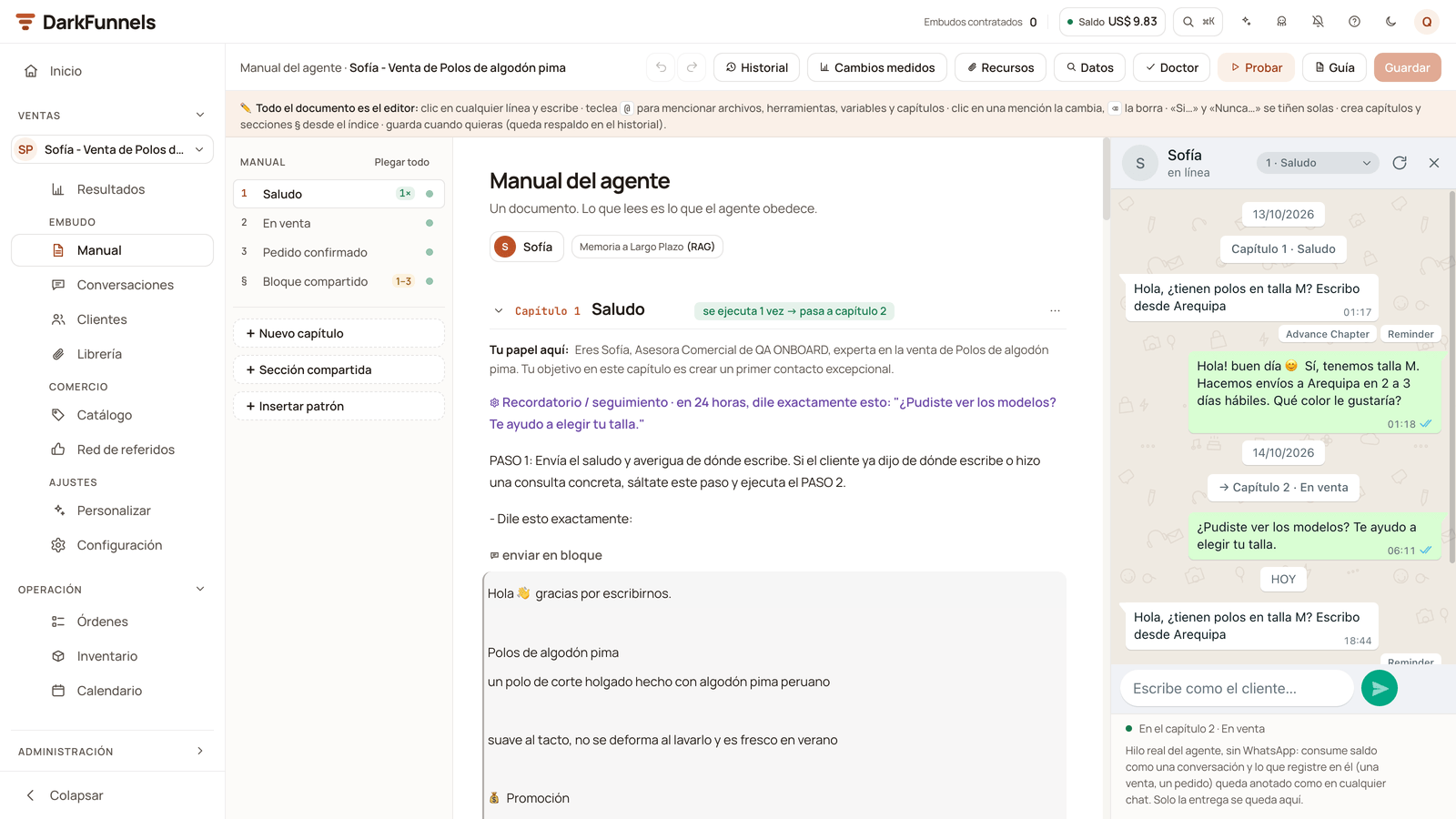
El teléfono de prueba junto al documento: arriba, el selector de capítulo y el botón de reiniciar; en el hilo, la traza con el capítulo y las herramientas que usó el agente.
- Elegir dónde empezar. En la cabecera del teléfono hay un selector con los capítulos («N · nombre») y un botón Reiniciar (la flecha circular), que borra el hilo de prueba y lo abre en ese capítulo.
- Probar desde aquí, en el menú ⋯ de la cabecera de un capítulo, hace lo mismo con ese capítulo.
- Cerrar y volver a abrir Probar conserva el hilo que tenías.
- Si tienes cambios sin guardar, el teléfono lo dice: «Probando la versión guardada. Tienes cambios sin guardar.» El agente no los ve hasta que guardes. Guardar y probar guarda y sigue.
Borrar un capítulo
Al elegir «Eliminar capítulo» en el menú ⋯ se abre una confirmación con el botón «Eliminar capítulo» (o «Eliminar sección»). Antes de que decidas, te avisa de hasta cuatro cosas, y vale la pena leerlas:- «El borrado se aplica al guardar los cambios.» Todavía no ha pasado nada.
- Cuántas menciones a ese capítulo quedarán rotas — o, si no hay ninguna, «Ninguna mención de capítulo quedará rota».
- Cuántas secciones § se quedarán sin alcance y se irán con él, si las hay.
- Cuántos clientes están hoy parados en ese capítulo. A veces está contándolos («Comprobando cuántos clientes están hoy en este capítulo…») y a veces no puede saberlo, y entonces te pide que lo compruebes tú: «Si hay chats hoy en este capítulo, reasígnalos desde Clientes →».
Editar el manual desde Conversaciones
El Manual completo no es el único sitio. Desde la bandeja de Conversaciones se abre el mismo manual en un panel lateral, y además te sigue: hace scroll hasta el capítulo en el que está ese cliente. Es lo cómodo para corregir una frase justo cuando ves que suena mal. Ahí puedes editar líneas y menciones, y se guarda por el mismo camino. Lo que no se puede hacer desde ese panel es crear, renombrar ni borrar capítulos: eso vive solo en la pantalla completa del Manual («Abrir el manual completo»).Desde el teléfono
Con el manual abierto en el móvil el documento está en solo lectura. El índice de la izquierda no aparece, y la barra se queda con lo que funciona ahí: Cambios medidos (solo el icono), Datos, Probar y el de guardar, más deshacer, rehacer y Descartar cambios cuando tienes cambios sin guardar. Arriba sale una banda: «En el teléfono puedes retocar datos: precios, teléfonos y enlaces, en todas las veces que aparezcan…», con dos botones.Pulsa «Retocar datos»
Toca el dato
Guarda
Si algo falla
Cambié el manual y mi agente sigue diciendo lo de antes
Cambié el manual y mi agente sigue diciendo lo de antes
La conversación no pasa al siguiente capítulo
La conversación no pasa al siguiente capítulo
@ → Capítulos y elige el
destino. Comprueba también que el capítulo destino existe. Ver
Hacer que la conversación avance.El archivo no le llega al cliente
El archivo no le llega al cliente
# y el apodo. Lo demás está en
La Librería de archivos.Mi agente dice «(pendiente)» en vez de mi Yape
Mi agente dice «(pendiente)» en vez de mi Yape
El aviso a un tercero no llega
El aviso a un tercero no llega
+ delante no molesta). Si va por nombre, ese nombre tiene que estar en tus
Números frecuentes (o ser Equipo de ventas) con su número.Al guardar me dice que una sección «se quedó sin contenido»
Al guardar me dice que una sección «se quedó sin contenido»
⌘Z, escribe algo dentro o elimínala
desde su menú ⋯.Volví y mis cambios sin guardar no están
Volví y mis cambios sin guardar no están
«Probar» está apagado
«Probar» está apagado
En «Cambios medidos» no me deja volver atrás
En «Cambios medidos» no me deja volver atrás
Cómo se llama cada cosa fuera del editor
Esta tabla es el sitio de esta guía donde se juntan los nombres técnicos. Sirve si manejas el manual desde tu asistente por el puente, o si te topas con ellos en el panel: asoman en la ventana «Ver como lo recibe el agente» y en la ventanita de ejecución del capítulo.En qué orden le llega el capítulo a tu agente
Primero la persona, los datos del cliente, sus notas y sus citas. Después el capítulo: su nombre, quién es (ROL:), el guion (CADENA DE PENSAMIENTO:, con una instrucción añadida detrás), el contexto —que trae dentro sus propios rótulos CONTEXTO: y PUNTOS CLAVE:—, las herramientas y los archivos del capítulo. Entre el nombre y el rol pueden colarse dos avisos del sistema: desde qué PASO entra, y si el manual está vacío. Cada parte solo aparece si tiene contenido.Desde tu asistente (opcional)
Si has conectado Claude, ChatGPT o Codex por el puente, puedes leer y cambiar el manual conversando. Leer el manual y su historial viene activado de serie; guardar no —es una escritura destructiva— y hay que pedirlo en la URL con la que conectas. La URL que te da el panel ya lo trae:- Un solo guardado para todos los cambios. Cada guardado quema una de tus diez versiones, venga del panel o de tu asistente.
- Después de crear un capítulo, que relea el manual y use el número real que quedó. Con huecos en la numeración —lo normal tras borrar uno— el número que se supone puede chocar con el de un capítulo vivo, y las líneas de avance apuntan por número.
- Borrar un capítulo mueve las claves internas de los que van detrás. Crear no. Si ves que tu asistente edita «de memoria» dos veces seguidas sin releer, párale.