Regístrate en DarkFunnels sin tarjeta: qué te pide cada pantalla, para qué sirve tu WhatsApp y qué pasa al terminar el alta.
El alta es en optimind.darkfunnels.ai/register.
Son dos pantallas: la primera pide tus datos y la segunda, el nombre de tu
negocio. No pide tarjeta.
Tu prueba son 7 días con hasta 5 embudos activos y US$ 10 de crédito. Tu
cuenta nace con los US$ 10 enteros, adelantados en el registro para que
armes y pruebes tu embudo sin quedarte a medias.El reloj de la prueba vuelve a empezar el día que conectas tu WhatsApp.
Corre desde el registro, pero al conectar arranca otra vez con los 7 días
enteros: armar el embudo con calma no te quema la prueba. Eso sí, conéctalo
dentro de esos 7 días: si pasan sin conectar, tu prueba figura como terminada,
el copiloto deja de responder y no puedes crear embudos nuevos. Lo cuenta entero
Conecta tu WhatsApp.
¿Te invitaron al equipo de otra empresa? No te registres aquí. Abre el
enlace de tu invitación (te llega por correo o te lo pasa quien te invitó) y
activa tu cuenta desde ahí. Si ya tienes cuenta, esa misma cuenta se une a la
otra empresa, sin contraseña nueva. Lo cuenta
Invita a tu equipo.
La primera pantalla se titula «Hora de empezar.». Arriba tienes Continuar
con Google; debajo, el formulario para hacerlo con correo y contraseña.
Con correo y contraseña, al terminar entras al panel con la sesión ya
abierta: normalmente no hay que volver a iniciar sesión (si te lo pide, mira
Problemas frecuentes).
Con Google te ahorras la contraseña, no el resto. Al volver de Google la
pantalla dice «Confirma tus datos para terminar»: tu correo viene puesto y
no se puede cambiar, tu nombre llega de Google (lo puedes corregir) y falta tu
WhatsApp. El botón se llama Continuar.
Si ya te habías registrado antes con esa cuenta de Google, no hay nada que
completar: entras directo al panel.
Tu correo. Es tu acceso al panel y donde te llegan la bienvenida, los avisos de tu cuenta y los comprobantes de pago. Revísalo bien: no se confirma por correo.
Nombre y Apellido
Cómo te nombra el panel, por ejemplo en el menú de tu cuenta.
Whatsapp
Tu número personal, no el del embudo. Elige el país (Perú, +51, viene elegido) y escribe el número sin el código de país. Con Perú, por ejemplo: 987654321. Para qué sirve, lo ves más abajo.
Contraseña
Mínimo 8 caracteres, con letras y números. Con Google no se pide.
Si escribes mal un correo conocido (por ejemplo, «gmial.com»), debajo aparece
«¿Quisiste decir gmail.com?». Pulsa el dominio para corregirlo, o No, está
bien si tu correo es así. Esa sugerencia no te frena: puedes seguir sin
aceptarla.Y si el correo termina en un error típico de «.com», como «.con» o «.cmo», al
pulsar Crear organización te sale «El correo termina en «.con»: ¿quisiste
decir «.com»? Revísalo antes de seguir» y la cuenta no se crea. Pulsa
Cancelar, corrige el correo en la primera pantalla y vuelve a intentarlo.Pulsa Registrarse y pasas a la segunda pantalla. Si algún campo tiene un
error, el formulario te lo marca en rojo y no avanza.
Se titula «Crea una nueva organización». «Organización» es tu negocio
dentro de DarkFunnels: ahí vivirán tus embudos.
Campo
Para qué
Nombre de la compañía o equipo
El nombre de tu negocio dentro de DarkFunnels. Es obligatorio. Escríbelo bien: hoy el panel no tiene dónde cambiarlo después, aunque el pie de la pantalla diga lo contrario. Es, por ejemplo, el nombre que ven las personas que invites a tu equipo. Si entraste con Google, el formulario propone tu nombre: cámbialo por el de tu negocio.
¿Cómo te enteraste de DarkFunnels? (opcional)
Nos sirve a nosotros. Eliges entre Publicidad / Anuncio, Buscador, Redes sociales, Referido u Otro.
Código de referido (opcional)
El código de quien te recomendó. Suma US$ 25 de crédito extra, que se acreditan cuando actives tu suscripción. Si llegaste por un enlace que traía el código, ya viene escrito.
Pulsa Crear organización. Cancelar te devuelve a la primera pantalla
con tus datos.Con correo y contraseña, esta pantalla puede mostrar una verificación
anti-robot de Cloudflare. Suele resolverse sola en un momento; mientras, el
pie dice «Verificando que no eres un robot…» y Crear organización espera.
Con Google no hay verificación.
Si escribiste un código de referido, al crear la cuenta un aviso te dice si
valió. Con «Código de referido aplicado», tus US$ 25 de referido te esperan para
cuando actives tu suscripción: aunque el aviso diga «crédito extra sumado a tu
cuenta», hoy no los verás en tu saldo. Con «El código de referido no existía»,
la cuenta se crea igual, con tu crédito de prueba normal.
Al continuar aceptas los Términos y Condiciones y la Política de Privacidad de
DarkFunnels (enlazados al pie de la primera pantalla), y también recibir correos
periódicos con actualizaciones.
El WhatsApp del registro y el número que atiende a tus clientes son dos
papeles distintos. El de tus clientes lo eliges después, al conectar el canal,
y puede ser otro. El del registro es donde el sistema te escribe a ti, así que
conviene que sea tu número personal.
Cada vez que creas un embudo nuevo (con el copiloto o desde tu asistente), ese
número se pone solo en tres listas de la Configuración de ese embudo:
Lista en Configuración
Qué te llega
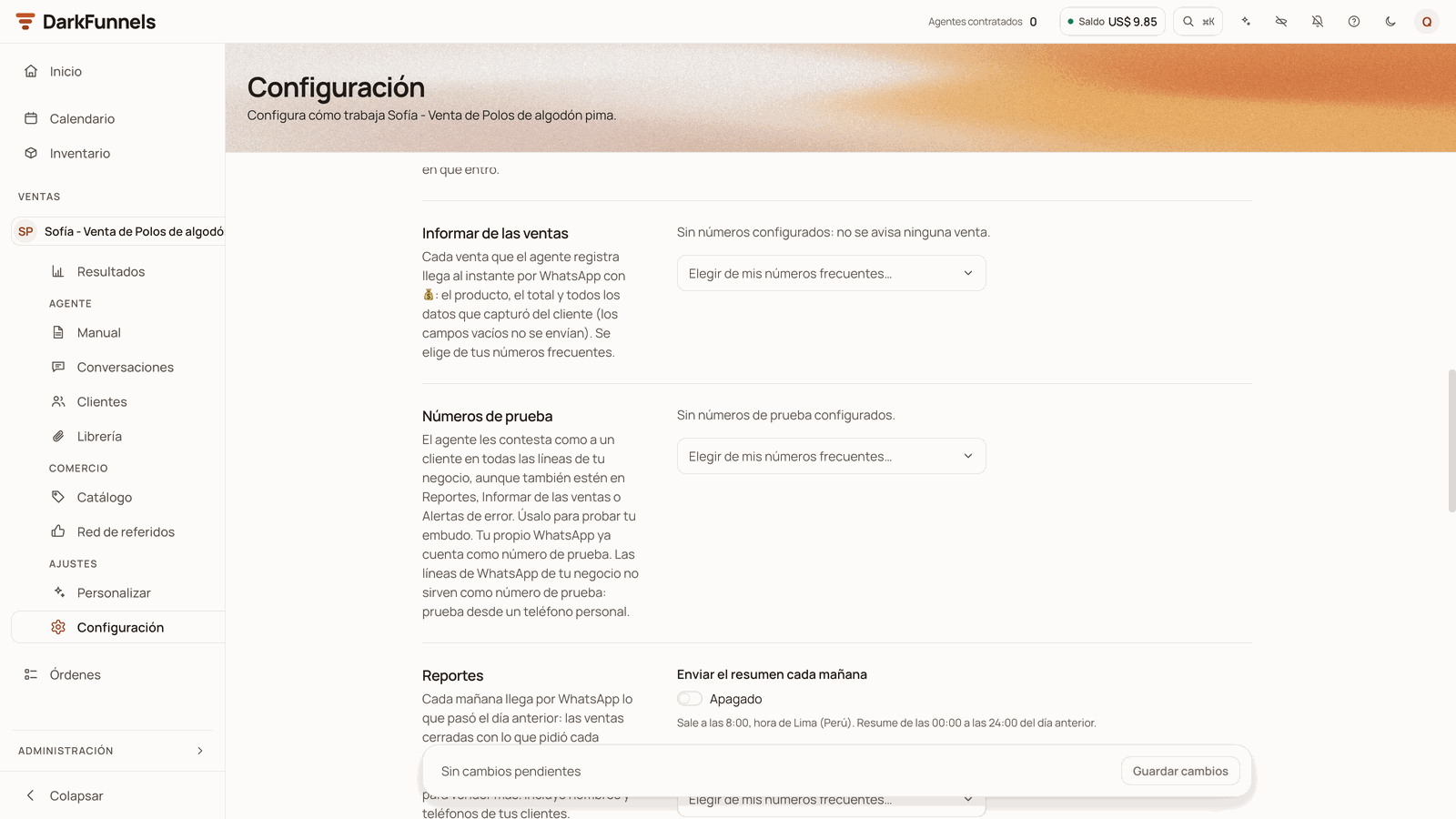
Informar de las ventas
Un aviso con 💰 cada vez que el agente registra una venta: el producto, el total y los datos del cliente.
Reportes
El resumen de cada mañana, a las 8:00, con lo que pasó el día anterior. Viene encendido (Enviar el resumen cada mañana).
Alertas de error
Un aviso si el agente falla al responder o al entregar, y los avisos de que tu cuenta se quedó sin saldo o de que terminó tu prueba.
Estos mensajes salen desde el WhatsApp de tu embudo, así que empiezan a llegar
cuando lo conectes.Ese número también te sirve para probar. Cuenta como número de prueba: si
le escribes a tu agente desde él, te contesta como a un cliente. Las líneas de
WhatsApp de tu negocio no sirven para probar: si tu número del registro es una
de ellas, prueba desde otro teléfono personal.
Las listas de aviso viven en la Configuración de cada embudo: ahí se corrige un número mal puesto. En esta captura aún están vacías y el resumen de cada mañana, apagado.
No hace falta rehacer el alta, pero conviene saber dos cosas:
El número queda guardado en tu cuenta, y en tu Perfil no hay dónde
cambiarlo.
Por eso, cada embudo nuevo que crees con el copiloto o desde tu asistente
vuelve a nacer con el número equivocado en sus tres listas.
1
Corrígelo en cada embudo
En el menú de Ventas, elige el embudo en el selector de arriba y, bajo
AJUSTES, pulsa Configuración. En Informar de las ventas,
Reportes y Alertas de error, quita el número malo con el icono de la
papelera. Para poner el bueno, en la primera lista abre Elegir de mis
números frecuentes…, elige + Agregar un número nuevo, escribe nombre,
país y número y pulsa Guardar. En las otras dos listas ya te aparece en
ese mismo desplegable: elígelo ahí. Al terminar, pulsa Guardar cambios.
2
Pide que lo cambien en tu cuenta
Para que los embudos que crees después nazcan con el número bueno,
escríbenos desde Ayuda (el signo de interrogación de la barra de
arriba) → Escríbenos por WhatsApp.
Al pulsar Crear organización ves «¡Cuenta creada! Entrando…» y llegas al
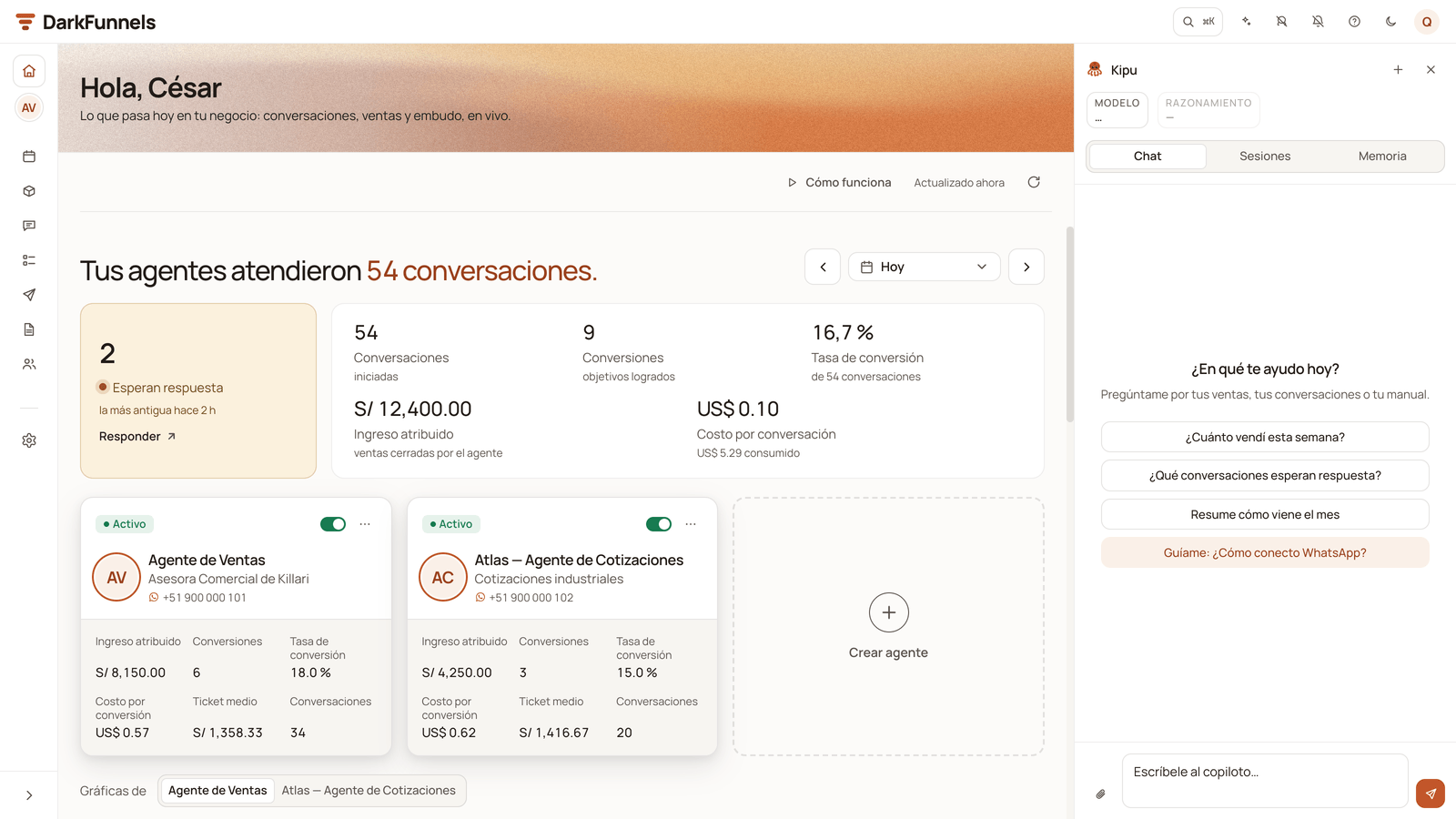
Inicio con la sesión abierta. Ahí se abre solo el copiloto, en el cajón
de la derecha, y arranca la conversación para crear tu primer embudo:
El panel envía por ti el primer mensaje, «Quiero crear mi embudo de
ventas». Lo ves en el chat como cualquier otro.
El copiloto te pregunta qué vendes y te ofrece tres respuestas de un toque:
«Vendo por WhatsApp y cierro en el chat», «Agendo visitas o citas» y
«Filtro postulantes o solicitudes». También puedes contestar con tus
palabras.
El copiloto se abre en el cajón de la derecha, al lado de tu Inicio.
Tu cuenta ya viene con Ventas, Calendario, Órdenes e Inventario
activas: no hay apps que elegir para empezar. Las demás las cuenta
Las apps.
¿Te registraste desde el enlace de un embudo compartido? Entonces no se
abre el copiloto: el alta te lleva directo a aprobar ese embudo y, al aceptarlo,
a escanear el QR de tu WhatsApp. Lo cuenta Tus embudos.
El copiloto es un chat de IA que vive dentro del panel; en su cabecera
dice Kipu. Te pregunta qué vendes y con eso crea tu embudo con un guion
para empezar, que terminas tú en el manual. No es Claude ni ChatGPT: es parte de
DarkFunnels.
Todo lo que hace la IA gasta saldo, también esta conversación: para eso tu
cuenta nace con US$ 10 de anticipo, pensados para armar y probar tu primer
embudo. (Las guías llaman «tu asistente» a otra cosa: Claude o ChatGPT
conectados por fuera, que es opcional. Están todos en el
glosario.)
Tu Saldo, en la barra de arriba, arranca en US$ 10.00 y ya sirve: es tu
bienvenida entera, desde el registro. Baja un poco con cada respuesta del
copiloto, así que puede que ya marque algo menos.Además te llega un correo de bienvenida con el asunto «Bienvenido a
DarkFunnels — conecta WhatsApp y activa tu prueba» y el botón Crear mi primer
embudo, que te lleva a crear tu embudo con el copiloto.
El correo dice que al conectar «completamos» tus US$ 10 de prueba, y al pasar el
ratón por el chip Saldo se lee «Conecta WhatsApp para activar tus créditos
de prueba». Tus US$ 10 de bienvenida ya están completos en tu saldo: al
conectar no llega más saldo de prueba. Lo que arranca ese día es tu prueba de 7
días, y tu agente empieza a atender si te queda saldo.
1
Crea tu primer embudo
El copiloto ya está abierto y esperando que le cuentes qué vendes.
Tu primer embudo.
2
Reconoce tu pantalla de Inicio
Al lado del copiloto está el panel que vas a mirar todos los días: la
lista de arranque, tus embudos y tu saldo.
Tu primer Inicio.
3
Conecta tu WhatsApp
Es lo que pone al agente a responder y vuelve a arrancar el reloj de tu
prueba. Conecta tu WhatsApp.
Dice «Ya existe una cuenta con ese correo. Inicia sesión.»
Ese correo ya tiene cuenta: el alta se detiene y te lleva a iniciar sesión.
Entra con él. Si no recuerdas la contraseña, pulsa ¿Olvidaste tu
contraseña? y te llega un enlace para poner una nueva. Si lo que querías
era unirte al equipo de otra empresa, entra con tu cuenta y abre el enlace
de la invitación.
No me deja pasar de la primera pantalla
Mira el mensaje en rojo bajo el campo que falla: «Por favor ingresa un
email válido», «La contraseña debe tener al menos 8 caracteres», «Debe
contener al menos una letra», «Debe contener al menos un número» o «Revisa
el número de WhatsApp: solo dígitos (8 a 15)». En el WhatsApp, escribe solo
los dígitos de tu número: el código de país va en su casilla, a la
izquierda.
«Crear organización» no se puede pulsar
La verificación anti-robot aún no termina: espera a que el pie deje de decir
«Verificando que no eres un robot…». Si en su lugar aparece «No pudimos
verificar tu navegador.», pulsa Reintentar. Suele pasar dentro del
navegador de Instagram o Facebook: abre la página en Chrome o Safari.
Dice «El correo termina en «.con»: ¿quisiste decir «.com»?…»
Tu correo tiene un error típico al escribir «.com». La cuenta no se creó.
Pulsa Cancelar, corrige el correo en la primera pantalla y vuelve a
pulsar Crear organización.
Es un freno temporal de nuestro lado, no un problema de tus datos. La cuenta
no se creó. Espera unos minutos y vuelve a pulsar Crear organización; si
sigue saliendo, inténtalo más tarde.
Volví de Google y me pide datos otra vez
Es el paso normal: Google no aporta tu número de WhatsApp ni el nombre de tu
negocio. Escribe tu WhatsApp y pulsa Continuar; en la segunda pantalla,
escribe el nombre de tu negocio y pulsa Crear organización. Si te dice
«Tu sesión con Google
expiró. Vuelve a entrar.», entra otra vez con Google desde el inicio de
sesión y volverás a esta pantalla.
Me mandó a iniciar sesión con «Cuenta creada…»
Tu cuenta sí se creó; solo falló la entrada automática. Entra con tu correo
y tu contraseña.
Me equivoqué al escribir mi correo
El correo no se confirma, así que con un error no te llegan la bienvenida,
los avisos ni el enlace para recuperar tu contraseña. Si ya estás dentro,
cámbialo en el menú de tu cuenta (arriba a la derecha) → Perfil →
Cambiar correo: te llega un enlace de confirmación al correo nuevo.
Puse mal mi número de WhatsApp
No hay que rehacer el alta: corrígelo en cada embudo y pide que lo cambien
en tu cuenta. Lo cuenta
Si pusiste mal tu WhatsApp.
El alta falla y el aviso me invita a escribirles
Es un fallo de nuestro lado, no de tus datos. Pulsa Escríbenos por
WhatsApp en el mismo aviso y lo vemos contigo.
Última modificación el 19 de octubre de 2026
{"docsConfig":{"theme":"mint","$schema":"https://mintlify.com/docs.json","name":"DarkFunnels","description":"Vende por WhatsApp con un agente de ventas IA — y opéralo desde tu asistente.","colors":{"primary":"#C2562A","light":"#D86A3C","dark":"#9A3F1C"},"logo":{"light":"https://mintcdn.com/darkfunnels/Df-1lKh1Aj5k8c-r/logo/light.svg?fit=max\u0026auto=format\u0026n=Df-1lKh1Aj5k8c-r\u0026q=85\u0026s=db60a9a883ed42e13a06aded18a08fb0","dark":"https://mintcdn.com/darkfunnels/Df-1lKh1Aj5k8c-r/logo/dark.svg?fit=max\u0026auto=format\u0026n=Df-1lKh1Aj5k8c-r\u0026q=85\u0026s=ab6a8b17d7e5e0d3b45de82ecd342327"},"favicon":"https://mintcdn.com/darkfunnels/Df-1lKh1Aj5k8c-r/favicon.svg?fit=max\u0026auto=format\u0026n=Df-1lKh1Aj5k8c-r\u0026q=85\u0026s=caa397a60f25d85c3d14d40fc8bb4841","navbar":{"primary":{"type":"button","label":"Entrar al panel","href":"https://optimind.darkfunnels.ai"}},"footer":{"socials":{"website":"https://darkfunnels.ai"}},"seo":{"metatags":{"og:locale":"es_PE"},"organization":{"id":"https://darkfunnels.ai/#organization","name":"DarkFunnels","url":"https://darkfunnels.ai","sameAs":["https://github.com/darkfunnels-ai"]},"indexing":"navigable"},"fonts":{"family":"Manrope"},"errors":{"404":{"redirect":false}},"contextual":{"options":["copy","view","claude","chatgpt","perplexity","cursor","vscode","mcp"],"display":"header"},"metadata":{"timestamp":true},"markdown":{"instructions":["DarkFunnels is a WhatsApp AI sales-agent platform used mainly in Peru and Latin America. The product interface and most of this documentation are in Spanish; the /en tree is the English mirror.","A business connects the WhatsApp number it already uses by scanning a QR code from the dashboard, the same linked-device mechanism as WhatsApp Web. It does not go through the Meta Cloud API (WhatsApp Business Platform), so there is no application to get approved and no message templates to submit. DarkFunnels is not a Meta product and is not affiliated with Meta.","DarkFunnels also publishes a remote MCP server at https://mcp.darkfunnels.ai/mcp?features=all (without parameters it only carries the default, mostly read-only set) so an assistant such as Claude, ChatGPT or Codex can operate the workspace on the owner's behalf, in one company and within the permissions of the person who connects it. The tool reference is at /referencia/tools and the connection parameters at /referencia/url-de-conexion.","The dashboard is https://optimind.darkfunnels.ai, the marketing site is https://darkfunnels.ai and the page written for AI agents is https://darkfunnels.ai/agents."]},"styling":{"latex":false},"navigation":{"languages":[{"language":"es","default":true,"href":""},{"language":"en","href":"en"}]}},"deployment":{"deploymentMetadataValue":{"subdomain":"darkfunnels","hasAudioNarration":false,"actualSubdomain":"darkfunnels","customDomains":["docs.darkfunnels.ai"],"gitSource":{"type":"github","owner":"darkfunnels-ai","repo":"optimind-docs","deployBranch":"main","contentDirectory":"","isPrivate":true,"mountPath":"","label":""},"chroma":{"latestBuiltDeploymentHistoryId":"6ad6a0705c698d64cc0b179c","collectionId":"09c1a31a-e794-4676-b353-1de0e8edd33d","liveDeploymentHistoryId":"6ad6a0705c698d64cc0b179c","schemaVersion":"v3"},"entitlements":{"AI_CHAT":{"status":"DISABLED"}},"buildId":"6ad6a0705c698d64cc0b179c","clientVersion":"0.0.3894","searchFilterCounts":[{"language":"en","tag":"Guides","count":11},{"language":"es","tag":"Guías","count":11},{"language":"en","tag":"Getting started","count":8},{"language":"es","tag":"Primeros pasos","count":8},{"language":"en","tag":"Optional: run it from Claude or ChatGPT","count":6},{"language":"es","tag":"Opcional: opéralo desde Claude o ChatGPT","count":6},{"language":"en","tag":"Reference","count":3},{"language":"es","tag":"Referencia","count":3},{"language":"en","tag":"Start","count":1},{"language":"en","tag":"Security","count":1},{"language":"es","tag":"Empezar","count":1},{"language":"es","tag":"Seguridad","count":1}]},"assistantConfig":{"enableAskAiButton":false,"enableStarterQuestions":false,"enableContextualStarterQuestions":false,"enableAskAiSearchBar":true},"hasChatPermissions":false,"hasWebMcpPermissions":false,"toggles":[{"name":"kill-isr","enabled":true,"variant":{"name":"disabled","enabled":false,"feature_enabled":true},"impressionData":false},{"name":"agent-mintlify-slack","enabled":true,"variant":{"name":"disabled","enabled":false,"feature_enabled":true},"impressionData":false},{"name":"editor-v7-file-tree","enabled":true,"variant":{"name":"disabled","enabled":false,"feature_enabled":true},"impressionData":false},{"name":"agent-integrations-settings","enabled":true,"variant":{"name":"disabled","enabled":false,"feature_enabled":true},"impressionData":false},{"name":"automations-pr-grouping","enabled":true,"variant":{"name":"disabled","enabled":false,"feature_enabled":true},"impressionData":false},{"name":"custom-prefix","enabled":true,"variant":{"name":"disabled","enabled":false,"feature_enabled":true},"impressionData":false},{"name":"analytics-v7","enabled":true,"variant":{"name":"disabled","enabled":false,"feature_enabled":true},"impressionData":false},{"name":"user-flows-analytics","enabled":true,"variant":{"name":"disabled","enabled":false,"feature_enabled":true},"impressionData":false},{"name":"no-publish-flow","enabled":true,"variant":{"name":"disabled","enabled":false,"feature_enabled":true},"impressionData":false},{"name":"workos-onboarding","enabled":true,"variant":{"name":"disabled","enabled":false,"feature_enabled":true},"impressionData":false},{"name":"llms-txt-v2","enabled":true,"variant":{"name":"disabled","enabled":false,"feature_enabled":true},"impressionData":false},{"name":"pause-universal-search-reconcile","enabled":true,"variant":{"name":"disabled","enabled":false,"feature_enabled":true},"impressionData":false},{"name":"snapshot-serving-live","enabled":true,"variant":{"name":"disabled","enabled":false,"feature_enabled":true},"impressionData":false},{"name":"stripTemperatureMiddleware","enabled":true,"variant":{"name":"disabled","enabled":false,"feature_enabled":true},"impressionData":false},{"name":"per-site-search-delta","enabled":true,"variant":{"name":"disabled","enabled":false,"feature_enabled":true},"impressionData":false},{"name":"support-platform-pylon-zendesk","enabled":true,"variant":{"name":"disabled","enabled":false,"feature_enabled":true},"impressionData":false},{"name":"editor-branches-v2-autocommit","enabled":true,"variant":{"name":"disabled","enabled":false,"feature_enabled":true},"impressionData":false},{"name":"editor-branches-v2","enabled":true,"variant":{"name":"disabled","enabled":false,"feature_enabled":true},"impressionData":false},{"name":"snapshot-serving","enabled":true,"variant":{"name":"disabled","enabled":false,"feature_enabled":true},"impressionData":false},{"name":"instant-rollback","enabled":true,"variant":{"name":"disabled","enabled":false,"feature_enabled":true},"impressionData":false},{"name":"granular-notifications-server","enabled":true,"variant":{"name":"disabled","enabled":false,"feature_enabled":true},"impressionData":false},{"name":"granular-notifications","enabled":true,"variant":{"name":"disabled","enabled":false,"feature_enabled":true},"impressionData":false},{"name":"editor-private-page-search","enabled":true,"variant":{"name":"disabled","enabled":false,"feature_enabled":true},"impressionData":false},{"name":"automations-fable","enabled":true,"variant":{"name":"disabled","enabled":false,"feature_enabled":true},"impressionData":false},{"name":"fixed-ai-action-pricing","enabled":true,"variant":{"name":"disabled","enabled":false,"feature_enabled":true},"impressionData":false},{"name":"automation-resolve-merge-conflict","enabled":true,"variant":{"name":"disabled","enabled":false,"feature_enabled":true},"impressionData":false},{"name":"scoped-publishing","enabled":true,"variant":{"name":"disabled","enabled":false,"feature_enabled":true},"impressionData":false},{"name":"mintql","enabled":true,"variant":{"name":"disabled","enabled":false,"feature_enabled":true},"impressionData":false},{"name":"page-level-analytics","enabled":true,"variant":{"name":"disabled","enabled":false,"feature_enabled":true},"impressionData":false},{"name":"teamspace","enabled":true,"variant":{"name":"disabled","enabled":false,"feature_enabled":true},"impressionData":false},{"name":"editor-version-history-v2","enabled":true,"variant":{"name":"disabled","enabled":false,"feature_enabled":true},"impressionData":false},{"name":"vite-origin","enabled":true,"variant":{"name":"disabled","enabled":false,"feature_enabled":true},"impressionData":false},{"name":"editor-nav-generations","enabled":true,"variant":{"name":"disabled","enabled":false,"feature_enabled":true},"impressionData":false},{"name":"workspace-projects","enabled":true,"variant":{"name":"disabled","enabled":false,"feature_enabled":true},"impressionData":false},{"name":"assistant-v5","enabled":true,"variant":{"name":"disabled","enabled":false,"feature_enabled":true},"impressionData":false},{"name":"byok-sep-25","enabled":true,"variant":{"name":"disabled","enabled":false,"feature_enabled":true},"impressionData":false},{"name":"revalidation-jwt","enabled":true,"variant":{"name":"disabled","enabled":false,"feature_enabled":true},"impressionData":false},{"name":"editor-agent-model-picker","enabled":true,"variant":{"name":"disabled","enabled":false,"feature_enabled":true},"impressionData":false},{"name":"client-snapshot-docs-config","enabled":true,"variant":{"name":"disabled","enabled":false,"feature_enabled":true},"impressionData":false},{"name":"hobby-abuse-scan","enabled":true,"variant":{"name":"disabled","enabled":false,"feature_enabled":true},"impressionData":false}],"isAtlas":false,"googleFontsInlined":true},"customCss":[{"filePath":"style.css","content":"@font-face{font-family:'JetBrains Mono';src:url(/fonts/jetbrains-mono-latin.woff2) format('woff2');font-weight:100 800;font-style:normal;font-display:swap}:root{--primary:194 86 42;--primary-light:216 106 60;--primary-dark:154 63 28;--background-light:255 255 255;--background-dark:23 18 14;--gray-50:247 245 241;--gray-100:245 243 239;--gray-200:237 234 228;--gray-300:224 220 212;--gray-400:154 144 137;--gray-500:124 114 106;--gray-600:107 98 91;--gray-700:61 53 47;--gray-800:42 35 29;--gray-900:33 27 23;--gray-950:23 18 14;--font-paper-mono:'JetBrains Mono';--default-mono-font-family:'JetBrains Mono', ui-monospace, SFMono-Regular,\n Menlo, Monaco, Consolas, 'Liberation Mono', 'Courier New', monospace;--rounded-xl:18px}"}],"page":{"pagePath":"primeros-pasos/crea-tu-cuenta","slug":"/primeros-pasos/crea-tu-cuenta","pageMetadata":{"title":"Crea tu cuenta","description":"Regístrate en DarkFunnels sin tarjeta: qué te pide cada pantalla, para qué sirve tu WhatsApp y qué pasa al terminar el alta.","href":"/primeros-pasos/crea-tu-cuenta"},"description":{"compiledSource":"\"use strict\";\nconst {jsx: _jsx} = arguments[0];\nconst {useMDXComponents: _provideComponents} = arguments[0];\nfunction _createMdxContent(props) {\n const _components = {\n p: \"p\",\n ..._provideComponents(),\n ...props.components\n };\n return _jsx(_components.p, {\n children: \"Regístrate en DarkFunnels sin tarjeta: qué te pide cada pantalla, para qué sirve tu WhatsApp y qué pasa al terminar el alta.\"\n });\n}\nfunction MDXContent(props = {}) {\n const {wrapper: MDXLayout} = {\n ..._provideComponents(),\n ...props.components\n };\n return MDXLayout ? _jsx(MDXLayout, {\n ...props,\n children: _jsx(_createMdxContent, {\n ...props\n })\n }) : _createMdxContent(props);\n}\nreturn {\n default: MDXContent\n};\n","frontmatter":{},"scope":{}},"pageType":"default","mdx":{"mdxSource":{"compiledSource":"\"use strict\";const{Fragment:_Fragment,jsx:_jsx,jsxs:_jsxs}=arguments[0];const{useMDXComponents:_provideComponents}=arguments[0];function _createMdxContent(props){const _components={a:`a`,code:`code`,li:`li`,p:`p`,strong:`strong`,tbody:`tbody`,td:`td`,th:`th`,thead:`thead`,tr:`tr`,ul:`ul`,..._provideComponents(),...props.components},{Accordion,AccordionGroup,Frame,Heading,Info,Note,OptimizedImage,Step,Steps,Table,Tip,Warning}=_components;if(!Accordion)_missingMdxReference(`Accordion`,true);if(!AccordionGroup)_missingMdxReference(`AccordionGroup`,true);if(!Frame)_missingMdxReference(`Frame`,true);if(!Heading)_missingMdxReference(`Heading`,true);if(!Info)_missingMdxReference(`Info`,true);if(!Note)_missingMdxReference(`Note`,true);if(!OptimizedImage)_missingMdxReference(`OptimizedImage`,true);if(!Step)_missingMdxReference(`Step`,true);if(!Steps)_missingMdxReference(`Steps`,true);if(!Table)_missingMdxReference(`Table`,true);if(!Tip)_missingMdxReference(`Tip`,true);if(!Warning)_missingMdxReference(`Warning`,true);return _jsxs(_Fragment,{children:[_jsxs(_components.p,{children:[`El alta es en `,_jsx(_components.a,{href:`https://optimind.darkfunnels.ai/register`,children:`optimind.darkfunnels.ai/register`}),`.\nSon `,_jsx(_components.strong,{children:`dos pantallas`}),`: la primera pide tus datos y la segunda, el nombre de tu\nnegocio. `,_jsx(_components.strong,{children:`No pide tarjeta.`})]}),`\n`,_jsxs(Note,{children:[_jsxs(_components.p,{children:[`Tu prueba son `,_jsx(_components.strong,{children:`7 días con hasta 5 embudos activos y US$ 10 de crédito`}),`. Tu\ncuenta nace con `,_jsx(_components.strong,{children:`los US$ 10 enteros`}),`, adelantados en el registro para que\narmes y pruebes tu embudo sin quedarte a medias.`]}),_jsxs(_components.p,{children:[_jsx(_components.strong,{children:`El reloj de la prueba vuelve a empezar el día que conectas tu WhatsApp.`}),`\nCorre desde el registro, pero al conectar arranca otra vez con los 7 días\nenteros: armar el embudo con calma no te quema la prueba. Eso sí, conéctalo\ndentro de esos 7 días: si pasan sin conectar, tu prueba figura como terminada,\nel copiloto deja de responder y no puedes crear embudos nuevos. Lo cuenta entero\n`,_jsx(_components.a,{href:`/primeros-pasos/conecta-whatsapp`,children:`Conecta tu WhatsApp`}),`.`]})]}),`\n`,_jsx(Tip,{children:_jsxs(_components.p,{children:[_jsx(_components.strong,{children:`¿Te invitaron al equipo de otra empresa?`}),` No te registres aquí. Abre el\nenlace de tu invitación (te llega por correo o te lo pasa quien te invitó) y\nactiva tu cuenta desde ahí. Si ya tienes cuenta, esa misma cuenta se une a la\notra empresa, sin contraseña nueva. Lo cuenta\n`,_jsx(_components.a,{href:`/primeros-pasos/invita-a-tu-equipo`,children:`Invita a tu equipo`}),`.`]})}),`\n`,_jsx(Heading,{level:`2`,id:`con-correo-o-con-google`,children:`Con correo o con Google`}),`\n`,_jsxs(_components.p,{children:[`La primera pantalla se titula `,_jsx(_components.strong,{children:`«Hora de empezar.»`}),`. Arriba tienes `,_jsx(_components.strong,{children:`Continuar\ncon Google`}),`; debajo, el formulario para hacerlo con correo y contraseña.`]}),`\n`,_jsxs(_components.ul,{children:[`\n`,_jsxs(_components.li,{children:[_jsx(_components.strong,{children:`Con correo y contraseña`}),`, al terminar entras al panel con la sesión ya\nabierta: normalmente no hay que volver a iniciar sesión (si te lo pide, mira\n`,_jsx(_components.a,{href:`/primeros-pasos/crea-tu-cuenta#problemas-frecuentes`,children:`Problemas frecuentes`}),`).`]}),`\n`,_jsxs(_components.li,{children:[_jsx(_components.strong,{children:`Con Google`}),` te ahorras la contraseña, no el resto. Al volver de Google la\npantalla dice `,_jsx(_components.strong,{children:`«Confirma tus datos para terminar»`}),`: tu correo viene puesto y\nno se puede cambiar, tu nombre llega de Google (lo puedes corregir) y falta tu\nWhatsApp. El botón se llama `,_jsx(_components.strong,{children:`Continuar`}),`.`]}),`\n`]}),`\n`,_jsx(_components.p,{children:`Si ya te habías registrado antes con esa cuenta de Google, no hay nada que\ncompletar: entras directo al panel.`}),`\n`,_jsx(Heading,{level:`2`,id:`qué-te-pide-y-para-qué-sirve-cada-cosa`,children:`Qué te pide, y para qué sirve cada cosa`}),`\n`,_jsx(Heading,{level:`3`,id:`pantalla-1-tus-datos`,children:`Pantalla 1: tus datos`}),`\n`,_jsxs(Table,{children:[_jsx(_components.thead,{children:_jsxs(_components.tr,{children:[_jsx(_components.th,{children:`Campo`}),_jsx(_components.th,{children:`Qué poner y para qué sirve`})]})}),_jsxs(_components.tbody,{children:[_jsxs(_components.tr,{children:[_jsx(_components.td,{children:_jsx(_components.strong,{children:`Email`})}),_jsxs(_components.td,{children:[`Tu correo. Es tu acceso al panel y donde te llegan la bienvenida, los avisos de tu cuenta y los comprobantes de pago. `,_jsx(_components.strong,{children:`Revísalo bien: no se confirma por correo.`})]})]}),_jsxs(_components.tr,{children:[_jsxs(_components.td,{children:[_jsx(_components.strong,{children:`Nombre`}),` y `,_jsx(_components.strong,{children:`Apellido`})]}),_jsx(_components.td,{children:`Cómo te nombra el panel, por ejemplo en el menú de tu cuenta.`})]}),_jsxs(_components.tr,{children:[_jsx(_components.td,{children:_jsx(_components.strong,{children:`Whatsapp`})}),_jsxs(_components.td,{children:[_jsx(_components.strong,{children:`Tu número personal, no el del embudo.`}),` Elige el país (Perú, +51, viene elegido) y escribe el número sin el código de país. Con Perú, por ejemplo: `,_jsx(_components.code,{children:`987654321`}),`. Para qué sirve, lo ves más abajo.`]})]}),_jsxs(_components.tr,{children:[_jsx(_components.td,{children:_jsx(_components.strong,{children:`Contraseña`})}),_jsxs(_components.td,{children:[_jsx(_components.strong,{children:`Mínimo 8 caracteres, con letras y números.`}),` Con Google no se pide.`]})]})]})]}),`\n`,_jsxs(_components.p,{children:[`Si escribes mal un correo conocido (por ejemplo, «gmial.com»), debajo aparece\n`,_jsx(_components.strong,{children:`«¿Quisiste decir gmail.com?»`}),`. Pulsa el dominio para corregirlo, o `,_jsx(_components.strong,{children:`No, está\nbien`}),` si tu correo es así. Esa sugerencia no te frena: puedes seguir sin\naceptarla.`]}),`\n`,_jsxs(_components.p,{children:[`Y si el correo termina en un error típico de «.com», como «.con» o «.cmo», al\npulsar `,_jsx(_components.strong,{children:`Crear organización`}),` te sale «El correo termina en «.con»: ¿quisiste\ndecir «.com»? Revísalo antes de seguir» y la cuenta no se crea. Pulsa\n`,_jsx(_components.strong,{children:`Cancelar`}),`, corrige el correo en la primera pantalla y vuelve a intentarlo.`]}),`\n`,_jsxs(_components.p,{children:[`Pulsa `,_jsx(_components.strong,{children:`Registrarse`}),` y pasas a la segunda pantalla. Si algún campo tiene un\nerror, el formulario te lo marca en rojo y no avanza.`]}),`\n`,_jsx(Heading,{level:`3`,id:`pantalla-2-tu-negocio`,children:`Pantalla 2: tu negocio`}),`\n`,_jsxs(_components.p,{children:[`Se titula `,_jsx(_components.strong,{children:`«Crea una nueva organización»`}),`. «Organización» es tu negocio\ndentro de DarkFunnels: ahí vivirán tus embudos.`]}),`\n`,_jsxs(Table,{children:[_jsx(_components.thead,{children:_jsxs(_components.tr,{children:[_jsx(_components.th,{children:`Campo`}),_jsx(_components.th,{children:`Para qué`})]})}),_jsxs(_components.tbody,{children:[_jsxs(_components.tr,{children:[_jsx(_components.td,{children:_jsx(_components.strong,{children:`Nombre de la compañía o equipo`})}),_jsxs(_components.td,{children:[`El nombre de tu negocio dentro de DarkFunnels. Es obligatorio. `,_jsx(_components.strong,{children:`Escríbelo bien: hoy el panel no tiene dónde cambiarlo después`}),`, aunque el pie de la pantalla diga lo contrario. Es, por ejemplo, el nombre que ven las personas que invites a tu equipo. Si entraste con Google, el formulario propone tu nombre: cámbialo por el de tu negocio.`]})]}),_jsxs(_components.tr,{children:[_jsx(_components.td,{children:_jsx(_components.strong,{children:`¿Cómo te enteraste de DarkFunnels? (opcional)`})}),_jsx(_components.td,{children:`Nos sirve a nosotros. Eliges entre Publicidad / Anuncio, Buscador, Redes sociales, Referido u Otro.`})]}),_jsxs(_components.tr,{children:[_jsx(_components.td,{children:_jsx(_components.strong,{children:`Código de referido (opcional)`})}),_jsxs(_components.td,{children:[`El código de quien te recomendó. Suma `,_jsx(_components.strong,{children:`US$ 25`}),` de crédito extra, que se acreditan cuando actives tu suscripción. Si llegaste por un enlace que traía el código, ya viene escrito.`]})]})]})]}),`\n`,_jsxs(_components.p,{children:[`Pulsa `,_jsx(_components.strong,{children:`Crear organización`}),`. `,_jsx(_components.strong,{children:`Cancelar`}),` te devuelve a la primera pantalla\ncon tus datos.`]}),`\n`,_jsxs(_components.p,{children:[`Con correo y contraseña, esta pantalla puede mostrar una `,_jsx(_components.strong,{children:`verificación\nanti-robot`}),` de Cloudflare. Suele resolverse sola en un momento; mientras, el\npie dice «Verificando que no eres un robot…» y `,_jsx(_components.strong,{children:`Crear organización`}),` espera.\nCon Google no hay verificación.`]}),`\n`,_jsx(Note,{children:_jsxs(_components.p,{children:[_jsx(_components.strong,{children:`Si escribiste un código de referido`}),`, al crear la cuenta un aviso te dice si\nvalió. Con «Código de referido aplicado», tus US$ 25 de referido te esperan para\ncuando actives tu suscripción: aunque el aviso diga «crédito extra sumado a tu\ncuenta», hoy no los verás en tu saldo. Con «El código de referido no existía»,\nla cuenta se crea igual, con tu crédito de prueba normal.`]})}),`\n`,_jsx(_components.p,{children:`Al continuar aceptas los Términos y Condiciones y la Política de Privacidad de\nDarkFunnels (enlazados al pie de la primera pantalla), y también recibir correos\nperiódicos con actualizaciones.`}),`\n`,_jsx(Heading,{level:`2`,id:`tu-whatsapp-del-registro-dónde-te-avisa`,children:`Tu WhatsApp del registro: dónde te avisa`}),`\n`,_jsx(Warning,{children:_jsxs(_components.p,{children:[_jsx(_components.strong,{children:`El WhatsApp del registro y el número que atiende a tus clientes son dos\npapeles distintos.`}),` El de tus clientes lo eliges después, al conectar el canal,\ny puede ser otro. El del registro es donde el sistema te escribe a ti, así que\nconviene que sea tu número personal.`]})}),`\n`,_jsxs(_components.p,{children:[`Cada vez que creas un embudo nuevo (con el copiloto o desde tu asistente), `,_jsx(_components.strong,{children:`ese\nnúmero se pone solo en tres listas de la Configuración de ese embudo`}),`:`]}),`\n`,_jsxs(Table,{children:[_jsx(_components.thead,{children:_jsxs(_components.tr,{children:[_jsx(_components.th,{children:`Lista en Configuración`}),_jsx(_components.th,{children:`Qué te llega`})]})}),_jsxs(_components.tbody,{children:[_jsxs(_components.tr,{children:[_jsx(_components.td,{children:_jsx(_components.strong,{children:`Informar de las ventas`})}),_jsx(_components.td,{children:`Un aviso con 💰 cada vez que el agente registra una venta: el producto, el total y los datos del cliente.`})]}),_jsxs(_components.tr,{children:[_jsx(_components.td,{children:_jsx(_components.strong,{children:`Reportes`})}),_jsxs(_components.td,{children:[`El resumen de cada mañana, a las 8:00, con lo que pasó el día anterior. Viene encendido (`,_jsx(_components.strong,{children:`Enviar el resumen cada mañana`}),`).`]})]}),_jsxs(_components.tr,{children:[_jsx(_components.td,{children:_jsx(_components.strong,{children:`Alertas de error`})}),_jsx(_components.td,{children:`Un aviso si el agente falla al responder o al entregar, y los avisos de que tu cuenta se quedó sin saldo o de que terminó tu prueba.`})]})]})]}),`\n`,_jsx(_components.p,{children:`Estos mensajes salen desde el WhatsApp de tu embudo, así que empiezan a llegar\ncuando lo conectes.`}),`\n`,_jsxs(_components.p,{children:[_jsx(_components.strong,{children:`Ese número también te sirve para probar.`}),` Cuenta como número de prueba: si\nle escribes a tu agente desde él, te contesta como a un cliente. Las líneas de\nWhatsApp de tu negocio no sirven para probar: si tu número del registro es una\nde ellas, prueba desde otro teléfono personal.`]}),`\n`,_jsx(Frame,{caption:`Las listas de aviso viven en la Configuración de cada embudo: ahí se corrige un número mal puesto. En esta captura aún están vacías y el resumen de cada mañana, apagado.`,children:_jsx(OptimizedImage,{src:`https://mintcdn.com/darkfunnels/fypBH9q351iR9qsC/images/configuracion/02-numeros.png?fit=max\u0026auto=format\u0026n=fypBH9q351iR9qsC\u0026q=85\u0026s=7aa1a2ca1a878a8d032b714042a95d31`,alt:`Configuración del embudo con Informar de las ventas («Sin números configurados»), Números de prueba («Sin números de prueba configurados»), cada una con «Elegir de mis números frecuentes…», y Reportes con «Enviar el resumen cada mañana» Apagado; abajo, la barra «Sin cambios pendientes» con Guardar cambios`,\"data-og-width\":`1600`,width:`1600`,\"data-og-height\":`900`,height:`900`,\"data-path\":`images/configuracion/02-numeros.png`,\"data-optimize\":`true`,\"data-opv\":`3`,srcset:`https://mintcdn.com/darkfunnels/fypBH9q351iR9qsC/images/configuracion/02-numeros.png?w=280\u0026fit=max\u0026auto=format\u0026n=fypBH9q351iR9qsC\u0026q=85\u0026s=4f77e5f1e4035469b964d62478b9d243 280w, https://mintcdn.com/darkfunnels/fypBH9q351iR9qsC/images/configuracion/02-numeros.png?w=560\u0026fit=max\u0026auto=format\u0026n=fypBH9q351iR9qsC\u0026q=85\u0026s=b2a57a8e56d49b793f8e191ff529bdda 560w, https://mintcdn.com/darkfunnels/fypBH9q351iR9qsC/images/configuracion/02-numeros.png?w=840\u0026fit=max\u0026auto=format\u0026n=fypBH9q351iR9qsC\u0026q=85\u0026s=76e52d0ee5215e29db5695eb9c9b71f2 840w, https://mintcdn.com/darkfunnels/fypBH9q351iR9qsC/images/configuracion/02-numeros.png?w=1100\u0026fit=max\u0026auto=format\u0026n=fypBH9q351iR9qsC\u0026q=85\u0026s=249b7f0b01f6c173041896d8ef5fec0c 1100w, https://mintcdn.com/darkfunnels/fypBH9q351iR9qsC/images/configuracion/02-numeros.png?w=1650\u0026fit=max\u0026auto=format\u0026n=fypBH9q351iR9qsC\u0026q=85\u0026s=cead51c8069d38449c26b4bf30dadbdb 1650w, https://mintcdn.com/darkfunnels/fypBH9q351iR9qsC/images/configuracion/02-numeros.png?w=2500\u0026fit=max\u0026auto=format\u0026n=fypBH9q351iR9qsC\u0026q=85\u0026s=9cd4d38f99921a1f4594f496cfd7f031 2500w`})}),`\n`,_jsxs(_components.p,{children:[`Todo lo demás de esa pantalla lo cuenta\n`,_jsx(_components.a,{href:`/guias/configuracion-del-embudo`,children:`Configuración del embudo`}),`.`]}),`\n`,_jsx(Heading,{level:`2`,id:`si-pusiste-mal-tu-whatsapp`,children:`Si pusiste mal tu WhatsApp`}),`\n`,_jsx(_components.p,{children:`No hace falta rehacer el alta, pero conviene saber dos cosas:`}),`\n`,_jsxs(_components.ul,{children:[`\n`,_jsxs(_components.li,{children:[_jsx(_components.strong,{children:`El número queda guardado en tu cuenta`}),`, y en tu `,_jsx(_components.strong,{children:`Perfil`}),` no hay dónde\ncambiarlo.`]}),`\n`,_jsxs(_components.li,{children:[`Por eso, `,_jsx(_components.strong,{children:`cada embudo nuevo que crees con el copiloto o desde tu asistente\nvuelve a nacer con el número equivocado`}),` en sus tres listas.`]}),`\n`]}),`\n`,_jsxs(Steps,{children:[_jsx(Step,{title:`Corrígelo en cada embudo`,children:_jsxs(_components.p,{children:[`En el menú de `,_jsx(_components.strong,{children:`Ventas`}),`, elige el embudo en el selector de arriba y, bajo\n`,_jsx(_components.strong,{children:`AJUSTES`}),`, pulsa `,_jsx(_components.strong,{children:`Configuración`}),`. En `,_jsx(_components.strong,{children:`Informar de las ventas`}),`,\n`,_jsx(_components.strong,{children:`Reportes`}),` y `,_jsx(_components.strong,{children:`Alertas de error`}),`, quita el número malo con el icono de la\npapelera. Para poner el bueno, en la primera lista abre `,_jsx(_components.strong,{children:`Elegir de mis\nnúmeros frecuentes…`}),`, elige `,_jsx(_components.strong,{children:`+ Agregar un número nuevo`}),`, escribe nombre,\npaís y número y pulsa `,_jsx(_components.strong,{children:`Guardar`}),`. En las otras dos listas ya te aparece en\nese mismo desplegable: elígelo ahí. Al terminar, pulsa `,_jsx(_components.strong,{children:`Guardar cambios`}),`.`]})}),_jsx(Step,{title:`Pide que lo cambien en tu cuenta`,children:_jsxs(_components.p,{children:[`Para que los embudos que crees después nazcan con el número bueno,\nescríbenos desde `,_jsx(_components.strong,{children:`Ayuda`}),` (el signo de interrogación de la barra de\narriba) → `,_jsx(_components.strong,{children:`Escríbenos por WhatsApp`}),`.`]})})]}),`\n`,_jsx(Heading,{level:`2`,id:`y-en-el-minuto-siguiente`,children:`Y en el minuto siguiente`}),`\n`,_jsxs(_components.p,{children:[`Al pulsar `,_jsx(_components.strong,{children:`Crear organización`}),` ves «¡Cuenta creada! Entrando…» y llegas al\n`,_jsx(_components.strong,{children:`Inicio`}),` con la sesión abierta. Ahí `,_jsx(_components.strong,{children:`se abre solo el copiloto`}),`, en el cajón\nde la derecha, y arranca la conversación para crear tu primer embudo:`]}),`\n`,_jsxs(_components.ul,{children:[`\n`,_jsxs(_components.li,{children:[`El panel envía por ti el primer mensaje, `,_jsx(_components.strong,{children:`«Quiero crear mi embudo de\nventas»`}),`. Lo ves en el chat como cualquier otro.`]}),`\n`,_jsxs(_components.li,{children:[`El copiloto te pregunta qué vendes y te ofrece tres respuestas de un toque:\n`,_jsx(_components.strong,{children:`«Vendo por WhatsApp y cierro en el chat»`}),`, `,_jsx(_components.strong,{children:`«Agendo visitas o citas»`}),` y\n`,_jsx(_components.strong,{children:`«Filtro postulantes o solicitudes»`}),`. También puedes contestar con tus\npalabras.`]}),`\n`]}),`\n`,_jsx(Frame,{caption:`El copiloto se abre en el cajón de la derecha, al lado de tu Inicio.`,children:_jsx(OptimizedImage,{src:`https://mintcdn.com/darkfunnels/XkH8mByKtqe96U1C/images/inicio/04-copiloto-abierto.png?fit=max\u0026auto=format\u0026n=XkH8mByKtqe96U1C\u0026q=85\u0026s=18c7b417c19956baea7bc22092dc2eba`,alt:`Inicio del panel con el copiloto abierto a la derecha, su campo de escribir y la pestaña Sesiones`,\"data-og-width\":`1600`,width:`1600`,\"data-og-height\":`900`,height:`900`,\"data-path\":`images/inicio/04-copiloto-abierto.png`,\"data-optimize\":`true`,\"data-opv\":`3`,srcset:`https://mintcdn.com/darkfunnels/XkH8mByKtqe96U1C/images/inicio/04-copiloto-abierto.png?w=280\u0026fit=max\u0026auto=format\u0026n=XkH8mByKtqe96U1C\u0026q=85\u0026s=0d57d471617d3d7c1a7f21e8f4c2ad77 280w, https://mintcdn.com/darkfunnels/XkH8mByKtqe96U1C/images/inicio/04-copiloto-abierto.png?w=560\u0026fit=max\u0026auto=format\u0026n=XkH8mByKtqe96U1C\u0026q=85\u0026s=912c44b64d62fb1599e3822432e8382e 560w, https://mintcdn.com/darkfunnels/XkH8mByKtqe96U1C/images/inicio/04-copiloto-abierto.png?w=840\u0026fit=max\u0026auto=format\u0026n=XkH8mByKtqe96U1C\u0026q=85\u0026s=065241e41fdc48eb259ebe4222de5f35 840w, https://mintcdn.com/darkfunnels/XkH8mByKtqe96U1C/images/inicio/04-copiloto-abierto.png?w=1100\u0026fit=max\u0026auto=format\u0026n=XkH8mByKtqe96U1C\u0026q=85\u0026s=238f130949456cceae4608b70e40a650 1100w, https://mintcdn.com/darkfunnels/XkH8mByKtqe96U1C/images/inicio/04-copiloto-abierto.png?w=1650\u0026fit=max\u0026auto=format\u0026n=XkH8mByKtqe96U1C\u0026q=85\u0026s=851fa51f0cde7f880e27674f40d0bc75 1650w, https://mintcdn.com/darkfunnels/XkH8mByKtqe96U1C/images/inicio/04-copiloto-abierto.png?w=2500\u0026fit=max\u0026auto=format\u0026n=XkH8mByKtqe96U1C\u0026q=85\u0026s=efc0dd3a13a949dfff2d4fdc8407fe9d 2500w`})}),`\n`,_jsxs(_components.p,{children:[`Tu cuenta ya viene con `,_jsx(_components.strong,{children:`Ventas`}),`, `,_jsx(_components.strong,{children:`Calendario`}),`, `,_jsx(_components.strong,{children:`Órdenes`}),` e `,_jsx(_components.strong,{children:`Inventario`}),`\nactivas: no hay apps que elegir para empezar. Las demás las cuenta\n`,_jsx(_components.a,{href:`/primeros-pasos/las-apps`,children:`Las apps`}),`.`]}),`\n`,_jsx(Info,{children:_jsxs(_components.p,{children:[_jsx(_components.strong,{children:`¿Te registraste desde el enlace de un embudo compartido?`}),` Entonces no se\nabre el copiloto: el alta te lleva directo a aprobar ese embudo y, al aceptarlo,\na escanear el QR de tu WhatsApp. Lo cuenta `,_jsx(_components.a,{href:`/guias/tus-embudos`,children:`Tus embudos`}),`.`]})}),`\n`,_jsx(Note,{children:_jsxs(_components.p,{children:[_jsx(_components.strong,{children:`El copiloto`}),` es un chat de IA que vive `,_jsx(_components.strong,{children:`dentro`}),` del panel; en su cabecera\ndice `,_jsx(_components.strong,{children:`Kipu`}),`. Te pregunta qué vendes y con eso crea tu embudo con un guion\npara empezar, que terminas tú en el manual. No es Claude ni ChatGPT: es parte de\nDarkFunnels.\nTodo lo que hace la IA `,_jsx(_components.strong,{children:`gasta saldo`}),`, también esta conversación: para eso tu\ncuenta nace con `,_jsx(_components.strong,{children:`US$ 10`}),` de anticipo, pensados para armar y probar tu primer\nembudo. (Las guías llaman «tu asistente» a otra cosa: Claude o ChatGPT\nconectados por fuera, que es opcional. Están todos en el\n`,_jsx(_components.a,{href:`/referencia/glosario`,children:`glosario`}),`.)`]})}),`\n`,_jsxs(_components.p,{children:[`Tu `,_jsx(_components.strong,{children:`Saldo`}),`, en la barra de arriba, arranca en `,_jsx(_components.strong,{children:`US$ 10.00`}),` y ya sirve: es tu\nbienvenida `,_jsx(_components.strong,{children:`entera, desde el registro`}),`. Baja un poco con cada respuesta del\ncopiloto, así que puede que ya marque algo menos.`]}),`\n`,_jsxs(_components.p,{children:[`Además te llega un `,_jsx(_components.strong,{children:`correo de bienvenida`}),` con el asunto «Bienvenido a\nDarkFunnels — conecta WhatsApp y activa tu prueba» y el botón `,_jsx(_components.strong,{children:`Crear mi primer\nembudo`}),`, que te lleva a crear tu embudo con el copiloto.`]}),`\n`,_jsx(Note,{children:_jsxs(_components.p,{children:[`El correo dice que al conectar «completamos» tus US$ 10 de prueba, y al pasar el\nratón por el chip `,_jsx(_components.strong,{children:`Saldo`}),` se lee «Conecta WhatsApp para activar tus créditos\nde prueba». Tus US$ 10 de bienvenida ya están completos en tu saldo: `,_jsx(_components.strong,{children:`al\nconectar no llega más saldo de prueba. Lo que arranca ese día es tu prueba de 7\ndías`}),`, y tu agente empieza a atender si te queda saldo.`]})}),`\n`,_jsxs(Steps,{children:[_jsx(Step,{title:`Crea tu primer embudo`,children:_jsxs(_components.p,{children:[`El copiloto ya está abierto y esperando que le cuentes qué vendes.\n`,_jsx(_components.a,{href:`/primeros-pasos/tu-primer-embudo`,children:`Tu primer embudo`}),`.`]})}),_jsx(Step,{title:`Reconoce tu pantalla de Inicio`,children:_jsxs(_components.p,{children:[`Al lado del copiloto está el panel que vas a mirar todos los días: la\nlista de arranque, tus embudos y tu saldo.\n`,_jsx(_components.a,{href:`/primeros-pasos/tu-primer-inicio`,children:`Tu primer Inicio`}),`.`]})}),_jsx(Step,{title:`Conecta tu WhatsApp`,children:_jsxs(_components.p,{children:[`Es lo que pone al agente a responder y vuelve a arrancar el reloj de tu\nprueba. `,_jsx(_components.a,{href:`/primeros-pasos/conecta-whatsapp`,children:`Conecta tu WhatsApp`}),`.`]})})]}),`\n`,_jsx(Heading,{level:`2`,id:`problemas-frecuentes`,children:`Problemas frecuentes`}),`\n`,_jsxs(AccordionGroup,{children:[_jsx(Accordion,{title:`Dice «Ya existe una cuenta con ese correo. Inicia sesión.»`,id:`dice-ya-existe-una-cuenta-con-ese-correo-inicia-sesion`,children:_jsxs(_components.p,{children:[`Ese correo ya tiene cuenta: el alta se detiene y te lleva a iniciar sesión.\nEntra con él. Si no recuerdas la contraseña, pulsa `,_jsx(_components.strong,{children:`¿Olvidaste tu\ncontraseña?`}),` y te llega un enlace para poner una nueva. Si lo que querías\nera unirte al equipo de otra empresa, entra con tu cuenta y abre el enlace\nde la invitación.`]})}),_jsx(Accordion,{title:`No me deja pasar de la primera pantalla`,id:`no-me-deja-pasar-de-la-primera-pantalla`,children:_jsx(_components.p,{children:`Mira el mensaje en rojo bajo el campo que falla: «Por favor ingresa un\nemail válido», «La contraseña debe tener al menos 8 caracteres», «Debe\ncontener al menos una letra», «Debe contener al menos un número» o «Revisa\nel número de WhatsApp: solo dígitos (8 a 15)». En el WhatsApp, escribe solo\nlos dígitos de tu número: el código de país va en su casilla, a la\nizquierda.`})}),_jsx(Accordion,{title:`«Crear organización» no se puede pulsar`,id:`crear-organizacion-no-se-puede-pulsar`,children:_jsxs(_components.p,{children:[`La verificación anti-robot aún no termina: espera a que el pie deje de decir\n«Verificando que no eres un robot…». Si en su lugar aparece `,_jsx(_components.strong,{children:`«No pudimos\nverificar tu navegador.»`}),`, pulsa `,_jsx(_components.strong,{children:`Reintentar`}),`. Suele pasar dentro del\nnavegador de Instagram o Facebook: abre la página en Chrome o Safari.`]})}),_jsx(Accordion,{title:`Dice «El correo termina en «.con»: ¿quisiste decir «.com»?…»`,id:`dice-el-correo-termina-en-con-quisiste-decir-com`,children:_jsxs(_components.p,{children:[`Tu correo tiene un error típico al escribir «.com». La cuenta no se creó.\nPulsa `,_jsx(_components.strong,{children:`Cancelar`}),`, corrige el correo en la primera pantalla y vuelve a\npulsar `,_jsx(_components.strong,{children:`Crear organización`}),`.`]})}),_jsx(Accordion,{title:`Dice «Estamos recibiendo demasiados registros ahora mismo»`,id:`dice-estamos-recibiendo-demasiados-registros-ahora-mismo`,children:_jsxs(_components.p,{children:[`Es un freno temporal de nuestro lado, no un problema de tus datos. La cuenta\nno se creó. Espera unos minutos y vuelve a pulsar `,_jsx(_components.strong,{children:`Crear organización`}),`; si\nsigue saliendo, inténtalo más tarde.`]})}),_jsx(Accordion,{title:`Volví de Google y me pide datos otra vez`,id:`volvi-de-google-y-me-pide-datos-otra-vez`,children:_jsxs(_components.p,{children:[`Es el paso normal: Google no aporta tu número de WhatsApp ni el nombre de tu\nnegocio. Escribe tu WhatsApp y pulsa `,_jsx(_components.strong,{children:`Continuar`}),`; en la segunda pantalla,\nescribe el nombre de tu negocio y pulsa `,_jsx(_components.strong,{children:`Crear organización`}),`. Si te dice\n«Tu sesión con Google\nexpiró. Vuelve a entrar.», entra otra vez con Google desde el inicio de\nsesión y volverás a esta pantalla.`]})}),_jsx(Accordion,{title:`Me mandó a iniciar sesión con «Cuenta creada…»`,id:`me-mando-a-iniciar-sesion-con-cuenta-creada`,children:_jsx(_components.p,{children:`Tu cuenta sí se creó; solo falló la entrada automática. Entra con tu correo\ny tu contraseña.`})}),_jsx(Accordion,{title:`Me equivoqué al escribir mi correo`,id:`me-equivoque-al-escribir-mi-correo`,children:_jsxs(_components.p,{children:[`El correo no se confirma, así que con un error no te llegan la bienvenida,\nlos avisos ni el enlace para recuperar tu contraseña. Si ya estás dentro,\ncámbialo en el menú de tu cuenta (arriba a la derecha) → `,_jsx(_components.strong,{children:`Perfil`}),` →\n`,_jsx(_components.strong,{children:`Cambiar correo`}),`: te llega un enlace de confirmación al correo nuevo.`]})}),_jsx(Accordion,{title:`Puse mal mi número de WhatsApp`,id:`puse-mal-mi-numero-de-whatsapp`,children:_jsxs(_components.p,{children:[`No hay que rehacer el alta: corrígelo en cada embudo y pide que lo cambien\nen tu cuenta. Lo cuenta\n`,_jsx(_components.a,{href:`/primeros-pasos/crea-tu-cuenta#si-pusiste-mal-tu-whatsapp`,children:`Si pusiste mal tu WhatsApp`}),`.`]})}),_jsx(Accordion,{title:`El alta falla y el aviso me invita a escribirles`,id:`el-alta-falla-y-el-aviso-me-invita-a-escribirles`,children:_jsxs(_components.p,{children:[`Es un fallo de nuestro lado, no de tus datos. Pulsa `,_jsx(_components.strong,{children:`Escríbenos por\nWhatsApp`}),` en el mismo aviso y lo vemos contigo.`]})})]})]})}function MDXContent(props={}){const{wrapper:MDXLayout}={..._provideComponents(),...props.components};return MDXLayout?_jsx(MDXLayout,{...props,children:_jsx(_createMdxContent,{...props})}):_createMdxContent(props)}return{default:MDXContent};function _missingMdxReference(id,component){throw new Error(`Expected `+(component?`component`:`object`)+\" `\"+id+\"` to be defined: you likely forgot to import, pass, or provide it.\")}","frontmatter":{},"scope":{"config":{},"pageMetadata":{"title":"Crea tu cuenta","description":"Regístrate en DarkFunnels sin tarjeta: qué te pide cada pantalla, para qué sirve tu WhatsApp y qué pasa al terminar el alta.","href":"/primeros-pasos/crea-tu-cuenta"}}},"mdxSourceWithNoJs":null},"mdxExtracts":{"tableOfContents":[{"title":"Con correo o con Google","slug":"con-correo-o-con-google","depth":2,"children":[]},{"title":"Qué te pide, y para qué sirve cada cosa","slug":"qué-te-pide-y-para-qué-sirve-cada-cosa","depth":2,"children":[{"title":"Pantalla 1: tus datos","slug":"pantalla-1-tus-datos","depth":3,"children":[]},{"title":"Pantalla 2: tu negocio","slug":"pantalla-2-tu-negocio","depth":3,"children":[]}]},{"title":"Tu WhatsApp del registro: dónde te avisa","slug":"tu-whatsapp-del-registro-dónde-te-avisa","depth":2,"children":[]},{"title":"Si pusiste mal tu WhatsApp","slug":"si-pusiste-mal-tu-whatsapp","depth":2,"children":[]},{"title":"Y en el minuto siguiente","slug":"y-en-el-minuto-siguiente","depth":2,"children":[]},{"title":"Problemas frecuentes","slug":"problemas-frecuentes","depth":2,"children":[]}],"codeExamples":{}},"jsLinks":[],"subdomain":"darkfunnels","siteName":"DarkFunnels","title":"Crea tu cuenta - DarkFunnels","navMaps":{"firstHrefInVersion":{},"firstHrefInLanguage":{"es":{"href":"/primeros-pasos/crea-tu-cuenta","matchLevel":0},"en":{"href":"/en","matchLevel":3}}},"lastModified":"2026-10-19T21:13:22.326Z","gitLastModified":"2026-10-19T21:13:00.000Z","originalFileLocation":"primeros-pasos/crea-tu-cuenta.mdx","locale":"es"},"headHtml":"\u003cmeta data-mint-head name=\"description\" content=\"Regístrate en DarkFunnels sin tarjeta: qué te pide cada pantalla, para qué sirve tu WhatsApp y qué pasa al terminar el alta.\">\u003cmeta data-mint-head name=\"application-name\" content=\"DarkFunnels\">\u003cmeta data-mint-head name=\"generator\" content=\"Mintlify\">\u003clink data-mint-head rel=\"icon\" type=\"image/png\" sizes=\"192x192\" href=\"/mintlify-assets/_mintlify/favicons/darkfunnels/HUHwZ7TPMDmPGRFh/_generated/favicon/android-chrome-192x192.png\" media=\"(prefers-color-scheme: light)\">\u003clink data-mint-head rel=\"apple-touch-icon\" type=\"image/png\" sizes=\"180x180\" href=\"/mintlify-assets/_mintlify/favicons/darkfunnels/HUHwZ7TPMDmPGRFh/_generated/favicon/apple-touch-icon.png\">\u003clink data-mint-head rel=\"icon\" type=\"image/png\" sizes=\"16x16\" href=\"/mintlify-assets/_mintlify/favicons/darkfunnels/HUHwZ7TPMDmPGRFh/_generated/favicon/favicon-16x16.png\" media=\"(prefers-color-scheme: light)\">\u003clink data-mint-head rel=\"icon\" type=\"image/png\" sizes=\"32x32\" href=\"/mintlify-assets/_mintlify/favicons/darkfunnels/HUHwZ7TPMDmPGRFh/_generated/favicon/favicon-32x32.png\" media=\"(prefers-color-scheme: light)\">\u003clink data-mint-head rel=\"shortcut icon\" type=\"image/x-icon\" href=\"/mintlify-assets/_mintlify/favicons/darkfunnels/HUHwZ7TPMDmPGRFh/_generated/favicon/favicon.ico\" media=\"(prefers-color-scheme: light)\">\u003clink data-mint-head rel=\"icon\" type=\"image/png\" sizes=\"192x192\" href=\"/mintlify-assets/_mintlify/favicons/darkfunnels/HUHwZ7TPMDmPGRFh/_generated/favicon-dark/android-chrome-192x192.png\" media=\"(prefers-color-scheme: dark)\">\u003clink data-mint-head rel=\"icon\" type=\"image/png\" sizes=\"16x16\" href=\"/mintlify-assets/_mintlify/favicons/darkfunnels/HUHwZ7TPMDmPGRFh/_generated/favicon-dark/favicon-16x16.png\" media=\"(prefers-color-scheme: dark)\">\u003clink data-mint-head rel=\"icon\" type=\"image/png\" sizes=\"32x32\" href=\"/mintlify-assets/_mintlify/favicons/darkfunnels/HUHwZ7TPMDmPGRFh/_generated/favicon-dark/favicon-32x32.png\" media=\"(prefers-color-scheme: dark)\">\u003clink data-mint-head rel=\"shortcut icon\" type=\"image/x-icon\" href=\"/mintlify-assets/_mintlify/favicons/darkfunnels/HUHwZ7TPMDmPGRFh/_generated/favicon-dark/favicon.ico\" media=\"(prefers-color-scheme: dark)\">\u003cmeta data-mint-head property=\"og:title\" content=\"Crea tu cuenta - DarkFunnels\">\u003cmeta data-mint-head property=\"og:description\" content=\"Regístrate en DarkFunnels sin tarjeta: qué te pide cada pantalla, para qué sirve tu WhatsApp y qué pasa al terminar el alta.\">\u003cmeta data-mint-head property=\"og:site_name\" content=\"DarkFunnels\">\u003cmeta data-mint-head property=\"og:url\" content=\"https://docs.darkfunnels.ai/primeros-pasos/crea-tu-cuenta\">\u003cmeta data-mint-head property=\"og:type\" content=\"website\">\u003cmeta data-mint-head name=\"twitter:card\" content=\"summary_large_image\">\u003cmeta data-mint-head name=\"twitter:title\" content=\"Crea tu cuenta - DarkFunnels\">\u003cmeta data-mint-head name=\"twitter:description\" content=\"Regístrate en DarkFunnels sin tarjeta: qué te pide cada pantalla, para qué sirve tu WhatsApp y qué pasa al terminar el alta.\">\u003cmeta data-mint-head name=\"msapplication-config\" content=\"/mintlify-assets/_mintlify/favicons/darkfunnels/HUHwZ7TPMDmPGRFh/_generated/favicon/browserconfig.xml\">\u003cmeta data-mint-head name=\"apple-mobile-web-app-title\" content=\"DarkFunnels\">\u003cmeta data-mint-head name=\"msapplication-TileColor\" content=\"#C2562A\">\u003cmeta data-mint-head name=\"og:locale\" content=\"es_PE\">\u003clink data-mint-head rel=\"canonical\" href=\"https://docs.darkfunnels.ai/primeros-pasos/crea-tu-cuenta\">\u003clink data-mint-head rel=\"alternate\" type=\"application/xml\" href=\"/sitemap.xml\">\u003clink data-mint-head rel=\"alternate\" type=\"text/markdown\" href=\"/primeros-pasos/crea-tu-cuenta.md\">\u003cscript data-mint-head type=\"application/ld+json\">{\"@context\":\"https://schema.org\",\"@graph\":[{\"@type\":\"Organization\",\"@id\":\"https://darkfunnels.ai/#organization\",\"name\":\"DarkFunnels\",\"url\":\"https://darkfunnels.ai\",\"logo\":{\"@type\":\"ImageObject\",\"url\":\"https://mintcdn.com/darkfunnels/Df-1lKh1Aj5k8c-r/logo/light.svg?fit=max\u0026auto=format\u0026n=Df-1lKh1Aj5k8c-r\u0026q=85\u0026s=db60a9a883ed42e13a06aded18a08fb0\"},\"sameAs\":[\"https://github.com/darkfunnels-ai\"]},{\"@type\":\"WebSite\",\"@id\":\"https://docs.darkfunnels.ai#website\",\"name\":\"DarkFunnels\",\"url\":\"https://docs.darkfunnels.ai\",\"publisher\":{\"@id\":\"https://darkfunnels.ai/#organization\"}},{\"@type\":\"WebPage\",\"@id\":\"https://docs.darkfunnels.ai/primeros-pasos/crea-tu-cuenta#webpage\",\"url\":\"https://docs.darkfunnels.ai/primeros-pasos/crea-tu-cuenta\",\"name\":\"Crea tu cuenta\",\"description\":\"Regístrate en DarkFunnels sin tarjeta: qué te pide cada pantalla, para qué sirve tu WhatsApp y qué pasa al terminar el alta.\",\"dateModified\":\"2026-10-19T21:13:00.000Z\",\"isPartOf\":{\"@id\":\"https://docs.darkfunnels.ai#website\"},\"breadcrumb\":{\"@id\":\"https://docs.darkfunnels.ai/primeros-pasos/crea-tu-cuenta#breadcrumb\"}},{\"@type\":\"BreadcrumbList\",\"@id\":\"https://docs.darkfunnels.ai/primeros-pasos/crea-tu-cuenta#breadcrumb\",\"itemListElement\":[{\"@type\":\"ListItem\",\"position\":1,\"name\":\"DarkFunnels\",\"item\":\"https://docs.darkfunnels.ai\"},{\"@type\":\"ListItem\",\"position\":2,\"name\":\"Crea tu cuenta\",\"item\":\"https://docs.darkfunnels.ai/primeros-pasos/crea-tu-cuenta\"}]},{\"@type\":[\"Article\",\"TechArticle\"],\"@id\":\"https://docs.darkfunnels.ai/primeros-pasos/crea-tu-cuenta#article\",\"headline\":\"Crea tu cuenta\",\"name\":\"Crea tu cuenta\",\"description\":\"Regístrate en DarkFunnels sin tarjeta: qué te pide cada pantalla, para qué sirve tu WhatsApp y qué pasa al terminar el alta.\",\"url\":\"https://docs.darkfunnels.ai/primeros-pasos/crea-tu-cuenta\",\"mainEntityOfPage\":{\"@id\":\"https://docs.darkfunnels.ai/primeros-pasos/crea-tu-cuenta#webpage\"},\"dateModified\":\"2026-10-19T21:13:00.000Z\",\"publisher\":{\"@id\":\"https://darkfunnels.ai/#organization\"},\"isPartOf\":{\"@id\":\"https://docs.darkfunnels.ai#website\"}}]}\u003c/script>\u003cscript data-mint-head type=\"application/ld+json\">{\"@context\":\"https://schema.org\",\"@type\":\"WebSite\",\"name\":\"DarkFunnels\",\"creator\":{\"@type\":\"Organization\",\"name\":\"Mintlify\",\"url\":\"https://mintlify.com\"}}\u003c/script>","siteName":"DarkFunnels","nav":{"global":null,"languages":[{"language":"es","default":true,"groups":[{"group":"Empezar","pages":[{"title":"Documentación de DarkFunnels","description":"Por dónde empezar con tu agente de ventas para WhatsApp: crea tu cuenta, completa su manual, conecta tu número por QR sin la API oficial y mide tus ventas.","href":""}]},{"group":"Primeros pasos","pages":[{"title":"Crea tu cuenta","href":"/primeros-pasos/crea-tu-cuenta"},{"title":"Tu primer Inicio","description":"Qué es cada parte del Inicio: el copiloto que arma tu embudo, la lista de arranque, Pendientes, tus embudos y sus cifras, el saldo y la barra de arriba.","href":"/primeros-pasos/tu-primer-inicio"},{"title":"Las apps de DarkFunnels","href":"/primeros-pasos/las-apps"},{"title":"Tu primer embudo","href":"/primeros-pasos/tu-primer-embudo"},{"title":"Conecta tu WhatsApp","href":"/primeros-pasos/conecta-whatsapp"},{"title":"Créditos y recarga","href":"/primeros-pasos/creditos-y-recarga"},{"title":"Planes y precios","href":"/primeros-pasos/planes-y-precios"},{"title":"Invita a tu equipo","href":"/primeros-pasos/invita-a-tu-equipo"}]},{"group":"Guías","pages":[{"title":"El manual del vendedor","href":"/guias/manual"},{"title":"Las herramientas del agente","href":"/guias/herramientas"},{"title":"Configuración del embudo","href":"/guias/configuracion-del-embudo"},{"title":"El catálogo de productos","href":"/guias/catalogo"},{"title":"La Librería de archivos","href":"/guias/libreria"},{"title":"La bandeja de conversaciones","href":"/guias/conversaciones"},{"title":"Pedidos y métricas","href":"/guias/pedidos-y-metricas"},{"title":"La red de referidos","href":"/guias/red-de-referidos"},{"title":"Tus embudos","href":"/guias/tus-embudos"},{"title":"Conecta tu píxel de Meta","href":"/guias/pixel-de-meta"},{"title":"Conecta tus anuncios de Meta","href":"/guias/anuncios-de-meta"}]},{"group":"Referencia","pages":[{"title":"Glosario","href":"/referencia/glosario"},{"title":"Preguntas frecuentes","href":"/referencia/faq"},{"title":"Referencia de herramientas","href":"/referencia/tools"}]},{"group":"Seguridad","pages":[{"title":"Seguridad y privacidad","href":"/seguridad"}]},{"group":"Opcional: opéralo desde Claude o ChatGPT","pages":[{"title":"claude.ai","href":"/quickstarts/claude-ai"},{"title":"Claude Code","href":"/quickstarts/claude-code"},{"title":"Codex","href":"/quickstarts/codex"},{"title":"Conecta ChatGPT a tu negocio","sidebarTitle":"ChatGPT","href":"/quickstarts/chatgpt"},{"title":"Cursor, VS Code y otros","href":"/quickstarts/otros-clientes"},{"title":"La URL de conexión","href":"/referencia/url-de-conexion"}]}]},{"language":"en","pages":[{"title":"en","href":"/en"}]}]},"title":"Crea tu cuenta - DarkFunnels","buildId":"dpl_8LJVMfxYNq6LJkohTrn2iyWT8umj","deploymentId":"dpl_8LJVMfxYNq6LJkohTrn2iyWT8umj","dynamics":["07c022d89b","a74be98ba7"],"chunks":["Frame-DgIorxK1.js","DynamicMarkdown-43fmNsOD.js","zoom-image-lightbox-D9lJgLSo.js","PlusIcon-C1lem43w.js","lightbox-handle-r17bVUz3.js"]}