

optimind.darkfunnels.ai/red-referidos.) La
ve cualquier persona de tu equipo con acceso a la app Ventas.Cómo funciona, de punta a punta
- Tu cliente te recomienda a alguien. En el chat le pasa a tu agente el contacto de un conocido: como tarjeta de contacto de WhatsApp o escribiendo el número.
- Tu agente lo registra. Desde ese momento, ese conocido es un referido de tu cliente.
- El referido llega. O tu cliente le reenvía una presentación con tu número y él te escribe, o tu WhatsApp le escribe primero. Eso lo eliges tú.
- El referido compra y deja su adelanto. Tú lo marcas en esta pantalla.
- La red gana. Gana quien lo recomendó y, si les pusiste monto, también quienes están más arriba en su red, hasta 5 niveles. Cada uno puede recibir un WhatsApp con la noticia.
- Tú pagas por PayPal y lo registras aquí. Si la persona tiene conversación con tu agente y el aviso Cuando le pagas está encendido (viene así de fábrica), recibe otro WhatsApp que le confirma el pago.
Las palabras de esta pantalla
Pon en marcha tu programa
Decide cuánto gana cada nivel
Elige quién escribe primero
Pide referidos en tu manual
@ → Herramientas. En el texto
del manual se ve como «Registrar Referido Tool».
→ Registrar un referidoDile a Programa en qué capítulo pide referidos
Pulsa «Guardar cambios»
Revisa los mensajes automáticos
Lo que hace tu agente en WhatsApp
Cuando tu cliente le pasa un contacto
El agente registra a cada persona por separado. Necesita su nombre y su WhatsApp con código de país. Si el número llega sin código de país, el agente no lo completa por su cuenta: se lo pide a tu cliente. Si tu cliente cuenta algo de esa persona (a qué se dedica, dónde vive), queda guardado. En la ficha del referido quedan Referido por, con el nombre de quien lo recomendó, y Contexto del referido, si tu cliente contó algo de él. Lo que pasa después depende de lo que elegiste en ¿Quién escribe primero?:- El cliente lo presenta
- El agente le escribe primero
- En el mismo chat, el agente le manda a tu cliente un mensaje aparte con tu presentación, tal cual la escribiste en Programa (o la de fábrica).
- La presentación lleva el número de WhatsApp de tu agente en texto. WhatsApp lo convierte solo en un toque que abre el chat contigo.
- Si elegiste una foto, un video o un PDF, va en ese mismo mensaje, con la presentación como pie. Así tu cliente reenvía una sola cosa.
- El agente le pide a tu cliente que se la reenvíe a su conocido y le da las gracias.
- El referido te escribe él. El agente lo reconoce por su número, escriba lo que escriba, y lo atiende desde el capítulo que elegiste en Programa.
- Cuando el referido te escribe por primera vez, el agente le agradece la recomendación a tu cliente por su chat, de día (aviso «Cuando su conocido escribe»).
- Si el referido no escribe, a los 3 días (de fábrica) el agente le pregunta una vez a tu cliente si pudo reenviarle tu presentación (aviso «Si su conocido no escribe»).
Las reglas que el agente ya conoce
- No cuenta quien ya le escribió a este agente. Si ese número ya conversó con este embudo, el agente se lo dice a tu cliente con amabilidad y no registra nada.
- Si el mismo cliente vuelve a pasarte a alguien que ya te recomendó, esa persona sigue contando para él. Si aún no te escribe, el agente le indica que reenvíe el mensaje que le pasó cuando lo registró.
- Gana el primero. Si otro cliente ya había recomendado ese número, el nuevo registro no cuenta. La excepción: si en Programa fijaste «Un referido vale (días)» y ese plazo pasó sin adelanto, la recomendación pasa al nuevo cliente.
- Nadie se recomienda a sí mismo. El agente no registra el número del propio cliente.
- Sin un WhatsApp conectado no se registra a nadie. El agente le dice a tu cliente que tomó nota, sin prometerle que le escribirán.
Cuando tu cliente dice que no
Si tu cliente dice que no con claridad («no conozco a nadie», «no, gracias») después de un pedido de referidos que se contó, el agente lo anota solo. Un pedido se cuenta cuando tu cliente entra al capítulo que elegiste en ¿Dónde pide referidos tu agente?, o cuando le llega un pedido o el recordatorio de Avisos. Desde ese momento ya no le llegan los pedidos automáticos, y se cancela el recordatorio que tuviera pendiente. Si el agente le pidió desde un capítulo que no elegiste en Programa y antes no hubo ningún pedido contado, ese «no» no queda anotado: los pedidos automáticos pueden salir igual más adelante. Un «lo pienso» o «te lo paso luego» no cuenta como un no.Cuando tu cliente pregunta cómo van sus referidos
Si tu cliente pregunta «¿cómo van mis referidos?» o «¿ya me pagaron?», el agente consulta su estado real y le responde con sus palabras: a quién recomendó, si ya te escribió o dejó su adelanto, cuánto ganó, cuánto se le pagó y cuánto falta. Tiene orden de nombrar solo a las personas que tu cliente recomendó (de su red da solo cifras) y de no prometer fechas de pago.Lo que recibe quien llega recomendado
Si en Programa escribiste algo en ¿Qué recibe quien llega recomendado?:- En el modo El cliente lo presenta, la presentación que reenvía tu cliente
lleva al final la frase «Por ir de mi parte tienes…» con ese beneficio.
Si tu texto no incluye
{{numero}}, tu número va después, en su propia línea. - En los dos modos, el beneficio queda guardado en la ficha del referido, como Beneficio por venir recomendado. Se guarda el de ese día: si después lo cambias, lo prometido no cambia.
Los clientes embajadores
Si en Programa fijaste Embajador desde, el cliente que llega a esa cantidad de recomendados con adelanto pasa a ser embajador:- Su ficha recibe la etiqueta «Embajador» y el dato Embajador del programa de referidos.
- El agente tiene orden de atenderlo con prioridad y especial calidez.
- Cuando escribe, tu equipo recibe un WhatsApp que empieza con «⭐ Te escribe un embajador de tu programa de referidos». Va a los números de Informar de las ventas, en Configuración.
La pantalla, pestaña por pestaña
Arriba, el título «Red de referidos» y siete pestañas: Resumen · Referidos · Pagos · Red · Referidores · Programa · Avisos. Las cinco primeras pestañas se actualizan solas cada 10 segundos mientras tienes la pestaña del navegador a la vista. A la derecha de las pestañas lo dice: «En vivo · actualizado hace 8 s» (en los primeros segundos, «En vivo · actualizado ahora»). El botón Actualizar relee al momento. Programa y Avisos no se actualizan solas: son formularios, y así no te borran lo que estás escribiendo.Resumen
El programa de un vistazo.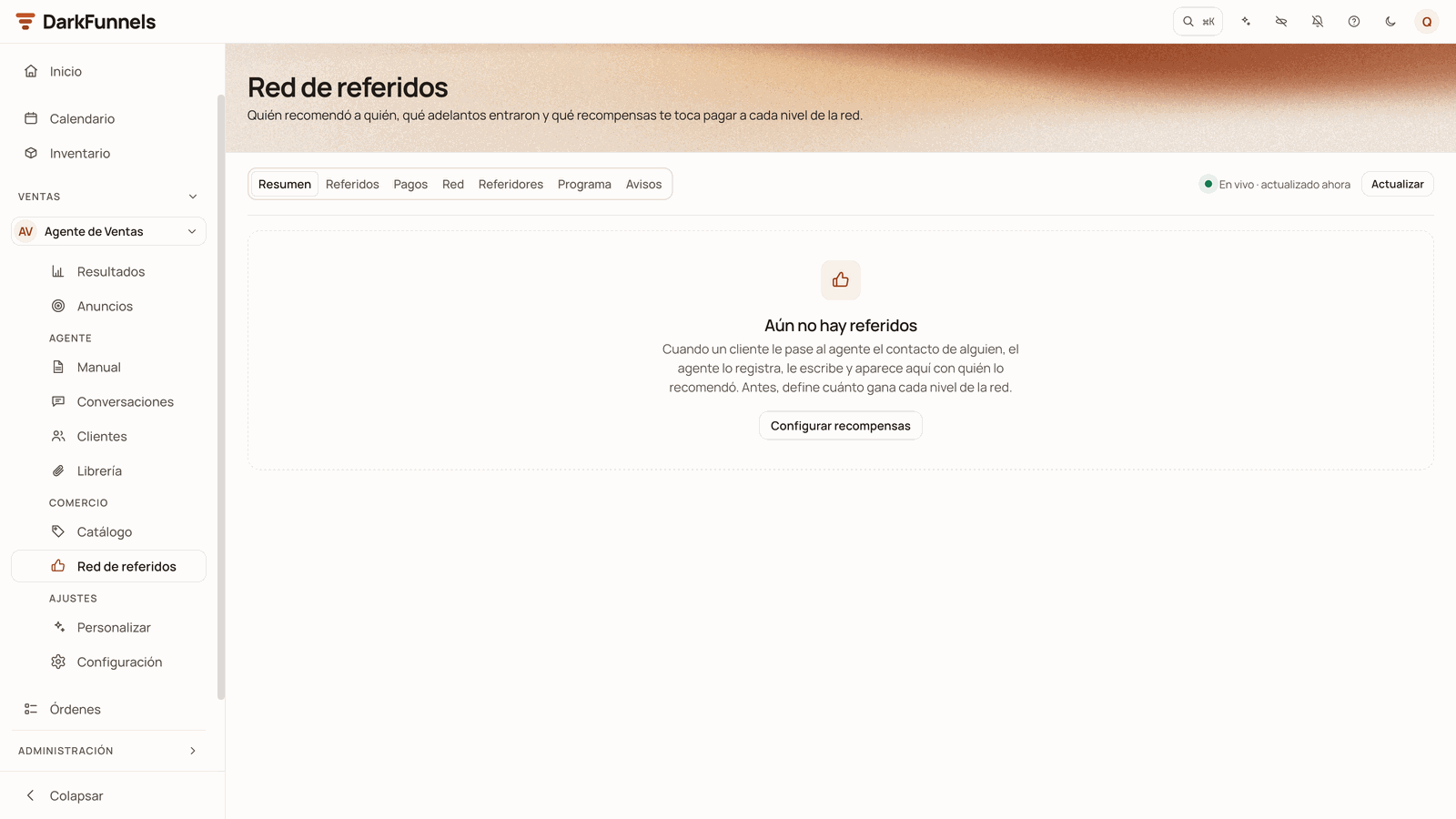
El Resumen antes del primer referido: «Aún no hay referidos» y el botón Configurar recompensas.
- Dónde está cada referido. Una barra con cinco tramos: Invitados, aún sin escribir · Esperando respuesta · Respondieron · Adelanto, por pagar · Pagados.
- Embudo del programa. Mide el programa desde que empezó. Arriba, tres datos: Pedidos de referidos (cuántas veces tu agente pidió y qué respondió el cliente: si dio contactos, si dijo que no, si respondió sin pasar contactos o si no respondió), Referidos por cliente y Del adelanto al pago (lo que tardas en pagar, en mediana). En el medio, una gráfica con cuatro barras: Contactos, Escribieron, Adelanto y Pagado. Entre barra y barra dice qué porcentaje pasa y cuántos se quedan, y marca el paso más flojo. Abajo, la tabla Por semana, con las últimas 8 semanas.
- Recompensas. Por moneda: lo que está por pagar, lo pagado y lo generado. Ver pagos te lleva a Pagos.
- Quién más recomienda. Tus 5 mejores referidores. Ver ranking te lleva a Referidores.
Referidos
La lista de tus referidos, con su estado y lo que puedes hacer con cada uno.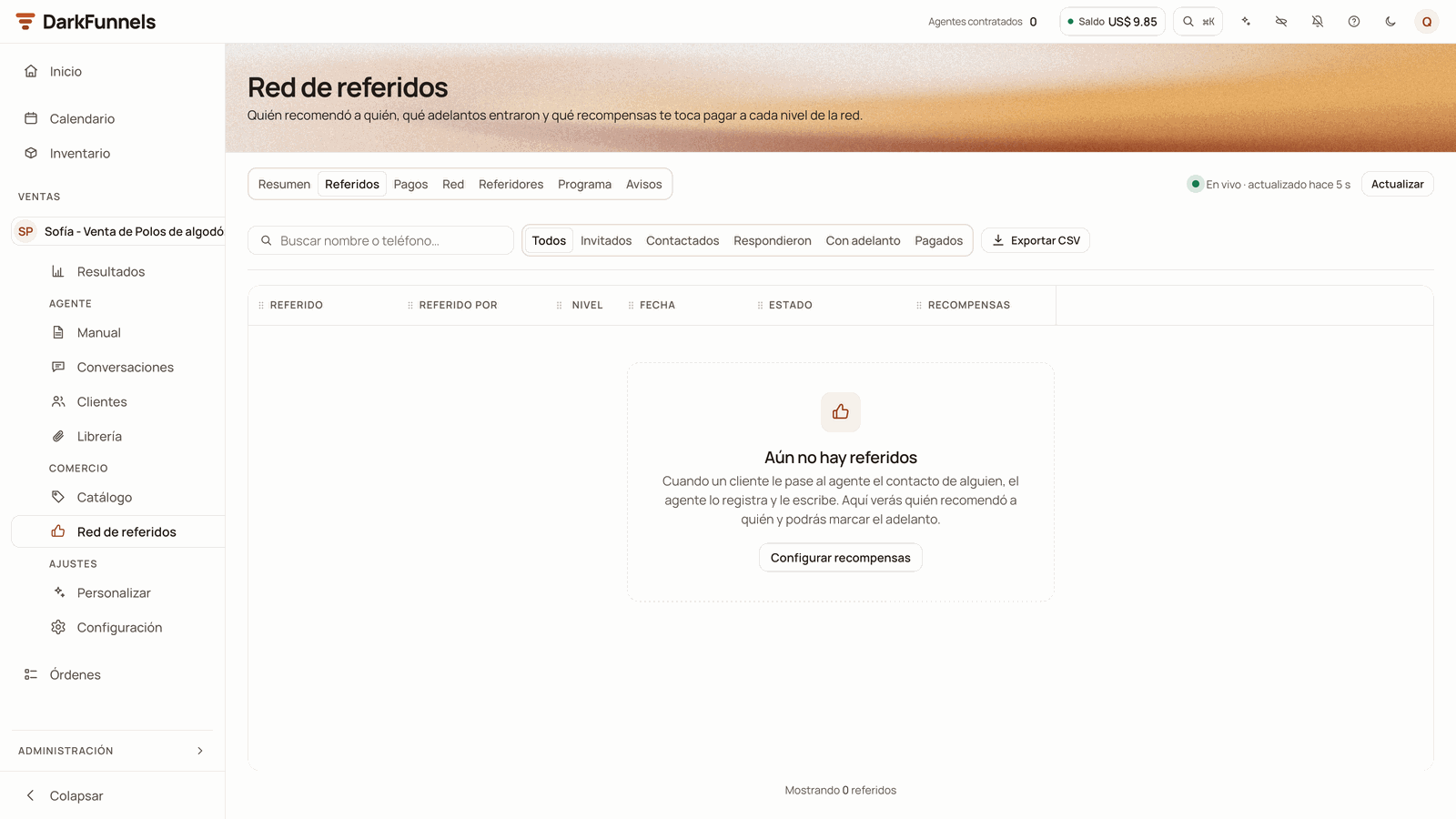
Referidos, todavía vacía: el buscador, los filtros, Exportar CSV y las columnas de la tabla, con «Aún no hay referidos».
- Pulsa el nombre del referido para abrir su panel lateral.
- Pulsa el nombre de quien lo recomendó para ver solo sus referidos. Arriba aparece el filtro «Referidos de…», con una x para quitarlo.
- Nivel dice a qué altura de la red está el referido: N1 si lo recomendó un origen, N2 si lo recomendó alguien de N1, N3 si lo recomendó alguien de N2, y así (puede pasar de N5). No es el nivel de las recompensas: en el ejemplo de «Moda Sol», Rosa sale como N2, y su adelanto le paga el nivel 1 a Carla y el nivel 2 a Lucía.
- Recompensas muestra lo que gana cada nivel por su adelanto. Antes de marcarlo dice «Al marcar el adelanto».
Los estados de un referido
Los botones de cada fila
Marcar el adelanto
Marcar el adelanto lo haces tú. Aprobar su pago en Pedidos no lo marca solo.Pulsa «Marcar adelanto» en la fila del referido
Si no hay pago en Pedidos, confírmalo
- Si el adelanto entró por fuera (por ejemplo, en efectivo), pulsa Marcar igual: entró por fuera. Queda anotado, y al pasar el ratón por su estado se lee.
- Si no, pulsa No y registra primero el pago en Pedidos.
Lee el aviso de abajo
«Vincular chat»: el referido te escribió desde otro número
A veces tu cliente te pasa un número y su conocido te escribe desde otro. Entonces entra como un desconocido y su fila sigue en Invitado o Contactado.Pulsa «Vincular chat» en su fila
Elige su chat
Pulsa «Vincular»
«Devolvió el adelanto»
Si le devuelves el adelanto a un referido, pulsa Devolvió el adelanto y confirma con Sí, anular premios. Se anulan los premios sin pagar de ese adelanto en toda la cadena, y el bono de tu cliente si con eso queda por debajo de la meta. Lo ya pagado no cambia, y no se envía ningún WhatsApp: si te preguntan, explícales tú. Si el referido vuelve a pagar, márcalo otra vez.Exportar CSV
Exportar CSV descarga los referidos que cumplen los filtros que tienes puestos, no solo los que ves en pantalla, hasta 5000 filas. El archivo se llamareferidos- más la fecha en hora UTC (en Perú, desde las 19:00 sale la del día
siguiente). Trae el referido, quién lo recomendó, sus
teléfonos, el nivel, el estado, las fechas, quién marcó el adelanto, las
recompensas y la nota.
Pagos
El libro de recompensas: a quién le debes, cuánto y por qué.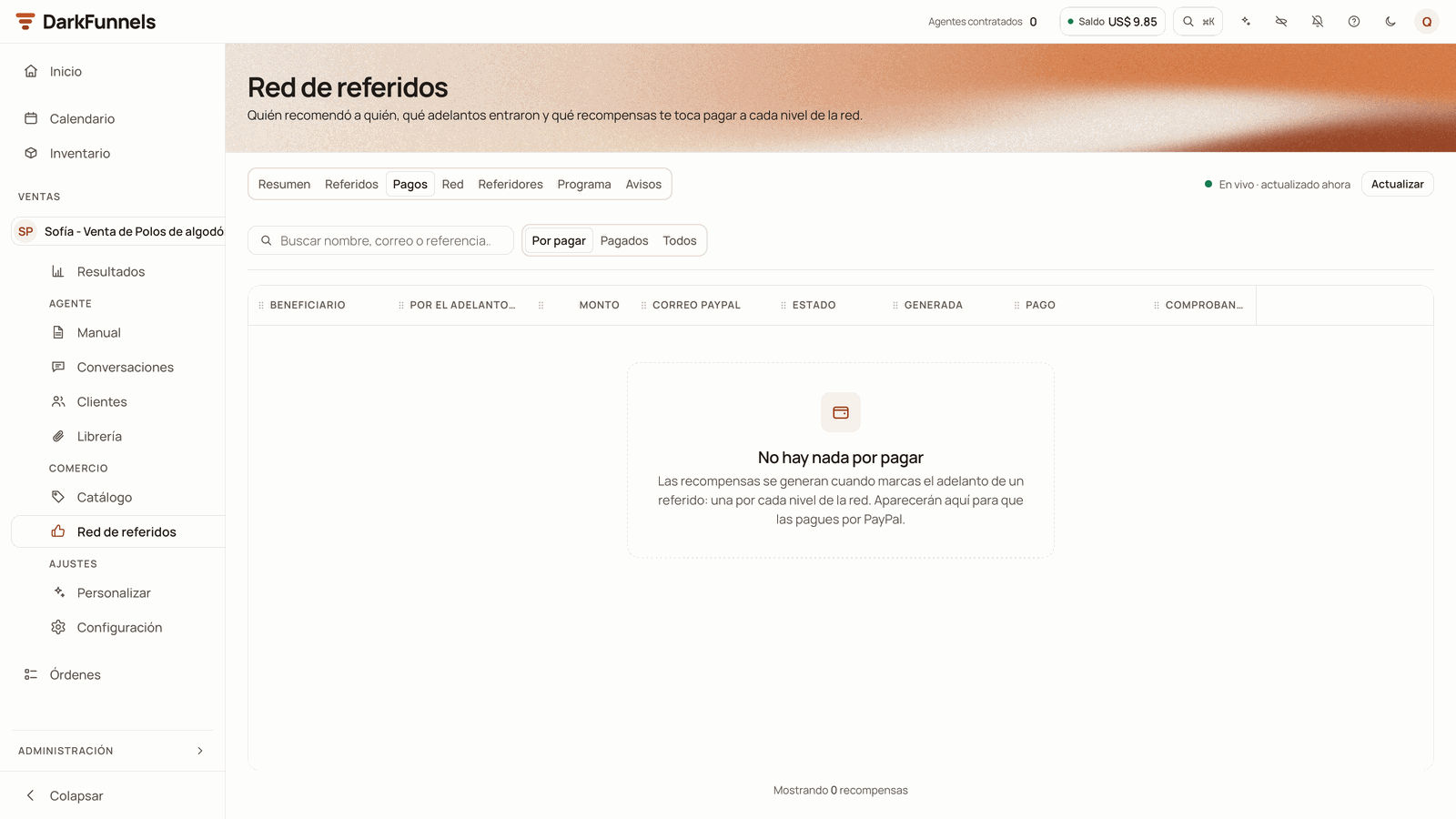
Pagos, todavía sin recompensas: el buscador, los filtros y las columnas, con «No hay nada por pagar».
Pagar una recompensa
El panel no envía el dinero. Pagas tú en PayPal y después lo registras aquí.Paga en PayPal
Pulsa «Pagar» en la fila
Completa los datos del pago
- Correo de PayPal (obligatorio): el correo al que enviaste el pago. Si la persona lo dejó en su ficha, viene puesto: confírmalo igual.
- Referencia de PayPal (obligatoria): pega el ID de la transacción.
- Comprobante (opcional): una captura o PDF del pago, en JPG, PNG, WEBP o PDF, de hasta 10 MB.
Pulsa «Registrar pago»
- Retenido: el diálogo te explica con quién coincide. Revisa la cadena y, si está bien, marca Revisé la cadena: pagar igual.
- En espera: el diálogo dice hasta cuándo. Para pagarlo ya, marca Pagar antes de tiempo. Ojo: si después devuelven el adelanto, ese dinero ya no se recupera.
Red
El árbol de quién recomendó a quién: quien recomendó arriba y su referido debajo. Arriba dice cuántas personas y cuántas recomendaciones hay, con la leyenda de colores: Origen, Invitado, Contactado, Respondió, Adelanto recibido y Pagado. Cada tarjeta muestra el nombre, el teléfono, el estado, lo Ganado y lo Pagado, y cuántos referidos tiene. Acércate y aléjate con los botones de abajo a la derecha. La red muestra hasta 2000 personas: si la tuya es más grande, te avisa, y en la pestaña Referidos puedes buscar a cualquiera. Pulsa una tarjeta y se abre el panel de esa persona, el mismo que se abre desde los nombres de las otras pestañas:- Abrir chat y Ver sus referidos en la tabla.
- Tres cifras: Refirió, Por cobrar y Cobrado.
- La recomendó: quién la trajo, si llegó recomendada.
- Sus recompensas: cada una con su estado y un botón Pagar si está por pagar.
- Refirió a: a quién recomendó y en qué estado está cada uno.
Referidores
El ranking de los 10 que más mueven tu programa: primero por adelantos, luego por referidos. Columnas: referidor, referidos, adelantos, conversión, ganado, pagado, por pagar y correo paypal. Los embajadores llevan el sello Embajador junto a su nombre. Cada fila tiene Abrir chat y Ver referidos, que te lleva a la pestaña Referidos filtrada por esa persona.Programa
Aquí configuras el programa. Arriba, un dibujo te muestra el camino del referido, paso a paso, según lo que elijas. Junto al formulario, un teléfono te enseña cómo le llega el mensaje al referido, con datos de muestra.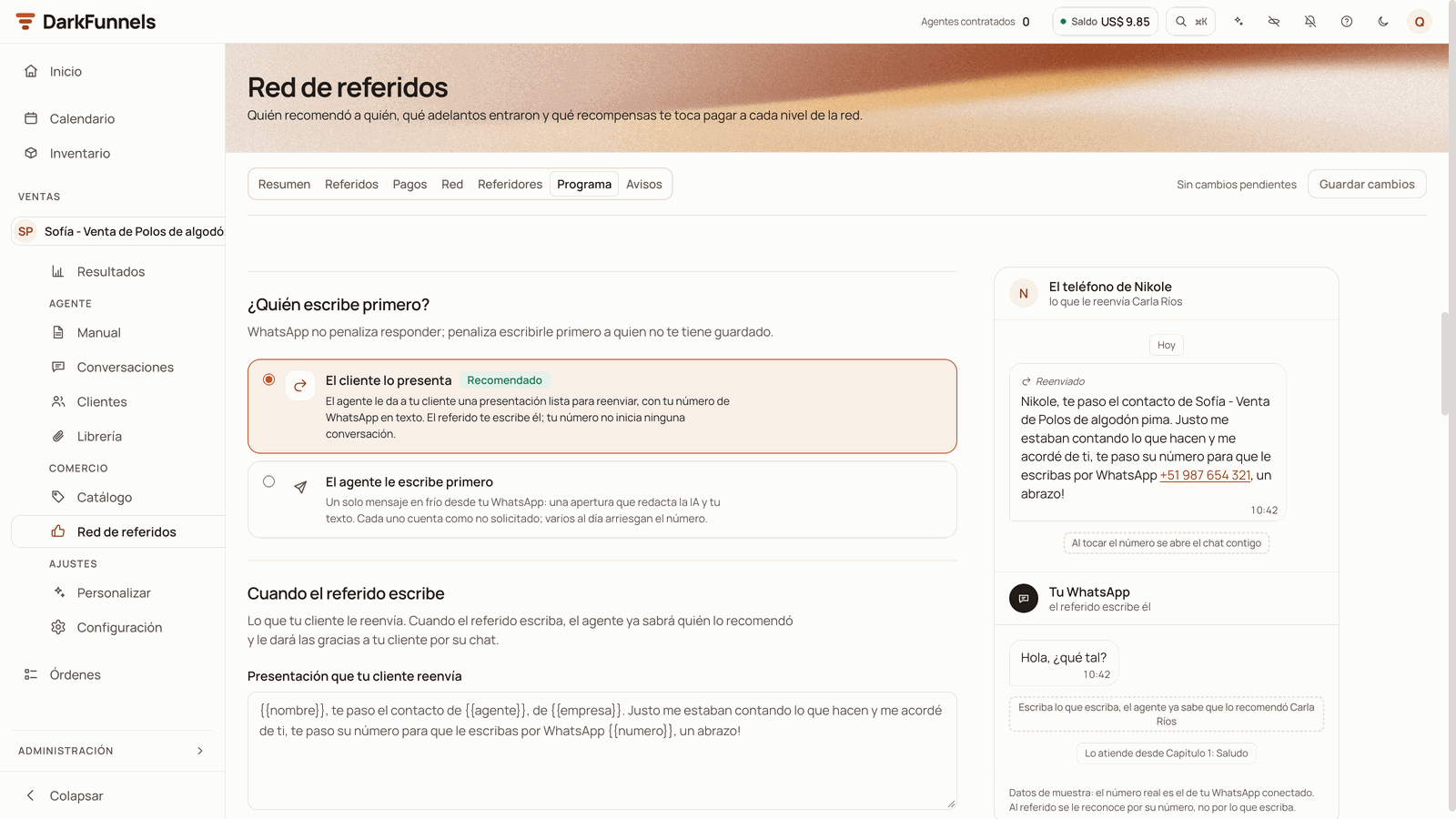
Programa: «¿Quién escribe primero?» con sus dos opciones y, a la derecha, el teléfono con la presentación que reenvía tu cliente, con datos de muestra.
¿Dónde pide referidos tu agente?
- Capítulo donde pide referidos. El capítulo de tu manual donde el agente le cuenta del programa a tu cliente y le pide un contacto. Cada cliente que entra ahí cuenta como un pedido, y de ahí parte el recordatorio «Si tu cliente no te pasa ningún contacto». Sin capítulo elegido, esos pedidos no se cuentan y el recordatorio no sale.
- ¿A quién buscas? Describe el cliente que quieres que te recomienden, por ejemplo «alguien que tenga una tienda de ropa en tu zona». En los pedidos automáticos, el agente pregunta por ese perfil en vez de un genérico «¿conoces a alguien?». Hasta 200 caracteres, sin variables. Vacío, pregunta en general.
¿Quién escribe primero?
Dos tarjetas: El cliente lo presenta (con el sello Recomendado) y El agente le escribe primero. Lo que hace cada una lo cuenta Lo que hace tu agente en WhatsApp. Si eliges El agente le escribe primero, aparece ¿A cuántos referidos puede escribirles primero cada día?: de 1 a 20, 3 de fábrica. Solo cuentan los primeros mensajes que inicia tu número; las respuestas no.El mensaje al referido
Esta sección cambia de nombre según el modo.- Cuando el referido escribe
- Primer mensaje al referido
-
Presentación que tu cliente reenvía. Escríbela en la voz de tu
cliente, porque es él quien la manda. Hasta 500 caracteres. Puedes
nombrar
{{nombre}}(el referido),{{referido_por}}(tu cliente) y{{numero}}(el WhatsApp de tu agente, en texto). Si quitas{{numero}}, se añade al final. Vacía, sale la de fábrica, que ves en gris:«
En la de fábrica, el agente rellena{{nombre}}, te paso el contacto de{{agente}}, de{{empresa}}. Justo me estaban contando lo que hacen y me acordé de ti, te paso su número para que le escribas por WhatsApp{{numero}}, un abrazo!»{{agente}}con el nombre con el que se presenta y{{empresa}}con el Nombre de tu negocio. - Foto, video o PDF. Sin adjunto, o Una foto, un video o un PDF de la librería. Aparecen las fotos, los videos y los PDF ligados a este agente en la Librería.
Nombre de tu negocio y capítulo de entrada
- Nombre de tu negocio. Cómo se llama tu negocio en lo que recibe el
referido. Rellena
{{empresa}}en la presentación de fábrica y firma la apertura del mensaje en frío. Hasta 80 caracteres, sin variables ni saltos de línea. Vacío, se usa el nombre del embudo. - El capítulo de entrada. Se llama ¿En qué capítulo empiezan los referidos? (modo presentación) o ¿En qué capítulo sigue el referido cuando conteste? (modo en frío). Si no eliges ninguno, es el primer capítulo de tu manual, con el sello Por defecto. En el modo presentación, ese capítulo debe saludar a quien llega presentado. En el modo en frío corre como continuación, porque el agente ya se presentó.
Recompensas por nivel
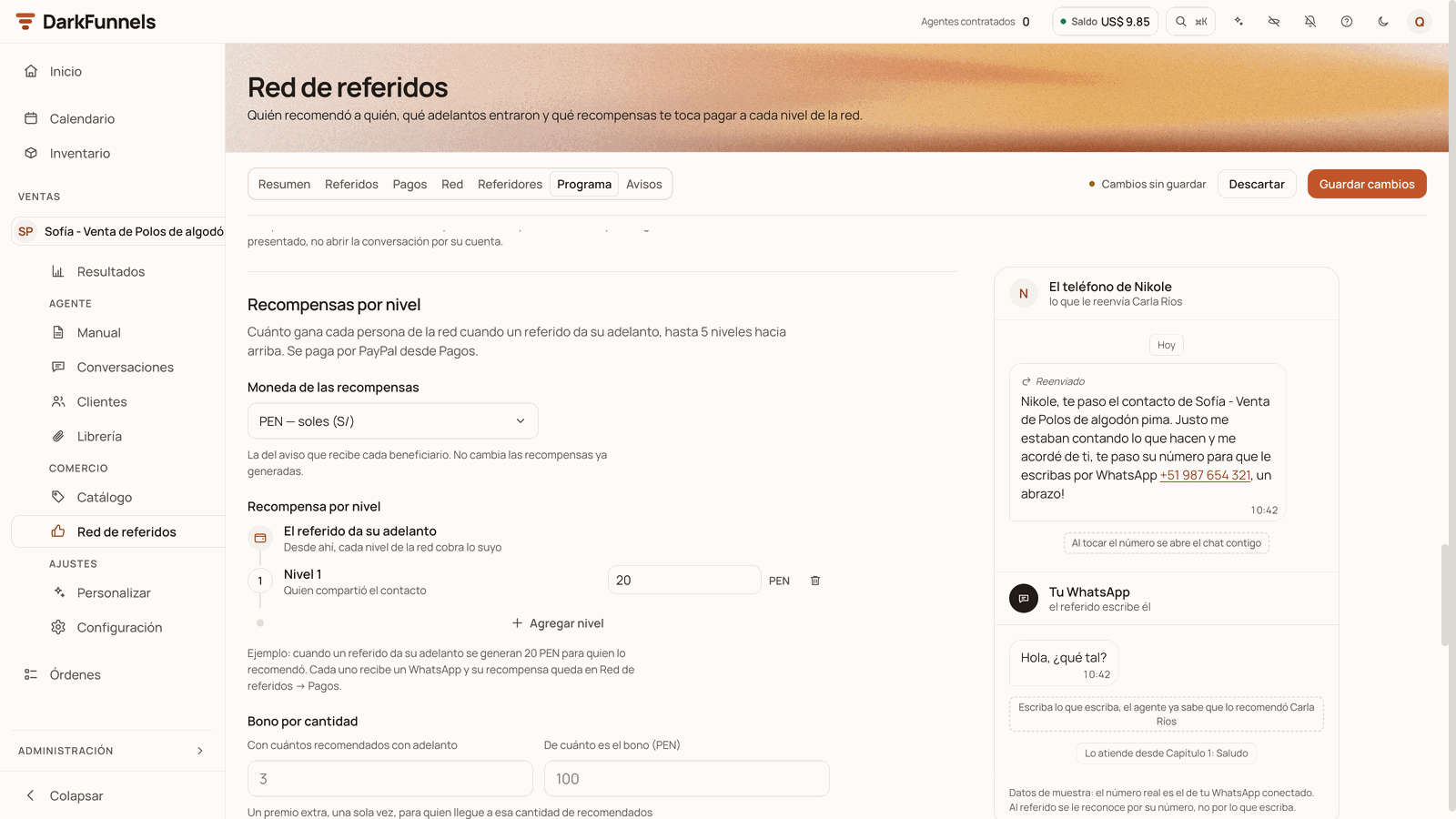
Recompensas por nivel: la moneda, la escalera con un nivel de 20 PEN y, debajo, el primer ajuste opcional, Bono por cantidad. Arriba, «Cambios sin guardar».
- Moneda de las recompensas. PEN, USD, COP, MXN, CLP, ARS, BOB o EUR. Es la del aviso que recibe cada persona. Cambiarla no cambia las recompensas ya generadas.
- Recompensa por nivel. Una escalera que empieza en «El referido da su adelanto». Pulsa Agregar nivel para sumar uno, hasta 5. Se quitan desde el último, con la papelera. El monto admite hasta 2 decimales, y 0 vale: ese nivel no cobra. Debajo, una frase te da el ejemplo con tus montos.
Los ajustes opcionales
Todos se pueden dejar vacíos.Guardar
Guardar cambios y Descartar están arriba, en la fila de las pestañas. Descartar aparece cuando tocaste algo y vuelve a lo último que guardaste. Al lado, el estado: Sin cambios pendientes, Cambios sin guardar, Guardando… o Guardado. Al guardar sale el aviso «Programa guardado». Si Guardar cambios está gris aunque cambiaste algo, hay un campo con error: lo dice en rojo junto al campo, y al pasar el ratón por el botón te dice cuál revisar.Avisos
Lo que el programa envía solo, sin que nadie lo pida. Cada aviso tiene su interruptor (Encendido o Apagado), su plazo cuando lo tiene, su texto y, debajo, la regla que lo cancela.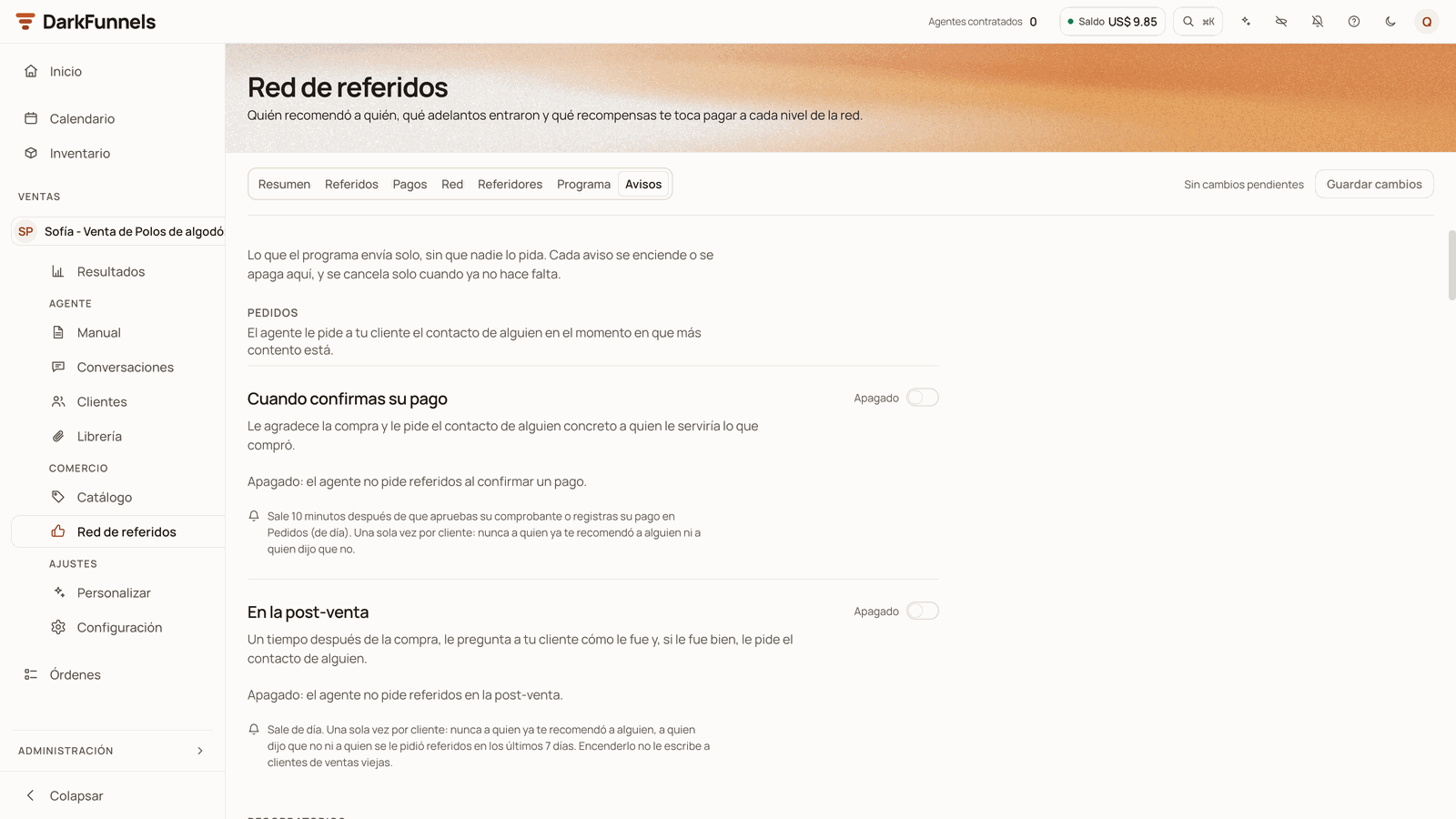
Avisos: el grupo Pedidos, con «Cuando confirmas su pago» y «En la post-venta», cada uno con su interruptor (aquí, los dos en Apagado).
Instrucción o mensaje literal
Los textos son de dos tipos, y la pantalla lo dice en cada uno:- Instrucciones para el agente: los pedidos, los recordatorios y Cuando su conocido escribe. El agente las dice con sus palabras.
- Mensajes tal cual: Cuando su referido da el adelanto y Cuando le pagas. Salen tal cual los escribes, en una burbuja. Si falta el nombre o el correo de la persona, la frase se arregla sola, y al aviso del adelanto se le suman al final las frases del bono y del embajador cuando tocan. Debajo de cada uno, «Así le llega (con datos de ejemplo)» te muestra el resultado.
«¡Buenas noticias,Si fijaste un Plazo para pagar, el final cambia por «Te enviamos el pago{{nombre}}!{{referido}}ya realizó su adelanto. Ganaste{{monto}}por recomendarnos 🎉 Te avisaremos cuando te enviemos el pago.»
{{plazo}} y te avisamos.» Las frases del bono y del embajador se añaden al
final de ese mismo mensaje, solo para quien recomendó y solo si tienes bono o
embajadores en Programa.
Se guarda igual que Programa, con Guardar cambios arriba. Al guardar sale el
aviso «Avisos guardados».
Desde la ficha del cliente
En Clientes, y en la ficha que se abre junto a cada chat de Conversaciones, la ficha tiene una sección Referidos si ese cliente recomendó a alguien o llegó recomendado. Si no, la sección no aparece.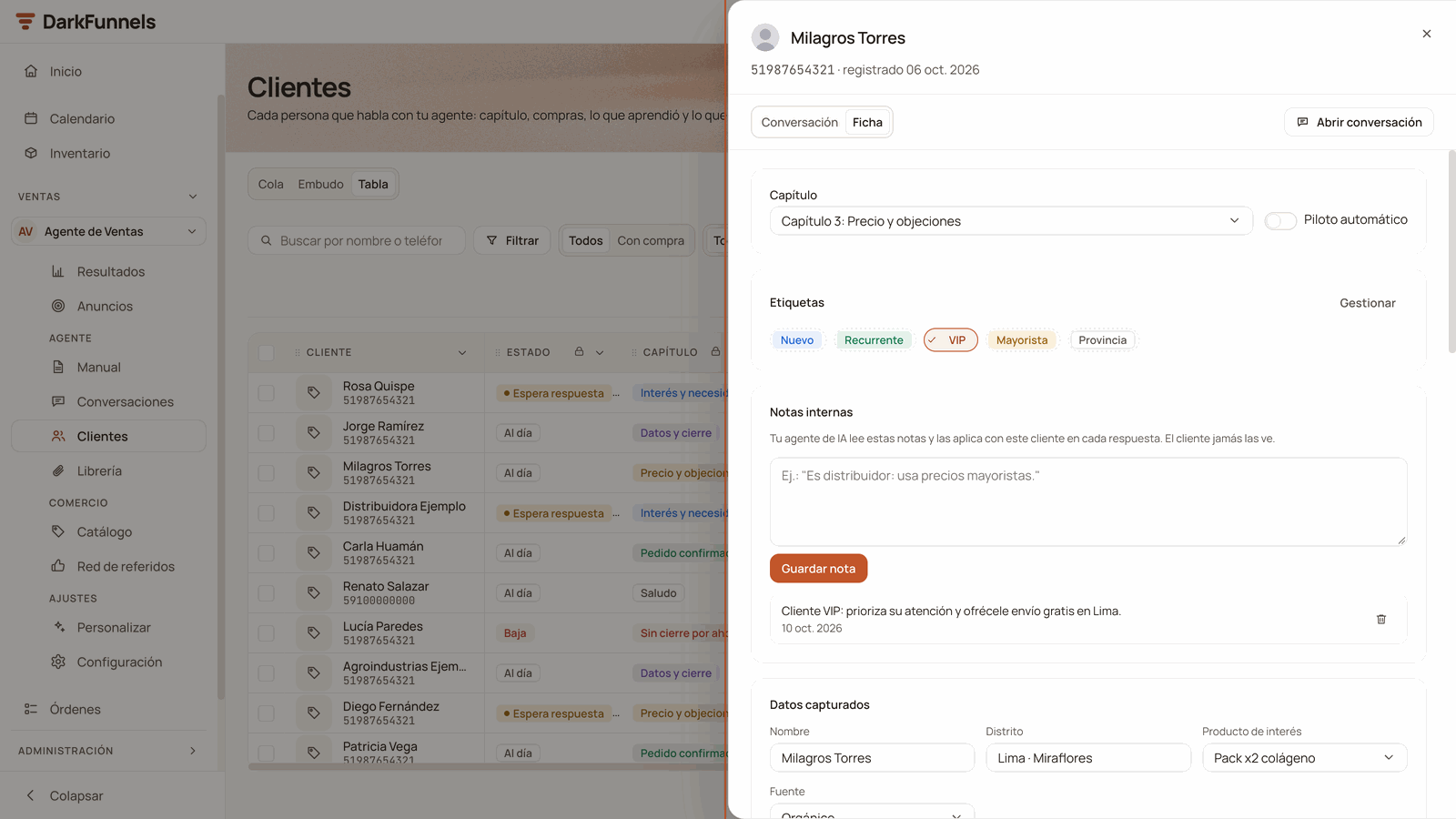
La ficha de un cliente en Clientes: capítulo, etiquetas, notas internas y datos capturados. La sección Referidos se suma a esta ficha cuando el cliente recomendó a alguien o llegó recomendado.
Si algo no funciona
Preguntas frecuentes
¿El panel les paga a mis clientes?
¿El panel les paga a mis clientes?
¿Puedo tener un programa distinto en cada agente?
¿Puedo tener un programa distinto en cada agente?
Cambié los montos: ¿qué pasa con lo que ya se ganó?
Cambié los montos: ¿qué pasa con lo que ya se ganó?
¿El referido se entera de lo que gana quien lo recomendó?
¿El referido se entera de lo que gana quien lo recomendó?
Dos clientes me recomendaron a la misma persona: ¿quién gana?
Dos clientes me recomendaron a la misma persona: ¿quién gana?
¿Qué pasa si devuelvo un adelanto que ya pagué en premios?
¿Qué pasa si devuelvo un adelanto que ya pagué en premios?