Conecta Codex de OpenAI (app, extensión del editor o terminal) a tu negocio en DarkFunnels: añade el servidor MCP, pega el link y autoriza con tu cuenta.
Codex es el asistente de OpenAI que usas en su app, en tu editor o en la
terminal. Conectado a DarkFunnels, trabaja sobre tu negocio mientras conversas
con él: lee el manual de tu agente, el catálogo, las conversaciones y los
clientes, y te propone cambios.
Es opcional. No hace falta para vender: tu agente atiende WhatsApp igual.
Es una comodidad si ya usas Codex.
Antes de empezar
Necesitas una cuenta de OpenAI con acceso a Codex.
La app de Codex, su extensión del editor y la terminal comparten la misma
conexión. La conectas una vez y sirve en las tres.
Ten a mano la cuenta con la que entras al panel de DarkFunnels. Es con
la que vas a autorizar.
Este es el link que vas a pegar:
https://mcp.darkfunnels.ai/mcp?features=all
Gracias a ?features=all, no lo vuelves a tocar: las funciones que
publiquemos después le llegan solas.
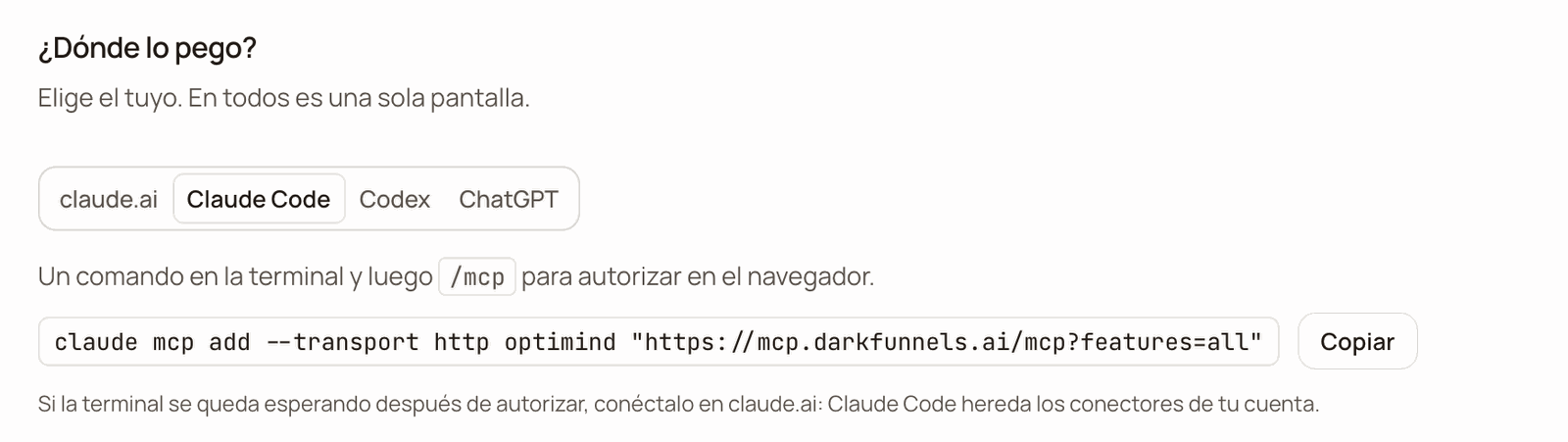
También lo tienes en el panel, listo para copiar. En el menú de la
izquierda, dentro de Ventas, pulsa Personalizar y elige Asistentes
IA. Arriba está el link con su botón Copiar link. Más abajo, en
¿Dónde lo pego?, la pestaña Codex trae la ruta de ajustes y los dos
comandos de la terminal, cada uno con su botón Copiar.
La tarjeta «¿Dónde lo pego?»: una pestaña por asistente. En la captura está elegida la de Claude Code; pulsa la de Codex para ver su ruta de ajustes y sus dos comandos.
Conéctalo desde la app o la extensión del editor
1
Añade el servidor
En Codex, ve a Ajustes → MCP servers → Add server y elige
Streamable HTTP.
2
Pega el link y guarda
https://mcp.darkfunnels.ai/mcp?features=all
Deja vacío el campo del token. La autorización va aparte, con tu
cuenta, no con una clave.
3
Autoriza con tu cuenta
Se abre tu navegador con la pantalla Autorizar acceso de DarkFunnels.
Mira la línea Autorizas como…: tiene que decir el correo con el que
entras al panel. Si es ese, pulsa Autorizar.Si no tenías la sesión abierta, primero te pide entrar. Y si ya habías
autorizado Codex con esa cuenta, puede pasar directo, sin mostrarte el
botón.
Conéctalo desde la terminal
Son dos comandos. El primero guarda el servidor en Codex; el segundo abre tu
navegador para autorizar.
Copia el comando entero, con las comillas. Sin ellas, la terminal puede
tomar el ? del link como un comodín y el comando falla.
optimind es el nombre con el que Codex guarda esta conexión. Si eliges
otro, usa el mismo en los dos comandos.
Según tu versión de Codex, el primer comando puede abrir ya el navegador.
Si autorizaste ahí, ya está. El segundo te sirve para autorizar, o volver a
hacerlo, cuando haga falta.
En el navegador ves la misma pantalla Autorizar acceso de arriba: comprueba
el correo y pulsa Autorizar.Para ver que quedó guardado, escribe codex mcp list: tiene que aparecer
optimind.
Pruébalo
Abre un hilo nuevo en Codex y pídele algo, tal cual:
«Revisa mis conversaciones de ayer y dime dónde se están perdiendo ventas.»
«Lee el manual de mi agente y proponme una mejora del capítulo de cierre;
guárdala cuando te la apruebe.»
«Pásame los clientes que llevan más de 3 días sin respuesta y qué les diría
el agente para retomar.»
Comprueba con qué cuenta entró. Pregúntale «¿con qué cuenta de
DarkFunnels estás conectado?». Te dice el correo y la empresa.Si administras las apps de tu empresa, en el panel Personalizar → Asistentes
IA también ves la insignia Conectado · última actividad, con la fecha, en
cuanto un asistente trabajó en tu empresa.
Qué puede hacer con este link
Con ?features=all tu asistente puede, entre otras cosas:
Leer y editar el manual de ventas del agente, con historial de versiones
para deshacer.
Revisar, crear y actualizar productos del catálogo.
Revisar conversaciones y clientes, y etiquetar a quien necesita seguimiento.
Avisarte cuando tu saldo de créditos esté por agotarse, si tu cuenta puede
ver el saldo.
Ese link incluye también las funciones que tienen efecto real. Algunas
mandan mensajes por WhatsApp de verdad, como responder a un cliente como
operador. Otras gastan créditos, como optimizar el manual con IA o preguntarle
al copiloto. Y crear un embudo nuevo ocupa un cupo de tu suscripción.¿Prefieres que solo lea? Conéctalo con este link:
Para cambiar el link después, quita el servidor y añádelo de nuevo con el
link nuevo. Las opciones del link están en
La URL de conexión, y cada función, en la
Referencia de herramientas.
Ve y hace lo que tu cuenta puede en el panel, nada más. Si no tienes acceso
a una app en tu empresa, tu asistente tampoco puede usar sus funciones.No cobra a tus clientes ni transfiere dinero: no tiene funciones para eso. Los
mensajes de tus clientes le llegan marcados como datos, no como órdenes. Y
cada acción queda registrada: qué herramienta usó, cuándo y con qué resultado.
Cortar el acceso
Hay dos sitios, y conviene usar los dos.
1
En el panel: corta el acceso
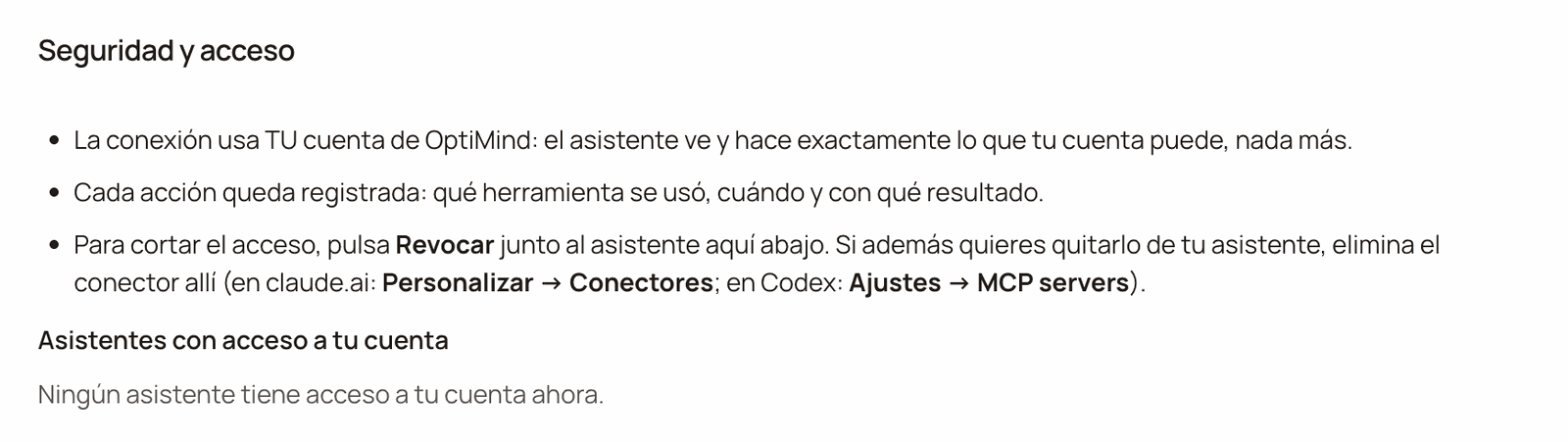
Ve a Personalizar → Asistentes IA y baja a la tarjeta Seguridad y
acceso. En Asistentes con acceso a tu cuenta ves los que autorizaste,
cada uno con la fecha en que lo hiciste.Pulsa Revocar junto al que quieras cortar y confirma con Revocar.
Pierde el acceso a tu cuenta en unos segundos. Para volver a usarlo, tienes
que conectarlo de nuevo.
2
En Codex: quítalo de la lista
En la app o la extensión: Ajustes → MCP servers, y lo eliminas. En la
terminal:
codex mcp remove optimind
«Seguridad y acceso»: cómo se protege la conexión y la lista «Asistentes con acceso a tu cuenta». En esta captura está vacía; cada asistente que autorices aparece ahí con su botón «Revocar».
Si un asistente aparece como Asistente sin nombre, es que se registró sin
nombre: guíate por la fecha.
Si algo falla
No ve tus datos, o los ve vacíos
Lo más común es que autorizaras con otra cuenta. Equivocarse de cuenta
no da error: Codex queda conectado al negocio de esa otra cuenta.Pregúntale «¿con qué cuenta de DarkFunnels estás conectado?». Te dice el
correo y la empresa.
Si la cuenta es la tuya pero la empresa no es la que esperabas, mira
«Dice que tu cuenta cambió de empresa y no guarda cambios», aquí abajo.
Si las dos están bien, mira «Ve tus datos, pero le faltan funciones».
Si la cuenta no es la tuya:
En el panel (optimind.darkfunnels.ai),
abre tu menú de cuenta (el círculo con tus iniciales, arriba a la
derecha) y pulsa Cerrar sesión. Entra con la cuenta correcta.
Vuelve a autorizar Codex. En la terminal: codex mcp logout optimind y
después codex mcp login optimind. En la app: quita el servidor y
añádelo de nuevo.
Dice que tu cuenta cambió de empresa y no guarda cambios
Pasa si tu cuenta está en varias empresas. Cada conexión queda atada a
la empresa que tenías elegida en el panel la primera vez que tu asistente
la usó. Si después cambias de empresa en el panel, o aceptas una invitación
de otra empresa (eso también te cambia a ella), deja de guardar cambios
hasta que hagas uno de los dos pasos de abajo: así no escribe en la empresa
equivocada. Lo que lea, en cambio, sale de la empresa que tienes elegida
ahora.
Para seguir en la primera empresa: abre tu menú de cuenta en el panel
y pulsa esa empresa (debajo de su nombre dice Cambiar a esta
empresa).
Para trabajar en la nueva: vuelve a autorizar Codex. En la terminal:
codex mcp logout optimind y después codex mcp login optimind. En la
app: quita el servidor y añádelo de nuevo.
Si en cambio dice «No se pudo confirmar en qué empresa trabaja esta
conexión», fue un tropiezo al comprobarlo y no hizo el cambio. Pídele que
lo intente otra vez en unos segundos.Más sobre esto en
Una cuenta en varias empresas.
Ve tus datos, pero le faltan funciones
Tu asistente trabaja con tus permisos en esa empresa. Si no tienes
acceso a una app (por ejemplo, Órdenes), o tu empresa no la tiene activa,
no puede usar sus funciones. Pide el acceso a quien administra tu equipo:
Invita a tu equipo.Si te acaban de dar el acceso, espera un minuto y abre un hilo nuevo.Revisa también el link. Si lleva read_only=true, o si no lleva
features=all, conecta menos funciones. Para cambiarlo, quita el servidor
y añádelo con el link de arriba; después abre un hilo nuevo.
No aparecen funciones nuevas
Empieza un hilo nuevo. Cada conversación se queda con la lista de
funciones que había al abrirla.
Autorizaste bien, pero las herramientas no aparecen en el hilo de la app
Algunas versiones de la app de escritorio de Codex han tenido un fallo que
impide cargar las herramientas en los hilos, aunque la autorización salga
bien (openai/codex#20009).Actualiza Codex y abre un hilo nuevo. Si sigue igual, usa Codex desde
la terminal o desde la extensión del editor: comparten la conexión, así que
no tienes que volver a conectarlo.
El comando de la terminal falla con «no matches found»
Lo copiaste sin comillas y la terminal tomó el ? del link como un
comodín. Copia el comando entero, con las comillas alrededor del link.
Dice que la sesión con DarkFunnels fue revocada o expiró
Alguien pulsó Revocar en el panel, o la autorización venció. Vuelve a
autorizar: en la terminal, codex mcp login optimind; en la app, quita el
servidor y añádelo de nuevo.
La pantalla del navegador dice «No se pudo autorizar»
Debajo del título se lee el motivo. Lo más común es que la solicitud de
autorización caducara o llegara incompleta: vuelve a Codex y empieza la
autorización otra vez, por ejemplo con codex mcp login optimind.Si dice que no se pudo conectar con el servidor, revisa tu internet y
vuelve a intentarlo.
Dice «Sin créditos»
Tu saldo se acabó y las funciones de IA quedan detenidas hasta que
recargues. Recarga en Administración → Dinero → Saldo y facturación
(en el menú lateral, pulsa Administración para desplegarlo).Si con el bloque desplegado no ves esa entrada, tu cuenta no tiene acceso
al dinero de la empresa: pídele a quien lo tenga que recargue. El paso a paso, en
Créditos y recarga.
Última modificación el 19 de octubre de 2026
{"docsConfig":{"theme":"mint","$schema":"https://mintlify.com/docs.json","name":"DarkFunnels","description":"Vende por WhatsApp con un agente de ventas IA — y opéralo desde tu asistente.","colors":{"primary":"#C2562A","light":"#D86A3C","dark":"#9A3F1C"},"logo":{"light":"https://mintcdn.com/darkfunnels/Df-1lKh1Aj5k8c-r/logo/light.svg?fit=max\u0026auto=format\u0026n=Df-1lKh1Aj5k8c-r\u0026q=85\u0026s=db60a9a883ed42e13a06aded18a08fb0","dark":"https://mintcdn.com/darkfunnels/Df-1lKh1Aj5k8c-r/logo/dark.svg?fit=max\u0026auto=format\u0026n=Df-1lKh1Aj5k8c-r\u0026q=85\u0026s=ab6a8b17d7e5e0d3b45de82ecd342327"},"favicon":"https://mintcdn.com/darkfunnels/Df-1lKh1Aj5k8c-r/favicon.svg?fit=max\u0026auto=format\u0026n=Df-1lKh1Aj5k8c-r\u0026q=85\u0026s=caa397a60f25d85c3d14d40fc8bb4841","navbar":{"primary":{"type":"button","label":"Entrar al panel","href":"https://optimind.darkfunnels.ai"}},"footer":{"socials":{"website":"https://darkfunnels.ai"}},"seo":{"metatags":{"og:locale":"es_PE"},"organization":{"id":"https://darkfunnels.ai/#organization","name":"DarkFunnels","url":"https://darkfunnels.ai","sameAs":["https://github.com/darkfunnels-ai"]},"indexing":"navigable"},"fonts":{"family":"Manrope"},"errors":{"404":{"redirect":false}},"contextual":{"options":["copy","view","claude","chatgpt","perplexity","cursor","vscode","mcp"],"display":"header"},"metadata":{"timestamp":true},"markdown":{"instructions":["DarkFunnels is a WhatsApp AI sales-agent platform used mainly in Peru and Latin America. The product interface and most of this documentation are in Spanish; the /en tree is the English mirror.","A business connects the WhatsApp number it already uses by scanning a QR code from the dashboard, the same linked-device mechanism as WhatsApp Web. It does not go through the Meta Cloud API (WhatsApp Business Platform), so there is no application to get approved and no message templates to submit. DarkFunnels is not a Meta product and is not affiliated with Meta.","DarkFunnels also publishes a remote MCP server at https://mcp.darkfunnels.ai/mcp?features=all (without parameters it only carries the default, mostly read-only set) so an assistant such as Claude, ChatGPT or Codex can operate the workspace on the owner's behalf, in one company and within the permissions of the person who connects it. The tool reference is at /referencia/tools and the connection parameters at /referencia/url-de-conexion.","The dashboard is https://optimind.darkfunnels.ai, the marketing site is https://darkfunnels.ai and the page written for AI agents is https://darkfunnels.ai/agents."]},"styling":{"latex":false},"navigation":{"languages":[{"language":"es","default":true,"href":""},{"language":"en","href":"en"}]}},"deployment":{"deploymentMetadataValue":{"subdomain":"darkfunnels","hasAudioNarration":false,"actualSubdomain":"darkfunnels","customDomains":["docs.darkfunnels.ai"],"gitSource":{"type":"github","owner":"darkfunnels-ai","repo":"optimind-docs","deployBranch":"main","contentDirectory":"","isPrivate":true,"mountPath":"","label":""},"entitlements":{"AI_CHAT":{"status":"DISABLED"}},"buildId":"6ae23a1d15a6e626a2369abb","clientVersion":"0.0.4143","searchFilterCounts":[{"language":"en","tag":"Guides","count":11},{"language":"es","tag":"Guías","count":11},{"language":"en","tag":"Getting started","count":8},{"language":"es","tag":"Primeros pasos","count":8},{"language":"en","tag":"Optional: run it from Claude or ChatGPT","count":6},{"language":"es","tag":"Opcional: opéralo desde Claude o ChatGPT","count":6},{"language":"en","tag":"Reference","count":3},{"language":"es","tag":"Referencia","count":3},{"language":"en","tag":"Start","count":1},{"language":"en","tag":"Security","count":1},{"language":"es","tag":"Empezar","count":1},{"language":"es","tag":"Seguridad","count":1}]},"assistantConfig":{"enableAskAiButton":false,"enableStarterQuestions":false,"enableContextualStarterQuestions":false,"enableAskAiSearchBar":true},"basePath":"","hasChatPermissions":false,"hasWebMcpPermissions":false,"toggles":[],"googleFontsInlined":true},"customCss":[{"filePath":"style.css","content":"@font-face{font-family:'JetBrains Mono';src:url('/fonts/jetbrains-mono-latin.woff2') format('woff2');font-weight:100 800;font-style:normal;font-display:swap}:root{--primary: 194 86 42;--primary-light: 216 106 60;--primary-dark: 154 63 28;--background-light: 255 255 255;--background-dark: 23 18 14;--gray-50: 247 245 241;--gray-100: 245 243 239;--gray-200: 237 234 228;--gray-300: 224 220 212;--gray-400: 154 144 137;--gray-500: 124 114 106;--gray-600: 107 98 91;--gray-700: 61 53 47;--gray-800: 42 35 29;--gray-900: 33 27 23;--gray-950: 23 18 14;--font-paper-mono: 'JetBrains Mono';--default-mono-font-family: 'JetBrains Mono', ui-monospace, SFMono-Regular,\n Menlo, Monaco, Consolas, 'Liberation Mono', 'Courier New', monospace;--rounded-xl: 18px}"}],"page":{"pagePath":"quickstarts/codex","slug":"/quickstarts/codex","pageMetadata":{"title":"Codex","description":"Conecta Codex de OpenAI (app, extensión del editor o terminal) a tu negocio en DarkFunnels: añade el servidor MCP, pega el link y autoriza con tu cuenta.","href":"/quickstarts/codex"},"description":{"compiledSource":"\"use strict\";\nconst {jsx: _jsx} = arguments[0];\nconst {useMDXComponents: _provideComponents} = arguments[0];\nfunction _createMdxContent(props) {\n const _components = {\n p: \"p\",\n ..._provideComponents(),\n ...props.components\n };\n return _jsx(_components.p, {\n children: \"Conecta Codex de OpenAI (app, extensión del editor o terminal) a tu negocio en DarkFunnels: añade el servidor MCP, pega el link y autoriza con tu cuenta.\"\n });\n}\nfunction MDXContent(props = {}) {\n const {wrapper: MDXLayout} = {\n ..._provideComponents(),\n ...props.components\n };\n return MDXLayout ? _jsx(MDXLayout, {\n ...props,\n children: _jsx(_createMdxContent, {\n ...props\n })\n }) : _createMdxContent(props);\n}\nreturn {\n default: MDXContent\n};\n","frontmatter":{},"scope":{}},"pageType":"default","mdx":{"mdxSource":{"compiledSource":"\"use strict\";const{Fragment:_Fragment,jsx:_jsx,jsxs:_jsxs}=arguments[0];const{useMDXComponents:_provideComponents}=arguments[0];function _createMdxContent(props){const _components={a:`a`,code:`code`,em:`em`,li:`li`,ol:`ol`,p:`p`,pre:`pre`,span:`span`,strong:`strong`,ul:`ul`,..._provideComponents(),...props.components},{Accordion,AccordionGroup,CodeBlock,Frame,Heading,Note,OptimizedImage,Step,Steps,Tip}=_components;if(!Accordion)_missingMdxReference(`Accordion`,true);if(!AccordionGroup)_missingMdxReference(`AccordionGroup`,true);if(!CodeBlock)_missingMdxReference(`CodeBlock`,true);if(!Frame)_missingMdxReference(`Frame`,true);if(!Heading)_missingMdxReference(`Heading`,true);if(!Note)_missingMdxReference(`Note`,true);if(!OptimizedImage)_missingMdxReference(`OptimizedImage`,true);if(!Step)_missingMdxReference(`Step`,true);if(!Steps)_missingMdxReference(`Steps`,true);if(!Tip)_missingMdxReference(`Tip`,true);return _jsxs(_Fragment,{children:[_jsxs(_components.p,{children:[_jsx(_components.strong,{children:`Codex es el asistente de OpenAI`}),` que usas en su app, en tu editor o en la\nterminal. Conectado a DarkFunnels, trabaja sobre tu negocio mientras conversas\ncon él: lee el manual de tu agente, el catálogo, las conversaciones y los\nclientes, y te propone cambios.`]}),`\n`,_jsx(Note,{children:_jsxs(_components.p,{children:[_jsx(_components.strong,{children:`Es opcional.`}),` No hace falta para vender: tu agente atiende WhatsApp igual.\nEs una comodidad si ya usas Codex.`]})}),`\n`,_jsx(Heading,{level:`2`,id:`antes-de-empezar`,children:`Antes de empezar`}),`\n`,_jsxs(_components.ul,{children:[`\n`,_jsxs(_components.li,{children:[`Necesitas una `,_jsx(_components.strong,{children:`cuenta de OpenAI con acceso a Codex`}),`.`]}),`\n`,_jsxs(_components.li,{children:[`La app de Codex, su extensión del editor y la terminal `,_jsx(_components.strong,{children:`comparten la misma\nconexión`}),`. La conectas una vez y sirve en las tres.`]}),`\n`,_jsxs(_components.li,{children:[`Ten a mano `,_jsx(_components.strong,{children:`la cuenta con la que entras al panel de DarkFunnels`}),`. Es con\nla que vas a autorizar.`]}),`\n`]}),`\n`,_jsx(_components.p,{children:`Este es el link que vas a pegar:`}),`\n`,_jsx(CodeBlock,{numberOfLines:`2`,language:`text`,children:_jsx(_components.pre,{className:`shiki shiki-themes github-light-default dark-plus`,style:{backgroundColor:`#ffffff`,\"--shiki-dark-bg\":`#0B0C0E`,color:`#1f2328`,\"--shiki-dark\":`#D4D4D4`},language:`text`,children:_jsxs(_components.code,{language:`text`,numberOfLines:`2`,children:[_jsx(_components.span,{className:`line`,children:_jsx(_components.span,{children:`https://mcp.darkfunnels.ai/mcp?features=all`})}),`\n`,_jsx(_components.span,{className:`line`,children:_jsx(_components.span,{})})]})})}),`\n`,_jsxs(_components.p,{children:[`Gracias a `,_jsx(_components.code,{children:`?features=all`}),`, no lo vuelves a tocar: las funciones que\npubliquemos después le llegan solas.`]}),`\n`,_jsx(Tip,{children:_jsxs(_components.p,{children:[_jsx(_components.strong,{children:`También lo tienes en el panel, listo para copiar.`}),` En el menú de la\nizquierda, dentro de `,_jsx(_components.strong,{children:`Ventas`}),`, pulsa `,_jsx(_components.strong,{children:`Personalizar`}),` y elige `,_jsx(_components.strong,{children:`Asistentes\nIA`}),`. Arriba está el link con su botón `,_jsx(_components.strong,{children:`Copiar link`}),`. Más abajo, en\n`,_jsx(_components.strong,{children:`¿Dónde lo pego?`}),`, la pestaña `,_jsx(_components.strong,{children:`Codex`}),` trae la ruta de ajustes y los dos\ncomandos de la terminal, cada uno con su botón `,_jsx(_components.strong,{children:`Copiar`}),`.`]})}),`\n`,_jsx(Frame,{caption:`La tarjeta «¿Dónde lo pego?»: una pestaña por asistente. En la captura está elegida la de Claude Code; pulsa la de Codex para ver su ruta de ajustes y sus dos comandos.`,children:_jsx(OptimizedImage,{src:`https://mintcdn.com/darkfunnels/fypBH9q351iR9qsC/images/asistentes/02-donde-lo-pego.png?fit=max\u0026auto=format\u0026n=fypBH9q351iR9qsC\u0026q=85\u0026s=28b7d474e69cabc230c0fb4edcf628dd`,alt:`Tarjeta ¿Dónde lo pego? con las pestañas claude.ai, Claude Code, Codex y ChatGPT, la de Claude Code elegida y su comando con el botón Copiar`,\"data-og-width\":`1600`,width:`1600`,\"data-og-height\":`451`,height:`451`,\"data-path\":`images/asistentes/02-donde-lo-pego.png`,\"data-optimize\":`true`,\"data-opv\":`3`,srcset:`https://mintcdn.com/darkfunnels/fypBH9q351iR9qsC/images/asistentes/02-donde-lo-pego.png?w=280\u0026fit=max\u0026auto=format\u0026n=fypBH9q351iR9qsC\u0026q=85\u0026s=21715574874e5abee5052dc03552398c 280w, https://mintcdn.com/darkfunnels/fypBH9q351iR9qsC/images/asistentes/02-donde-lo-pego.png?w=560\u0026fit=max\u0026auto=format\u0026n=fypBH9q351iR9qsC\u0026q=85\u0026s=5e13829955928cc5f145ad55929c1335 560w, https://mintcdn.com/darkfunnels/fypBH9q351iR9qsC/images/asistentes/02-donde-lo-pego.png?w=840\u0026fit=max\u0026auto=format\u0026n=fypBH9q351iR9qsC\u0026q=85\u0026s=547d9f0ab82329dcea88de03076ab8d6 840w, https://mintcdn.com/darkfunnels/fypBH9q351iR9qsC/images/asistentes/02-donde-lo-pego.png?w=1100\u0026fit=max\u0026auto=format\u0026n=fypBH9q351iR9qsC\u0026q=85\u0026s=81a9cfb1e5fba48dd79a0e6083fd2b52 1100w, https://mintcdn.com/darkfunnels/fypBH9q351iR9qsC/images/asistentes/02-donde-lo-pego.png?w=1650\u0026fit=max\u0026auto=format\u0026n=fypBH9q351iR9qsC\u0026q=85\u0026s=52f461d5cb26c984feefd0ae698421d9 1650w, https://mintcdn.com/darkfunnels/fypBH9q351iR9qsC/images/asistentes/02-donde-lo-pego.png?w=2500\u0026fit=max\u0026auto=format\u0026n=fypBH9q351iR9qsC\u0026q=85\u0026s=9bea05e217b99d1e4df312f0bd36e0f8 2500w`})}),`\n`,_jsx(Heading,{level:`2`,id:`conéctalo-desde-la-app-o-la-extensión-del-editor`,children:`Conéctalo desde la app o la extensión del editor`}),`\n`,_jsxs(Steps,{children:[_jsx(Step,{title:`Añade el servidor`,children:_jsxs(_components.p,{children:[`En Codex, ve a `,_jsx(_components.strong,{children:`Ajustes → MCP servers → Add server`}),` y elige\n`,_jsx(_components.strong,{children:`Streamable HTTP`}),`.`]})}),_jsxs(Step,{title:`Pega el link y guarda`,children:[_jsx(CodeBlock,{numberOfLines:`2`,language:`text`,children:_jsx(_components.pre,{className:`shiki shiki-themes github-light-default dark-plus`,style:{backgroundColor:`#ffffff`,\"--shiki-dark-bg\":`#0B0C0E`,color:`#1f2328`,\"--shiki-dark\":`#D4D4D4`},language:`text`,children:_jsxs(_components.code,{language:`text`,numberOfLines:`2`,children:[_jsx(_components.span,{className:`line`,children:_jsx(_components.span,{children:`https://mcp.darkfunnels.ai/mcp?features=all`})}),`\n`,_jsx(_components.span,{className:`line`,children:_jsx(_components.span,{})})]})})}),_jsxs(_components.p,{children:[`Deja `,_jsx(_components.strong,{children:`vacío`}),` el campo del token. La autorización va aparte, con tu\ncuenta, no con una clave.`]})]}),_jsxs(Step,{title:`Autoriza con tu cuenta`,children:[_jsxs(_components.p,{children:[`Se abre tu navegador con la pantalla `,_jsx(_components.strong,{children:`Autorizar acceso`}),` de DarkFunnels.\nMira la línea `,_jsx(_components.strong,{children:`Autorizas como…`}),`: tiene que decir el correo con el que\nentras al panel. Si es ese, pulsa `,_jsx(_components.strong,{children:`Autorizar`}),`.`]}),_jsx(_components.p,{children:`Si no tenías la sesión abierta, primero te pide entrar. Y si ya habías\nautorizado Codex con esa cuenta, puede pasar directo, sin mostrarte el\nbotón.`})]})]}),`\n`,_jsx(Heading,{level:`2`,id:`conéctalo-desde-la-terminal`,children:`Conéctalo desde la terminal`}),`\n`,_jsx(_components.p,{children:`Son dos comandos. El primero guarda el servidor en Codex; el segundo abre tu\nnavegador para autorizar.`}),`\n`,_jsx(CodeBlock,{filename:``,numberOfLines:`1`,language:`shellscript`,children:_jsx(_components.pre,{className:`shiki shiki-themes github-light-default dark-plus`,style:{backgroundColor:`#ffffff`,\"--shiki-dark-bg\":`#0B0C0E`,color:`#1f2328`,\"--shiki-dark\":`#D4D4D4`},language:`shellscript`,children:_jsxs(_components.code,{language:`shellscript`,numberOfLines:`1`,children:[_jsxs(_components.span,{className:`line`,children:[_jsx(_components.span,{style:{color:`#953800`,\"--shiki-dark\":`#DCDCAA`},children:`codex`}),_jsx(_components.span,{style:{color:`#0A3069`,\"--shiki-dark\":`#CE9178`},children:` mcp`}),_jsx(_components.span,{style:{color:`#0A3069`,\"--shiki-dark\":`#CE9178`},children:` add`}),_jsx(_components.span,{style:{color:`#0A3069`,\"--shiki-dark\":`#CE9178`},children:` optimind`}),_jsx(_components.span,{style:{color:`#0550AE`,\"--shiki-dark\":`#569CD6`},children:` --url`}),_jsx(_components.span,{style:{color:`#0A3069`,\"--shiki-dark\":`#CE9178`},children:` \"https://mcp.darkfunnels.ai/mcp?features=all\"`})]}),`\n`]})})}),`\n`,_jsx(CodeBlock,{filename:``,numberOfLines:`1`,language:`shellscript`,children:_jsx(_components.pre,{className:`shiki shiki-themes github-light-default dark-plus`,style:{backgroundColor:`#ffffff`,\"--shiki-dark-bg\":`#0B0C0E`,color:`#1f2328`,\"--shiki-dark\":`#D4D4D4`},language:`shellscript`,children:_jsxs(_components.code,{language:`shellscript`,numberOfLines:`1`,children:[_jsxs(_components.span,{className:`line`,children:[_jsx(_components.span,{style:{color:`#953800`,\"--shiki-dark\":`#DCDCAA`},children:`codex`}),_jsx(_components.span,{style:{color:`#0A3069`,\"--shiki-dark\":`#CE9178`},children:` mcp`}),_jsx(_components.span,{style:{color:`#0A3069`,\"--shiki-dark\":`#CE9178`},children:` login`}),_jsx(_components.span,{style:{color:`#0A3069`,\"--shiki-dark\":`#CE9178`},children:` optimind`})]}),`\n`]})})}),`\n`,_jsxs(_components.ul,{children:[`\n`,_jsxs(_components.li,{children:[_jsx(_components.strong,{children:`Copia el comando entero, con las comillas.`}),` Sin ellas, la terminal puede\ntomar el `,_jsx(_components.code,{children:`?`}),` del link como un comodín y el comando falla.`]}),`\n`,_jsxs(_components.li,{children:[_jsxs(_components.strong,{children:[_jsx(_components.code,{children:`optimind`}),` es el nombre con el que Codex guarda esta conexión.`]}),` Si eliges\notro, usa el mismo en los dos comandos.`]}),`\n`,_jsxs(_components.li,{children:[_jsx(_components.strong,{children:`Según tu versión de Codex, el primer comando puede abrir ya el navegador.`}),`\nSi autorizaste ahí, ya está. El segundo te sirve para autorizar, o volver a\nhacerlo, cuando haga falta.`]}),`\n`]}),`\n`,_jsxs(_components.p,{children:[`En el navegador ves la misma pantalla `,_jsx(_components.strong,{children:`Autorizar acceso`}),` de arriba: comprueba\nel correo y pulsa `,_jsx(_components.strong,{children:`Autorizar`}),`.`]}),`\n`,_jsxs(_components.p,{children:[`Para ver que quedó guardado, escribe `,_jsx(_components.code,{children:`codex mcp list`}),`: tiene que aparecer\n`,_jsx(_components.code,{children:`optimind`}),`.`]}),`\n`,_jsx(Heading,{level:`2`,id:`pruébalo`,children:`Pruébalo`}),`\n`,_jsxs(_components.p,{children:[`Abre un hilo `,_jsx(_components.strong,{children:`nuevo`}),` en Codex y pídele algo, tal cual:`]}),`\n`,_jsxs(_components.ul,{children:[`\n`,_jsx(_components.li,{children:_jsx(_components.em,{children:`«Revisa mis conversaciones de ayer y dime dónde se están perdiendo ventas.»`})}),`\n`,_jsx(_components.li,{children:_jsx(_components.em,{children:`«Lee el manual de mi agente y proponme una mejora del capítulo de cierre;\nguárdala cuando te la apruebe.»`})}),`\n`,_jsx(_components.li,{children:_jsx(_components.em,{children:`«Pásame los clientes que llevan más de 3 días sin respuesta y qué les diría\nel agente para retomar.»`})}),`\n`]}),`\n`,_jsxs(_components.p,{children:[_jsx(_components.strong,{children:`Comprueba con qué cuenta entró.`}),` Pregúntale `,_jsx(_components.em,{children:`«¿con qué cuenta de\nDarkFunnels estás conectado?»`}),`. Te dice el correo y la empresa.`]}),`\n`,_jsxs(_components.p,{children:[`Si administras las apps de tu empresa, en el panel `,_jsx(_components.strong,{children:`Personalizar → Asistentes\nIA`}),` también ves la insignia `,_jsx(_components.strong,{children:`Conectado · última actividad`}),`, con la fecha, en\ncuanto un asistente trabajó en tu empresa.`]}),`\n`,_jsx(Heading,{level:`2`,id:`qué-puede-hacer-con-este-link`,children:`Qué puede hacer con este link`}),`\n`,_jsxs(_components.p,{children:[`Con `,_jsx(_components.code,{children:`?features=all`}),` tu asistente puede, entre otras cosas:`]}),`\n`,_jsxs(_components.ul,{children:[`\n`,_jsx(_components.li,{children:`Leer y editar el manual de ventas del agente, con historial de versiones\npara deshacer.`}),`\n`,_jsx(_components.li,{children:`Revisar, crear y actualizar productos del catálogo.`}),`\n`,_jsx(_components.li,{children:`Revisar conversaciones y clientes, y etiquetar a quien necesita seguimiento.`}),`\n`,_jsx(_components.li,{children:`Avisarte cuando tu saldo de créditos esté por agotarse, si tu cuenta puede\nver el saldo.`}),`\n`]}),`\n`,_jsxs(_components.p,{children:[_jsx(_components.strong,{children:`Ese link incluye también las funciones que tienen efecto real.`}),` Algunas\nmandan mensajes por WhatsApp de verdad, como responder a un cliente como\noperador. Otras gastan créditos, como optimizar el manual con IA o preguntarle\nal copiloto. Y crear un embudo nuevo ocupa un cupo de tu suscripción.`]}),`\n`,_jsxs(_components.p,{children:[_jsx(_components.strong,{children:`¿Prefieres que solo lea?`}),` Conéctalo con este link:`]}),`\n`,_jsx(CodeBlock,{numberOfLines:`2`,language:`text`,children:_jsx(_components.pre,{className:`shiki shiki-themes github-light-default dark-plus`,style:{backgroundColor:`#ffffff`,\"--shiki-dark-bg\":`#0B0C0E`,color:`#1f2328`,\"--shiki-dark\":`#D4D4D4`},language:`text`,children:_jsxs(_components.code,{language:`text`,numberOfLines:`2`,children:[_jsx(_components.span,{className:`line`,children:_jsx(_components.span,{children:`https://mcp.darkfunnels.ai/mcp?features=all\u0026read_only=true`})}),`\n`,_jsx(_components.span,{className:`line`,children:_jsx(_components.span,{})})]})})}),`\n`,_jsxs(_components.p,{children:[`Para cambiar el link después, quita el servidor y añádelo de nuevo con el\nlink nuevo. Las opciones del link están en\n`,_jsx(_components.a,{href:`/referencia/url-de-conexion`,children:`La URL de conexión`}),`, y cada función, en la\n`,_jsx(_components.a,{href:`/referencia/tools`,children:`Referencia de herramientas`}),`.`]}),`\n`,_jsxs(Note,{children:[_jsxs(_components.p,{children:[_jsx(_components.strong,{children:`Ve y hace lo que tu cuenta puede en el panel, nada más.`}),` Si no tienes acceso\na una app en tu empresa, tu asistente tampoco puede usar sus funciones.`]}),_jsx(_components.p,{children:`No cobra a tus clientes ni transfiere dinero: no tiene funciones para eso. Los\nmensajes de tus clientes le llegan marcados como datos, no como órdenes. Y\ncada acción queda registrada: qué herramienta usó, cuándo y con qué resultado.`})]}),`\n`,_jsx(Heading,{level:`2`,id:`cortar-el-acceso`,children:`Cortar el acceso`}),`\n`,_jsx(_components.p,{children:`Hay dos sitios, y conviene usar los dos.`}),`\n`,_jsxs(Steps,{children:[_jsxs(Step,{title:`En el panel: corta el acceso`,children:[_jsxs(_components.p,{children:[`Ve a `,_jsx(_components.strong,{children:`Personalizar → Asistentes IA`}),` y baja a la tarjeta `,_jsx(_components.strong,{children:`Seguridad y\nacceso`}),`. En `,_jsx(_components.strong,{children:`Asistentes con acceso a tu cuenta`}),` ves los que autorizaste,\ncada uno con la fecha en que lo hiciste.`]}),_jsxs(_components.p,{children:[`Pulsa `,_jsx(_components.strong,{children:`Revocar`}),` junto al que quieras cortar y confirma con `,_jsx(_components.strong,{children:`Revocar`}),`.\nPierde el acceso a tu cuenta en unos segundos. Para volver a usarlo, tienes\nque conectarlo de nuevo.`]})]}),_jsxs(Step,{title:`En Codex: quítalo de la lista`,children:[_jsxs(_components.p,{children:[`En la app o la extensión: `,_jsx(_components.strong,{children:`Ajustes → MCP servers`}),`, y lo eliminas. En la\nterminal:`]}),_jsx(CodeBlock,{filename:``,numberOfLines:`1`,language:`shellscript`,children:_jsx(_components.pre,{className:`shiki shiki-themes github-light-default dark-plus`,style:{backgroundColor:`#ffffff`,\"--shiki-dark-bg\":`#0B0C0E`,color:`#1f2328`,\"--shiki-dark\":`#D4D4D4`},language:`shellscript`,children:_jsxs(_components.code,{language:`shellscript`,numberOfLines:`1`,children:[_jsxs(_components.span,{className:`line`,children:[_jsx(_components.span,{style:{color:`#953800`,\"--shiki-dark\":`#DCDCAA`},children:`codex`}),_jsx(_components.span,{style:{color:`#0A3069`,\"--shiki-dark\":`#CE9178`},children:` mcp`}),_jsx(_components.span,{style:{color:`#0A3069`,\"--shiki-dark\":`#CE9178`},children:` remove`}),_jsx(_components.span,{style:{color:`#0A3069`,\"--shiki-dark\":`#CE9178`},children:` optimind`})]}),`\n`]})})})]})]}),`\n`,_jsx(Frame,{caption:`«Seguridad y acceso»: cómo se protege la conexión y la lista «Asistentes con acceso a tu cuenta». En esta captura está vacía; cada asistente que autorices aparece ahí con su botón «Revocar».`,children:_jsx(OptimizedImage,{src:`https://mintcdn.com/darkfunnels/fypBH9q351iR9qsC/images/asistentes/03-seguridad-y-acceso.png?fit=max\u0026auto=format\u0026n=fypBH9q351iR9qsC\u0026q=85\u0026s=d6316745b5b94dbdb26deff97b1fc6b3`,alt:`Tarjeta Seguridad y acceso con tres viñetas sobre la conexión y la lista Asistentes con acceso a tu cuenta, que dice Ningún asistente tiene acceso a tu cuenta ahora`,\"data-og-width\":`1600`,width:`1600`,\"data-og-height\":`451`,height:`451`,\"data-path\":`images/asistentes/03-seguridad-y-acceso.png`,\"data-optimize\":`true`,\"data-opv\":`3`,srcset:`https://mintcdn.com/darkfunnels/fypBH9q351iR9qsC/images/asistentes/03-seguridad-y-acceso.png?w=280\u0026fit=max\u0026auto=format\u0026n=fypBH9q351iR9qsC\u0026q=85\u0026s=bb35604df85a7b0e313b39a26d5028d2 280w, https://mintcdn.com/darkfunnels/fypBH9q351iR9qsC/images/asistentes/03-seguridad-y-acceso.png?w=560\u0026fit=max\u0026auto=format\u0026n=fypBH9q351iR9qsC\u0026q=85\u0026s=0b7e41a5d6a445a3c022810db0582d1f 560w, https://mintcdn.com/darkfunnels/fypBH9q351iR9qsC/images/asistentes/03-seguridad-y-acceso.png?w=840\u0026fit=max\u0026auto=format\u0026n=fypBH9q351iR9qsC\u0026q=85\u0026s=2f49d77a67731728b7b47de2c82238cf 840w, https://mintcdn.com/darkfunnels/fypBH9q351iR9qsC/images/asistentes/03-seguridad-y-acceso.png?w=1100\u0026fit=max\u0026auto=format\u0026n=fypBH9q351iR9qsC\u0026q=85\u0026s=d65d62958e53df8a31d920693a567f36 1100w, https://mintcdn.com/darkfunnels/fypBH9q351iR9qsC/images/asistentes/03-seguridad-y-acceso.png?w=1650\u0026fit=max\u0026auto=format\u0026n=fypBH9q351iR9qsC\u0026q=85\u0026s=ca8cecdf819357ff5ee7723cbf4a9094 1650w, https://mintcdn.com/darkfunnels/fypBH9q351iR9qsC/images/asistentes/03-seguridad-y-acceso.png?w=2500\u0026fit=max\u0026auto=format\u0026n=fypBH9q351iR9qsC\u0026q=85\u0026s=e619620c270842e0aa559eb36a8cd018 2500w`})}),`\n`,_jsxs(_components.p,{children:[`Si un asistente aparece como `,_jsx(_components.strong,{children:`Asistente sin nombre`}),`, es que se registró sin\nnombre: guíate por la fecha.`]}),`\n`,_jsx(Heading,{level:`2`,id:`si-algo-falla`,children:`Si algo falla`}),`\n`,_jsxs(AccordionGroup,{children:[_jsxs(Accordion,{title:`No ve tus datos, o los ve vacíos`,id:`no-ve-tus-datos-o-los-ve-vacios`,children:[_jsxs(_components.p,{children:[`Lo más común es que autorizaras con `,_jsx(_components.strong,{children:`otra cuenta`}),`. Equivocarse de cuenta\nno da error: Codex queda conectado al negocio de esa otra cuenta.`]}),_jsxs(_components.p,{children:[`Pregúntale `,_jsx(_components.em,{children:`«¿con qué cuenta de DarkFunnels estás conectado?»`}),`. Te dice el\ncorreo y la empresa.`]}),_jsxs(_components.ul,{children:[`\n`,_jsx(_components.li,{children:`Si la cuenta es la tuya pero la empresa no es la que esperabas, mira\n«Dice que tu cuenta cambió de empresa y no guarda cambios», aquí abajo.`}),`\n`,_jsx(_components.li,{children:`Si las dos están bien, mira «Ve tus datos, pero le faltan funciones».`}),`\n`]}),_jsx(_components.p,{children:`Si la cuenta no es la tuya:`}),_jsxs(_components.ol,{children:[`\n`,_jsxs(_components.li,{children:[`En el panel (`,_jsx(_components.a,{href:`https://optimind.darkfunnels.ai`,children:`optimind.darkfunnels.ai`}),`),\nabre tu menú de cuenta (el círculo con tus iniciales, arriba a la\nderecha) y pulsa `,_jsx(_components.strong,{children:`Cerrar sesión`}),`. Entra con la cuenta correcta.`]}),`\n`,_jsxs(_components.li,{children:[`Vuelve a autorizar Codex. En la terminal: `,_jsx(_components.code,{children:`codex mcp logout optimind`}),` y\ndespués `,_jsx(_components.code,{children:`codex mcp login optimind`}),`. En la app: quita el servidor y\nañádelo de nuevo.`]}),`\n`]})]}),_jsxs(Accordion,{title:`Dice que tu cuenta cambió de empresa y no guarda cambios`,id:`dice-que-tu-cuenta-cambio-de-empresa-y-no-guarda-cambios`,children:[_jsxs(_components.p,{children:[`Pasa si tu cuenta está en `,_jsx(_components.strong,{children:`varias empresas`}),`. Cada conexión queda atada a\nla empresa que tenías elegida en el panel la primera vez que tu asistente\nla usó. Si después cambias de empresa en el panel, o aceptas una invitación\nde otra empresa (eso también te cambia a ella), deja de guardar cambios\nhasta que hagas uno de los dos pasos de abajo: así no escribe en la empresa\nequivocada. Lo que lea, en cambio, sale de la empresa que tienes elegida\nahora.`]}),_jsxs(_components.ul,{children:[`\n`,_jsxs(_components.li,{children:[_jsx(_components.strong,{children:`Para seguir en la primera empresa:`}),` abre tu menú de cuenta en el panel\ny pulsa esa empresa (debajo de su nombre dice `,_jsx(_components.strong,{children:`Cambiar a esta\nempresa`}),`).`]}),`\n`,_jsxs(_components.li,{children:[_jsx(_components.strong,{children:`Para trabajar en la nueva:`}),` vuelve a autorizar Codex. En la terminal:\n`,_jsx(_components.code,{children:`codex mcp logout optimind`}),` y después `,_jsx(_components.code,{children:`codex mcp login optimind`}),`. En la\napp: quita el servidor y añádelo de nuevo.`]}),`\n`]}),_jsxs(_components.p,{children:[`Si en cambio dice `,_jsx(_components.em,{children:`«No se pudo confirmar en qué empresa trabaja esta\nconexión»`}),`, fue un tropiezo al comprobarlo y no hizo el cambio. Pídele que\nlo intente otra vez en unos segundos.`]}),_jsxs(_components.p,{children:[`Más sobre esto en\n`,_jsx(_components.a,{href:`/primeros-pasos/invita-a-tu-equipo#una-cuenta-en-varias-empresas`,children:`Una cuenta en varias empresas`}),`.`]})]}),_jsxs(Accordion,{title:`Ve tus datos, pero le faltan funciones`,id:`ve-tus-datos-pero-le-faltan-funciones`,children:[_jsxs(_components.p,{children:[`Tu asistente trabaja con `,_jsx(_components.strong,{children:`tus permisos en esa empresa`}),`. Si no tienes\nacceso a una app (por ejemplo, Órdenes), o tu empresa no la tiene activa,\nno puede usar sus funciones. Pide el acceso a quien administra tu equipo:\n`,_jsx(_components.a,{href:`/primeros-pasos/invita-a-tu-equipo`,children:`Invita a tu equipo`}),`.`]}),_jsx(_components.p,{children:`Si te acaban de dar el acceso, espera un minuto y abre un hilo nuevo.`}),_jsxs(_components.p,{children:[`Revisa también el link. Si lleva `,_jsx(_components.code,{children:`read_only=true`}),`, o si no lleva\n`,_jsx(_components.code,{children:`features=all`}),`, conecta menos funciones. Para cambiarlo, quita el servidor\ny añádelo con el link de arriba; después abre un hilo nuevo.`]})]}),_jsx(Accordion,{title:`No aparecen funciones nuevas`,id:`no-aparecen-funciones-nuevas`,children:_jsxs(_components.p,{children:[`Empieza un `,_jsx(_components.strong,{children:`hilo nuevo`}),`. Cada conversación se queda con la lista de\nfunciones que había al abrirla.`]})}),_jsxs(Accordion,{title:`Autorizaste bien, pero las herramientas no aparecen en el hilo de la app`,id:`autorizaste-bien-pero-las-herramientas-no-aparecen-en-el-hilo-de-la-app`,children:[_jsxs(_components.p,{children:[`Algunas versiones de la app de escritorio de Codex han tenido un fallo que\nimpide cargar las herramientas en los hilos, aunque la autorización salga\nbien (`,_jsx(_components.a,{href:`https://github.com/openai/codex/issues/20009`,children:`openai/codex#20009`}),`).`]}),_jsxs(_components.p,{children:[_jsx(_components.strong,{children:`Actualiza Codex`}),` y abre un hilo nuevo. Si sigue igual, usa Codex desde\nla terminal o desde la extensión del editor: comparten la conexión, así que\nno tienes que volver a conectarlo.`]})]}),_jsx(Accordion,{title:`El comando de la terminal falla con «no matches found»`,id:`el-comando-de-la-terminal-falla-con-no-matches-found`,children:_jsxs(_components.p,{children:[`Lo copiaste `,_jsx(_components.strong,{children:`sin comillas`}),` y la terminal tomó el `,_jsx(_components.code,{children:`?`}),` del link como un\ncomodín. Copia el comando entero, con las comillas alrededor del link.`]})}),_jsx(Accordion,{title:`Dice que la sesión con DarkFunnels fue revocada o expiró`,id:`dice-que-la-sesion-con-darkfunnels-fue-revocada-o-expiro`,children:_jsxs(_components.p,{children:[`Alguien pulsó `,_jsx(_components.strong,{children:`Revocar`}),` en el panel, o la autorización venció. Vuelve a\nautorizar: en la terminal, `,_jsx(_components.code,{children:`codex mcp login optimind`}),`; en la app, quita el\nservidor y añádelo de nuevo.`]})}),_jsxs(Accordion,{title:`La pantalla del navegador dice «No se pudo autorizar»`,id:`la-pantalla-del-navegador-dice-no-se-pudo-autorizar`,children:[_jsxs(_components.p,{children:[`Debajo del título se lee el motivo. Lo más común es que la solicitud de\nautorización caducara o llegara incompleta: vuelve a Codex y empieza la\nautorización otra vez, por ejemplo con `,_jsx(_components.code,{children:`codex mcp login optimind`}),`.`]}),_jsx(_components.p,{children:`Si dice que no se pudo conectar con el servidor, revisa tu internet y\nvuelve a intentarlo.`})]}),_jsxs(Accordion,{title:`Dice «Sin créditos»`,id:`dice-sin-creditos`,children:[_jsxs(_components.p,{children:[`Tu saldo se acabó y las funciones de IA quedan detenidas hasta que\nrecargues. Recarga en `,_jsx(_components.strong,{children:`Administración → Dinero → Saldo y facturación`}),`\n(en el menú lateral, pulsa `,_jsx(_components.strong,{children:`Administración`}),` para desplegarlo).`]}),_jsxs(_components.p,{children:[`Si con el bloque desplegado no ves esa entrada, tu cuenta no tiene acceso\nal dinero de la empresa: pídele a quien lo tenga que recargue. El paso a paso, en\n`,_jsx(_components.a,{href:`/primeros-pasos/creditos-y-recarga#como-recargar`,children:`Créditos y recarga`}),`.`]})]})]})]})}function MDXContent(props={}){const{wrapper:MDXLayout}={..._provideComponents(),...props.components};return MDXLayout?_jsx(MDXLayout,{...props,children:_jsx(_createMdxContent,{...props})}):_createMdxContent(props)}return{default:MDXContent};function _missingMdxReference(id,component){throw new Error(`Expected `+(component?`component`:`object`)+\" `\"+id+\"` to be defined: you likely forgot to import, pass, or provide it.\")}","frontmatter":{},"scope":{"config":{},"pageMetadata":{"title":"Codex","description":"Conecta Codex de OpenAI (app, extensión del editor o terminal) a tu negocio en DarkFunnels: añade el servidor MCP, pega el link y autoriza con tu cuenta.","href":"/quickstarts/codex"}}},"mdxSourceWithNoJs":null},"mdxExtracts":{"tableOfContents":[{"title":"Antes de empezar","slug":"antes-de-empezar","depth":2,"children":[]},{"title":"Conéctalo desde la app o la extensión del editor","slug":"conéctalo-desde-la-app-o-la-extensión-del-editor","depth":2,"children":[]},{"title":"Conéctalo desde la terminal","slug":"conéctalo-desde-la-terminal","depth":2,"children":[]},{"title":"Pruébalo","slug":"pruébalo","depth":2,"children":[]},{"title":"Qué puede hacer con este link","slug":"qué-puede-hacer-con-este-link","depth":2,"children":[]},{"title":"Cortar el acceso","slug":"cortar-el-acceso","depth":2,"children":[]},{"title":"Si algo falla","slug":"si-algo-falla","depth":2,"children":[]}],"codeExamples":{}},"jsLinks":[],"subdomain":"darkfunnels","siteName":"DarkFunnels","title":"Codex - DarkFunnels","navMaps":{"firstHrefInVersion":{},"firstHrefInLanguage":{"es":{"href":"/quickstarts/codex","matchLevel":0},"en":{"href":"/en/quickstarts/codex","matchLevel":1}}},"lastModified":"2026-10-19T21:13:22.331Z","gitLastModified":"2026-10-19T21:13:00.000Z","originalFileLocation":"quickstarts/codex.mdx","locale":"es"},"headHtml":"\u003cscript data-mint-head>(function(){var d=document.documentElement,p=null;if(!p){try{p=localStorage.getItem(\"isDarkMode\")}catch(e){}if(p==='true')p='dark';else if(p==='false')p='light';if(p!=='light'\u0026\u0026p!=='dark'\u0026\u0026p!=='system')p=\"system\"}var r=p==='system'?(matchMedia(\"(prefers-color-scheme: dark)\").matches?'dark':'light'):p;d.classList.remove(r==='dark'?'light':'dark');d.classList.add(r);d.setAttribute(\"data-theme-preference\",p)})();\u003c/script>\u003cmeta data-mint-head name=\"description\" content=\"Conecta Codex de OpenAI (app, extensión del editor o terminal) a tu negocio en DarkFunnels: añade el servidor MCP, pega el link y autoriza con tu cuenta.\">\u003cmeta data-mint-head name=\"application-name\" content=\"DarkFunnels\">\u003cmeta data-mint-head name=\"generator\" content=\"Mintlify\">\u003clink data-mint-head rel=\"icon\" type=\"image/png\" sizes=\"192x192\" href=\"/mintlify-assets/_mintlify/favicons/darkfunnels/HUHwZ7TPMDmPGRFh/_generated/favicon/android-chrome-192x192.png\" media=\"(prefers-color-scheme: light)\">\u003clink data-mint-head rel=\"apple-touch-icon\" type=\"image/png\" sizes=\"180x180\" href=\"/mintlify-assets/_mintlify/favicons/darkfunnels/HUHwZ7TPMDmPGRFh/_generated/favicon/apple-touch-icon.png\">\u003clink data-mint-head rel=\"icon\" type=\"image/png\" sizes=\"16x16\" href=\"/mintlify-assets/_mintlify/favicons/darkfunnels/HUHwZ7TPMDmPGRFh/_generated/favicon/favicon-16x16.png\" media=\"(prefers-color-scheme: light)\">\u003clink data-mint-head rel=\"icon\" type=\"image/png\" sizes=\"32x32\" href=\"/mintlify-assets/_mintlify/favicons/darkfunnels/HUHwZ7TPMDmPGRFh/_generated/favicon/favicon-32x32.png\" media=\"(prefers-color-scheme: light)\">\u003clink data-mint-head rel=\"shortcut icon\" type=\"image/x-icon\" href=\"/mintlify-assets/_mintlify/favicons/darkfunnels/HUHwZ7TPMDmPGRFh/_generated/favicon/favicon.ico\" media=\"(prefers-color-scheme: light)\">\u003clink data-mint-head rel=\"icon\" type=\"image/png\" sizes=\"192x192\" href=\"/mintlify-assets/_mintlify/favicons/darkfunnels/HUHwZ7TPMDmPGRFh/_generated/favicon-dark/android-chrome-192x192.png\" media=\"(prefers-color-scheme: dark)\">\u003clink data-mint-head rel=\"icon\" type=\"image/png\" sizes=\"16x16\" href=\"/mintlify-assets/_mintlify/favicons/darkfunnels/HUHwZ7TPMDmPGRFh/_generated/favicon-dark/favicon-16x16.png\" media=\"(prefers-color-scheme: dark)\">\u003clink data-mint-head rel=\"icon\" type=\"image/png\" sizes=\"32x32\" href=\"/mintlify-assets/_mintlify/favicons/darkfunnels/HUHwZ7TPMDmPGRFh/_generated/favicon-dark/favicon-32x32.png\" media=\"(prefers-color-scheme: dark)\">\u003clink data-mint-head rel=\"shortcut icon\" type=\"image/x-icon\" href=\"/mintlify-assets/_mintlify/favicons/darkfunnels/HUHwZ7TPMDmPGRFh/_generated/favicon-dark/favicon.ico\" media=\"(prefers-color-scheme: dark)\">\u003cmeta data-mint-head property=\"og:title\" content=\"Codex - DarkFunnels\">\u003cmeta data-mint-head property=\"og:description\" content=\"Conecta Codex de OpenAI (app, extensión del editor o terminal) a tu negocio en DarkFunnels: añade el servidor MCP, pega el link y autoriza con tu cuenta.\">\u003cmeta data-mint-head property=\"og:site_name\" content=\"DarkFunnels\">\u003cmeta data-mint-head property=\"og:url\" content=\"https://docs.darkfunnels.ai/quickstarts/codex\">\u003cmeta data-mint-head property=\"og:type\" content=\"website\">\u003cmeta data-mint-head property=\"og:image\" content=\"https://darkfunnels.mintlify.site/_mintlify/api/og/v2?division=Opcional%3A+op%C3%A9ralo+desde+Claude+o+ChatGPT\u0026amp;title=Codex\u0026amp;description=Conecta+Codex+de+OpenAI+%28app%2C+extensi%C3%B3n+del+editor+o+terminal%29+a+tu+negocio+en+DarkFunnels%3A+a%C3%B1ade+el+servidor+MCP%2C+pega+el+link+y+autoriza+con+tu+cuenta.\u0026amp;theme=44930cb2340574a89b606982\u0026amp;signature=7c2954c91b15a10b9b47b604cada28c71d180ad92b61a2dd003933c727fa717b\">\u003cmeta data-mint-head property=\"og:image:width\" content=\"1200\">\u003cmeta data-mint-head property=\"og:image:height\" content=\"630\">\u003cmeta data-mint-head name=\"twitter:card\" content=\"summary_large_image\">\u003cmeta data-mint-head name=\"twitter:title\" content=\"Codex - DarkFunnels\">\u003cmeta data-mint-head name=\"twitter:description\" content=\"Conecta Codex de OpenAI (app, extensión del editor o terminal) a tu negocio en DarkFunnels: añade el servidor MCP, pega el link y autoriza con tu cuenta.\">\u003cmeta data-mint-head name=\"twitter:image\" content=\"https://darkfunnels.mintlify.site/_mintlify/api/og/v2?division=Opcional%3A+op%C3%A9ralo+desde+Claude+o+ChatGPT\u0026amp;title=Codex\u0026amp;description=Conecta+Codex+de+OpenAI+%28app%2C+extensi%C3%B3n+del+editor+o+terminal%29+a+tu+negocio+en+DarkFunnels%3A+a%C3%B1ade+el+servidor+MCP%2C+pega+el+link+y+autoriza+con+tu+cuenta.\u0026amp;theme=44930cb2340574a89b606982\u0026amp;signature=7c2954c91b15a10b9b47b604cada28c71d180ad92b61a2dd003933c727fa717b\">\u003cmeta data-mint-head name=\"twitter:image:width\" content=\"1200\">\u003cmeta data-mint-head name=\"twitter:image:height\" content=\"630\">\u003cmeta data-mint-head name=\"msapplication-config\" content=\"/mintlify-assets/_mintlify/favicons/darkfunnels/HUHwZ7TPMDmPGRFh/_generated/favicon/browserconfig.xml\">\u003cmeta data-mint-head name=\"apple-mobile-web-app-title\" content=\"DarkFunnels\">\u003cmeta data-mint-head name=\"msapplication-TileColor\" content=\"#C2562A\">\u003cmeta data-mint-head name=\"og:locale\" content=\"es_PE\">\u003clink data-mint-head rel=\"canonical\" href=\"https://docs.darkfunnels.ai/quickstarts/codex\">\u003clink data-mint-head rel=\"alternate\" type=\"application/xml\" href=\"/sitemap.xml\">\u003clink data-mint-head rel=\"alternate\" type=\"text/markdown\" href=\"/quickstarts/codex.md\">\u003clink data-mint-head rel=\"alternate\" hreflang=\"es\" href=\"https://docs.darkfunnels.ai/quickstarts/codex\">\u003clink data-mint-head rel=\"alternate\" hreflang=\"en\" href=\"https://docs.darkfunnels.ai/en/quickstarts/codex\">\u003clink data-mint-head rel=\"alternate\" hreflang=\"x-default\" href=\"https://docs.darkfunnels.ai/quickstarts/codex\">\u003cscript data-mint-head type=\"application/ld+json\">{\"@context\":\"https://schema.org\",\"@graph\":[{\"@type\":\"Organization\",\"@id\":\"https://darkfunnels.ai/#organization\",\"name\":\"DarkFunnels\",\"url\":\"https://darkfunnels.ai\",\"logo\":{\"@type\":\"ImageObject\",\"url\":\"https://mintcdn.com/darkfunnels/Df-1lKh1Aj5k8c-r/logo/light.svg?fit=max\u0026auto=format\u0026n=Df-1lKh1Aj5k8c-r\u0026q=85\u0026s=db60a9a883ed42e13a06aded18a08fb0\"},\"sameAs\":[\"https://github.com/darkfunnels-ai\"]},{\"@type\":\"WebSite\",\"@id\":\"https://docs.darkfunnels.ai#website\",\"name\":\"DarkFunnels\",\"url\":\"https://docs.darkfunnels.ai\",\"publisher\":{\"@id\":\"https://darkfunnels.ai/#organization\"}},{\"@type\":\"WebPage\",\"@id\":\"https://docs.darkfunnels.ai/quickstarts/codex#webpage\",\"url\":\"https://docs.darkfunnels.ai/quickstarts/codex\",\"name\":\"Codex\",\"description\":\"Conecta Codex de OpenAI (app, extensión del editor o terminal) a tu negocio en DarkFunnels: añade el servidor MCP, pega el link y autoriza con tu cuenta.\",\"dateModified\":\"2026-10-19T21:13:00.000Z\",\"isPartOf\":{\"@id\":\"https://docs.darkfunnels.ai#website\"},\"breadcrumb\":{\"@id\":\"https://docs.darkfunnels.ai/quickstarts/codex#breadcrumb\"}},{\"@type\":\"BreadcrumbList\",\"@id\":\"https://docs.darkfunnels.ai/quickstarts/codex#breadcrumb\",\"itemListElement\":[{\"@type\":\"ListItem\",\"position\":1,\"name\":\"Opcional: opéralo desde Claude o ChatGPT\",\"item\":\"https://docs.darkfunnels.ai/quickstarts/claude-ai\"},{\"@type\":\"ListItem\",\"position\":2,\"name\":\"Codex\",\"item\":\"https://docs.darkfunnels.ai/quickstarts/codex\"}]},{\"@type\":[\"Article\",\"TechArticle\"],\"@id\":\"https://docs.darkfunnels.ai/quickstarts/codex#article\",\"headline\":\"Codex\",\"name\":\"Codex\",\"description\":\"Conecta Codex de OpenAI (app, extensión del editor o terminal) a tu negocio en DarkFunnels: añade el servidor MCP, pega el link y autoriza con tu cuenta.\",\"url\":\"https://docs.darkfunnels.ai/quickstarts/codex\",\"mainEntityOfPage\":{\"@id\":\"https://docs.darkfunnels.ai/quickstarts/codex#webpage\"},\"dateModified\":\"2026-10-19T21:13:00.000Z\",\"publisher\":{\"@id\":\"https://darkfunnels.ai/#organization\"},\"isPartOf\":{\"@id\":\"https://docs.darkfunnels.ai#website\"}}]}\u003c/script>\u003cscript data-mint-head type=\"application/ld+json\">{\"@context\":\"https://schema.org\",\"@type\":\"WebSite\",\"name\":\"DarkFunnels\",\"publisher\":{\"@type\":\"Organization\",\"name\":\"DarkFunnels\"},\"provider\":{\"@type\":\"Organization\",\"name\":\"Mintlify\",\"url\":\"https://mintlify.com\"}}\u003c/script>","agentPointerHref":"/quickstarts/codex.md","siteName":"DarkFunnels","nav":{"global":null,"languages":[{"language":"es","default":true,"groups":[{"group":"Empezar","pages":[{"title":"Documentación de DarkFunnels","href":""}]},{"group":"Primeros pasos","pages":[{"title":"Crea tu cuenta","href":"/primeros-pasos/crea-tu-cuenta"},{"title":"Tu primer Inicio","href":"/primeros-pasos/tu-primer-inicio"},{"title":"Las apps de DarkFunnels","href":"/primeros-pasos/las-apps"},{"title":"Tu primer embudo","href":"/primeros-pasos/tu-primer-embudo"},{"title":"Conecta tu WhatsApp","href":"/primeros-pasos/conecta-whatsapp"},{"title":"Créditos y recarga","href":"/primeros-pasos/creditos-y-recarga"},{"title":"Planes y precios","href":"/primeros-pasos/planes-y-precios"},{"title":"Invita a tu equipo","href":"/primeros-pasos/invita-a-tu-equipo"}]},{"group":"Guías","pages":[{"title":"El manual del vendedor","href":"/guias/manual"},{"title":"Las herramientas del agente","href":"/guias/herramientas"},{"title":"Configuración del embudo","href":"/guias/configuracion-del-embudo"},{"title":"El catálogo de productos","href":"/guias/catalogo"},{"title":"La Librería de archivos","href":"/guias/libreria"},{"title":"La bandeja de conversaciones","href":"/guias/conversaciones"},{"title":"Pedidos y métricas","href":"/guias/pedidos-y-metricas"},{"title":"La red de referidos","href":"/guias/red-de-referidos"},{"title":"Tus embudos","href":"/guias/tus-embudos"},{"title":"Conecta tu píxel de Meta","href":"/guias/pixel-de-meta"},{"title":"Conecta tus anuncios de Meta","href":"/guias/anuncios-de-meta"}]},{"group":"Referencia","pages":[{"title":"Glosario","href":"/referencia/glosario"},{"title":"Preguntas frecuentes","href":"/referencia/faq"},{"title":"Referencia de herramientas","href":"/referencia/tools"}]},{"group":"Seguridad","pages":[{"title":"Seguridad y privacidad","href":"/seguridad"}]},{"group":"Opcional: opéralo desde Claude o ChatGPT","pages":[{"title":"claude.ai","href":"/quickstarts/claude-ai"},{"title":"Claude Code","description":"Conecta Claude Code a tu negocio en DarkFunnels: el comando de la terminal, cómo autorizar con /mcp, qué hacer si se queda esperando y cómo cortar el acceso.","href":"/quickstarts/claude-code"},{"title":"Codex","href":"/quickstarts/codex"},{"title":"Conecta ChatGPT a tu negocio","sidebarTitle":"ChatGPT","description":"Conecta ChatGPT a DarkFunnels con el modo desarrollador: qué plan necesitas, el link que pegas, cómo autorizar y cómo cortar el acceso.","href":"/quickstarts/chatgpt"},{"title":"Cursor, VS Code y otros","href":"/quickstarts/otros-clientes"},{"title":"La URL de conexión","href":"/referencia/url-de-conexion"}]}]},{"language":"en","pages":[{"title":"en","href":"/en/quickstarts/codex"}]}]},"basePath":"","title":"Codex - DarkFunnels","buildId":"dpl_Fyv1NbzwP68g2bEH2Roy98uY1zmE","deploymentId":"dpl_Fyv1NbzwP68g2bEH2Roy98uY1zmE","dynamics":["07c022d89b","a74be98ba7"],"chunks":["Frame-D2acuaLg.js","DynamicMarkdown-Co5nikxh.js","zoom-image-lightbox-BbK2OBGL.js","lightbox-handle-r17bVUz3.js"]}