

Qué necesitas. Una cuenta de Claude (la gratis vale) y la cuenta con la que
entras al panel de DarkFunnels. Son dos cuentas distintas: en esta página las
unes.¿Tu cuenta de Claude es de un equipo? El conector lo añade el dueño de la
organización.
Dónde está el link en tu panel
Entra al panel en optimind.darkfunnels.ai. En el menú de la izquierda, dentro de Ventas, pulsa Personalizar (está en el grupo Ajustes) y elige la pestaña Asistentes IA. También llegas escribiendooptimind.darkfunnels.ai/customize?panel=asistentes en la barra del
navegador.
La primera tarjeta, Conecta tu asistente, trae todo lo que necesitas: el
link, el botón Copiar link, tres pasos con el correo de tu cuenta ya escrito
y el botón Abrir Conectores en Claude.
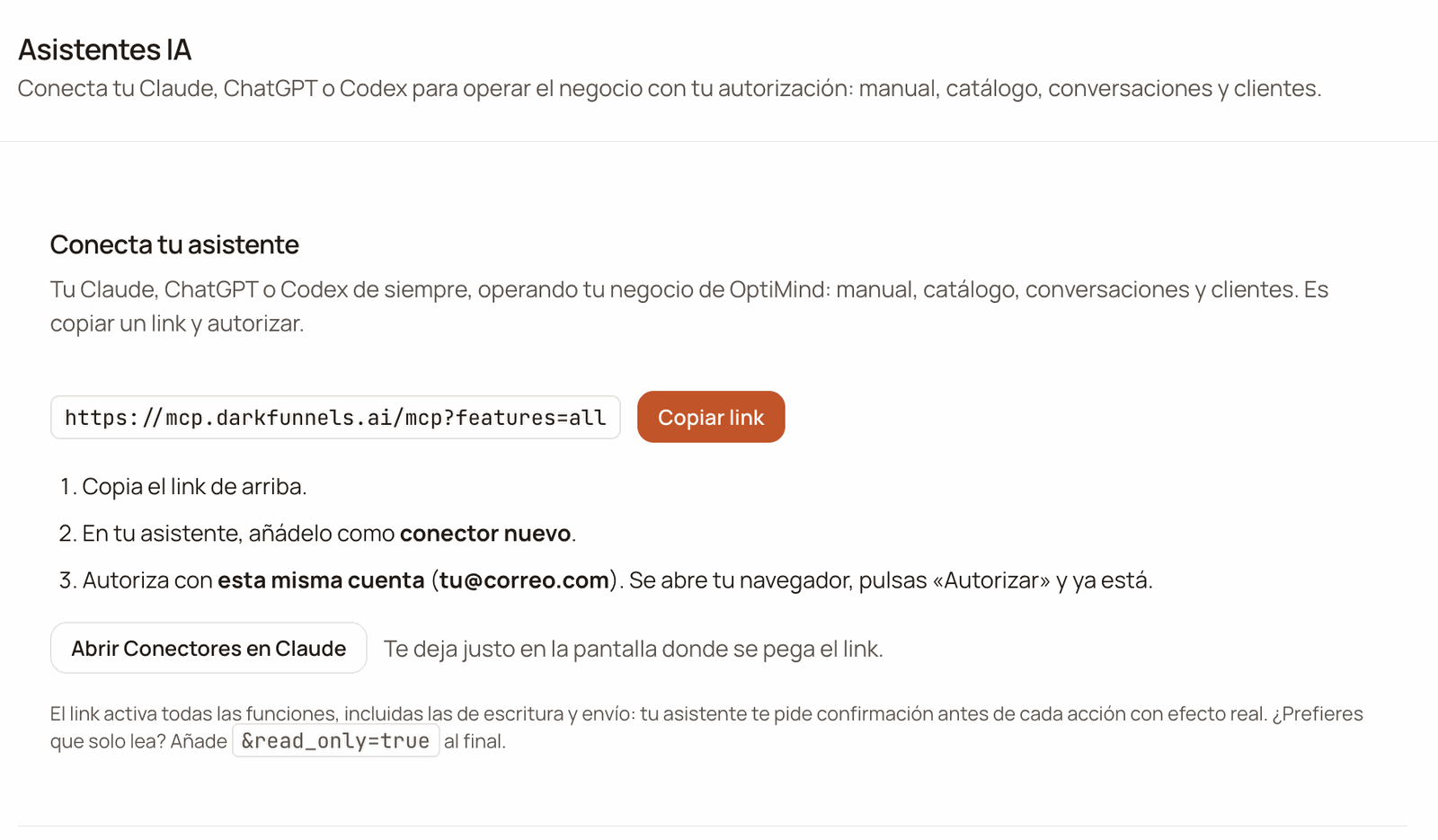
La tarjeta «Conecta tu asistente»: el link con su botón Copiar link, los tres pasos y el botón que abre los conectores de Claude.
Conecta Claude, paso a paso
1
Copia el link
En la tarjeta, pulsa Copiar link: sale el aviso «Link copiado». Es
este:
2
Abre los conectores de Claude
Pulsa Abrir Conectores en Claude: te deja justo en la pantalla donde se
pega el link.Si prefieres llegar a mano, en claude.ai entra a Personalizar →
Conectores → Add → Añadir conector personalizado.
3
Pega el link y pulsa Conectar
Si Claude te pide un nombre para el conector, pon uno que reconozcas, por
ejemplo DarkFunnels.
4
Autoriza con la cuenta del panel
Se abre una pestaña de DarkFunnels. Si no tenías la sesión abierta en el
panel, primero te pide entrar y después vuelve sola a esta pantalla.La pantalla se titula Autorizar acceso y te dice qué asistente quiere
conectarse a tu cuenta. Justo debajo está la línea Autorizas como, con
un correo. Ese correo tiene que ser el de tu cuenta del panel. Si es
otro, pulsa Denegar y mira el primer punto de
Problemas frecuentes.Si es el tuyo, pulsa Autorizar. Verás Acceso autorizado y vuelves a
Claude.Si ya habías autorizado antes con esa cuenta, puede que esta pantalla no
aparezca: vuelves directo a Claude.
Pruébalo
Abre un chat nuevo en Claude y pega uno de estos mensajes. Son los de la tarjeta Pruébalo con estos mensajes del panel, cada uno con su botón Copiar:- «Revisa mis conversaciones de ayer y dime dónde se están perdiendo ventas.»
- «Lee el manual de mi agente y proponme una mejora del capítulo de cierre; guárdala cuando te la apruebe.»
- «Pásame los clientes que llevan más de 3 días sin respuesta y qué les diría el agente para retomar.»
Ese distintivo, y la marca del Inicio, los ve quien administra las apps de tu
empresa (de entrada, quien creó la cuenta). Cuenta la actividad de
cualquier asistente conectado a tu empresa —el tuyo o el de otra persona de tu
equipo— y es la fecha de la última vez que trabajó, no un interruptor: no se
apaga al revocar un acceso.
Qué puede hacer tu asistente con este link
Lo mismo que cuenta la tarjeta Qué puede hacer tu asistente del panel:- Leer y editar el manual de ventas de tu agente, con historial de versiones para deshacer.
- Revisar, crear y actualizar los productos de tu catálogo.
- Revisar tus conversaciones y clientes, y etiquetar a quien necesita seguimiento.
- Avisarte cuando tu saldo esté por agotarse, si tu cuenta puede ver el saldo.
?features=all activa todas las
funciones, también las que publiquemos más adelante: te aparecen en un chat
nuevo, si tu cuenta tiene acceso a la app que usan.
Dos cosas más:
- No cobra ni transfiere dinero. Lo que sí gastan algunas funciones es saldo: optimizar el manual con IA, preguntarle al copiloto, cada respuesta de tu agente cuando lo pruebas y leer el texto de una imagen de la Librería. Sale del mismo saldo de tu panel. Y crear o duplicar un embudo ocupa un lugar de tu plan.
- Los mensajes de tus clientes le llegan marcados como datos, no como órdenes. Están para que tu asistente los analice, no para que los obedezca.
Quitarle el acceso
En Personalizar → Asistentes IA, la tarjeta Seguridad y acceso tiene la lista Asistentes con acceso a tu cuenta: una fila por asistente, con su nombre, la fecha en que lo autorizaste (Autorizado el …) y un botón Revocar.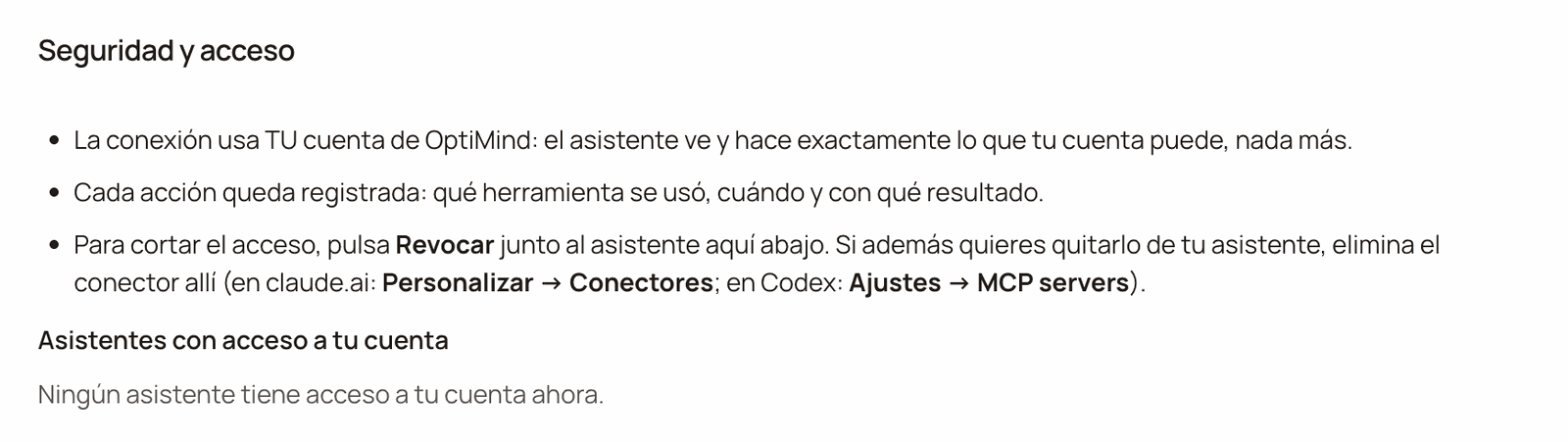
«Seguridad y acceso»: cómo se protege la conexión y la lista «Asistentes con acceso a tu cuenta». En esta captura está vacía; cada asistente que autorices aparece ahí con su botón «Revocar».
1
Pulsa Revocar junto al asistente
En su lugar aparece el aviso «… pierde el acceso a tu cuenta en unos
segundos. Para volver a usarlo, tendrás que conectarlo de nuevo.», con los
botones Revocar y Cancelar.
2
Confirma con Revocar
Sale el aviso «Acceso revocado: …» y el asistente desaparece de la lista.
En unos segundos deja de poder entrar a tu cuenta.
3
Quita también el conector de Claude
Revocar corta el acceso, pero el conector sigue en tu lista de Claude. Para
quitarlo de ahí, en claude.ai entra a Personalizar → Conectores y
elimínalo.
Problemas frecuentes
No ve tus datos, o los ve vacíos
No ve tus datos, o los ve vacíos
Lo más común es que autorizaste con otra cuenta. Pregúntale a Claude
«¿con qué cuenta de DarkFunnels estás conectado?»: tiene una función que le
dice con qué correo y en qué empresa está conectado.Si el correo no es el tuyo:
- En claude.ai, entra a Personalizar → Conectores y elimina el conector.
- En el panel, abre tu menú de cuenta (el círculo con tus iniciales, arriba a la derecha), pulsa Cerrar sesión y entra con la cuenta correcta.
- Vuelve a conectar con los pasos de arriba. En Autorizar acceso, comprueba que Autorizas como diga tu correo.
Dice que tu cuenta cambió de empresa
Dice que tu cuenta cambió de empresa
Pasa si tu cuenta está en varias empresas y cambias de empresa en el
panel o aceptas una invitación a otra (eso deja activa la nueva). También,
si te quitaron el acceso a la empresa de la conexión.Cada conexión queda fijada, para guardar cambios, a la empresa que tenías
activa la primera vez que tu asistente la usó. Si después cambias de
empresa —en la computadora o en el teléfono, da igual—, tu asistente no
guarda cambios: te avisa y no toca nada, para no escribir en la empresa
equivocada. Lo que lea, en cambio, ya es de la empresa que tienes activa
ahora: si estabas comparando cifras, vuelve primero a la empresa de la
conexión.Tienes dos salidas:
- Para seguir en la empresa de la conexión, vuelve a elegirla en tu menú de cuenta, con Cambiar a esta empresa.
- Para trabajar en la otra, elimina el conector en Claude y vuelve a conectarlo estando en ella.
Dice que no tienes acceso a una app
Dice que no tienes acceso a una app
Tu asistente trabaja con los mismos permisos que tienes en el panel, en
la empresa de la conexión. Si te responde algo como «Esta persona no tiene
acceso a Ventas…», pídele ese acceso a quien administra tu empresa: se da
en Personas y accesos
(Invita a tu equipo). Cuando te lo
den, espera un minuto y abre un chat nuevo.Si dice que la app no está activa, primero hay que activarla en tu
empresa (Las apps). Después, espera un minuto y
abre un chat nuevo.
No aparecen las funciones nuevas
No aparecen las funciones nuevas
Abre un chat nuevo: cada conversación se queda con la lista de funciones
que había al empezarla. Si con un chat nuevo sigue sin verlas, elimina el
conector y vuelve a conectarlo.
Dice «sin créditos»
Dice «sin créditos»
Es el mismo saldo de tu panel, y se acabó. Las funciones con IA quedan
detenidas hasta que recargues, y tu agente de WhatsApp también deja de
contestar. El mismo aviso trae el enlace para recargar.Se recarga en Administración → Dinero → Saldo y facturación. Si no ves
esa pantalla, pídele el acceso al saldo a quien administra tu empresa. Todo
el detalle, en Créditos y recarga.
La pantalla dice «No se pudo autorizar»
La pantalla dice «No se pudo autorizar»
Si debajo dice «La solicitud de autorización expiró o no es válida»,
vuelve a Claude y pulsa Conectar otra vez: se abre una solicitud nueva.