Por dónde empezar con tu agente de ventas para WhatsApp: crea tu cuenta, completa su manual, conecta tu número por QR sin la API oficial y mide tus ventas.
DarkFunnels contesta por ti los WhatsApp que llegan a tu número. No es un
robot de respuestas sueltas: sigue el guion de venta de tu negocio —saluda,
entiende qué busca el cliente, le manda la foto y el precio, resuelve la
objeción y cierra— y te avisa por WhatsApp cuando registra una venta.Ya conectado, tu cuenta necesita tres cosas para que el agente conteste: que su
embudo esté encendido, que tengas saldo (al menos US$ 0,10) y que tu
prueba siga vigente o tengas una suscripción. Si falta una, deja de
responder los mensajes nuevos. Cuando se acaban la prueba o el saldo, el Inicio
te lo avisa.Además, cada chat tiene su interruptor Piloto automático: apagado, tu agente
se calla en esa conversación y contestas tú. Si un cliente se quedó sin
respuesta, repasa
Mi agente no le contestó a un cliente.Qué necesitas:
el número de WhatsApp al que ya te escriben tus clientes, con su celular a mano
para escanear un código QR;
una computadora para completar el manual de tu agente (en el teléfono puedes
retocar datos sueltos, como precios, teléfonos y enlaces, y probar tu agente,
pero el guion se reescribe desde la computadora);
y un rato la primera vez.
Qué NO necesitas: cambiar de número, saber programar, poner una tarjeta para
probar, ni la API de WhatsApp Business.
Tu Inicio: arriba, el saludo; en el centro, cuántas conversaciones atendieron tus agentes, cuántas esperan respuesta y la tarjeta de cada embudo.
Empieza aquí
Las páginas de Primeros pasos, en orden: desde crear la cuenta hasta que
tu agente conteste en tu WhatsApp. Es el camino recomendado si acabas de
llegar.
Entrar al panel
El panel es optimind.darkfunnels.ai: donde entras con tu correo (o con
Google) y donde ocurre todo lo que cuenta esta documentación.
¿Cuánto cuesta?
La prueba de 7 días, qué pasa el día que vence y cuánto es la suscripción.
Con las cifras.
Preguntas frecuentes
Las dudas de todos los días. Por ejemplo: «mi agente no le contestó a un
cliente».
Las palabras que vas a leer en todo el sitio
Antes de nada, ocho palabras. Con estas ocho entiendes casi todo el sitio; las
demás están en el glosario.
Palabra
Qué es
Embudo
Lo que creas en Ventas para vender por WhatsApp: tiene su número de WhatsApp, su manual y un agente que atiende por ti. Lo eliges, lo configuras, lo duplicas o lo compartes, y cada embudo activo ocupa un cupo de tu plan.
Agente
Tu vendedor automático: la IA que conversa con tus clientes dentro de un embudo, siguiendo su manual. Se presenta con un nombre y una forma de hablar, su persona; en el titular del Inicio, «Personas que venden por ti» habla de tus agentes. Ojo: la gráfica Personas nuevas del Inicio cuenta clientes, no agentes.
Manual
El guion del agente, escrito por capítulos, como el que le darías a un vendedor nuevo. Es lo que más vas a editar.
Dato por completar
Un dato de tu negocio que falta, escrito en mayúsculas con guion bajo y entre « », como «PRODUCTO_MARCA». Lo trae el manual de un embudo de venta creado con la plantilla de Ecommerce o desde 0. Mientras quede alguno, no puedes conectar WhatsApp.
Catálogo
Tus productos con sus precios y variantes. El agente lo consulta cuando un cliente pregunta por un producto, para dar el precio exacto.
Librería
Los archivos de tu negocio: los que el agente manda al cliente (fotos, catálogos en PDF, audios) y los que solo lee para saber contestar (garantías, políticas de envío).
Copiloto
La IA que vive dentro del panel, en el cajón de la derecha, y te ayuda a armar y corregir tu embudo.
Créditos
El saldo que gasta la IA: tu agente cuando conversa y también el copiloto. Si tu saldo baja de US$ 0,10, tu agente deja de contestar los mensajes nuevos, aunque veas un resto en pantalla.
«Cliente», en esta documentación, es la persona que te escribe por
WhatsApp: el que te compra.optiMind es el nombre del producto de DarkFunnels. Lo verás en el panel, por
ejemplo al pasar el cursor por el botón del copiloto («Copiloto optiMind»): estás
en el sitio correcto. Dentro del panel, el copiloto se presenta como Kipu.
El camino, en orden
1
Crea tu cuenta
Dos pantallas y sin tarjeta. Tu cuenta nace con US$ 10 de saldo para
armar tu embudo y probar su agente, y con cuatro apps ya activas: Ventas,
Calendario, Órdenes e Inventario.
Crea tu cuenta
El copiloto te pregunta qué vendes (también sirve si agendas citas o filtras
postulantes). Si vendes por WhatsApp, eliges entre Usar la plantilla de
Ecommerce, un manual con contenido base para adaptar a tu negocio, o
Armar mi flujo desde 0, con los mismos capítulos y los pasos vacíos.
Tu primer embudo
4
Completa el manual
Completa los datos de tu negocio y escribe lo que falte, desde
la computadora. Con el botón Probar del manual hablas con tu agente sin
WhatsApp, para ver cómo contesta antes de soltarlo con tus clientes.
El manual del vendedor
5
Conecta tu WhatsApp
En Personalizar → Canales escaneas un código QR con el celular de tu
número, como al abrir WhatsApp Web. El día que conectas arranca tu prueba de
7 días y tu agente empieza a contestar, si te queda saldo: al conectar no
llega saldo nuevo, porque los US$ 10 de bienvenida ya los tenías desde el
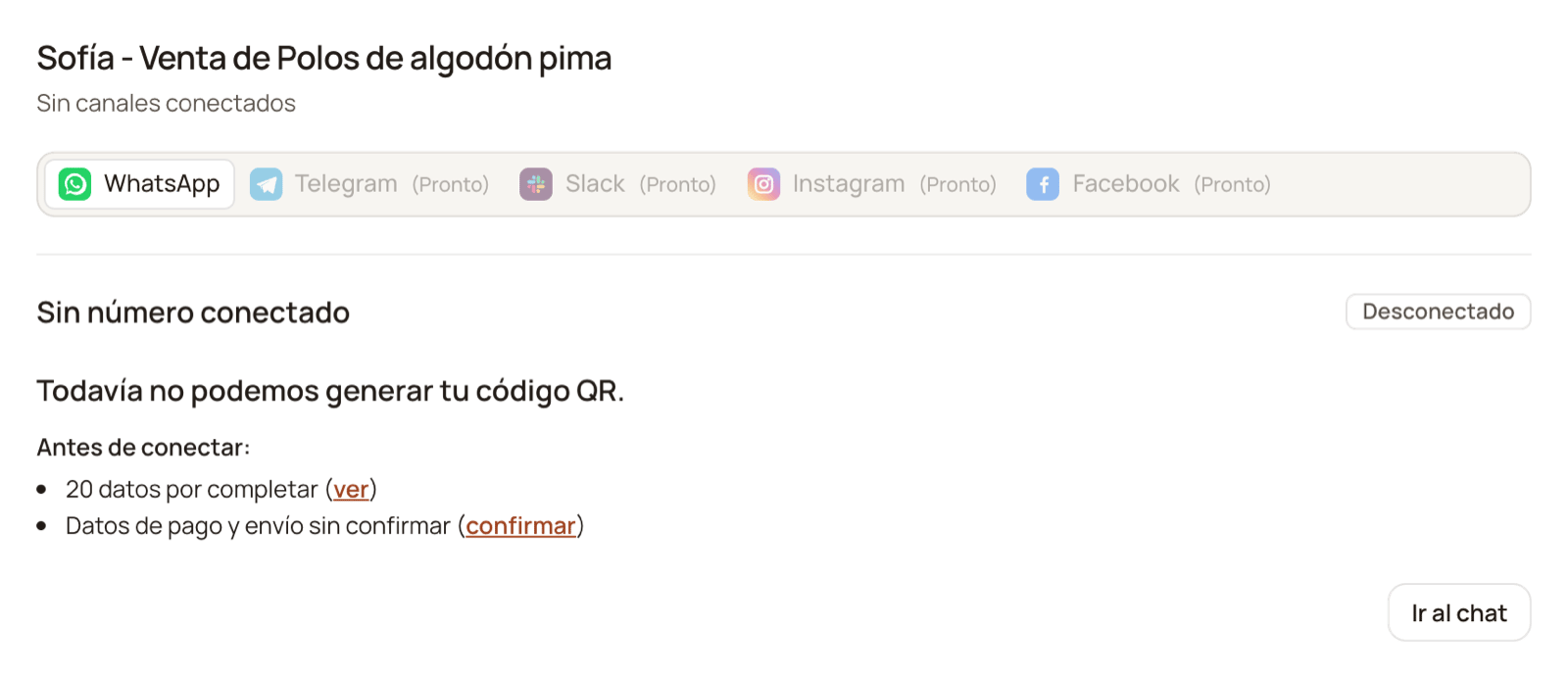
registro.Si tu embudo nació de la plantilla de Ecommerce (o desde 0) y a su manual le
falta algo, en lugar del QR verás «Antes de conectar:» con lo que falta:
datos por completar, capítulos sin pasos o tus datos de pago y envío sin
confirmar.
Con el manual de un embudo de la plantilla incompleto, Canales te muestra «Antes de conectar:» con cada pendiente y un enlace para resolverlo.
Qué gasta créditos, qué pasa si se acaban, cómo se recarga y cuánto cuesta
seguir cuando termina la prueba.
Créditos y recarga ·
Planes y precios
7
Suma a tu equipo, si trabajas con más gente
Invita a las personas que te ayudan y decide qué apps puede usar cada una.
Invita a tu equipo
Desde que conectas, tu agente contesta los chats individuales que lleguen a ese
número: no contesta grupos ni estados, ni a los contactos que diste de baja.
Por eso el orden importa: primero el manual completo, después el QR. Lo demás
—catálogo, archivos, ajustes— lo vas afinando con las guías de abajo.
Guías por tarea
El manual del vendedor
El guion por capítulos: completar sus datos, probarlo sin WhatsApp y volver a
una versión anterior desde el Historial.
Las herramientas del agente
Lo que hace además de escribir: registrar la venta, pasar el chat a una
persona, programar seguimientos, buscar precios. Y cómo se piden.
La configuración del embudo
Tus datos de pago y de negocio, a quién le llega el aviso de cada venta, el
resumen de cada mañana, los números de prueba y las alertas de error.
El catálogo
Productos, precios y variantes, para que el agente dé el precio exacto.
La Librería de archivos
Las fotos, los PDFs y los audios que tu agente manda por WhatsApp.
Las conversaciones
La bandeja de tus chats: cuáles esperan respuesta, cómo tomar tú una
conversación y qué hacer cuando un mensaje no llega.
Pedidos y métricas
Órdenes, Clientes y Resultados: qué vendiste, cómo anotas el cobro de cada
pedido y qué mide cada número.
La red de referidos
Que tus clientes te recomienden: tu agente anota a quién te refieren, tú
defines las recompensas y llevas la cuenta de sus pagos.
Tus embudos
Duplicar un embudo, compartirlo con otra cuenta, recibir uno que te
compartieron o eliminarlo.
Invita a tu equipo
Personas y accesos: invitar a tu equipo, qué puede ver y hacer cada uno y
cómo cambiar de empresa si tu cuenta está en más de una.
El píxel de Meta
Que Facebook e Instagram sepan quién te compró de verdad, aunque no tengas
página web.
Anuncios de Meta
Qué anuncio de clic a WhatsApp te trae chats que compran, y cuánto te costó
cada uno. Está en piloto: si no ves Anuncios en tu menú, aún no está
disponible en tu cuenta.
Antes de conectar tu WhatsApp
Es justo lo que se pregunta todo el mundo: ¿es seguro que una IA conteste a mis
clientes y lea mis chats? La respuesta larga —quién ve tus chats, a qué
empresas de fuera viajan tus datos, cuánto tiempo se guarda cada cosa y cómo
borrar un cliente— está en Seguridad.La respuesta corta sobre el dinero: tu agente no procesa pagos. Registra la
venta y, cuando el cliente decide comprar, le pasa los datos de pago que tiene
en su manual y le pide la foto del comprobante. Confirmar que el pago llegó lo
haces tú o tu equipo.Si guardas tu Yape o tu cuenta en Configuración → Datos del negocio,
insértalos en el manual con @: el agente los lee donde el manual los nombra.
Lo cuenta La configuración del embudo.Lo que se cobra solo, a la tarjeta que dejaste guardada, es tu propia
suscripción y, si la activas, la autorecarga del saldo.
Opcional: opéralo desde Claude o ChatGPT
Cuando ya tengas el agente vendiendo, puedes conectar tu negocio a tu
asistente de siempre para preguntarle cosas y hacer cambios conversando:
«revisa mis conversaciones de ayer y dime dónde se están perdiendo ventas» o
«proponme una mejora del capítulo de cierre y guárdala cuando te la apruebe».
Esto usa MCP, el estándar que Claude y ChatGPT usan para conectarse a
herramientas externas; nuestra conexión a ese estándar es lo que en estas
páginas llamamos el puente. No hace falta para vender: es una comodidad
para quien ya usa uno de esos asistentes. El link para conectarlo está en
Personalizar → Asistentes IA.Autoriza con la misma cuenta con la que entras al panel. Tu asistente entra
con tus permisos: lo que tu cuenta no puede hacer en el panel, él tampoco. Si tu
cuenta está en varias empresas, cada conexión queda atada a la empresa que
tenías elegida la primera vez que tu asistente la usó. Si después cambias de
empresa en el panel, esa conexión deja de guardar cambios hasta que vuelvas a
la primera, y tu asistente te lo dice. Para seguir en la primera, vuelve a
elegirla en el panel. Para trabajar en la nueva, desconecta el conector y vuelve a
conectarlo.
claude.ai
Claude en la web, en la app de escritorio o en el móvil.
Claude Code
El conector en tu terminal.
Codex
La app, la extensión del editor o la terminal de Codex.
ChatGPT
Con el modo desarrollador. El plan gratis de ChatGPT no admite conectores.
Cursor, VS Code y otros
Cualquier cliente MCP que acepte servidores remotos con inicio de sesión
(OAuth): la misma URL.
La URL de conexión
Qué puede hacer tu asistente según el link: solo lectura, teléfonos
completos o un solo embudo.
Última modificación el 19 de octubre de 2026
{"docsConfig":{"theme":"mint","$schema":"https://mintlify.com/docs.json","name":"DarkFunnels","description":"Vende por WhatsApp con un agente de ventas IA — y opéralo desde tu asistente.","colors":{"primary":"#C2562A","light":"#D86A3C","dark":"#9A3F1C"},"logo":{"light":"https://mintcdn.com/darkfunnels/Df-1lKh1Aj5k8c-r/logo/light.svg?fit=max\u0026auto=format\u0026n=Df-1lKh1Aj5k8c-r\u0026q=85\u0026s=db60a9a883ed42e13a06aded18a08fb0","dark":"https://mintcdn.com/darkfunnels/Df-1lKh1Aj5k8c-r/logo/dark.svg?fit=max\u0026auto=format\u0026n=Df-1lKh1Aj5k8c-r\u0026q=85\u0026s=ab6a8b17d7e5e0d3b45de82ecd342327"},"favicon":"https://mintcdn.com/darkfunnels/Df-1lKh1Aj5k8c-r/favicon.svg?fit=max\u0026auto=format\u0026n=Df-1lKh1Aj5k8c-r\u0026q=85\u0026s=caa397a60f25d85c3d14d40fc8bb4841","navbar":{"primary":{"type":"button","label":"Entrar al panel","href":"https://optimind.darkfunnels.ai"}},"footer":{"socials":{"website":"https://darkfunnels.ai"}},"seo":{"metatags":{"og:locale":"es_PE"},"organization":{"id":"https://darkfunnels.ai/#organization","name":"DarkFunnels","url":"https://darkfunnels.ai","sameAs":["https://github.com/darkfunnels-ai"]},"indexing":"navigable"},"fonts":{"family":"Manrope"},"errors":{"404":{"redirect":false}},"contextual":{"options":["copy","view","claude","chatgpt","perplexity","cursor","vscode","mcp"],"display":"header"},"metadata":{"timestamp":true},"markdown":{"instructions":["DarkFunnels is a WhatsApp AI sales-agent platform used mainly in Peru and Latin America. The product interface and most of this documentation are in Spanish; the /en tree is the English mirror.","A business connects the WhatsApp number it already uses by scanning a QR code from the dashboard, the same linked-device mechanism as WhatsApp Web. It does not go through the Meta Cloud API (WhatsApp Business Platform), so there is no application to get approved and no message templates to submit. DarkFunnels is not a Meta product and is not affiliated with Meta.","DarkFunnels also publishes a remote MCP server at https://mcp.darkfunnels.ai/mcp?features=all (without parameters it only carries the default, mostly read-only set) so an assistant such as Claude, ChatGPT or Codex can operate the workspace on the owner's behalf, in one company and within the permissions of the person who connects it. The tool reference is at /referencia/tools and the connection parameters at /referencia/url-de-conexion.","The dashboard is https://optimind.darkfunnels.ai, the marketing site is https://darkfunnels.ai and the page written for AI agents is https://darkfunnels.ai/agents."]},"styling":{"latex":false},"navigation":{"languages":[{"language":"es","default":true,"href":""},{"language":"en","href":"en"}]}},"deployment":{"deploymentMetadataValue":{"subdomain":"darkfunnels","hasAudioNarration":false,"actualSubdomain":"darkfunnels","customDomains":["docs.darkfunnels.ai"],"gitSource":{"type":"github","owner":"darkfunnels-ai","repo":"optimind-docs","deployBranch":"main","contentDirectory":"","isPrivate":true,"mountPath":"","label":""},"entitlements":{"AI_CHAT":{"status":"DISABLED"}},"buildId":"6ae23a1d15a6e626a2369abb","clientVersion":"0.0.4143","searchFilterCounts":[{"language":"en","tag":"Guides","count":11},{"language":"es","tag":"Guías","count":11},{"language":"en","tag":"Getting started","count":8},{"language":"es","tag":"Primeros pasos","count":8},{"language":"en","tag":"Optional: run it from Claude or ChatGPT","count":6},{"language":"es","tag":"Opcional: opéralo desde Claude o ChatGPT","count":6},{"language":"en","tag":"Reference","count":3},{"language":"es","tag":"Referencia","count":3},{"language":"en","tag":"Start","count":1},{"language":"en","tag":"Security","count":1},{"language":"es","tag":"Empezar","count":1},{"language":"es","tag":"Seguridad","count":1}]},"assistantConfig":{"enableAskAiButton":false,"enableStarterQuestions":false,"enableContextualStarterQuestions":false,"enableAskAiSearchBar":true},"basePath":"","hasChatPermissions":false,"hasWebMcpPermissions":false,"toggles":[{"name":"kill-isr","enabled":true,"variant":{"name":"disabled","enabled":false,"feature_enabled":true},"impressionData":false},{"name":"custom-rbac-roles","enabled":true,"variant":{"name":"disabled","enabled":false,"feature_enabled":true},"impressionData":false},{"name":"agent-mintlify-slack","enabled":true,"variant":{"name":"disabled","enabled":false,"feature_enabled":true},"impressionData":false},{"name":"agent-integrations-settings","enabled":true,"variant":{"name":"disabled","enabled":false,"feature_enabled":true},"impressionData":false},{"name":"rbac-expansion","enabled":true,"variant":{"name":"disabled","enabled":false,"feature_enabled":true},"impressionData":false},{"name":"automations-pr-grouping","enabled":true,"variant":{"name":"disabled","enabled":false,"feature_enabled":true},"impressionData":false},{"name":"custom-prefix","enabled":true,"variant":{"name":"disabled","enabled":false,"feature_enabled":true},"impressionData":false},{"name":"analytics-v7","enabled":true,"variant":{"name":"disabled","enabled":false,"feature_enabled":true},"impressionData":false},{"name":"user-flows-analytics","enabled":true,"variant":{"name":"disabled","enabled":false,"feature_enabled":true},"impressionData":false},{"name":"no-publish-flow","enabled":true,"variant":{"name":"disabled","enabled":false,"feature_enabled":true},"impressionData":false},{"name":"workos-onboarding","enabled":true,"variant":{"name":"disabled","enabled":false,"feature_enabled":true},"impressionData":false},{"name":"snapshot-serving-live","enabled":true,"variant":{"name":"disabled","enabled":false,"feature_enabled":true},"impressionData":false},{"name":"stripTemperatureMiddleware","enabled":true,"variant":{"name":"disabled","enabled":false,"feature_enabled":true},"impressionData":false},{"name":"support-platform-pylon-zendesk","enabled":true,"variant":{"name":"disabled","enabled":false,"feature_enabled":true},"impressionData":false},{"name":"snapshot-serving","enabled":true,"variant":{"name":"disabled","enabled":false,"feature_enabled":true},"impressionData":false},{"name":"instant-rollback","enabled":true,"variant":{"name":"disabled","enabled":false,"feature_enabled":true},"impressionData":false},{"name":"granular-notifications-server","enabled":true,"variant":{"name":"disabled","enabled":false,"feature_enabled":true},"impressionData":false},{"name":"granular-notifications","enabled":true,"variant":{"name":"disabled","enabled":false,"feature_enabled":true},"impressionData":false},{"name":"automations-fable","enabled":true,"variant":{"name":"disabled","enabled":false,"feature_enabled":true},"impressionData":false},{"name":"fixed-ai-action-pricing","enabled":true,"variant":{"name":"disabled","enabled":false,"feature_enabled":true},"impressionData":false},{"name":"automation-resolve-merge-conflict","enabled":true,"variant":{"name":"disabled","enabled":false,"feature_enabled":true},"impressionData":false},{"name":"scoped-publishing","enabled":true,"variant":{"name":"disabled","enabled":false,"feature_enabled":true},"impressionData":false},{"name":"mintql","enabled":true,"variant":{"name":"disabled","enabled":false,"feature_enabled":true},"impressionData":false},{"name":"page-level-analytics","enabled":true,"variant":{"name":"disabled","enabled":false,"feature_enabled":true},"impressionData":false},{"name":"editor-version-history-v2","enabled":true,"variant":{"name":"disabled","enabled":false,"feature_enabled":true},"impressionData":false},{"name":"billing-page-v2","enabled":true,"variant":{"name":"disabled","enabled":false,"feature_enabled":true},"impressionData":false},{"name":"full-page-search","enabled":true,"variant":{"name":"disabled","enabled":false,"feature_enabled":true},"impressionData":false},{"name":"workspace-projects","enabled":true,"variant":{"name":"disabled","enabled":false,"feature_enabled":true},"impressionData":false},{"name":"assistant-v5","enabled":true,"variant":{"name":"disabled","enabled":false,"feature_enabled":true},"impressionData":false},{"name":"fork-pr-previews","enabled":true,"variant":{"name":"disabled","enabled":false,"feature_enabled":true},"impressionData":false},{"name":"revalidation-jwt","enabled":true,"variant":{"name":"disabled","enabled":false,"feature_enabled":true},"impressionData":false},{"name":"workos-sso-scim","enabled":true,"variant":{"name":"disabled","enabled":false,"feature_enabled":true},"impressionData":false},{"name":"hobby-abuse-scan","enabled":true,"variant":{"name":"disabled","enabled":false,"feature_enabled":true},"impressionData":false},{"name":"dashboard-inbox","enabled":true,"variant":{"name":"disabled","enabled":false,"feature_enabled":true},"impressionData":false},{"name":"workos-signup","enabled":true,"variant":{"name":"disabled","enabled":false,"feature_enabled":true},"impressionData":false},{"name":"turbopuffer-dual-write","enabled":true,"variant":{"name":"disabled","enabled":false,"feature_enabled":true},"impressionData":false},{"name":"workos-enabled","enabled":true,"variant":{"name":"disabled","enabled":false,"feature_enabled":true},"impressionData":false},{"name":"approve-review-flow","enabled":true,"variant":{"name":"disabled","enabled":false,"feature_enabled":true},"impressionData":false},{"name":"editor-metadata","enabled":true,"variant":{"name":"disabled","enabled":false,"feature_enabled":true},"impressionData":false},{"name":"sso-setup-deadline-banner","enabled":true,"variant":{"name":"disabled","enabled":false,"feature_enabled":true},"impressionData":false},{"name":"turbopuffer-serve","enabled":true,"variant":{"name":"disabled","enabled":false,"feature_enabled":true},"impressionData":false},{"name":"live-agents","enabled":true,"variant":{"name":"disabled","enabled":false,"feature_enabled":true},"impressionData":false},{"name":"llms-txt-v2","enabled":true,"variant":{"name":"disabled","enabled":false,"feature_enabled":true},"impressionData":false}],"googleFontsInlined":true},"customCss":[{"filePath":"style.css","content":"@font-face{font-family:'JetBrains Mono';src:url('/fonts/jetbrains-mono-latin.woff2') format('woff2');font-weight:100 800;font-style:normal;font-display:swap}:root{--primary: 194 86 42;--primary-light: 216 106 60;--primary-dark: 154 63 28;--background-light: 255 255 255;--background-dark: 23 18 14;--gray-50: 247 245 241;--gray-100: 245 243 239;--gray-200: 237 234 228;--gray-300: 224 220 212;--gray-400: 154 144 137;--gray-500: 124 114 106;--gray-600: 107 98 91;--gray-700: 61 53 47;--gray-800: 42 35 29;--gray-900: 33 27 23;--gray-950: 23 18 14;--font-paper-mono: 'JetBrains Mono';--default-mono-font-family: 'JetBrains Mono', ui-monospace, SFMono-Regular,\n Menlo, Monaco, Consolas, 'Liberation Mono', 'Courier New', monospace;--rounded-xl: 18px}"}],"page":{"pagePath":"index","slug":"/","pageMetadata":{"title":"Documentación de DarkFunnels","description":"Por dónde empezar con tu agente de ventas para WhatsApp: crea tu cuenta, completa su manual, conecta tu número por QR sin la API oficial y mide tus ventas.","keywords":["agente de ventas IA para WhatsApp","conectar WhatsApp sin API","servidor MCP de WhatsApp","automatizar ventas por WhatsApp","chatbot de WhatsApp sin API oficial"],"href":"/index"},"description":{"compiledSource":"\"use strict\";\nconst {jsx: _jsx} = arguments[0];\nconst {useMDXComponents: _provideComponents} = arguments[0];\nfunction _createMdxContent(props) {\n const _components = {\n p: \"p\",\n ..._provideComponents(),\n ...props.components\n };\n return _jsx(_components.p, {\n children: \"Por dónde empezar con tu agente de ventas para WhatsApp: crea tu cuenta, completa su manual, conecta tu número por QR sin la API oficial y mide tus ventas.\"\n });\n}\nfunction MDXContent(props = {}) {\n const {wrapper: MDXLayout} = {\n ..._provideComponents(),\n ...props.components\n };\n return MDXLayout ? _jsx(MDXLayout, {\n ...props,\n children: _jsx(_createMdxContent, {\n ...props\n })\n }) : _createMdxContent(props);\n}\nreturn {\n default: MDXContent\n};\n","frontmatter":{},"scope":{}},"pageType":"default","mdx":{"mdxSource":{"compiledSource":"\"use strict\";const{Fragment:_Fragment,jsx:_jsx,jsxs:_jsxs}=arguments[0];const{useMDXComponents:_provideComponents}=arguments[0];function _createMdxContent(props){const _components={a:`a`,code:`code`,em:`em`,li:`li`,p:`p`,strong:`strong`,tbody:`tbody`,td:`td`,th:`th`,thead:`thead`,tr:`tr`,ul:`ul`,..._provideComponents(),...props.components},{Card,CardGroup,Frame,Heading,Note,OptimizedImage,Step,Steps,Table}=_components;if(!Card)_missingMdxReference(`Card`,true);if(!CardGroup)_missingMdxReference(`CardGroup`,true);if(!Frame)_missingMdxReference(`Frame`,true);if(!Heading)_missingMdxReference(`Heading`,true);if(!Note)_missingMdxReference(`Note`,true);if(!OptimizedImage)_missingMdxReference(`OptimizedImage`,true);if(!Step)_missingMdxReference(`Step`,true);if(!Steps)_missingMdxReference(`Steps`,true);if(!Table)_missingMdxReference(`Table`,true);return _jsxs(_Fragment,{children:[_jsxs(_components.p,{children:[_jsx(_components.strong,{children:`DarkFunnels contesta por ti los WhatsApp que llegan a tu número.`}),` No es un\nrobot de respuestas sueltas: sigue el guion de venta de tu negocio —saluda,\nentiende qué busca el cliente, le manda la foto y el precio, resuelve la\nobjeción y cierra— y te avisa por WhatsApp cuando registra una venta.`]}),`\n`,_jsxs(_components.p,{children:[`Ya conectado, tu cuenta necesita tres cosas para que el agente conteste: que su\nembudo esté `,_jsx(_components.strong,{children:`encendido`}),`, que tengas `,_jsx(_components.strong,{children:`saldo`}),` (al menos `,_jsx(_components.strong,{children:`US$ 0,10`}),`) y que tu\n`,_jsx(_components.strong,{children:`prueba siga vigente`}),` o tengas una `,_jsx(_components.strong,{children:`suscripción`}),`. Si falta una, deja de\nresponder los mensajes nuevos. Cuando se acaban la prueba o el saldo, el Inicio\nte lo avisa.`]}),`\n`,_jsxs(_components.p,{children:[`Además, cada chat tiene su interruptor `,_jsx(_components.strong,{children:`Piloto automático`}),`: apagado, tu agente\nse calla en esa conversación y contestas tú. Si un cliente se quedó sin\nrespuesta, repasa\n`,_jsx(_components.a,{href:`/referencia/faq#mi-agente-no-le-contesto-a-un-cliente`,children:`Mi agente no le contestó a un cliente`}),`.`]}),`\n`,_jsx(_components.p,{children:_jsx(_components.strong,{children:`Qué necesitas:`})}),`\n`,_jsxs(_components.ul,{children:[`\n`,_jsx(_components.li,{children:`el número de WhatsApp al que ya te escriben tus clientes, con su celular a mano\npara escanear un código QR;`}),`\n`,_jsx(_components.li,{children:`una computadora para completar el manual de tu agente (en el teléfono puedes\nretocar datos sueltos, como precios, teléfonos y enlaces, y probar tu agente,\npero el guion se reescribe desde la computadora);`}),`\n`,_jsx(_components.li,{children:`y un rato la primera vez.`}),`\n`]}),`\n`,_jsxs(_components.p,{children:[_jsx(_components.strong,{children:`Qué NO necesitas:`}),` cambiar de número, saber programar, poner una tarjeta para\nprobar, ni la API de WhatsApp Business.`]}),`\n`,_jsx(Frame,{caption:`Tu Inicio: arriba, el saludo; en el centro, cuántas conversaciones atendieron tus agentes, cuántas esperan respuesta y la tarjeta de cada embudo.`,children:_jsx(OptimizedImage,{src:`https://mintcdn.com/darkfunnels/7oYKILhdQ9lrQUHk/images/inicio/01-panel-inicio.png?fit=max\u0026auto=format\u0026n=7oYKILhdQ9lrQUHk\u0026q=85\u0026s=91f1428d180659ca5b9c0ea556bafcb6`,alt:`Pantalla de Inicio del panel con el menú lateral, el saludo «Hola, César», el titular «Tus agentes atendieron 54 conversaciones.», la tarjeta «Esperan respuesta» con 2 y las tarjetas de dos embudos junto a «Crear embudo»`,\"data-og-width\":`1600`,width:`1600`,\"data-og-height\":`900`,height:`900`,\"data-path\":`images/inicio/01-panel-inicio.png`,\"data-optimize\":`true`,\"data-opv\":`3`,srcset:`https://mintcdn.com/darkfunnels/7oYKILhdQ9lrQUHk/images/inicio/01-panel-inicio.png?w=280\u0026fit=max\u0026auto=format\u0026n=7oYKILhdQ9lrQUHk\u0026q=85\u0026s=586c28aafb0c1f69e4d91616bc44ed04 280w, https://mintcdn.com/darkfunnels/7oYKILhdQ9lrQUHk/images/inicio/01-panel-inicio.png?w=560\u0026fit=max\u0026auto=format\u0026n=7oYKILhdQ9lrQUHk\u0026q=85\u0026s=bf1667302520815f5542de38aa218afd 560w, https://mintcdn.com/darkfunnels/7oYKILhdQ9lrQUHk/images/inicio/01-panel-inicio.png?w=840\u0026fit=max\u0026auto=format\u0026n=7oYKILhdQ9lrQUHk\u0026q=85\u0026s=ec827c032bb53f2820a35e343b2c37eb 840w, https://mintcdn.com/darkfunnels/7oYKILhdQ9lrQUHk/images/inicio/01-panel-inicio.png?w=1100\u0026fit=max\u0026auto=format\u0026n=7oYKILhdQ9lrQUHk\u0026q=85\u0026s=61edf67d96b8b59d4962675227d4a69c 1100w, https://mintcdn.com/darkfunnels/7oYKILhdQ9lrQUHk/images/inicio/01-panel-inicio.png?w=1650\u0026fit=max\u0026auto=format\u0026n=7oYKILhdQ9lrQUHk\u0026q=85\u0026s=1bc99ad7f4a758f67d249cc180794985 1650w, https://mintcdn.com/darkfunnels/7oYKILhdQ9lrQUHk/images/inicio/01-panel-inicio.png?w=2500\u0026fit=max\u0026auto=format\u0026n=7oYKILhdQ9lrQUHk\u0026q=85\u0026s=56b4a1e6bde3a99135dd007b22bd60bb 2500w`})}),`\n`,_jsxs(CardGroup,{cols:2,children:[_jsx(Card,{title:`Empieza aquí`,icon:`rocket`,href:`/primeros-pasos/crea-tu-cuenta`,children:_jsxs(_components.p,{children:[`Las páginas de `,_jsx(_components.strong,{children:`Primeros pasos`}),`, en orden: desde crear la cuenta hasta que\ntu agente conteste en tu WhatsApp. Es el camino recomendado si acabas de\nllegar.`]})}),_jsx(Card,{title:`Entrar al panel`,icon:`arrow-right`,href:`https://optimind.darkfunnels.ai`,children:_jsxs(_components.p,{children:[_jsx(_components.strong,{children:`El panel`}),` es `,_jsx(_components.code,{children:`optimind.darkfunnels.ai`}),`: donde entras con tu correo (o con\nGoogle) y donde ocurre todo lo que cuenta esta documentación.`]})}),_jsx(Card,{title:`¿Cuánto cuesta?`,icon:`tag`,href:`/primeros-pasos/planes-y-precios`,children:_jsx(_components.p,{children:`La prueba de 7 días, qué pasa el día que vence y cuánto es la suscripción.\nCon las cifras.`})}),_jsx(Card,{title:`Preguntas frecuentes`,icon:`circle-question`,href:`/referencia/faq`,children:_jsxs(_components.p,{children:[`Las dudas de todos los días. Por ejemplo: `,_jsx(_components.strong,{children:`«mi agente no le contestó a un\ncliente»`}),`.`]})})]}),`\n`,_jsx(Heading,{level:`2`,id:`las-palabras-que-vas-a-leer-en-todo-el-sitio`,children:`Las palabras que vas a leer en todo el sitio`}),`\n`,_jsxs(_components.p,{children:[`Antes de nada, ocho palabras. Con estas ocho entiendes casi todo el sitio; las\ndemás están en el `,_jsx(_components.a,{href:`/referencia/glosario`,children:`glosario`}),`.`]}),`\n`,_jsxs(Table,{children:[_jsx(_components.thead,{children:_jsxs(_components.tr,{children:[_jsx(_components.th,{children:`Palabra`}),_jsx(_components.th,{children:`Qué es`})]})}),_jsxs(_components.tbody,{children:[_jsxs(_components.tr,{children:[_jsx(_components.td,{children:_jsx(_components.strong,{children:`Embudo`})}),_jsxs(_components.td,{children:[`Lo que creas en Ventas para vender por WhatsApp: tiene su número de WhatsApp, su manual y `,_jsx(_components.strong,{children:`un agente`}),` que atiende por ti. Lo eliges, lo configuras, lo duplicas o lo compartes, y cada embudo activo ocupa un cupo de tu plan.`]})]}),_jsxs(_components.tr,{children:[_jsx(_components.td,{children:_jsx(_components.strong,{children:`Agente`})}),_jsxs(_components.td,{children:[`Tu vendedor automático: la IA que conversa con tus clientes dentro de un embudo, siguiendo su manual. Se presenta con un nombre y una forma de hablar, su `,_jsx(_components.strong,{children:`persona`}),`; en el titular del Inicio, «Personas que venden por ti» habla de tus agentes. Ojo: la gráfica `,_jsx(_components.strong,{children:`Personas nuevas`}),` del Inicio cuenta clientes, no agentes.`]})]}),_jsxs(_components.tr,{children:[_jsx(_components.td,{children:_jsx(_components.strong,{children:`Manual`})}),_jsxs(_components.td,{children:[`El guion del agente, escrito por `,_jsx(_components.strong,{children:`capítulos`}),`, como el que le darías a un vendedor nuevo. Es lo que más vas a editar.`]})]}),_jsxs(_components.tr,{children:[_jsx(_components.td,{children:_jsx(_components.strong,{children:`Dato por completar`})}),_jsxs(_components.td,{children:[`Un dato de tu negocio que falta, escrito en mayúsculas con guion bajo y entre « », como `,_jsx(_components.code,{children:`«PRODUCTO_MARCA»`}),`. Lo trae el manual de un embudo de venta creado con la plantilla de Ecommerce o desde 0. Mientras quede alguno, no puedes conectar WhatsApp.`]})]}),_jsxs(_components.tr,{children:[_jsx(_components.td,{children:_jsx(_components.strong,{children:`Catálogo`})}),_jsx(_components.td,{children:`Tus productos con sus precios y variantes. El agente lo consulta cuando un cliente pregunta por un producto, para dar el precio exacto.`})]}),_jsxs(_components.tr,{children:[_jsx(_components.td,{children:_jsx(_components.strong,{children:`Librería`})}),_jsx(_components.td,{children:`Los archivos de tu negocio: los que el agente manda al cliente (fotos, catálogos en PDF, audios) y los que solo lee para saber contestar (garantías, políticas de envío).`})]}),_jsxs(_components.tr,{children:[_jsx(_components.td,{children:_jsx(_components.strong,{children:`Copiloto`})}),_jsxs(_components.td,{children:[`La IA que vive `,_jsx(_components.strong,{children:`dentro`}),` del panel, en el cajón de la derecha, y te ayuda a armar y corregir tu embudo.`]})]}),_jsxs(_components.tr,{children:[_jsx(_components.td,{children:_jsx(_components.strong,{children:`Créditos`})}),_jsx(_components.td,{children:`El saldo que gasta la IA: tu agente cuando conversa y también el copiloto. Si tu saldo baja de US$ 0,10, tu agente deja de contestar los mensajes nuevos, aunque veas un resto en pantalla.`})]})]})]}),`\n`,_jsxs(Note,{children:[_jsxs(_components.p,{children:[_jsx(_components.strong,{children:`«Cliente»`}),`, en esta documentación, es `,_jsx(_components.strong,{children:`la persona que te escribe por\nWhatsApp`}),`: el que te compra.`]}),_jsxs(_components.p,{children:[_jsx(_components.strong,{children:`optiMind`}),` es el nombre del producto de DarkFunnels. Lo verás en el panel, por\nejemplo al pasar el cursor por el botón del copiloto («Copiloto optiMind»): estás\nen el sitio correcto. Dentro del panel, el copiloto se presenta como `,_jsx(_components.strong,{children:`Kipu`}),`.`]})]}),`\n`,_jsx(Heading,{level:`2`,id:`el-camino-en-orden`,children:`El camino, en orden`}),`\n`,_jsxs(Steps,{children:[_jsx(Step,{title:`Crea tu cuenta`,children:_jsxs(_components.p,{children:[`Dos pantallas y sin tarjeta. Tu cuenta nace con `,_jsx(_components.strong,{children:`US$ 10`}),` de saldo para\narmar tu embudo y probar su agente, y con cuatro apps ya activas: `,_jsx(_components.strong,{children:`Ventas`}),`,\n`,_jsx(_components.strong,{children:`Calendario`}),`, `,_jsx(_components.strong,{children:`Órdenes`}),` e `,_jsx(_components.strong,{children:`Inventario`}),`.\n`,_jsx(_components.a,{href:`/primeros-pasos/crea-tu-cuenta`,children:`Crea tu cuenta`})]})}),_jsx(Step,{title:`Reconoce el panel`,children:_jsxs(_components.p,{children:[`Qué es cada cosa de la pantalla de Inicio, y qué es cada entrada del menú de\nla izquierda.\n`,_jsx(_components.a,{href:`/primeros-pasos/tu-primer-inicio`,children:`Tu primer Inicio`}),` ·\n`,_jsx(_components.a,{href:`/primeros-pasos/las-apps`,children:`Las apps de DarkFunnels`})]})}),_jsx(Step,{title:`Crea tu embudo con el copiloto`,children:_jsxs(_components.p,{children:[`El copiloto te pregunta qué vendes (también sirve si agendas citas o filtras\npostulantes). Si vendes por WhatsApp, eliges entre `,_jsx(_components.strong,{children:`Usar la plantilla de\nEcommerce`}),`, un manual con contenido base para adaptar a tu negocio, o\n`,_jsx(_components.strong,{children:`Armar mi flujo desde 0`}),`, con los mismos capítulos y los pasos vacíos.\n`,_jsx(_components.a,{href:`/primeros-pasos/tu-primer-embudo`,children:`Tu primer embudo`})]})}),_jsx(Step,{title:`Completa el manual`,children:_jsxs(_components.p,{children:[`Completa los datos de tu negocio y escribe lo que falte, desde\nla computadora. Con el botón `,_jsx(_components.strong,{children:`Probar`}),` del manual hablas con tu agente sin\nWhatsApp, para ver cómo contesta antes de soltarlo con tus clientes.\n`,_jsx(_components.a,{href:`/guias/manual`,children:`El manual del vendedor`})]})}),_jsxs(Step,{title:`Conecta tu WhatsApp`,children:[_jsxs(_components.p,{children:[`En `,_jsx(_components.strong,{children:`Personalizar → Canales`}),` escaneas un código QR con el celular de tu\nnúmero, como al abrir WhatsApp Web. El día que conectas arranca tu prueba de\n7 días y tu agente empieza a contestar, si te queda saldo: al conectar no\nllega saldo nuevo, porque los US$ 10 de bienvenida ya los tenías desde el\nregistro.`]}),_jsxs(_components.p,{children:[`Si tu embudo nació de la plantilla de Ecommerce (o desde 0) y a su manual le\nfalta algo, en lugar del QR verás `,_jsx(_components.strong,{children:`«Antes de conectar:»`}),` con lo que falta:\ndatos por completar, capítulos sin pasos o tus datos de pago y envío sin\nconfirmar.`]}),_jsx(Frame,{caption:`Con el manual de un embudo de la plantilla incompleto, Canales te muestra «Antes de conectar:» con cada pendiente y un enlace para resolverlo.`,children:_jsx(OptimizedImage,{src:`https://mintcdn.com/darkfunnels/gnmgaq1z5cVO0HcJ/images/agente/03-antes-de-conectar.png?fit=max\u0026auto=format\u0026n=gnmgaq1z5cVO0HcJ\u0026q=85\u0026s=f66ab94a1de1e100aaf66c55c60a0376`,alt:`Canales de un embudo con WhatsApp elegido, «Sin número conectado», «Todavía no podemos generar tu código QR.» y el bloque «Antes de conectar:» con dos pendientes: «20 datos por completar (ver)» y «Datos de pago y envío sin confirmar (confirmar)»`,\"data-og-width\":`1600`,width:`1600`,\"data-og-height\":`692`,height:`692`,\"data-path\":`images/agente/03-antes-de-conectar.png`,\"data-optimize\":`true`,\"data-opv\":`3`,srcset:`https://mintcdn.com/darkfunnels/gnmgaq1z5cVO0HcJ/images/agente/03-antes-de-conectar.png?w=280\u0026fit=max\u0026auto=format\u0026n=gnmgaq1z5cVO0HcJ\u0026q=85\u0026s=1189fcdd8eced418f4f6d4c2313d3b7c 280w, https://mintcdn.com/darkfunnels/gnmgaq1z5cVO0HcJ/images/agente/03-antes-de-conectar.png?w=560\u0026fit=max\u0026auto=format\u0026n=gnmgaq1z5cVO0HcJ\u0026q=85\u0026s=947de0410c27a15889326187acfe98af 560w, https://mintcdn.com/darkfunnels/gnmgaq1z5cVO0HcJ/images/agente/03-antes-de-conectar.png?w=840\u0026fit=max\u0026auto=format\u0026n=gnmgaq1z5cVO0HcJ\u0026q=85\u0026s=48dacccd961785ff790a1bd775bdeafe 840w, https://mintcdn.com/darkfunnels/gnmgaq1z5cVO0HcJ/images/agente/03-antes-de-conectar.png?w=1100\u0026fit=max\u0026auto=format\u0026n=gnmgaq1z5cVO0HcJ\u0026q=85\u0026s=06fa5dee5daaf66dd1086d86cee28be2 1100w, https://mintcdn.com/darkfunnels/gnmgaq1z5cVO0HcJ/images/agente/03-antes-de-conectar.png?w=1650\u0026fit=max\u0026auto=format\u0026n=gnmgaq1z5cVO0HcJ\u0026q=85\u0026s=0e6b1cd24a78f2c20bd2e7b58b4e4b78 1650w, https://mintcdn.com/darkfunnels/gnmgaq1z5cVO0HcJ/images/agente/03-antes-de-conectar.png?w=2500\u0026fit=max\u0026auto=format\u0026n=gnmgaq1z5cVO0HcJ\u0026q=85\u0026s=186079e40859f167979e549b5a73bd4f 2500w`})}),_jsx(_components.p,{children:_jsx(_components.a,{href:`/primeros-pasos/conecta-whatsapp`,children:`Conecta tu WhatsApp`})})]}),_jsx(Step,{title:`Entiende el saldo`,children:_jsxs(_components.p,{children:[`Qué gasta créditos, qué pasa si se acaban, cómo se recarga y cuánto cuesta\nseguir cuando termina la prueba.\n`,_jsx(_components.a,{href:`/primeros-pasos/creditos-y-recarga`,children:`Créditos y recarga`}),` ·\n`,_jsx(_components.a,{href:`/primeros-pasos/planes-y-precios`,children:`Planes y precios`})]})}),_jsx(Step,{title:`Suma a tu equipo, si trabajas con más gente`,children:_jsxs(_components.p,{children:[`Invita a las personas que te ayudan y decide qué apps puede usar cada una.\n`,_jsx(_components.a,{href:`/primeros-pasos/invita-a-tu-equipo`,children:`Invita a tu equipo`})]})})]}),`\n`,_jsxs(_components.p,{children:[`Desde que conectas, `,_jsx(_components.strong,{children:`tu agente contesta los chats individuales que lleguen a ese\nnúmero`}),`: no contesta grupos ni estados, ni a los contactos que diste de baja.\nPor eso el orden importa: primero el manual completo, después el QR. Lo demás\n—catálogo, archivos, ajustes— lo vas afinando con las guías de abajo.`]}),`\n`,_jsx(Heading,{level:`2`,id:`guías-por-tarea`,children:`Guías por tarea`}),`\n`,_jsxs(CardGroup,{cols:2,children:[_jsx(Card,{title:`El manual del vendedor`,icon:`book`,href:`/guias/manual`,children:_jsx(_components.p,{children:`El guion por capítulos: completar sus datos, probarlo sin WhatsApp y volver a\nuna versión anterior desde el Historial.`})}),_jsx(Card,{title:`Las herramientas del agente`,icon:`bolt`,href:`/guias/herramientas`,children:_jsx(_components.p,{children:`Lo que hace además de escribir: registrar la venta, pasar el chat a una\npersona, programar seguimientos, buscar precios. Y cómo se piden.`})}),_jsx(Card,{title:`La configuración del embudo`,icon:`sliders`,href:`/guias/configuracion-del-embudo`,children:_jsx(_components.p,{children:`Tus datos de pago y de negocio, a quién le llega el aviso de cada venta, el\nresumen de cada mañana, los números de prueba y las alertas de error.`})}),_jsx(Card,{title:`El catálogo`,icon:`tag`,href:`/guias/catalogo`,children:_jsx(_components.p,{children:`Productos, precios y variantes, para que el agente dé el precio exacto.`})}),_jsx(Card,{title:`La Librería de archivos`,icon:`paperclip`,href:`/guias/libreria`,children:_jsx(_components.p,{children:`Las fotos, los PDFs y los audios que tu agente manda por WhatsApp.`})}),_jsx(Card,{title:`Las conversaciones`,icon:`comments`,href:`/guias/conversaciones`,children:_jsx(_components.p,{children:`La bandeja de tus chats: cuáles esperan respuesta, cómo tomar tú una\nconversación y qué hacer cuando un mensaje no llega.`})}),_jsx(Card,{title:`Pedidos y métricas`,icon:`chart-line`,href:`/guias/pedidos-y-metricas`,children:_jsx(_components.p,{children:`Órdenes, Clientes y Resultados: qué vendiste, cómo anotas el cobro de cada\npedido y qué mide cada número.`})}),_jsx(Card,{title:`La red de referidos`,icon:`thumbs-up`,href:`/guias/red-de-referidos`,children:_jsx(_components.p,{children:`Que tus clientes te recomienden: tu agente anota a quién te refieren, tú\ndefines las recompensas y llevas la cuenta de sus pagos.`})}),_jsx(Card,{title:`Tus embudos`,icon:`copy`,href:`/guias/tus-embudos`,children:_jsx(_components.p,{children:`Duplicar un embudo, compartirlo con otra cuenta, recibir uno que te\ncompartieron o eliminarlo.`})}),_jsx(Card,{title:`Invita a tu equipo`,icon:`users`,href:`/primeros-pasos/invita-a-tu-equipo`,children:_jsx(_components.p,{children:`Personas y accesos: invitar a tu equipo, qué puede ver y hacer cada uno y\ncómo cambiar de empresa si tu cuenta está en más de una.`})}),_jsx(Card,{title:`El píxel de Meta`,icon:`bullseye`,href:`/guias/pixel-de-meta`,children:_jsx(_components.p,{children:`Que Facebook e Instagram sepan quién te compró de verdad, aunque no tengas\npágina web.`})}),_jsx(Card,{title:`Anuncios de Meta`,icon:`bullhorn`,href:`/guias/anuncios-de-meta`,children:_jsxs(_components.p,{children:[`Qué anuncio de clic a WhatsApp te trae chats que compran, y cuánto te costó\ncada uno. Está en piloto: si no ves `,_jsx(_components.strong,{children:`Anuncios`}),` en tu menú, aún no está\ndisponible en tu cuenta.`]})})]}),`\n`,_jsx(Heading,{level:`2`,id:`antes-de-conectar-tu-whatsapp`,children:`Antes de conectar tu WhatsApp`}),`\n`,_jsxs(_components.p,{children:[`Es justo lo que se pregunta todo el mundo: `,_jsx(_components.em,{children:`¿es seguro que una IA conteste a mis\nclientes y lea mis chats?`}),` La respuesta larga —quién ve tus chats, a qué\nempresas de fuera viajan tus datos, cuánto tiempo se guarda cada cosa y cómo\nborrar un cliente— está en `,_jsx(_components.strong,{children:_jsx(_components.a,{href:`/seguridad`,children:`Seguridad`})}),`.`]}),`\n`,_jsxs(_components.p,{children:[`La respuesta corta sobre el dinero: `,_jsx(_components.strong,{children:`tu agente no procesa pagos.`}),` Registra la\nventa y, cuando el cliente decide comprar, le pasa los datos de pago que tiene\nen su manual y le pide la foto del comprobante. Confirmar que el pago llegó lo\nhaces tú o tu equipo.`]}),`\n`,_jsxs(_components.p,{children:[`Si guardas tu Yape o tu cuenta en `,_jsx(_components.strong,{children:`Configuración → Datos del negocio`}),`,\ninsértalos en el manual con `,_jsx(_components.strong,{children:`@`}),`: el agente los lee donde el manual los nombra.\nLo cuenta `,_jsx(_components.a,{href:`/guias/configuracion-del-embudo#datos-del-negocio`,children:`La configuración del embudo`}),`.`]}),`\n`,_jsx(_components.p,{children:`Lo que se cobra solo, a la tarjeta que dejaste guardada, es tu propia\nsuscripción y, si la activas, la autorecarga del saldo.`}),`\n`,_jsx(Heading,{level:`2`,id:`opcional-opéralo-desde-claude-o-chatgpt`,children:`Opcional: opéralo desde Claude o ChatGPT`}),`\n`,_jsxs(_components.p,{children:[`Cuando ya tengas el agente vendiendo, puedes conectar tu negocio a `,_jsx(_components.strong,{children:`tu\nasistente de siempre`}),` para preguntarle cosas y hacer cambios conversando:\n`,_jsx(_components.em,{children:`«revisa mis conversaciones de ayer y dime dónde se están perdiendo ventas»`}),` o\n`,_jsx(_components.em,{children:`«proponme una mejora del capítulo de cierre y guárdala cuando te la apruebe»`}),`.`]}),`\n`,_jsxs(Note,{children:[_jsxs(_components.p,{children:[`Esto usa `,_jsx(_components.strong,{children:`MCP`}),`, el estándar que Claude y ChatGPT usan para conectarse a\nherramientas externas; nuestra conexión a ese estándar es lo que en estas\npáginas llamamos `,_jsx(_components.strong,{children:`el puente`}),`. `,_jsx(_components.strong,{children:`No hace falta para vender`}),`: es una comodidad\npara quien ya usa uno de esos asistentes. El link para conectarlo está en\n`,_jsx(_components.strong,{children:`Personalizar → Asistentes IA`}),`.`]}),_jsxs(_components.p,{children:[`Autoriza con `,_jsx(_components.strong,{children:`la misma cuenta con la que entras al panel`}),`. Tu asistente entra\ncon tus permisos: lo que tu cuenta no puede hacer en el panel, él tampoco. Si tu\ncuenta está en varias empresas, cada conexión queda atada a la empresa que\ntenías elegida la primera vez que tu asistente la usó. Si después cambias de\nempresa en el panel, esa conexión deja de guardar cambios hasta que vuelvas a\nla primera, y tu asistente te lo dice. Para seguir en la primera, vuelve a\nelegirla en el panel. Para trabajar en la nueva, desconecta el conector y vuelve a\nconectarlo.`]})]}),`\n`,_jsxs(CardGroup,{cols:2,children:[_jsx(Card,{title:`claude.ai`,icon:`message`,href:`/quickstarts/claude-ai`,children:_jsx(_components.p,{children:`Claude en la web, en la app de escritorio o en el móvil.`})}),_jsx(Card,{title:`Claude Code`,icon:`terminal`,href:`/quickstarts/claude-code`,children:_jsx(_components.p,{children:`El conector en tu terminal.`})}),_jsx(Card,{title:`Codex`,icon:`code`,href:`/quickstarts/codex`,children:_jsx(_components.p,{children:`La app, la extensión del editor o la terminal de Codex.`})}),_jsx(Card,{title:`ChatGPT`,icon:`bolt`,href:`/quickstarts/chatgpt`,children:_jsx(_components.p,{children:`Con el modo desarrollador. El plan gratis de ChatGPT no admite conectores.`})}),_jsx(Card,{title:`Cursor, VS Code y otros`,icon:`plug`,href:`/quickstarts/otros-clientes`,children:_jsx(_components.p,{children:`Cualquier cliente MCP que acepte servidores remotos con inicio de sesión\n(OAuth): la misma URL.`})}),_jsx(Card,{title:`La URL de conexión`,icon:`link`,href:`/referencia/url-de-conexion`,children:_jsx(_components.p,{children:`Qué puede hacer tu asistente según el link: solo lectura, teléfonos\ncompletos o un solo embudo.`})})]})]})}function MDXContent(props={}){const{wrapper:MDXLayout}={..._provideComponents(),...props.components};return MDXLayout?_jsx(MDXLayout,{...props,children:_jsx(_createMdxContent,{...props})}):_createMdxContent(props)}return{default:MDXContent};function _missingMdxReference(id,component){throw new Error(`Expected `+(component?`component`:`object`)+\" `\"+id+\"` to be defined: you likely forgot to import, pass, or provide it.\")}","frontmatter":{},"scope":{"config":{},"pageMetadata":{"title":"Documentación de DarkFunnels","description":"Por dónde empezar con tu agente de ventas para WhatsApp: crea tu cuenta, completa su manual, conecta tu número por QR sin la API oficial y mide tus ventas.","keywords":["agente de ventas IA para WhatsApp","conectar WhatsApp sin API","servidor MCP de WhatsApp","automatizar ventas por WhatsApp","chatbot de WhatsApp sin API oficial"],"href":"/index"}}},"mdxSourceWithNoJs":null},"mdxExtracts":{"tableOfContents":[{"title":"Las palabras que vas a leer en todo el sitio","slug":"las-palabras-que-vas-a-leer-en-todo-el-sitio","depth":2,"children":[]},{"title":"El camino, en orden","slug":"el-camino-en-orden","depth":2,"children":[]},{"title":"Guías por tarea","slug":"guías-por-tarea","depth":2,"children":[]},{"title":"Antes de conectar tu WhatsApp","slug":"antes-de-conectar-tu-whatsapp","depth":2,"children":[]},{"title":"Opcional: opéralo desde Claude o ChatGPT","slug":"opcional-opéralo-desde-claude-o-chatgpt","depth":2,"children":[]}],"codeExamples":{}},"jsLinks":[],"subdomain":"darkfunnels","siteName":"DarkFunnels","title":"Documentación de DarkFunnels - DarkFunnels","navMaps":{"firstHrefInVersion":{},"firstHrefInLanguage":{"es":{"href":"/","matchLevel":2},"en":{"href":"/en","matchLevel":1}}},"lastModified":"2026-10-19T21:13:22.322Z","gitLastModified":"2026-10-19T21:13:00.000Z","originalFileLocation":"index.mdx","locale":"es"},"headHtml":"\u003cscript data-mint-head>(function(){var d=document.documentElement,p=null;if(!p){try{p=localStorage.getItem(\"isDarkMode\")}catch(e){}if(p==='true')p='dark';else if(p==='false')p='light';if(p!=='light'\u0026\u0026p!=='dark'\u0026\u0026p!=='system')p=\"system\"}var r=p==='system'?(matchMedia(\"(prefers-color-scheme: dark)\").matches?'dark':'light'):p;d.classList.remove(r==='dark'?'light':'dark');d.classList.add(r);d.setAttribute(\"data-theme-preference\",p)})();\u003c/script>\u003cmeta data-mint-head name=\"description\" content=\"Por dónde empezar con tu agente de ventas para WhatsApp: crea tu cuenta, completa su manual, conecta tu número por QR sin la API oficial y mide tus ventas.\">\u003cmeta data-mint-head name=\"application-name\" content=\"DarkFunnels\">\u003cmeta data-mint-head name=\"generator\" content=\"Mintlify\">\u003clink data-mint-head rel=\"icon\" type=\"image/png\" sizes=\"192x192\" href=\"/mintlify-assets/_mintlify/favicons/darkfunnels/HUHwZ7TPMDmPGRFh/_generated/favicon/android-chrome-192x192.png\" media=\"(prefers-color-scheme: light)\">\u003clink data-mint-head rel=\"apple-touch-icon\" type=\"image/png\" sizes=\"180x180\" href=\"/mintlify-assets/_mintlify/favicons/darkfunnels/HUHwZ7TPMDmPGRFh/_generated/favicon/apple-touch-icon.png\">\u003clink data-mint-head rel=\"icon\" type=\"image/png\" sizes=\"16x16\" href=\"/mintlify-assets/_mintlify/favicons/darkfunnels/HUHwZ7TPMDmPGRFh/_generated/favicon/favicon-16x16.png\" media=\"(prefers-color-scheme: light)\">\u003clink data-mint-head rel=\"icon\" type=\"image/png\" sizes=\"32x32\" href=\"/mintlify-assets/_mintlify/favicons/darkfunnels/HUHwZ7TPMDmPGRFh/_generated/favicon/favicon-32x32.png\" media=\"(prefers-color-scheme: light)\">\u003clink data-mint-head rel=\"shortcut icon\" type=\"image/x-icon\" href=\"/mintlify-assets/_mintlify/favicons/darkfunnels/HUHwZ7TPMDmPGRFh/_generated/favicon/favicon.ico\" media=\"(prefers-color-scheme: light)\">\u003clink data-mint-head rel=\"icon\" type=\"image/png\" sizes=\"192x192\" href=\"/mintlify-assets/_mintlify/favicons/darkfunnels/HUHwZ7TPMDmPGRFh/_generated/favicon-dark/android-chrome-192x192.png\" media=\"(prefers-color-scheme: dark)\">\u003clink data-mint-head rel=\"icon\" type=\"image/png\" sizes=\"16x16\" href=\"/mintlify-assets/_mintlify/favicons/darkfunnels/HUHwZ7TPMDmPGRFh/_generated/favicon-dark/favicon-16x16.png\" media=\"(prefers-color-scheme: dark)\">\u003clink data-mint-head rel=\"icon\" type=\"image/png\" sizes=\"32x32\" href=\"/mintlify-assets/_mintlify/favicons/darkfunnels/HUHwZ7TPMDmPGRFh/_generated/favicon-dark/favicon-32x32.png\" media=\"(prefers-color-scheme: dark)\">\u003clink data-mint-head rel=\"shortcut icon\" type=\"image/x-icon\" href=\"/mintlify-assets/_mintlify/favicons/darkfunnels/HUHwZ7TPMDmPGRFh/_generated/favicon-dark/favicon.ico\" media=\"(prefers-color-scheme: dark)\">\u003cmeta data-mint-head property=\"og:title\" content=\"Documentación de DarkFunnels - DarkFunnels\">\u003cmeta data-mint-head property=\"og:description\" content=\"Por dónde empezar con tu agente de ventas para WhatsApp: crea tu cuenta, completa su manual, conecta tu número por QR sin la API oficial y mide tus ventas.\">\u003cmeta data-mint-head property=\"og:site_name\" content=\"DarkFunnels\">\u003cmeta data-mint-head property=\"og:url\" content=\"https://docs.darkfunnels.ai\">\u003cmeta data-mint-head property=\"og:type\" content=\"website\">\u003cmeta data-mint-head property=\"og:image\" content=\"https://darkfunnels.mintlify.site/_mintlify/api/og/v2?division=Empezar\u0026amp;title=Documentaci%C3%B3n+de+DarkFunnels\u0026amp;description=Por+d%C3%B3nde+empezar+con+tu+agente+de+ventas+para+WhatsApp%3A+crea+tu+cuenta%2C+completa+su+manual%2C+conecta+tu+n%C3%BAmero+por+QR+sin+la+API+oficial+y+mide+tus+ventas.\u0026amp;theme=44930cb2340574a89b606982\u0026amp;signature=4dcb20082157caf22b7c5a841439167b2b0e23fc0adac9532928c094d86e5476\">\u003cmeta data-mint-head property=\"og:image:width\" content=\"1200\">\u003cmeta data-mint-head property=\"og:image:height\" content=\"630\">\u003cmeta data-mint-head name=\"twitter:card\" content=\"summary_large_image\">\u003cmeta data-mint-head name=\"twitter:title\" content=\"Documentación de DarkFunnels - DarkFunnels\">\u003cmeta data-mint-head name=\"twitter:description\" content=\"Por dónde empezar con tu agente de ventas para WhatsApp: crea tu cuenta, completa su manual, conecta tu número por QR sin la API oficial y mide tus ventas.\">\u003cmeta data-mint-head name=\"twitter:image\" content=\"https://darkfunnels.mintlify.site/_mintlify/api/og/v2?division=Empezar\u0026amp;title=Documentaci%C3%B3n+de+DarkFunnels\u0026amp;description=Por+d%C3%B3nde+empezar+con+tu+agente+de+ventas+para+WhatsApp%3A+crea+tu+cuenta%2C+completa+su+manual%2C+conecta+tu+n%C3%BAmero+por+QR+sin+la+API+oficial+y+mide+tus+ventas.\u0026amp;theme=44930cb2340574a89b606982\u0026amp;signature=4dcb20082157caf22b7c5a841439167b2b0e23fc0adac9532928c094d86e5476\">\u003cmeta data-mint-head name=\"twitter:image:width\" content=\"1200\">\u003cmeta data-mint-head name=\"twitter:image:height\" content=\"630\">\u003cmeta data-mint-head name=\"msapplication-config\" content=\"/mintlify-assets/_mintlify/favicons/darkfunnels/HUHwZ7TPMDmPGRFh/_generated/favicon/browserconfig.xml\">\u003cmeta data-mint-head name=\"apple-mobile-web-app-title\" content=\"DarkFunnels\">\u003cmeta data-mint-head name=\"msapplication-TileColor\" content=\"#C2562A\">\u003cmeta data-mint-head name=\"og:locale\" content=\"es_PE\">\u003clink data-mint-head rel=\"canonical\" href=\"https://docs.darkfunnels.ai\">\u003clink data-mint-head rel=\"alternate\" type=\"application/xml\" href=\"/sitemap.xml\">\u003clink data-mint-head rel=\"alternate\" type=\"text/markdown\" href=\"/index.md\">\u003clink data-mint-head rel=\"alternate\" hreflang=\"es\" href=\"https://docs.darkfunnels.ai\">\u003clink data-mint-head rel=\"alternate\" hreflang=\"en\" href=\"https://docs.darkfunnels.ai/en\">\u003clink data-mint-head rel=\"alternate\" hreflang=\"x-default\" href=\"https://docs.darkfunnels.ai\">\u003cscript data-mint-head type=\"application/ld+json\">{\"@context\":\"https://schema.org\",\"@graph\":[{\"@type\":\"Organization\",\"@id\":\"https://darkfunnels.ai/#organization\",\"name\":\"DarkFunnels\",\"url\":\"https://darkfunnels.ai\",\"logo\":{\"@type\":\"ImageObject\",\"url\":\"https://mintcdn.com/darkfunnels/Df-1lKh1Aj5k8c-r/logo/light.svg?fit=max\u0026auto=format\u0026n=Df-1lKh1Aj5k8c-r\u0026q=85\u0026s=db60a9a883ed42e13a06aded18a08fb0\"},\"sameAs\":[\"https://github.com/darkfunnels-ai\"]},{\"@type\":\"WebSite\",\"@id\":\"https://docs.darkfunnels.ai#website\",\"name\":\"DarkFunnels\",\"url\":\"https://docs.darkfunnels.ai\",\"publisher\":{\"@id\":\"https://darkfunnels.ai/#organization\"}},{\"@type\":\"WebPage\",\"@id\":\"https://docs.darkfunnels.ai/#webpage\",\"url\":\"https://docs.darkfunnels.ai/\",\"name\":\"Documentación de DarkFunnels\",\"description\":\"Por dónde empezar con tu agente de ventas para WhatsApp: crea tu cuenta, completa su manual, conecta tu número por QR sin la API oficial y mide tus ventas.\",\"dateModified\":\"2026-10-19T21:13:00.000Z\",\"isPartOf\":{\"@id\":\"https://docs.darkfunnels.ai#website\"}},{\"@type\":[\"Article\",\"TechArticle\"],\"@id\":\"https://docs.darkfunnels.ai/#article\",\"headline\":\"Documentación de DarkFunnels\",\"name\":\"Documentación de DarkFunnels\",\"description\":\"Por dónde empezar con tu agente de ventas para WhatsApp: crea tu cuenta, completa su manual, conecta tu número por QR sin la API oficial y mide tus ventas.\",\"url\":\"https://docs.darkfunnels.ai/\",\"mainEntityOfPage\":{\"@id\":\"https://docs.darkfunnels.ai/#webpage\"},\"dateModified\":\"2026-10-19T21:13:00.000Z\",\"keywords\":\"agente de ventas IA para WhatsApp, conectar WhatsApp sin API, servidor MCP de WhatsApp, automatizar ventas por WhatsApp, chatbot de WhatsApp sin API oficial\",\"publisher\":{\"@id\":\"https://darkfunnels.ai/#organization\"},\"isPartOf\":{\"@id\":\"https://docs.darkfunnels.ai#website\"}}]}\u003c/script>\u003cscript data-mint-head type=\"application/ld+json\">{\"@context\":\"https://schema.org\",\"@type\":\"WebSite\",\"name\":\"DarkFunnels\",\"publisher\":{\"@type\":\"Organization\",\"name\":\"DarkFunnels\"},\"provider\":{\"@type\":\"Organization\",\"name\":\"Mintlify\",\"url\":\"https://mintlify.com\"}}\u003c/script>","agentPointerHref":"/index.md","siteName":"DarkFunnels","nav":{"global":null,"languages":[{"language":"es","default":true,"groups":[{"group":"Empezar","pages":[{"title":"Documentación de DarkFunnels","href":""}]},{"group":"Primeros pasos","pages":[{"title":"Crea tu cuenta","description":"Regístrate en DarkFunnels sin tarjeta: qué te pide cada pantalla, para qué sirve tu WhatsApp y qué pasa al terminar el alta.","href":"/primeros-pasos/crea-tu-cuenta"},{"title":"Tu primer Inicio","href":"/primeros-pasos/tu-primer-inicio"},{"title":"Las apps de DarkFunnels","href":"/primeros-pasos/las-apps"},{"title":"Tu primer embudo","href":"/primeros-pasos/tu-primer-embudo"},{"title":"Conecta tu WhatsApp","href":"/primeros-pasos/conecta-whatsapp"},{"title":"Créditos y recarga","href":"/primeros-pasos/creditos-y-recarga"},{"title":"Planes y precios","href":"/primeros-pasos/planes-y-precios"},{"title":"Invita a tu equipo","href":"/primeros-pasos/invita-a-tu-equipo"}]},{"group":"Guías","pages":[{"title":"El manual del vendedor","href":"/guias/manual"},{"title":"Las herramientas del agente","href":"/guias/herramientas"},{"title":"Configuración del embudo","href":"/guias/configuracion-del-embudo"},{"title":"El catálogo de productos","href":"/guias/catalogo"},{"title":"La Librería de archivos","href":"/guias/libreria"},{"title":"La bandeja de conversaciones","href":"/guias/conversaciones"},{"title":"Pedidos y métricas","href":"/guias/pedidos-y-metricas"},{"title":"La red de referidos","href":"/guias/red-de-referidos"},{"title":"Tus embudos","href":"/guias/tus-embudos"},{"title":"Conecta tu píxel de Meta","href":"/guias/pixel-de-meta"},{"title":"Conecta tus anuncios de Meta","href":"/guias/anuncios-de-meta"}]},{"group":"Referencia","pages":[{"title":"Glosario","href":"/referencia/glosario"},{"title":"Preguntas frecuentes","href":"/referencia/faq"},{"title":"Referencia de herramientas","href":"/referencia/tools"}]},{"group":"Seguridad","pages":[{"title":"Seguridad y privacidad","href":"/seguridad"}]},{"group":"Opcional: opéralo desde Claude o ChatGPT","pages":[{"title":"claude.ai","href":"/quickstarts/claude-ai"},{"title":"Claude Code","href":"/quickstarts/claude-code"},{"title":"Codex","href":"/quickstarts/codex"},{"title":"Conecta ChatGPT a tu negocio","sidebarTitle":"ChatGPT","href":"/quickstarts/chatgpt"},{"title":"Cursor, VS Code y otros","href":"/quickstarts/otros-clientes"},{"title":"La URL de conexión","href":"/referencia/url-de-conexion"}]}]},{"language":"en","pages":[{"title":"en","href":"/en"}]}]},"basePath":"","title":"Documentación de DarkFunnels - DarkFunnels","buildId":"dpl_Fyv1NbzwP68g2bEH2Roy98uY1zmE","deploymentId":"dpl_Fyv1NbzwP68g2bEH2Roy98uY1zmE","dynamics":["07c022d89b","a74be98ba7"],"chunks":["Frame-D2acuaLg.js","DynamicMarkdown-Co5nikxh.js","zoom-image-lightbox-BbK2OBGL.js","lightbox-handle-r17bVUz3.js"]}