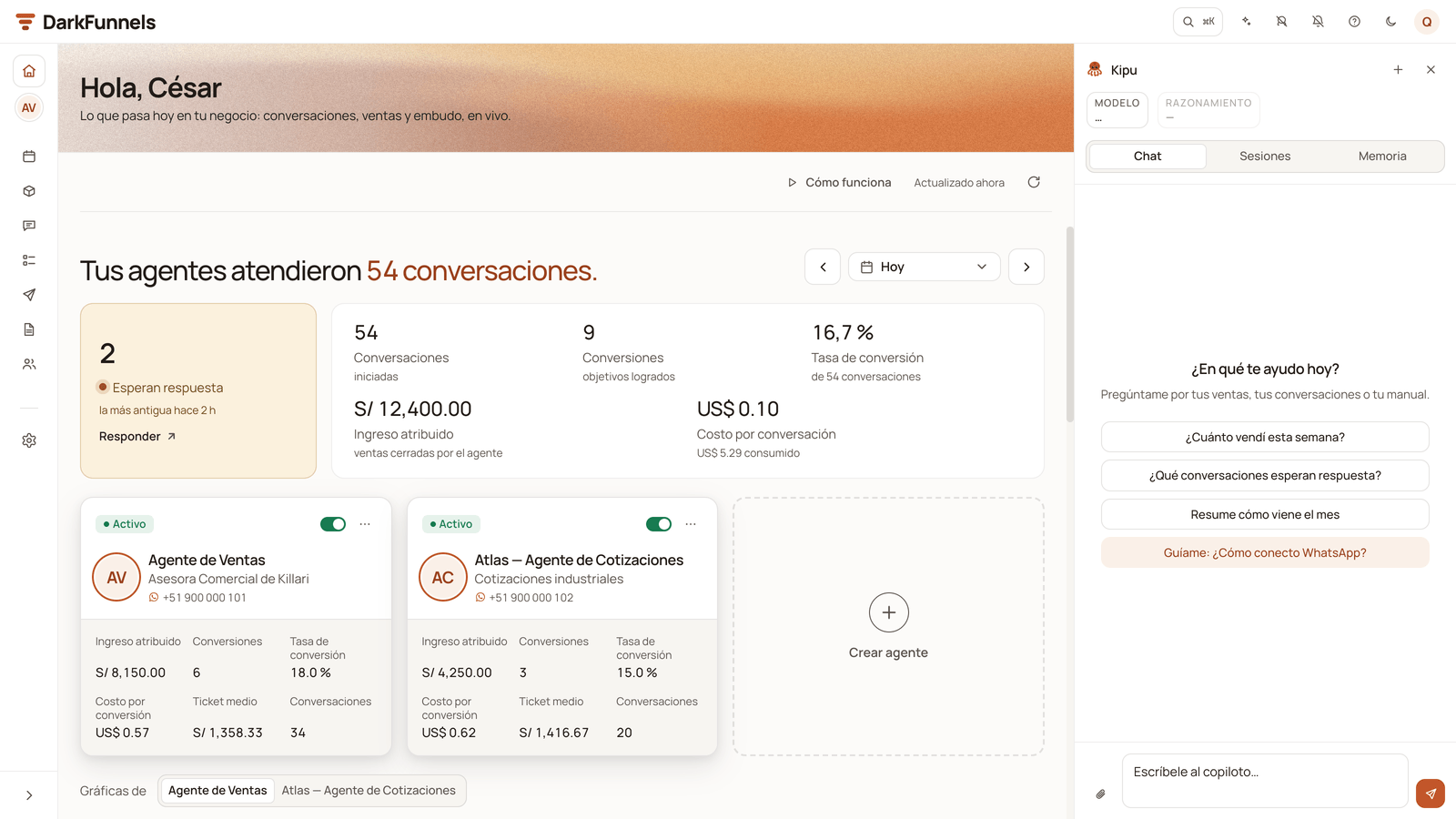
Qué es cada parte del Inicio: el copiloto que arma tu embudo, la lista de arranque, Pendientes, tus embudos y sus cifras, el saldo y la barra de arriba.
Recién terminado el registro, el panel te deja en Inicio, la pantalla que vas
a mirar todos los días. Al costado se abre solo el copiloto para armar tu primer
embudo conversando. Esta guía nombra cada pieza del Inicio y te dice qué hacer
con ella.Vuelves al Inicio cuando quieras desde el logo, arriba a la izquierda, o desde
Inicio, el primer ítem del menú.
Tu Inicio se arma con tus apps y con lo que tú puedes ver. Trae las
secciones de las apps activas de tu cuenta (Ventas, Calendario…) y solo lo que
cada persona tiene permitido, así que alguien de tu equipo puede ver un Inicio
distinto del tuyo. Algunas apps solo aparecen en ciertas cuentas.
A la derecha se abre solo el copiloto, con Kipu, el pulpo, en su cabecera. En una
pantalla ancha ocupa una columna al lado del Inicio; en una pantalla más angosta
o en el teléfono entra como un cajón por el costado.No tienes que escribir el primer mensaje: el panel lo manda por ti, «Quiero
crear mi embudo de ventas», y lo ves en el hilo como tuyo. El copiloto contesta
preguntándote qué vendes y, debajo de su respuesta, te deja tres respuestas de
un toque:
«Vendo por WhatsApp y cierro en el chat»
«Agendo visitas o citas»
«Filtro postulantes o solicitudes»
Contestas con tus palabras o con un toque, te hace unas pocas preguntas más si
hacen falta y te propone crear el embudo. Nada se crea hasta que pulsas
Aprobar. Mientras dura, sobre el cuadro de escribir verás la etiqueta
«Estamos armando tu embudo.»La conversación gasta saldo, como todo lo que hace la IA: para eso tu cuenta nace
con US$ 10 de anticipo. El paso a paso entero está en
Tu primer embudo.
El copiloto abierto a la derecha, con su cuadro de escribir y la pestaña Sesiones, donde se retoma la puesta en marcha.
Cerrar el copiloto no pierde nada. Ciérralo con la ✕ o con ⌘J (Ctrl+J en
Windows) y, al abrirlo de nuevo, sigue en el mismo hilo.Salir de la puesta en marcha es otra cosa. Si pulsas la × de la etiqueta
«Estamos armando tu embudo.» o el + de la cabecera del copiloto (Nueva
conversación), el copiloto te pregunta «¿Salir de la puesta en marcha?».
Tu avance queda guardado en tu cuenta, no en el navegador: lo retomas en la
pestaña Sesiones → Tu puesta en marcha → Reanudar, o con Crear
embudo.
Con el copiloto abierto, el Inicio sigue ahí al lado. Eso es lo que sigue.
El saludo. «Hola» y tu nombre, con la línea «Lo que pasa hoy en tu
negocio: conversaciones, ventas y avance por capítulo, en vivo.» Justo debajo, a la
derecha: Cómo funciona, el texto «Actualizado hace …» y un botón de
recarga (Actualizar datos).
Los avisos y el arranque. El banner de tu prueba o de tu saldo, un embudo
que te compartieron y la lista de arranque.
Pendientes. Lo que espera una acción tuya.
Ventas. Tus embudos, sus cifras y las gráficas.
Calendario. El pulso de las citas de hoy.
Al pie.Ver con datos de ejemplo, cuando la mayoría de las gráficas
está vacía, y la barra Vota las próximas funciones.
Las gráficas, tus embudos y sus cifras se actualizan solas cada minuto mientras
tienes la pestaña a la vista, y las personas nuevas, las ventas y las citas
llegan además en vivo. El botón de recarga las pide al instante. Esperan
respuesta se lee al abrir el Inicio: para verla al día, vuelve a entrar al
Inicio o recarga la página.
Bajo el saludo puede aparecer un banner con el estado de tu prueba o de tu
saldo. Lo que dice depende del momento:
Cuándo
Qué dice
Botón
Aún no tienes embudo, o la puesta en marcha está abierta
No aparece, para no distraerte del paso que toca. Solo sale en rojo, si hay un corte.
—
Ya tienes embudo y no conectaste WhatsApp
«Tienes US$ … para armar y probar tu embudo — al conectar WhatsApp arranca tu prueba y tu agente empieza a atender.»
Conectar WhatsApp
Conectaste y estás en la prueba
«Prueba gratuita — quedan N días con 5 embudos activos incluidos.»
Suscribirse
Terminó la prueba
En rojo: «Tu prueba gratuita terminó». Tus agentes dejan de responder turnos nuevos; tu saldo sigue disponible.
Suscribirse
Tu saldo no alcanza para responder
En rojo: «Saldo agotado», «Saldo insuficiente» o «Saldo en deuda».
Recargar créditos
Tienes suscripción y saldo
Nada.
—
Conectar WhatsApp te lleva a Personalizar → Canales. Lo explica
Conecta tu WhatsApp.La cifra de «Tienes…» es tu saldo de ese momento: baja a medida que armas y
pruebas tu embudo. Si ya lo gastaste, el titular cambia a «Tus US$ 10 de
arranque se gastaron en armar tu embudo». Mientras el banner te invita a
conectar, gastar el saldo no lo pinta de rojo, salvo que quede en negativo. (Si
el panel no pudo leer tu saldo, el titular dice solo «Tu prueba está lista».)Si te quedas sin saldo antes de tener tu embudo, o con la puesta en marcha
abierta, sí verás el aviso rojo de saldo.Los tres rojos de saldo significan lo mismo para tu agente —deja de responder
los mensajes nuevos— y se distinguen por la cifra:
Saldo agotado: llegaste a cero.
Saldo insuficiente: te quedan unos centavos, menos de lo que cuesta
responder un mensaje.
Saldo en deuda: quedaste en negativo; tu próxima recarga descuenta esa
deuda.
En los tres, tus apps y los trabajos en segundo plano siguen activos. Lo cuenta
Créditos y recarga.
Cuando otra cuenta te comparte su embudo, en esta misma zona aparece «Nombre
de la cuenta te compartió el embudo «Nombre del embudo»», con Revisar y
Rechazar. Si abriste el enlace y no lo aprobaste todavía, verás «Tienes un
embudo compartido por aprobar» con Revisar. Qué se copia y cómo se acepta
está en Tus embudos.
Es la tarjeta con el anillo de progreso y el rótulo «N de 4 pasos
completados». Son los cuatro pasos que llevan tu cuenta de vacía a vendiendo,
en orden. La ve quien administra el negocio.
1
Crea tu embudo
Botón Crear embudo. Abre el copiloto, que te pregunta qué vendes. Si
vendes por WhatsApp, te pregunta además si usas la plantilla de Ecommerce o
armas tu flujo desde 0, cómo se llama tu vendedor y, si no lo dijiste, qué
producto vendes. Luego te propone crear el embudo. Su guion lo completas
después en el manual.
2
Conecta WhatsApp
Botón Conectar WhatsApp, que te lleva a Personalizar → Canales para
escanear el QR. Es el paso que arranca tu prueba y pone a tu agente a
atender.Se marca mientras al menos uno de tus embudos encendidos tenga su WhatsApp
conectado. Si el número se desconecta, el paso vuelve a quedar pendiente.
Si tu embudo es de venta por WhatsApp, primero completa su manual. Un
embudo nacido de la plantilla de Ecommerce (o «desde 0») no vincula su línea
mientras le falte algo. En lugar del QR, la tarjeta de Canales te muestra
«Antes de conectar:» con lo pendiente: datos por completar, capítulos sin
pasos o los datos típicos por confirmar. La lista de arranque no lo anticipa:
lo ves al llegar a Canales. Lo explica el manual.
3
Ten tu primera conversación
No tiene botón: se marca solo cuando alguien le escribe a tu número. Cuando le
toca, la fila dice «Tu agente está en línea — esto se marca solo con tu
primera conversación». Las conversaciones de prueba del panel no cuentan.
4
Registra tu primera venta
Tampoco tiene botón: «Cuando tu agente cierre la primera venta, aparece aquí
sola». Cuenta una venta de un producto o de un servicio; una cita o un dato
de contacto no la marcan.
Junto al botón del paso que toca está Guíame: el ayudante te señala en la
pantalla dónde hacer clic. Lo cuenta
«Guíame», más abajo.Debajo de los cuatro pasos hay una cola discreta, «Cuando quieras», con dos
mejoras opcionales que no cuentan en el anillo:
Carga tu catálogo para que dé precios exactos, con Añadir producto →.
Lo cuenta el catálogo.
Aquí no hay casillas que marcar a mano. Cada paso se comprueba contra tus
datos reales, y la tarjeta se vuelve a revisar cuando regresas a la pestaña del
panel. Si acabas de conectar el número o de recibir tu primer mensaje y todavía
lo ves pendiente, vuelve al Inicio y espera unos segundos.
Cuando ya tienes al menos un paso hecho, la tarjeta arranca plegada en una
sola fila: el anillo, el «N de 4», el «Siguiente: …» con el paso que
toca —o «Esperando: …» si es uno de los dos que se marcan solos— y dos
botones, Ver pasos y Ocultar.
Ocultar esconde la tarjeta solo en ese navegador, y ahí no hay un botón
para volver a mostrarla. No cancela nada ni marca pasos: los cuatro siguen
contando igual, y si entras desde otro navegador la tarjeta sigue ahí.
Con tu primera venta la empresa ya está operando y la tarjeta se retira, también
en tus otros dispositivos. No vuelve aunque después desconectes el número.
Debajo de los avisos aparece la tarjeta Pendientes cuando hay algo que espera
una acción tuya. Si no hay nada, la tarjeta no aparece.Por ejemplo, una propuesta del copiloto que espera tu aprobación: un cambio
en el manual que le pediste, o una acción que pide tu confirmación, como crear
tu embudo. Cada fila muestra el título, el detalle, de qué app viene y hace
cuánto llegó.Al tocar una fila vas directo a resolverla. Si es una propuesta, se abre el
copiloto en la conversación donde espera, con sus botones Aprobar y
Rechazar.
Se ven cinco a la vez; el resto, con Ver N más. El número de la cabecera
es el total.
Una propuesta sale de la lista cuando la apruebas o la rechazas. Si no le
respondes, sale de la lista en unos 7 días, pero no se pierde: sigue en
su conversación del copiloto, donde todavía puedes aprobarla o rechazarla. Y
si el manual del agente cambió desde que se hizo, se retira sola, porque ya
no se puede aplicar.
Cada persona ve solo lo suyo. El copiloto lee esta misma lista: si le
preguntas qué tienes pendiente, te dice lo mismo que la tarjeta.
La tarjeta se actualiza sola cada minuto y cuando vuelves a la pestaña.
Es la sección de Ventas. A la izquierda va un titular y a la derecha el
selector de periodo.Si todavía no tienes ningún embudo, verás «Crea tu primer embudo» —
«Su agente conversa y vende por ti en WhatsApp. Lo configuras en un par de
minutos.» — con el botón Crear embudo, que abre el mismo copiloto
del principio. Eso lo ve quien administra el negocio; el resto de tu equipo ve
«Aún no hay embudos».Cuando ya tienes embudos, el titular cuenta el trabajo de sus agentes en
el periodo elegido: «Tu agente atendió 12 conversaciones.» o «Tus agentes atendieron 54
conversaciones.». Si en el periodo no hubo conversaciones, dice «Personas que
venden por ti.».El periodo arranca en Hoy. Al tocarlo eliges otro (Últimos 7 días,
Este mes, Mes anterior, Rango personalizado…), y con las flechas de
los costados pasas al periodo anterior o al siguiente. Tu navegador recuerda el
último que elegiste.
La sección de Ventas: el titular con el periodo, la tarjeta «Esperan respuesta» con «Responder», las cinco cifras y las tarjetas de tus embudos.
La primera cifra es la única que pide acción: Esperan respuesta, las
conversaciones de los últimos 30 días cuyo último mensaje es del cliente. No
depende del periodo.
En ámbar, con el número, «la más antigua hace …» y Responder, que te
lleva a la bandeja del embudo de la primera tarjeta. La cifra suma los chats de todos tus
embudos: si tienes varios y no ves el que espera, cambia de embudo arriba del
menú.
En verde, «Todo al día», cuando nadie espera.
Si dice «No se pudo leer · reintentar», tócala para volver a intentarlo.
Al lado van cinco cifras para mirar, todas del periodo elegido:
Cifra
Qué cuenta
Conversaciones
Las conversaciones iniciadas.
Conversiones
Los objetivos logrados por tus agentes.
Tasa de conversión
Conversiones sobre conversaciones.
Ingreso atribuido
Lo que vendieron tus agentes, en la moneda de cada venta. Si vendiste en más de una moneda, dice «varias monedas — sin convertir».
Costo por conversación
Lo que gastó la IA por cada conversación. Debajo, el total consumido.
Si el panel no pudo leer las cifras de algún embudo, aparece «Faltan las
métricas de N de M embudos: las cifras son un mínimo», con Reintentar.
Cada embudo tiene su tarjeta, con su nombre, su número de WhatsApp si está
conectado y encendido, y sus propias cifras del periodo. Al tocar el nombre vas
a sus Conversaciones.
El interruptor enciende o pausa el embudo; la insignia dice Activo o
Pausado. En pausa, su agente deja de responder y el embudo libera su cupo.
El menú ⋯ trae Duplicar embudo, Compartir embudo… y Eliminar
embudo…. Los tres están explicados en Tus embudos.
La tarjeta punteada Crear embudo abre el copiloto para sumar otro.
Crear embudo retoma tu puesta en marcha si quedó abierta. Para empezar una
nueva, archívala en el copiloto: pestaña Sesiones, menú ⋯ de Tu puesta en
marcha → Archivar.
Si quieres encender un embudo y ya tienes encendidos todos los que te permite tu
plan, el panel te pregunta a cuál apagar: «Para encender «Nombre» hay que
apagar otro», con Apagar y encender. Si no hay a quién apagar, te explica
tu límite —durante la prueba, «Tu prueba incluye 5 embudos activos»— con
Suscribirse o Contratar un cupo más. Los cupos están en
Planes y precios.
Debajo de las tarjetas, «Gráficas de» lleva un botón por embudo: eliges de
cuál son las gráficas. Por defecto queda el que más personas nuevas trajo.
Las gráficas de Ventas: personas nuevas, facturación y el avance por capítulo del embudo elegido.
Personas nuevas. Cuántas personas nuevas le escribieron a ese embudo en el
periodo, comparado con el periodo anterior. Una persona que escribe por dos
canales cuenta una vez.
Facturación. Cuánto vendió el agente de ese embudo en el periodo, en la moneda de cada
venta. No convierte monedas: si vendiste en dos, eliges cuál ver dentro de la
gráfica.
Avance por capítulo. De las personas nuevas del periodo, cuántas
llegaron a cada capítulo del manual de ese embudo y cuántas compraron. Marca el paso donde más
gente se queda.
Pulso de citas (si tienes Calendario), en su propia sección, debajo de
las gráficas de Ventas. Las citas de hoy hora por hora, comparadas con ayer.
No sigue el periodo ni el botón de embudo: suma todas tus agendas y muestra
el día de hoy.
Cada gráfica tiene Ver todo, que te lleva a su pantalla: Clientes, Resultados
o Calendario. Para leer los números con más calma, mira
Pedidos y métricas.
La franja de arriba te acompaña al moverte por el panel. En su parte derecha,
en este orden:
La barra superior: Embudos contratados, Saldo, el buscador, el copiloto, el ayudante, los avisos, Ayuda, el tema y tu cuenta.
Lo que ves
Para qué sirve
Embudos contratados
Cuántos embudos puedes tener encendidos con lo que pagaste. Sin suscripción marca 0: lo que incluye tu prueba lo dice el banner de la prueba, que aparece una vez que conectas WhatsApp («…con 5 embudos activos incluidos»).
Saldo
Tus dólares de crédito. Al tocarlo vas a Saldo y facturación, donde se recarga.
Lupa con ⌘K
Abre «Buscar página o acción…»: escribe a dónde quieres ir o qué quieres hacer. En Windows, Ctrl+K.
Destellos
Abre y cierra el copiloto. Atajo: ⌘J (Ctrl+J en Windows).
Pulpo
Muestra u oculta a Kipu, el ayudante Guíame.
Campana
Activa en ese navegador los avisos «con la app cerrada». En iPhone, primero añade el panel a tu pantalla de inicio: Compartir → «Añadir a pantalla de inicio».
?
El menú Ayuda: Guíame paso a paso, Documentación (estas guías) y Escríbenos por WhatsApp.
Sol o luna
Cambia entre el tema claro y el oscuro.
Tu inicial
Tu nombre, tu correo y tu empresa, con Perfil y Cerrar sesión. Si perteneces a más de una empresa, aquí cambias de una a otra.
Cambiar de empresa y dar permisos a tu equipo está en
Invita a tu equipo.El chip Saldo cambia de color cuando ya conectaste WhatsApp: se pone
ámbar cuando quedan menos de US$ 5 y rojo cuando ya no alcanza para
responder y tu agente deja de contestar. Antes de conectar no cambia de color
aunque gastes el saldo (salvo que quede en negativo): mira la cifra.Al centro de la barra, en pantallas anchas, pasa la actividad en vivo de tus
agentes: el último mensaje de un cliente, una respuesta, un cambio de capítulo o
una venta cerrada. Tócala y vas a esa conversación.
Embudos contratados y Saldo solo los ve quien tiene permiso para ver el
saldo de la empresa. Los números y cómo se gastan están en
Créditos y recarga.
Guíame es Kipu, el ayudante que te muestra, sobre la propia pantalla, dónde
hacer clic para lograr algo. Es la ayuda más directa cuando no encuentras un
botón.
1
Ábrelo
Toca a Kipu, el pulpo pequeño que flota en la pantalla («¿Cómo hago…?
Pregúntame»), o entra a Ayuda → Guíame paso a paso. En la lista de
arranque, el botón Guíame ya lleva la pregunta del paso que toca.
2
Dile qué quieres hacer
Te pregunta «¿Qué quieres hacer?» y te sugiere ideas como «¿Cómo
conecto WhatsApp?» o «¿Cómo cargo mi catálogo?». Puedes escribir la tuya.
3
Sigue los pasos
Cada paso resalta dónde hacer clic, con un globo que cuenta los pasos (por
ejemplo, «Paso 1 de 3»; el total depende de lo que pidas) y los botones
Siguiente y Salir. El último dice Terminar.
Solo te lleva a pantallas de las apps que tu cuenta tiene activas y que tú
puedes abrir. Como todo lo que hace la IA, gasta unos centavos de tu saldo.Si Kipu te estorba, ocúltalo con el pulpo de la barra superior o en
Ayuda → Ocultar el ayudante.
Es un recorrido guiado de un minuto, con cuatro paradas ancladas a la propia
pantalla y un cierre.Se abre solo una vez por navegador, mientras tu WhatsApp no esté conectado y
la puesta en marcha del copiloto no esté abierta. Por eso, el primer día suele
aparecer cuando cierras el copiloto o cuando vuelves al Inicio después de armar
tu embudo. En el modo demo no se abre solo.Antes de conectar WhatsApp, esto es lo que dice cada parada:
Tu lista de arranque
Cuatro pasos, en orden: crear tu embudo, conectar tu WhatsApp, y los dos
últimos se marcan solos cuando tu agente conversa y vende. Siempre te dice
cuál sigue.
Tu embudo vende por ti
Cada embudo tiene un agente que responde por WhatsApp con un guion que armas
aquí contestando unas preguntas sobre tu negocio. Armarlo y probarlo se paga
con los US$ 10 de arranque que trae tu cuenta.
El paso que lo enciende todo
Tu agente atiende por tu número de WhatsApp: escaneas un QR, como en WhatsApp
Web. Al conectar tu agente empieza a atender y arranca tu prueba gratis.
Tu saldo son dólares que gasta la IA
Tu cuenta nació con US$ 10 para armar y probar tu embudo; al conectar
WhatsApp tu agente empieza a atender. Cada respuesta de tu agente descuenta
centavos; el chip se pone ámbar cuando queda poco y tocándolo recargas.
Eso es todo
Cuando tu agente esté en línea, escríbele tú mismo desde otro teléfono: es la
prueba honesta. Y si te trabas, estamos en WhatsApp.
Si lo abres después de conectar, la parada de WhatsApp te recuerda que, si se
desconecta, lo vuelves a vincular en Personalizar → Canales, y la del saldo
suma el rojo: el chip se pone rojo cuando el agente deja de responder.Avanzas con Siguiente, vuelves con Atrás y sales cuando quieras con
Saltar el recorrido o la tecla Escape. El cierre trae Escribir a
soporte y Listo. Un clic fuera del globo también lo cierra, y ese clic
llega a lo que tocaste.
El recorrido no se pierde: repítelo cuando quieras con el botón Cómo funciona
de la cabecera del Inicio, junto a «Actualizado hace …». En el teléfono es solo
un ícono ▶.
El primer día el panel está casi vacío, y una pantalla vacía no enseña nada. Por
eso, cuando la mayoría de las gráficas no tiene datos, abajo aparece un botón
discreto, Ver con datos de ejemplo: pinta el Inicio con un negocio ficticio
para que veas cómo se ve funcionando.Mientras está activo, arriba ves la franja «Datos de demostración — los
cambios no se guardan». Nada de lo que ves ahí es tuyo. Se sale con Salir del
modo demo, en esa misma franja.También lo enciendes y lo apagas desde el buscador ⌘K: Activar modo demo y
Salir del modo demo. El modo demo queda encendido en ese navegador hasta que
lo apagas.
Al final del Inicio hay una barra, Vota las próximas funciones. Al abrirla
ves una lista de funciones propuestas, cada una con su estado
(Planeado, En progreso o Listo) y un botón con el pulgar para votar.
Si te falta algo, Sugerir una función → te abre una conversación con nosotros
por WhatsApp. La barra aparece cuando hay funciones para votar.
El Inicio es el mismo, pero cambian algunas cosas:
El Inicio en el teléfono, con la barra de navegación abajo.
Abajo hay una barra con Inicio, tres accesos principales y Más,
que abre el resto. Con las apps con las que nace tu cuenta, suelen ser
Chats, Agenda y Pedidos.
El copiloto entra como un cajón por el costado.
En la barra de arriba no cabe todo. «Embudos contratados», la lupa ⌘K y el
pulpo del ayudante se esconden; el ayudante sigue en Ayuda. En un teléfono,
el chip Saldo muestra solo el punto de color y la cifra.
«Cómo funciona» queda como un ícono ▶, y la actividad en vivo del centro no
se muestra.
Es lo esperado: es tu bienvenida entera, US$ 10 adelantados al registrarte
para que armes y pruebes tu embudo sin quedarte a medias. Al conectar tu
WhatsApp no llega más saldo de prueba —ya lo tienes entero—: lo que arranca
es el reloj de tus 7 días de prueba. Si ya es menos, es lo que gastó armar y
probar el embudo.Si al pasar el ratón por el chip Saldo lees «Conecta WhatsApp para
activar tus créditos de prueba», no esperes un abono: tus créditos ya están
en tu saldo.
«Embudos contratados» marca 0
Mientras no tengas una suscripción, es lo normal: esa cifra cuenta los
embudos que pagaste. Lo que incluye tu prueba lo dice el banner una vez que
conectas WhatsApp («…con 5 embudos activos incluidos»). Al suscribirte, la
cifra sube.
La tarjeta de pasos desapareció
Lo más común es una de estas dos:
La ocultaste con Ocultar. Solo se esconde en ese navegador: no
perdiste progreso y desde otro navegador la sigues viendo.
Registraste tu primera venta. Con ella la empresa ya opera y la tarjeta
se retira.
Si no es ninguna, revisa que sigas teniendo permiso para administrar el
negocio: la lista solo la ve quien lo administra.
No se me abrió el recorrido
Se abre solo una vez por navegador, mientras tu WhatsApp no esté conectado y
sin la puesta en marcha abierta, y no en el modo demo. Si ya lo viste, lo
saltaste o ya conectaste tu número, ábrelo con el botón Cómo funciona, en
la cabecera del Inicio.
Probé mi agente y «Ten tu primera conversación» sigue pendiente
Las conversaciones de prueba que lanzas desde el panel no cuentan: ese paso
espera una conversación real, de alguien que le escriba a tu número de
WhatsApp. Escríbele tú mismo desde otro teléfono y se marca solo.
Conecté WhatsApp y el Inicio me sigue pidiendo que lo conecte
Vuelve a la pestaña del panel y espera unos segundos: el Inicio se revisa
solo al volver. Si sigue igual, recarga la página. Si en Canales el embudo
quedó en Conectando… o en Acción requerida, la conexión no terminó:
lo resuelve
Conecta tu WhatsApp.
En Canales me sale «Antes de conectar:» en vez del QR
Tu embudo nació con la plantilla de Ecommerce (o «desde 0») y su manual
todavía tiene algo por completar. La lista te dice qué: datos por completar, capítulos sin
pasos o los datos típicos por confirmar. Complétalo y vuelve a conectar. Lo
explica el manual.
Veo un negocio que no es el mío
Estás en el modo demo. Sal con Salir del modo demo, en la franja de
arriba, o desde el buscador ⌘K.
Alguien de mi equipo ve el Inicio vacío
Si dice «Aún no tienes apps asignadas», esa persona todavía no tiene
acceso a ninguna app de negocio que esté encendida en tu empresa. Dáselo en
Personas y accesos: lo cuenta
Invita a tu equipo.
La puesta en marcha, paso a paso: qué te pregunta y qué apruebas tú.
Conecta tu WhatsApp
El QR, tus créditos y el arranque de la prueba.
Créditos y recarga
Qué gasta saldo, cuánto dura y cómo recargar.
Tus embudos
Duplicar, compartir con otra cuenta o eliminar un embudo.
Última modificación el 19 de octubre de 2026
{"docsConfig":{"theme":"mint","$schema":"https://mintlify.com/docs.json","name":"DarkFunnels","description":"Vende por WhatsApp con un agente de ventas IA — y opéralo desde tu asistente.","colors":{"primary":"#C2562A","light":"#D86A3C","dark":"#9A3F1C"},"logo":{"light":"https://mintcdn.com/darkfunnels/Df-1lKh1Aj5k8c-r/logo/light.svg?fit=max\u0026auto=format\u0026n=Df-1lKh1Aj5k8c-r\u0026q=85\u0026s=db60a9a883ed42e13a06aded18a08fb0","dark":"https://mintcdn.com/darkfunnels/Df-1lKh1Aj5k8c-r/logo/dark.svg?fit=max\u0026auto=format\u0026n=Df-1lKh1Aj5k8c-r\u0026q=85\u0026s=ab6a8b17d7e5e0d3b45de82ecd342327"},"favicon":"https://mintcdn.com/darkfunnels/Df-1lKh1Aj5k8c-r/favicon.svg?fit=max\u0026auto=format\u0026n=Df-1lKh1Aj5k8c-r\u0026q=85\u0026s=caa397a60f25d85c3d14d40fc8bb4841","navbar":{"primary":{"type":"button","label":"Entrar al panel","href":"https://optimind.darkfunnels.ai"}},"footer":{"socials":{"website":"https://darkfunnels.ai"}},"seo":{"metatags":{"og:locale":"es_PE"},"organization":{"id":"https://darkfunnels.ai/#organization","name":"DarkFunnels","url":"https://darkfunnels.ai","sameAs":["https://github.com/darkfunnels-ai"]},"indexing":"navigable"},"fonts":{"family":"Manrope"},"errors":{"404":{"redirect":false}},"contextual":{"options":["copy","view","claude","chatgpt","perplexity","cursor","vscode","mcp"],"display":"header"},"metadata":{"timestamp":true},"markdown":{"instructions":["DarkFunnels is a WhatsApp AI sales-agent platform used mainly in Peru and Latin America. The product interface and most of this documentation are in Spanish; the /en tree is the English mirror.","A business connects the WhatsApp number it already uses by scanning a QR code from the dashboard, the same linked-device mechanism as WhatsApp Web. It does not go through the Meta Cloud API (WhatsApp Business Platform), so there is no application to get approved and no message templates to submit. DarkFunnels is not a Meta product and is not affiliated with Meta.","DarkFunnels also publishes a remote MCP server at https://mcp.darkfunnels.ai/mcp?features=all (without parameters it only carries the default, mostly read-only set) so an assistant such as Claude, ChatGPT or Codex can operate the workspace on the owner's behalf, in one company and within the permissions of the person who connects it. The tool reference is at /referencia/tools and the connection parameters at /referencia/url-de-conexion.","The dashboard is https://optimind.darkfunnels.ai, the marketing site is https://darkfunnels.ai and the page written for AI agents is https://darkfunnels.ai/agents."]},"styling":{"latex":false},"navigation":{"languages":[{"language":"es","default":true,"href":""},{"language":"en","href":"en"}]}},"deployment":{"deploymentMetadataValue":{"subdomain":"darkfunnels","hasAudioNarration":false,"actualSubdomain":"darkfunnels","customDomains":["docs.darkfunnels.ai"],"gitSource":{"type":"github","owner":"darkfunnels-ai","repo":"optimind-docs","deployBranch":"main","contentDirectory":"","isPrivate":true,"mountPath":"","label":""},"chroma":{"latestBuiltDeploymentHistoryId":"6ad6a0705c698d64cc0b179c","collectionId":"09c1a31a-e794-4676-b353-1de0e8edd33d","liveDeploymentHistoryId":"6ad6a0705c698d64cc0b179c","schemaVersion":"v3"},"entitlements":{"AI_CHAT":{"status":"DISABLED"}},"buildId":"6ad6a0705c698d64cc0b179c","clientVersion":"0.0.3894","searchFilterCounts":[{"language":"en","tag":"Guides","count":11},{"language":"es","tag":"Guías","count":11},{"language":"en","tag":"Getting started","count":8},{"language":"es","tag":"Primeros pasos","count":8},{"language":"en","tag":"Optional: run it from Claude or ChatGPT","count":6},{"language":"es","tag":"Opcional: opéralo desde Claude o ChatGPT","count":6},{"language":"en","tag":"Reference","count":3},{"language":"es","tag":"Referencia","count":3},{"language":"en","tag":"Start","count":1},{"language":"en","tag":"Security","count":1},{"language":"es","tag":"Empezar","count":1},{"language":"es","tag":"Seguridad","count":1}]},"assistantConfig":{"enableAskAiButton":false,"enableStarterQuestions":false,"enableContextualStarterQuestions":false,"enableAskAiSearchBar":true},"hasChatPermissions":false,"hasWebMcpPermissions":false,"toggles":[{"name":"kill-isr","enabled":true,"variant":{"name":"disabled","enabled":false,"feature_enabled":true},"impressionData":false},{"name":"agent-mintlify-slack","enabled":true,"variant":{"name":"disabled","enabled":false,"feature_enabled":true},"impressionData":false},{"name":"editor-v7-file-tree","enabled":true,"variant":{"name":"disabled","enabled":false,"feature_enabled":true},"impressionData":false},{"name":"agent-integrations-settings","enabled":true,"variant":{"name":"disabled","enabled":false,"feature_enabled":true},"impressionData":false},{"name":"automations-pr-grouping","enabled":true,"variant":{"name":"disabled","enabled":false,"feature_enabled":true},"impressionData":false},{"name":"custom-prefix","enabled":true,"variant":{"name":"disabled","enabled":false,"feature_enabled":true},"impressionData":false},{"name":"analytics-v7","enabled":true,"variant":{"name":"disabled","enabled":false,"feature_enabled":true},"impressionData":false},{"name":"user-flows-analytics","enabled":true,"variant":{"name":"disabled","enabled":false,"feature_enabled":true},"impressionData":false},{"name":"no-publish-flow","enabled":true,"variant":{"name":"disabled","enabled":false,"feature_enabled":true},"impressionData":false},{"name":"workos-onboarding","enabled":true,"variant":{"name":"disabled","enabled":false,"feature_enabled":true},"impressionData":false},{"name":"llms-txt-v2","enabled":true,"variant":{"name":"disabled","enabled":false,"feature_enabled":true},"impressionData":false},{"name":"pause-universal-search-reconcile","enabled":true,"variant":{"name":"disabled","enabled":false,"feature_enabled":true},"impressionData":false},{"name":"snapshot-serving-live","enabled":true,"variant":{"name":"disabled","enabled":false,"feature_enabled":true},"impressionData":false},{"name":"stripTemperatureMiddleware","enabled":true,"variant":{"name":"disabled","enabled":false,"feature_enabled":true},"impressionData":false},{"name":"per-site-search-delta","enabled":true,"variant":{"name":"disabled","enabled":false,"feature_enabled":true},"impressionData":false},{"name":"support-platform-pylon-zendesk","enabled":true,"variant":{"name":"disabled","enabled":false,"feature_enabled":true},"impressionData":false},{"name":"editor-branches-v2-autocommit","enabled":true,"variant":{"name":"disabled","enabled":false,"feature_enabled":true},"impressionData":false},{"name":"editor-branches-v2","enabled":true,"variant":{"name":"disabled","enabled":false,"feature_enabled":true},"impressionData":false},{"name":"snapshot-serving","enabled":true,"variant":{"name":"disabled","enabled":false,"feature_enabled":true},"impressionData":false},{"name":"instant-rollback","enabled":true,"variant":{"name":"disabled","enabled":false,"feature_enabled":true},"impressionData":false},{"name":"granular-notifications-server","enabled":true,"variant":{"name":"disabled","enabled":false,"feature_enabled":true},"impressionData":false},{"name":"granular-notifications","enabled":true,"variant":{"name":"disabled","enabled":false,"feature_enabled":true},"impressionData":false},{"name":"editor-private-page-search","enabled":true,"variant":{"name":"disabled","enabled":false,"feature_enabled":true},"impressionData":false},{"name":"automations-fable","enabled":true,"variant":{"name":"disabled","enabled":false,"feature_enabled":true},"impressionData":false},{"name":"fixed-ai-action-pricing","enabled":true,"variant":{"name":"disabled","enabled":false,"feature_enabled":true},"impressionData":false},{"name":"automation-resolve-merge-conflict","enabled":true,"variant":{"name":"disabled","enabled":false,"feature_enabled":true},"impressionData":false},{"name":"scoped-publishing","enabled":true,"variant":{"name":"disabled","enabled":false,"feature_enabled":true},"impressionData":false},{"name":"mintql","enabled":true,"variant":{"name":"disabled","enabled":false,"feature_enabled":true},"impressionData":false},{"name":"page-level-analytics","enabled":true,"variant":{"name":"disabled","enabled":false,"feature_enabled":true},"impressionData":false},{"name":"teamspace","enabled":true,"variant":{"name":"disabled","enabled":false,"feature_enabled":true},"impressionData":false},{"name":"editor-version-history-v2","enabled":true,"variant":{"name":"disabled","enabled":false,"feature_enabled":true},"impressionData":false},{"name":"vite-origin","enabled":true,"variant":{"name":"disabled","enabled":false,"feature_enabled":true},"impressionData":false},{"name":"editor-nav-generations","enabled":true,"variant":{"name":"disabled","enabled":false,"feature_enabled":true},"impressionData":false},{"name":"workspace-projects","enabled":true,"variant":{"name":"disabled","enabled":false,"feature_enabled":true},"impressionData":false},{"name":"assistant-v5","enabled":true,"variant":{"name":"disabled","enabled":false,"feature_enabled":true},"impressionData":false},{"name":"byok-sep-25","enabled":true,"variant":{"name":"disabled","enabled":false,"feature_enabled":true},"impressionData":false},{"name":"revalidation-jwt","enabled":true,"variant":{"name":"disabled","enabled":false,"feature_enabled":true},"impressionData":false},{"name":"editor-agent-model-picker","enabled":true,"variant":{"name":"disabled","enabled":false,"feature_enabled":true},"impressionData":false},{"name":"client-snapshot-docs-config","enabled":true,"variant":{"name":"disabled","enabled":false,"feature_enabled":true},"impressionData":false},{"name":"hobby-abuse-scan","enabled":true,"variant":{"name":"disabled","enabled":false,"feature_enabled":true},"impressionData":false}],"isAtlas":false,"googleFontsInlined":true},"customCss":[{"filePath":"style.css","content":"@font-face{font-family:'JetBrains Mono';src:url(/fonts/jetbrains-mono-latin.woff2) format('woff2');font-weight:100 800;font-style:normal;font-display:swap}:root{--primary:194 86 42;--primary-light:216 106 60;--primary-dark:154 63 28;--background-light:255 255 255;--background-dark:23 18 14;--gray-50:247 245 241;--gray-100:245 243 239;--gray-200:237 234 228;--gray-300:224 220 212;--gray-400:154 144 137;--gray-500:124 114 106;--gray-600:107 98 91;--gray-700:61 53 47;--gray-800:42 35 29;--gray-900:33 27 23;--gray-950:23 18 14;--font-paper-mono:'JetBrains Mono';--default-mono-font-family:'JetBrains Mono', ui-monospace, SFMono-Regular,\n Menlo, Monaco, Consolas, 'Liberation Mono', 'Courier New', monospace;--rounded-xl:18px}"}],"page":{"pagePath":"primeros-pasos/tu-primer-inicio","slug":"/primeros-pasos/tu-primer-inicio","pageMetadata":{"title":"Tu primer Inicio","description":"Qué es cada parte del Inicio: el copiloto que arma tu embudo, la lista de arranque, Pendientes, tus embudos y sus cifras, el saldo y la barra de arriba.","href":"/primeros-pasos/tu-primer-inicio"},"description":{"compiledSource":"\"use strict\";\nconst {jsx: _jsx} = arguments[0];\nconst {useMDXComponents: _provideComponents} = arguments[0];\nfunction _createMdxContent(props) {\n const _components = {\n p: \"p\",\n ..._provideComponents(),\n ...props.components\n };\n return _jsx(_components.p, {\n children: \"Qué es cada parte del Inicio: el copiloto que arma tu embudo, la lista de arranque, Pendientes, tus embudos y sus cifras, el saldo y la barra de arriba.\"\n });\n}\nfunction MDXContent(props = {}) {\n const {wrapper: MDXLayout} = {\n ..._provideComponents(),\n ...props.components\n };\n return MDXLayout ? _jsx(MDXLayout, {\n ...props,\n children: _jsx(_createMdxContent, {\n ...props\n })\n }) : _createMdxContent(props);\n}\nreturn {\n default: MDXContent\n};\n","frontmatter":{},"scope":{}},"pageType":"default","mdx":{"mdxSource":{"compiledSource":"\"use strict\";const{Fragment:_Fragment,jsx:_jsx,jsxs:_jsxs}=arguments[0];const{useMDXComponents:_provideComponents}=arguments[0];function _createMdxContent(props){const _components={a:`a`,em:`em`,li:`li`,ol:`ol`,p:`p`,strong:`strong`,tbody:`tbody`,td:`td`,th:`th`,thead:`thead`,tr:`tr`,ul:`ul`,..._provideComponents(),...props.components},{Accordion,AccordionGroup,Card,CardGroup,Frame,Heading,Note,OptimizedImage,Step,Steps,Table,Tip,Warning}=_components;if(!Accordion)_missingMdxReference(`Accordion`,true);if(!AccordionGroup)_missingMdxReference(`AccordionGroup`,true);if(!Card)_missingMdxReference(`Card`,true);if(!CardGroup)_missingMdxReference(`CardGroup`,true);if(!Frame)_missingMdxReference(`Frame`,true);if(!Heading)_missingMdxReference(`Heading`,true);if(!Note)_missingMdxReference(`Note`,true);if(!OptimizedImage)_missingMdxReference(`OptimizedImage`,true);if(!Step)_missingMdxReference(`Step`,true);if(!Steps)_missingMdxReference(`Steps`,true);if(!Table)_missingMdxReference(`Table`,true);if(!Tip)_missingMdxReference(`Tip`,true);if(!Warning)_missingMdxReference(`Warning`,true);return _jsxs(_Fragment,{children:[_jsxs(_components.p,{children:[`Recién terminado el registro, el panel te deja en `,_jsx(_components.strong,{children:`Inicio`}),`, la pantalla que vas\na mirar todos los días. Al costado se abre solo el copiloto para armar tu primer\nembudo conversando. Esta guía nombra cada pieza del Inicio y te dice qué hacer\ncon ella.`]}),`\n`,_jsxs(_components.p,{children:[`Vuelves al Inicio cuando quieras desde el logo, arriba a la izquierda, o desde\n`,_jsx(_components.strong,{children:`Inicio`}),`, el primer ítem del menú.`]}),`\n`,_jsx(Note,{children:_jsxs(_components.p,{children:[_jsx(_components.strong,{children:`Tu Inicio se arma con tus apps y con lo que tú puedes ver.`}),` Trae las\nsecciones de las apps activas de tu cuenta (Ventas, Calendario…) y solo lo que\ncada persona tiene permitido, así que alguien de tu equipo puede ver un Inicio\ndistinto del tuyo. Algunas apps solo aparecen en ciertas cuentas.`]})}),`\n`,_jsx(Heading,{level:`2`,id:`lo-primero-que-ves-el-copiloto-armando-tu-embudo`,children:`Lo primero que ves: el copiloto armando tu embudo`}),`\n`,_jsxs(_components.p,{children:[`A la derecha se abre solo el `,_jsx(_components.strong,{children:`copiloto`}),`, con `,_jsx(_components.strong,{children:`Kipu`}),`, el pulpo, en su cabecera. En una\npantalla ancha ocupa una columna al lado del Inicio; en una pantalla más angosta\no en el teléfono entra como un cajón por el costado.`]}),`\n`,_jsxs(_components.p,{children:[`No tienes que escribir el primer mensaje: el panel lo manda por ti, `,_jsx(_components.strong,{children:`«Quiero\ncrear mi embudo de ventas»`}),`, y lo ves en el hilo como tuyo. El copiloto contesta\npreguntándote qué vendes y, debajo de su respuesta, te deja tres respuestas de\nun toque:`]}),`\n`,_jsxs(_components.ul,{children:[`\n`,_jsx(_components.li,{children:`«Vendo por WhatsApp y cierro en el chat»`}),`\n`,_jsx(_components.li,{children:`«Agendo visitas o citas»`}),`\n`,_jsx(_components.li,{children:`«Filtro postulantes o solicitudes»`}),`\n`]}),`\n`,_jsxs(_components.p,{children:[`Contestas con tus palabras o con un toque, te hace unas pocas preguntas más si\nhacen falta y te propone crear el embudo. `,_jsx(_components.strong,{children:`Nada se crea hasta que pulsas\nAprobar.`}),` Mientras dura, sobre el cuadro de escribir verás la etiqueta\n`,_jsx(_components.strong,{children:`«Estamos armando tu embudo.»`})]}),`\n`,_jsxs(_components.p,{children:[`La conversación gasta saldo, como todo lo que hace la IA: para eso tu cuenta nace\ncon `,_jsx(_components.strong,{children:`US$ 10`}),` de anticipo. El paso a paso entero está en\n`,_jsx(_components.a,{href:`/primeros-pasos/tu-primer-embudo`,children:`Tu primer embudo`}),`.`]}),`\n`,_jsx(Frame,{caption:`El copiloto abierto a la derecha, con su cuadro de escribir y la pestaña Sesiones, donde se retoma la puesta en marcha.`,children:_jsx(OptimizedImage,{src:`https://mintcdn.com/darkfunnels/XkH8mByKtqe96U1C/images/inicio/04-copiloto-abierto.png?fit=max\u0026auto=format\u0026n=XkH8mByKtqe96U1C\u0026q=85\u0026s=18c7b417c19956baea7bc22092dc2eba`,alt:`Panel del copiloto abierto a la derecha del Inicio, con Kipu y su pulpo en la cabecera, el cuadro de escribir y las pestañas Chat, Sesiones y Memoria`,\"data-og-width\":`1600`,width:`1600`,\"data-og-height\":`900`,height:`900`,\"data-path\":`images/inicio/04-copiloto-abierto.png`,\"data-optimize\":`true`,\"data-opv\":`3`,srcset:`https://mintcdn.com/darkfunnels/XkH8mByKtqe96U1C/images/inicio/04-copiloto-abierto.png?w=280\u0026fit=max\u0026auto=format\u0026n=XkH8mByKtqe96U1C\u0026q=85\u0026s=0d57d471617d3d7c1a7f21e8f4c2ad77 280w, https://mintcdn.com/darkfunnels/XkH8mByKtqe96U1C/images/inicio/04-copiloto-abierto.png?w=560\u0026fit=max\u0026auto=format\u0026n=XkH8mByKtqe96U1C\u0026q=85\u0026s=912c44b64d62fb1599e3822432e8382e 560w, https://mintcdn.com/darkfunnels/XkH8mByKtqe96U1C/images/inicio/04-copiloto-abierto.png?w=840\u0026fit=max\u0026auto=format\u0026n=XkH8mByKtqe96U1C\u0026q=85\u0026s=065241e41fdc48eb259ebe4222de5f35 840w, https://mintcdn.com/darkfunnels/XkH8mByKtqe96U1C/images/inicio/04-copiloto-abierto.png?w=1100\u0026fit=max\u0026auto=format\u0026n=XkH8mByKtqe96U1C\u0026q=85\u0026s=238f130949456cceae4608b70e40a650 1100w, https://mintcdn.com/darkfunnels/XkH8mByKtqe96U1C/images/inicio/04-copiloto-abierto.png?w=1650\u0026fit=max\u0026auto=format\u0026n=XkH8mByKtqe96U1C\u0026q=85\u0026s=851fa51f0cde7f880e27674f40d0bc75 1650w, https://mintcdn.com/darkfunnels/XkH8mByKtqe96U1C/images/inicio/04-copiloto-abierto.png?w=2500\u0026fit=max\u0026auto=format\u0026n=XkH8mByKtqe96U1C\u0026q=85\u0026s=efc0dd3a13a949dfff2d4fdc8407fe9d 2500w`})}),`\n`,_jsxs(Tip,{children:[_jsxs(_components.p,{children:[_jsx(_components.strong,{children:`Cerrar el copiloto no pierde nada.`}),` Ciérralo con la ✕ o con ⌘J (Ctrl+J en\nWindows) y, al abrirlo de nuevo, sigue en el mismo hilo.`]}),_jsxs(_components.p,{children:[`Salir de la puesta en marcha es otra cosa. Si pulsas la × de la etiqueta\n«Estamos armando tu embudo.» o el `,_jsx(_components.strong,{children:`+`}),` de la cabecera del copiloto (`,_jsx(_components.strong,{children:`Nueva\nconversación`}),`), el copiloto te pregunta `,_jsx(_components.strong,{children:`«¿Salir de la puesta en marcha?»`}),`.\nTu avance queda guardado en tu cuenta, no en el navegador: lo retomas en la\npestaña `,_jsx(_components.strong,{children:`Sesiones`}),` → `,_jsx(_components.strong,{children:`Tu puesta en marcha`}),` → `,_jsx(_components.strong,{children:`Reanudar`}),`, o con `,_jsx(_components.strong,{children:`Crear\nembudo`}),`.`]})]}),`\n`,_jsx(_components.p,{children:`Con el copiloto abierto, el Inicio sigue ahí al lado. Eso es lo que sigue.`}),`\n`,_jsx(Heading,{level:`2`,id:`el-inicio-de-arriba-abajo`,children:`El Inicio, de arriba abajo`}),`\n`,_jsx(_components.p,{children:`El orden es el mismo en cada visita:`}),`\n`,_jsxs(_components.ol,{children:[`\n`,_jsxs(_components.li,{children:[_jsx(_components.strong,{children:`El saludo.`}),` «Hola» y tu nombre, con la línea `,_jsx(_components.em,{children:`«Lo que pasa hoy en tu\nnegocio: conversaciones, ventas y avance por capítulo, en vivo.»`}),` Justo debajo, a la\nderecha: `,_jsx(_components.strong,{children:`Cómo funciona`}),`, el texto «Actualizado hace …» y un botón de\nrecarga (`,_jsx(_components.strong,{children:`Actualizar datos`}),`).`]}),`\n`,_jsxs(_components.li,{children:[_jsx(_components.strong,{children:`Los avisos y el arranque.`}),` El banner de tu prueba o de tu saldo, un embudo\nque te compartieron y la lista de arranque.`]}),`\n`,_jsxs(_components.li,{children:[_jsx(_components.strong,{children:`Pendientes.`}),` Lo que espera una acción tuya.`]}),`\n`,_jsxs(_components.li,{children:[_jsx(_components.strong,{children:`Ventas.`}),` Tus embudos, sus cifras y las gráficas.`]}),`\n`,_jsxs(_components.li,{children:[_jsx(_components.strong,{children:`Calendario.`}),` El pulso de las citas de hoy.`]}),`\n`,_jsxs(_components.li,{children:[_jsx(_components.strong,{children:`Al pie.`}),` `,_jsx(_components.strong,{children:`Ver con datos de ejemplo`}),`, cuando la mayoría de las gráficas\nestá vacía, y la barra `,_jsx(_components.strong,{children:`Vota las próximas funciones`}),`.`]}),`\n`]}),`\n`,_jsxs(_components.p,{children:[`Las gráficas, tus embudos y sus cifras se actualizan solas cada minuto mientras\ntienes la pestaña a la vista, y las personas nuevas, las ventas y las citas\nllegan además en vivo. El botón de recarga las pide al instante. `,_jsx(_components.strong,{children:`Esperan\nrespuesta`}),` se lee al abrir el Inicio: para verla al día, vuelve a entrar al\nInicio o recarga la página.`]}),`\n`,_jsx(Heading,{level:`2`,id:`el-banner-de-arriba-tu-prueba`,children:`El banner de arriba: tu prueba`}),`\n`,_jsxs(_components.p,{children:[`Bajo el saludo puede aparecer `,_jsx(_components.strong,{children:`un banner`}),` con el estado de tu prueba o de tu\nsaldo. Lo que dice depende del momento:`]}),`\n`,_jsxs(Table,{children:[_jsx(_components.thead,{children:_jsxs(_components.tr,{children:[_jsx(_components.th,{children:`Cuándo`}),_jsx(_components.th,{children:`Qué dice`}),_jsx(_components.th,{children:`Botón`})]})}),_jsxs(_components.tbody,{children:[_jsxs(_components.tr,{children:[_jsx(_components.td,{children:`Aún no tienes embudo, o la puesta en marcha está abierta`}),_jsx(_components.td,{children:`No aparece, para no distraerte del paso que toca. Solo sale en rojo, si hay un corte.`}),_jsx(_components.td,{children:`—`})]}),_jsxs(_components.tr,{children:[_jsx(_components.td,{children:`Ya tienes embudo y no conectaste WhatsApp`}),_jsx(_components.td,{children:_jsx(_components.strong,{children:`«Tienes US$ … para armar y probar tu embudo — al conectar WhatsApp arranca tu prueba y tu agente empieza a atender.»`})}),_jsx(_components.td,{children:_jsx(_components.strong,{children:`Conectar WhatsApp`})})]}),_jsxs(_components.tr,{children:[_jsx(_components.td,{children:`Conectaste y estás en la prueba`}),_jsx(_components.td,{children:_jsx(_components.strong,{children:`«Prueba gratuita — quedan N días con 5 embudos activos incluidos.»`})}),_jsx(_components.td,{children:_jsx(_components.strong,{children:`Suscribirse`})})]}),_jsxs(_components.tr,{children:[_jsx(_components.td,{children:`Terminó la prueba`}),_jsxs(_components.td,{children:[`En rojo: `,_jsx(_components.strong,{children:`«Tu prueba gratuita terminó»`}),`. Tus agentes dejan de responder turnos nuevos; tu saldo sigue disponible.`]}),_jsx(_components.td,{children:_jsx(_components.strong,{children:`Suscribirse`})})]}),_jsxs(_components.tr,{children:[_jsx(_components.td,{children:`Tu saldo no alcanza para responder`}),_jsxs(_components.td,{children:[`En rojo: `,_jsx(_components.strong,{children:`«Saldo agotado»`}),`, `,_jsx(_components.strong,{children:`«Saldo insuficiente»`}),` o `,_jsx(_components.strong,{children:`«Saldo en deuda»`}),`.`]}),_jsx(_components.td,{children:_jsx(_components.strong,{children:`Recargar créditos`})})]}),_jsxs(_components.tr,{children:[_jsx(_components.td,{children:`Tienes suscripción y saldo`}),_jsx(_components.td,{children:`Nada.`}),_jsx(_components.td,{children:`—`})]})]})]}),`\n`,_jsxs(_components.p,{children:[_jsx(_components.strong,{children:`Conectar WhatsApp`}),` te lleva a `,_jsx(_components.strong,{children:`Personalizar → Canales`}),`. Lo explica\n`,_jsx(_components.a,{href:`/primeros-pasos/conecta-whatsapp`,children:`Conecta tu WhatsApp`}),`.`]}),`\n`,_jsxs(_components.p,{children:[`La cifra de «Tienes…» es `,_jsx(_components.strong,{children:`tu saldo de ese momento`}),`: baja a medida que armas y\npruebas tu embudo. Si ya lo gastaste, el titular cambia a «Tus US$ 10 de\narranque se gastaron en armar tu embudo». Mientras el banner te invita a\nconectar, gastar el saldo no lo pinta de rojo, salvo que quede en negativo. (Si\nel panel no pudo leer tu saldo, el titular dice solo «Tu prueba está lista».)`]}),`\n`,_jsx(_components.p,{children:`Si te quedas sin saldo antes de tener tu embudo, o con la puesta en marcha\nabierta, sí verás el aviso rojo de saldo.`}),`\n`,_jsx(_components.p,{children:`Los tres rojos de saldo significan lo mismo para tu agente —deja de responder\nlos mensajes nuevos— y se distinguen por la cifra:`}),`\n`,_jsxs(_components.ul,{children:[`\n`,_jsxs(_components.li,{children:[_jsx(_components.strong,{children:`Saldo agotado:`}),` llegaste a cero.`]}),`\n`,_jsxs(_components.li,{children:[_jsx(_components.strong,{children:`Saldo insuficiente:`}),` te quedan unos centavos, menos de lo que cuesta\nresponder un mensaje.`]}),`\n`,_jsxs(_components.li,{children:[_jsx(_components.strong,{children:`Saldo en deuda:`}),` quedaste en negativo; tu próxima recarga descuenta esa\ndeuda.`]}),`\n`]}),`\n`,_jsxs(_components.p,{children:[`En los tres, tus apps y los trabajos en segundo plano siguen activos. Lo cuenta\n`,_jsx(_components.a,{href:`/primeros-pasos/creditos-y-recarga`,children:`Créditos y recarga`}),`.`]}),`\n`,_jsx(Heading,{level:`3`,id:`si-alguien-te-comparte-un-embudo`,children:`Si alguien te comparte un embudo`}),`\n`,_jsxs(_components.p,{children:[`Cuando otra cuenta te comparte su embudo, en esta misma zona aparece `,_jsx(_components.strong,{children:`«Nombre\nde la cuenta te compartió el embudo «Nombre del embudo»»`}),`, con `,_jsx(_components.strong,{children:`Revisar`}),` y\n`,_jsx(_components.strong,{children:`Rechazar`}),`. Si abriste el enlace y no lo aprobaste todavía, verás `,_jsx(_components.strong,{children:`«Tienes un\nembudo compartido por aprobar»`}),` con `,_jsx(_components.strong,{children:`Revisar`}),`. Qué se copia y cómo se acepta\nestá en `,_jsx(_components.a,{href:`/guias/tus-embudos`,children:`Tus embudos`}),`.`]}),`\n`,_jsx(Heading,{level:`2`,id:`la-lista-de-arranque-«pon-tu-empresa-a-operar»`,children:`La lista de arranque: «Pon tu empresa a operar»`}),`\n`,_jsxs(_components.p,{children:[`Es la tarjeta con el anillo de progreso y el rótulo `,_jsx(_components.strong,{children:`«N de 4 pasos\ncompletados»`}),`. Son los cuatro pasos que llevan tu cuenta de vacía a vendiendo,\nen orden. La ve quien administra el negocio.`]}),`\n`,_jsxs(Steps,{children:[_jsx(Step,{title:`Crea tu embudo`,children:_jsxs(_components.p,{children:[`Botón `,_jsx(_components.strong,{children:`Crear embudo`}),`. Abre el copiloto, que te pregunta qué vendes. Si\nvendes por WhatsApp, te pregunta además si usas la plantilla de Ecommerce o\narmas tu flujo desde 0, cómo se llama tu vendedor y, si no lo dijiste, qué\nproducto vendes. Luego te propone crear el embudo. Su guion lo completas\ndespués en `,_jsx(_components.a,{href:`/guias/manual`,children:`el manual`}),`.`]})}),_jsxs(Step,{title:`Conecta WhatsApp`,children:[_jsxs(_components.p,{children:[`Botón `,_jsx(_components.strong,{children:`Conectar WhatsApp`}),`, que te lleva a `,_jsx(_components.strong,{children:`Personalizar → Canales`}),` para\nescanear el QR. Es el paso que arranca tu prueba y pone a tu agente a\natender.`]}),_jsx(_components.p,{children:`Se marca mientras al menos uno de tus embudos encendidos tenga su WhatsApp\nconectado. Si el número se desconecta, el paso vuelve a quedar pendiente.`}),_jsx(Warning,{children:_jsxs(_components.p,{children:[_jsx(_components.strong,{children:`Si tu embudo es de venta por WhatsApp, primero completa su manual.`}),` Un\nembudo nacido de la plantilla de Ecommerce (o «desde 0») no vincula su línea\nmientras le falte algo. En lugar del QR, la tarjeta de Canales te muestra\n`,_jsx(_components.strong,{children:`«Antes de conectar:»`}),` con lo pendiente: datos por completar, capítulos sin\npasos o los datos típicos por confirmar. La lista de arranque no lo anticipa:\nlo ves al llegar a Canales. Lo explica `,_jsx(_components.a,{href:`/guias/manual`,children:`el manual`}),`.`]})})]}),_jsx(Step,{title:`Ten tu primera conversación`,children:_jsxs(_components.p,{children:[`No tiene botón: se marca solo cuando alguien le escribe a tu número. Cuando le\ntoca, la fila dice `,_jsx(_components.em,{children:`«Tu agente está en línea — esto se marca solo con tu\nprimera conversación»`}),`. Las conversaciones de prueba del panel no cuentan.`]})}),_jsx(Step,{title:`Registra tu primera venta`,children:_jsxs(_components.p,{children:[`Tampoco tiene botón: `,_jsx(_components.em,{children:`«Cuando tu agente cierre la primera venta, aparece aquí\nsola»`}),`. Cuenta una venta de un producto o de un servicio; una cita o un dato\nde contacto no la marcan.`]})})]}),`\n`,_jsxs(_components.p,{children:[`Junto al botón del paso que toca está `,_jsx(_components.strong,{children:`Guíame`}),`: el ayudante te señala en la\npantalla dónde hacer clic. Lo cuenta\n`,_jsx(_components.a,{href:`#guiame-que-te-senale-donde-hacer-clic`,children:`«Guíame»`}),`, más abajo.`]}),`\n`,_jsxs(_components.p,{children:[`Debajo de los cuatro pasos hay una cola discreta, `,_jsx(_components.strong,{children:`«Cuando quieras»`}),`, con dos\nmejoras opcionales que `,_jsx(_components.strong,{children:`no`}),` cuentan en el anillo:`]}),`\n`,_jsxs(_components.ul,{children:[`\n`,_jsxs(_components.li,{children:[_jsx(_components.strong,{children:`Carga tu catálogo para que dé precios exactos`}),`, con `,_jsx(_components.strong,{children:`Añadir producto →`}),`.\nLo cuenta `,_jsx(_components.a,{href:`/guias/catalogo`,children:`el catálogo`}),`.`]}),`\n`,_jsxs(_components.li,{children:[_jsx(_components.strong,{children:`Conecta tu asistente de IA y pregúntale por tus ventas`}),`, con `,_jsx(_components.strong,{children:`Ver cómo →`}),`.\nEs `,_jsx(_components.a,{href:`/referencia/url-de-conexion`,children:`la conexión con tu asistente`}),`.`]}),`\n`]}),`\n`,_jsx(Note,{children:_jsxs(_components.p,{children:[_jsx(_components.strong,{children:`Aquí no hay casillas que marcar a mano.`}),` Cada paso se comprueba contra tus\ndatos reales, y la tarjeta se vuelve a revisar cuando regresas a la pestaña del\npanel. Si acabas de conectar el número o de recibir tu primer mensaje y todavía\nlo ves pendiente, vuelve al Inicio y espera unos segundos.`]})}),`\n`,_jsxs(_components.p,{children:[`Cuando ya tienes al menos un paso hecho, la tarjeta arranca `,_jsx(_components.strong,{children:`plegada`}),` en una\nsola fila: el anillo, el `,_jsx(_components.strong,{children:`«N de 4»`}),`, el `,_jsx(_components.strong,{children:`«Siguiente: …»`}),` con el paso que\ntoca —o `,_jsx(_components.strong,{children:`«Esperando: …»`}),` si es uno de los dos que se marcan solos— y dos\nbotones, `,_jsx(_components.strong,{children:`Ver pasos`}),` y `,_jsx(_components.strong,{children:`Ocultar`}),`.`]}),`\n`,_jsx(Warning,{children:_jsxs(_components.p,{children:[_jsx(_components.strong,{children:`Ocultar`}),` esconde la tarjeta solo en ese navegador, y ahí no hay un botón\npara volver a mostrarla. No cancela nada ni marca pasos: los cuatro siguen\ncontando igual, y si entras desde otro navegador la tarjeta sigue ahí.`]})}),`\n`,_jsx(_components.p,{children:`Con tu primera venta la empresa ya está operando y la tarjeta se retira, también\nen tus otros dispositivos. No vuelve aunque después desconectes el número.`}),`\n`,_jsx(Heading,{level:`2`,id:`«pendientes»-lo-que-espera-tu-respuesta`,children:`«Pendientes»: lo que espera tu respuesta`}),`\n`,_jsxs(_components.p,{children:[`Debajo de los avisos aparece la tarjeta `,_jsx(_components.strong,{children:`Pendientes`}),` cuando hay algo que espera\n`,_jsx(_components.strong,{children:`una acción tuya`}),`. Si no hay nada, la tarjeta no aparece.`]}),`\n`,_jsxs(_components.p,{children:[`Por ejemplo, una `,_jsx(_components.strong,{children:`propuesta del copiloto`}),` que espera tu aprobación: un cambio\nen el manual que le pediste, o una acción que pide tu confirmación, como crear\ntu embudo. Cada fila muestra el título, el detalle, de qué app viene y hace\ncuánto llegó.`]}),`\n`,_jsxs(_components.p,{children:[`Al tocar una fila vas directo a resolverla. Si es una propuesta, se abre el\ncopiloto en la conversación donde espera, con sus botones `,_jsx(_components.strong,{children:`Aprobar`}),` y\n`,_jsx(_components.strong,{children:`Rechazar`}),`.`]}),`\n`,_jsxs(_components.ul,{children:[`\n`,_jsxs(_components.li,{children:[`Se ven cinco a la vez; el resto, con `,_jsx(_components.strong,{children:`Ver N más`}),`. El número de la cabecera\nes el total.`]}),`\n`,_jsxs(_components.li,{children:[`Una propuesta sale de la lista cuando la apruebas o la rechazas. Si no le\nrespondes, sale de la lista en unos `,_jsx(_components.strong,{children:`7 días`}),`, pero no se pierde: sigue en\nsu conversación del copiloto, donde todavía puedes aprobarla o rechazarla. Y\nsi el manual del agente cambió desde que se hizo, se retira sola, porque ya\nno se puede aplicar.`]}),`\n`,_jsx(_components.li,{children:`Cada persona ve solo lo suyo. El copiloto lee esta misma lista: si le\npreguntas qué tienes pendiente, te dice lo mismo que la tarjeta.`}),`\n`]}),`\n`,_jsx(_components.p,{children:`La tarjeta se actualiza sola cada minuto y cuando vuelves a la pestaña.`}),`\n`,_jsx(Heading,{level:`2`,id:`tus-embudos-«personas-que-venden-por-ti-»`,children:`Tus embudos: «Personas que venden por ti.»`}),`\n`,_jsxs(_components.p,{children:[`Es la sección de `,_jsx(_components.strong,{children:`Ventas`}),`. A la izquierda va un titular y a la derecha el\n`,_jsx(_components.strong,{children:`selector de periodo`}),`.`]}),`\n`,_jsxs(_components.p,{children:[_jsx(_components.strong,{children:`Si todavía no tienes ningún embudo`}),`, verás `,_jsx(_components.strong,{children:`«Crea tu primer embudo»`}),` —\n`,_jsx(_components.em,{children:`«Su agente conversa y vende por ti en WhatsApp. Lo configuras en un par de\nminutos.»`}),` — con el botón `,_jsx(_components.strong,{children:`Crear embudo`}),`, que abre el mismo copiloto\ndel principio. Eso lo ve quien administra el negocio; el resto de tu equipo ve\n`,_jsx(_components.em,{children:`«Aún no hay embudos»`}),`.`]}),`\n`,_jsxs(_components.p,{children:[_jsx(_components.strong,{children:`Cuando ya tienes embudos`}),`, el titular cuenta el trabajo de sus agentes en\nel periodo elegido: `,_jsx(_components.em,{children:`«Tu agente atendió 12 conversaciones.»`}),` o `,_jsx(_components.em,{children:`«Tus agentes atendieron 54\nconversaciones.»`}),`. Si en el periodo no hubo conversaciones, dice `,_jsx(_components.em,{children:`«Personas que\nvenden por ti.»`}),`.`]}),`\n`,_jsxs(_components.p,{children:[`El periodo arranca en `,_jsx(_components.strong,{children:`Hoy`}),`. Al tocarlo eliges otro (`,_jsx(_components.strong,{children:`Últimos 7 días`}),`,\n`,_jsx(_components.strong,{children:`Este mes`}),`, `,_jsx(_components.strong,{children:`Mes anterior`}),`, `,_jsx(_components.strong,{children:`Rango personalizado`}),`…), y con las flechas de\nlos costados pasas al periodo anterior o al siguiente. Tu navegador recuerda el\núltimo que elegiste.`]}),`\n`,_jsx(Frame,{caption:`La sección de Ventas: el titular con el periodo, la tarjeta «Esperan respuesta» con «Responder», las cinco cifras y las tarjetas de tus embudos.`,children:_jsx(OptimizedImage,{src:`https://mintcdn.com/darkfunnels/7oYKILhdQ9lrQUHk/images/inicio/01-panel-inicio.png?fit=max\u0026auto=format\u0026n=7oYKILhdQ9lrQUHk\u0026q=85\u0026s=91f1428d180659ca5b9c0ea556bafcb6`,alt:`Inicio del panel con el menú lateral, el titular «Tus agentes atendieron 54 conversaciones.» con el periodo Hoy, la tarjeta «Esperan respuesta» con 2 y Responder, la banda de cinco cifras y las tarjetas de dos embudos junto a «Crear embudo»`,\"data-og-width\":`1600`,width:`1600`,\"data-og-height\":`900`,height:`900`,\"data-path\":`images/inicio/01-panel-inicio.png`,\"data-optimize\":`true`,\"data-opv\":`3`,srcset:`https://mintcdn.com/darkfunnels/7oYKILhdQ9lrQUHk/images/inicio/01-panel-inicio.png?w=280\u0026fit=max\u0026auto=format\u0026n=7oYKILhdQ9lrQUHk\u0026q=85\u0026s=586c28aafb0c1f69e4d91616bc44ed04 280w, https://mintcdn.com/darkfunnels/7oYKILhdQ9lrQUHk/images/inicio/01-panel-inicio.png?w=560\u0026fit=max\u0026auto=format\u0026n=7oYKILhdQ9lrQUHk\u0026q=85\u0026s=bf1667302520815f5542de38aa218afd 560w, https://mintcdn.com/darkfunnels/7oYKILhdQ9lrQUHk/images/inicio/01-panel-inicio.png?w=840\u0026fit=max\u0026auto=format\u0026n=7oYKILhdQ9lrQUHk\u0026q=85\u0026s=ec827c032bb53f2820a35e343b2c37eb 840w, https://mintcdn.com/darkfunnels/7oYKILhdQ9lrQUHk/images/inicio/01-panel-inicio.png?w=1100\u0026fit=max\u0026auto=format\u0026n=7oYKILhdQ9lrQUHk\u0026q=85\u0026s=61edf67d96b8b59d4962675227d4a69c 1100w, https://mintcdn.com/darkfunnels/7oYKILhdQ9lrQUHk/images/inicio/01-panel-inicio.png?w=1650\u0026fit=max\u0026auto=format\u0026n=7oYKILhdQ9lrQUHk\u0026q=85\u0026s=1bc99ad7f4a758f67d249cc180794985 1650w, https://mintcdn.com/darkfunnels/7oYKILhdQ9lrQUHk/images/inicio/01-panel-inicio.png?w=2500\u0026fit=max\u0026auto=format\u0026n=7oYKILhdQ9lrQUHk\u0026q=85\u0026s=56b4a1e6bde3a99135dd007b22bd60bb 2500w`})}),`\n`,_jsx(Heading,{level:`3`,id:`la-banda-de-cifras`,children:`La banda de cifras`}),`\n`,_jsxs(_components.p,{children:[`La primera cifra es `,_jsx(_components.strong,{children:`la única que pide acción`}),`: `,_jsx(_components.strong,{children:`Esperan respuesta`}),`, las\nconversaciones de los últimos 30 días cuyo último mensaje es del cliente. No\ndepende del periodo.`]}),`\n`,_jsxs(_components.ul,{children:[`\n`,_jsxs(_components.li,{children:[_jsx(_components.strong,{children:`En ámbar`}),`, con el número, `,_jsx(_components.em,{children:`«la más antigua hace …»`}),` y `,_jsx(_components.strong,{children:`Responder`}),`, que te\nlleva a la bandeja del embudo de la primera tarjeta. La cifra suma los chats de todos tus\nembudos: si tienes varios y no ves el que espera, cambia de embudo arriba del\nmenú.`]}),`\n`,_jsxs(_components.li,{children:[_jsx(_components.strong,{children:`En verde`}),`, `,_jsx(_components.em,{children:`«Todo al día»`}),`, cuando nadie espera.`]}),`\n`,_jsxs(_components.li,{children:[`Si dice `,_jsx(_components.em,{children:`«No se pudo leer · reintentar»`}),`, tócala para volver a intentarlo.`]}),`\n`]}),`\n`,_jsx(_components.p,{children:`Al lado van cinco cifras para mirar, todas del periodo elegido:`}),`\n`,_jsxs(Table,{children:[_jsx(_components.thead,{children:_jsxs(_components.tr,{children:[_jsx(_components.th,{children:`Cifra`}),_jsx(_components.th,{children:`Qué cuenta`})]})}),_jsxs(_components.tbody,{children:[_jsxs(_components.tr,{children:[_jsx(_components.td,{children:_jsx(_components.strong,{children:`Conversaciones`})}),_jsx(_components.td,{children:`Las conversaciones iniciadas.`})]}),_jsxs(_components.tr,{children:[_jsx(_components.td,{children:_jsx(_components.strong,{children:`Conversiones`})}),_jsx(_components.td,{children:`Los objetivos logrados por tus agentes.`})]}),_jsxs(_components.tr,{children:[_jsx(_components.td,{children:_jsx(_components.strong,{children:`Tasa de conversión`})}),_jsx(_components.td,{children:`Conversiones sobre conversaciones.`})]}),_jsxs(_components.tr,{children:[_jsx(_components.td,{children:_jsx(_components.strong,{children:`Ingreso atribuido`})}),_jsxs(_components.td,{children:[`Lo que vendieron tus agentes, en la moneda de cada venta. Si vendiste en más de una moneda, dice `,_jsx(_components.em,{children:`«varias monedas — sin convertir»`}),`.`]})]}),_jsxs(_components.tr,{children:[_jsx(_components.td,{children:_jsx(_components.strong,{children:`Costo por conversación`})}),_jsx(_components.td,{children:`Lo que gastó la IA por cada conversación. Debajo, el total consumido.`})]})]})]}),`\n`,_jsxs(_components.p,{children:[`Si el panel no pudo leer las cifras de algún embudo, aparece `,_jsx(_components.em,{children:`«Faltan las\nmétricas de N de M embudos: las cifras son un mínimo»`}),`, con `,_jsx(_components.strong,{children:`Reintentar`}),`.`]}),`\n`,_jsx(Heading,{level:`3`,id:`las-tarjetas-de-tus-embudos`,children:`Las tarjetas de tus embudos`}),`\n`,_jsxs(_components.p,{children:[`Cada embudo tiene su tarjeta, con su nombre, su número de WhatsApp si está\nconectado y encendido, y sus propias cifras del periodo. Al tocar el nombre vas\na sus `,_jsx(_components.strong,{children:`Conversaciones`}),`.`]}),`\n`,_jsxs(_components.ul,{children:[`\n`,_jsxs(_components.li,{children:[_jsx(_components.strong,{children:`El interruptor`}),` enciende o pausa el embudo; la insignia dice `,_jsx(_components.strong,{children:`Activo`}),` o\n`,_jsx(_components.strong,{children:`Pausado`}),`. En pausa, su agente deja de responder y el embudo libera su cupo.`]}),`\n`,_jsxs(_components.li,{children:[_jsx(_components.strong,{children:`El menú ⋯`}),` trae `,_jsx(_components.strong,{children:`Duplicar embudo`}),`, `,_jsx(_components.strong,{children:`Compartir embudo…`}),` y `,_jsx(_components.strong,{children:`Eliminar\nembudo…`}),`. Los tres están explicados en `,_jsx(_components.a,{href:`/guias/tus-embudos`,children:`Tus embudos`}),`.`]}),`\n`,_jsxs(_components.li,{children:[_jsx(_components.strong,{children:`La tarjeta punteada Crear embudo`}),` abre el copiloto para sumar otro.`]}),`\n`]}),`\n`,_jsx(Tip,{children:_jsxs(_components.p,{children:[_jsx(_components.strong,{children:`Crear embudo`}),` retoma tu puesta en marcha si quedó abierta. Para empezar una\nnueva, archívala en el copiloto: pestaña `,_jsx(_components.strong,{children:`Sesiones`}),`, menú ⋯ de `,_jsx(_components.strong,{children:`Tu puesta en\nmarcha`}),` → `,_jsx(_components.strong,{children:`Archivar`}),`.`]})}),`\n`,_jsxs(_components.p,{children:[`Si quieres encender un embudo y ya tienes encendidos todos los que te permite tu\nplan, el panel te pregunta a cuál apagar: `,_jsx(_components.strong,{children:`«Para encender «Nombre» hay que\napagar otro»`}),`, con `,_jsx(_components.strong,{children:`Apagar y encender`}),`. Si no hay a quién apagar, te explica\ntu límite —durante la prueba, `,_jsx(_components.em,{children:`«Tu prueba incluye 5 embudos activos»`}),`— con\n`,_jsx(_components.strong,{children:`Suscribirse`}),` o `,_jsx(_components.strong,{children:`Contratar un cupo más`}),`. Los cupos están en\n`,_jsx(_components.a,{href:`/primeros-pasos/planes-y-precios`,children:`Planes y precios`}),`.`]}),`\n`,_jsx(Heading,{level:`2`,id:`las-gráficas-del-inicio`,children:`Las gráficas del Inicio`}),`\n`,_jsxs(_components.p,{children:[`Debajo de las tarjetas, `,_jsx(_components.strong,{children:`«Gráficas de»`}),` lleva un botón por embudo: eliges de\ncuál son las gráficas. Por defecto queda el que más personas nuevas trajo.`]}),`\n`,_jsx(Frame,{caption:`Las gráficas de Ventas: personas nuevas, facturación y el avance por capítulo del embudo elegido.`,children:_jsx(OptimizedImage,{src:`https://mintcdn.com/darkfunnels/7oYKILhdQ9lrQUHk/images/inicio/03-graficas.png?fit=max\u0026auto=format\u0026n=7oYKILhdQ9lrQUHk\u0026q=85\u0026s=830f96ed59d6568a3ff8c3433288536b`,alt:`Gráficas del Inicio con «Gráficas de» en Agente de Ventas: Personas nuevas y Facturación con una barra por hora, Avance por capítulo con los capítulos Saludo, Cotización y Cierre más Compraron, y el comienzo de Pulso de citas`,\"data-og-width\":`1600`,width:`1600`,\"data-og-height\":`1500`,height:`1500`,\"data-path\":`images/inicio/03-graficas.png`,\"data-optimize\":`true`,\"data-opv\":`3`,srcset:`https://mintcdn.com/darkfunnels/7oYKILhdQ9lrQUHk/images/inicio/03-graficas.png?w=280\u0026fit=max\u0026auto=format\u0026n=7oYKILhdQ9lrQUHk\u0026q=85\u0026s=4e29cd63f3deec772580f04f364d348b 280w, https://mintcdn.com/darkfunnels/7oYKILhdQ9lrQUHk/images/inicio/03-graficas.png?w=560\u0026fit=max\u0026auto=format\u0026n=7oYKILhdQ9lrQUHk\u0026q=85\u0026s=93d10ea5c18a7322908bde167d24f705 560w, https://mintcdn.com/darkfunnels/7oYKILhdQ9lrQUHk/images/inicio/03-graficas.png?w=840\u0026fit=max\u0026auto=format\u0026n=7oYKILhdQ9lrQUHk\u0026q=85\u0026s=13652b3034dcb529c8bc76a4fdf762c4 840w, https://mintcdn.com/darkfunnels/7oYKILhdQ9lrQUHk/images/inicio/03-graficas.png?w=1100\u0026fit=max\u0026auto=format\u0026n=7oYKILhdQ9lrQUHk\u0026q=85\u0026s=ca23ccd31217be6a5cd38d49d3ce7d8f 1100w, https://mintcdn.com/darkfunnels/7oYKILhdQ9lrQUHk/images/inicio/03-graficas.png?w=1650\u0026fit=max\u0026auto=format\u0026n=7oYKILhdQ9lrQUHk\u0026q=85\u0026s=3402fd406345f87c439f479856611c5f 1650w, https://mintcdn.com/darkfunnels/7oYKILhdQ9lrQUHk/images/inicio/03-graficas.png?w=2500\u0026fit=max\u0026auto=format\u0026n=7oYKILhdQ9lrQUHk\u0026q=85\u0026s=a3253269552275ae698b5942e56ef16b 2500w`})}),`\n`,_jsxs(_components.ul,{children:[`\n`,_jsxs(_components.li,{children:[_jsx(_components.strong,{children:`Personas nuevas.`}),` Cuántas personas nuevas le escribieron a ese embudo en el\nperiodo, comparado con el periodo anterior. Una persona que escribe por dos\ncanales cuenta una vez.`]}),`\n`,_jsxs(_components.li,{children:[_jsx(_components.strong,{children:`Facturación.`}),` Cuánto vendió el agente de ese embudo en el periodo, en la moneda de cada\nventa. No convierte monedas: si vendiste en dos, eliges cuál ver dentro de la\ngráfica.`]}),`\n`,_jsxs(_components.li,{children:[_jsx(_components.strong,{children:`Avance por capítulo.`}),` De las personas nuevas del periodo, cuántas\nllegaron a cada capítulo del manual de ese embudo y cuántas compraron. Marca el paso donde más\ngente se queda.`]}),`\n`,_jsxs(_components.li,{children:[_jsx(_components.strong,{children:`Pulso de citas`}),` (si tienes Calendario), en su propia sección, debajo de\nlas gráficas de Ventas. Las citas de hoy hora por hora, comparadas con ayer.\nNo sigue el periodo ni el botón de embudo: suma todas tus agendas y muestra\nel día de hoy.`]}),`\n`]}),`\n`,_jsxs(_components.p,{children:[`Cada gráfica tiene `,_jsx(_components.strong,{children:`Ver todo`}),`, que te lleva a su pantalla: Clientes, Resultados\no Calendario. Para leer los números con más calma, mira\n`,_jsx(_components.a,{href:`/guias/pedidos-y-metricas`,children:`Pedidos y métricas`}),`.`]}),`\n`,_jsx(Heading,{level:`2`,id:`la-barra-superior-embudos-y-saldo`,children:`La barra superior: embudos y saldo`}),`\n`,_jsx(_components.p,{children:`La franja de arriba te acompaña al moverte por el panel. En su parte derecha,\nen este orden:`}),`\n`,_jsx(Frame,{caption:`La barra superior: Embudos contratados, Saldo, el buscador, el copiloto, el ayudante, los avisos, Ayuda, el tema y tu cuenta.`,children:_jsx(OptimizedImage,{src:`https://mintcdn.com/darkfunnels/7oYKILhdQ9lrQUHk/images/inicio/02-barra-superior.png?fit=max\u0026auto=format\u0026n=7oYKILhdQ9lrQUHk\u0026q=85\u0026s=c515735d334a8ae2167c2ad52995d739`,alt:`Barra superior del panel con Embudos contratados en 0, el chip Saldo, la lupa con ⌘K, los destellos del copiloto, el pulpo del ayudante y la campana (los dos tachados: ayudante oculto y avisos sin activar), el signo de interrogación de Ayuda, la luna del tema y el avatar`,\"data-og-width\":`1200`,width:`1200`,\"data-og-height\":`96`,height:`96`,\"data-path\":`images/inicio/02-barra-superior.png`,\"data-optimize\":`true`,\"data-opv\":`3`,srcset:`https://mintcdn.com/darkfunnels/7oYKILhdQ9lrQUHk/images/inicio/02-barra-superior.png?w=280\u0026fit=max\u0026auto=format\u0026n=7oYKILhdQ9lrQUHk\u0026q=85\u0026s=f9ebc6ea5ee596411c91884158a2e7a0 280w, https://mintcdn.com/darkfunnels/7oYKILhdQ9lrQUHk/images/inicio/02-barra-superior.png?w=560\u0026fit=max\u0026auto=format\u0026n=7oYKILhdQ9lrQUHk\u0026q=85\u0026s=17321a07e159c0b24d0a9c2e91663c27 560w, https://mintcdn.com/darkfunnels/7oYKILhdQ9lrQUHk/images/inicio/02-barra-superior.png?w=840\u0026fit=max\u0026auto=format\u0026n=7oYKILhdQ9lrQUHk\u0026q=85\u0026s=795852a087f534c0614b9f60bcd0fbe1 840w, https://mintcdn.com/darkfunnels/7oYKILhdQ9lrQUHk/images/inicio/02-barra-superior.png?w=1100\u0026fit=max\u0026auto=format\u0026n=7oYKILhdQ9lrQUHk\u0026q=85\u0026s=58d18d9bd926c05b224d11649e93446b 1100w, https://mintcdn.com/darkfunnels/7oYKILhdQ9lrQUHk/images/inicio/02-barra-superior.png?w=1650\u0026fit=max\u0026auto=format\u0026n=7oYKILhdQ9lrQUHk\u0026q=85\u0026s=6fef6636edc06a9a80a89f2a4fb6d7b2 1650w, https://mintcdn.com/darkfunnels/7oYKILhdQ9lrQUHk/images/inicio/02-barra-superior.png?w=2500\u0026fit=max\u0026auto=format\u0026n=7oYKILhdQ9lrQUHk\u0026q=85\u0026s=73168abcb98276fee89061a6d6170732 2500w`})}),`\n`,_jsxs(Table,{children:[_jsx(_components.thead,{children:_jsxs(_components.tr,{children:[_jsx(_components.th,{children:`Lo que ves`}),_jsx(_components.th,{children:`Para qué sirve`})]})}),_jsxs(_components.tbody,{children:[_jsxs(_components.tr,{children:[_jsx(_components.td,{children:_jsx(_components.strong,{children:`Embudos contratados`})}),_jsxs(_components.td,{children:[`Cuántos embudos puedes tener encendidos con lo que pagaste. Sin suscripción marca `,_jsx(_components.strong,{children:`0`}),`: lo que incluye tu prueba lo dice el banner de la prueba, que aparece una vez que conectas WhatsApp (`,_jsx(_components.em,{children:`«…con 5 embudos activos incluidos»`}),`).`]})]}),_jsxs(_components.tr,{children:[_jsx(_components.td,{children:_jsx(_components.strong,{children:`Saldo`})}),_jsxs(_components.td,{children:[`Tus dólares de crédito. Al tocarlo vas a `,_jsx(_components.strong,{children:`Saldo y facturación`}),`, donde se recarga.`]})]}),_jsxs(_components.tr,{children:[_jsxs(_components.td,{children:[`Lupa con `,_jsx(_components.strong,{children:`⌘K`})]}),_jsxs(_components.td,{children:[`Abre `,_jsx(_components.strong,{children:`«Buscar página o acción…»`}),`: escribe a dónde quieres ir o qué quieres hacer. En Windows, Ctrl+K.`]})]}),_jsxs(_components.tr,{children:[_jsx(_components.td,{children:`Destellos`}),_jsx(_components.td,{children:`Abre y cierra el copiloto. Atajo: ⌘J (Ctrl+J en Windows).`})]}),_jsxs(_components.tr,{children:[_jsx(_components.td,{children:`Pulpo`}),_jsxs(_components.td,{children:[`Muestra u oculta a Kipu, el ayudante `,_jsx(_components.strong,{children:`Guíame`}),`.`]})]}),_jsxs(_components.tr,{children:[_jsx(_components.td,{children:`Campana`}),_jsxs(_components.td,{children:[`Activa en ese navegador los avisos `,_jsx(_components.em,{children:`«con la app cerrada»`}),`. En iPhone, primero añade el panel a tu pantalla de inicio: Compartir → «Añadir a pantalla de inicio».`]})]}),_jsxs(_components.tr,{children:[_jsx(_components.td,{children:_jsx(_components.strong,{children:`?`})}),_jsxs(_components.td,{children:[`El menú `,_jsx(_components.strong,{children:`Ayuda`}),`: `,_jsx(_components.strong,{children:`Guíame paso a paso`}),`, `,_jsx(_components.strong,{children:`Documentación`}),` (estas guías) y `,_jsx(_components.strong,{children:`Escríbenos por WhatsApp`}),`.`]})]}),_jsxs(_components.tr,{children:[_jsx(_components.td,{children:`Sol o luna`}),_jsx(_components.td,{children:`Cambia entre el tema claro y el oscuro.`})]}),_jsxs(_components.tr,{children:[_jsx(_components.td,{children:`Tu inicial`}),_jsxs(_components.td,{children:[`Tu nombre, tu correo y tu empresa, con `,_jsx(_components.strong,{children:`Perfil`}),` y `,_jsx(_components.strong,{children:`Cerrar sesión`}),`. Si perteneces a más de una empresa, aquí cambias de una a otra.`]})]})]})]}),`\n`,_jsxs(_components.p,{children:[`Cambiar de empresa y dar permisos a tu equipo está en\n`,_jsx(_components.a,{href:`/primeros-pasos/invita-a-tu-equipo`,children:`Invita a tu equipo`}),`.`]}),`\n`,_jsxs(_components.p,{children:[_jsx(_components.strong,{children:`El chip Saldo cambia de color`}),` cuando ya conectaste WhatsApp: se pone\n`,_jsx(_components.strong,{children:`ámbar`}),` cuando quedan menos de US$ 5 y `,_jsx(_components.strong,{children:`rojo`}),` cuando ya no alcanza para\nresponder y tu agente deja de contestar. Antes de conectar no cambia de color\naunque gastes el saldo (salvo que quede en negativo): mira la cifra.`]}),`\n`,_jsxs(_components.p,{children:[`Al centro de la barra, en pantallas anchas, pasa `,_jsx(_components.strong,{children:`la actividad en vivo`}),` de tus\nagentes: el último mensaje de un cliente, una respuesta, un cambio de capítulo o\nuna venta cerrada. Tócala y vas a esa conversación.`]}),`\n`,_jsx(Note,{children:_jsxs(_components.p,{children:[_jsx(_components.strong,{children:`Embudos contratados`}),` y `,_jsx(_components.strong,{children:`Saldo`}),` solo los ve quien tiene permiso para ver el\nsaldo de la empresa. Los números y cómo se gastan están en\n`,_jsx(_components.a,{href:`/primeros-pasos/creditos-y-recarga`,children:`Créditos y recarga`}),`.`]})}),`\n`,_jsx(Heading,{level:`2`,id:`«guíame»-que-te-señale-dónde-hacer-clic`,children:`«Guíame»: que te señale dónde hacer clic`}),`\n`,_jsxs(_components.p,{children:[_jsx(_components.strong,{children:`Guíame`}),` es Kipu, el ayudante que te muestra, sobre la propia pantalla, dónde\nhacer clic para lograr algo. Es la ayuda más directa cuando no encuentras un\nbotón.`]}),`\n`,_jsxs(Steps,{children:[_jsx(Step,{title:`Ábrelo`,children:_jsxs(_components.p,{children:[`Toca a Kipu, el pulpo pequeño que flota en la pantalla (`,_jsx(_components.em,{children:`«¿Cómo hago…?\nPregúntame»`}),`), o entra a `,_jsx(_components.strong,{children:`Ayuda`}),` → `,_jsx(_components.strong,{children:`Guíame paso a paso`}),`. En la lista de\narranque, el botón `,_jsx(_components.strong,{children:`Guíame`}),` ya lleva la pregunta del paso que toca.`]})}),_jsx(Step,{title:`Dile qué quieres hacer`,children:_jsxs(_components.p,{children:[`Te pregunta `,_jsx(_components.strong,{children:`«¿Qué quieres hacer?»`}),` y te sugiere ideas como `,_jsx(_components.em,{children:`«¿Cómo\nconecto WhatsApp?»`}),` o `,_jsx(_components.em,{children:`«¿Cómo cargo mi catálogo?»`}),`. Puedes escribir la tuya.`]})}),_jsx(Step,{title:`Sigue los pasos`,children:_jsxs(_components.p,{children:[`Cada paso resalta dónde hacer clic, con un globo que cuenta los pasos (por\nejemplo, `,_jsx(_components.strong,{children:`«Paso 1 de 3»`}),`; el total depende de lo que pidas) y los botones\n`,_jsx(_components.strong,{children:`Siguiente`}),` y `,_jsx(_components.strong,{children:`Salir`}),`. El último dice `,_jsx(_components.strong,{children:`Terminar`}),`.`]})})]}),`\n`,_jsx(_components.p,{children:`Solo te lleva a pantallas de las apps que tu cuenta tiene activas y que tú\npuedes abrir. Como todo lo que hace la IA, gasta unos centavos de tu saldo.`}),`\n`,_jsxs(_components.p,{children:[`Si Kipu te estorba, ocúltalo con el pulpo de la barra superior o en\n`,_jsx(_components.strong,{children:`Ayuda`}),` → `,_jsx(_components.strong,{children:`Ocultar el ayudante`}),`.`]}),`\n`,_jsx(Heading,{level:`2`,id:`el-recorrido-«cómo-funciona»`,children:`El recorrido «Cómo funciona»`}),`\n`,_jsx(_components.p,{children:`Es un recorrido guiado de un minuto, con cuatro paradas ancladas a la propia\npantalla y un cierre.`}),`\n`,_jsxs(_components.p,{children:[`Se abre solo `,_jsx(_components.strong,{children:`una vez por navegador`}),`, mientras tu WhatsApp no esté conectado y\nla puesta en marcha del copiloto no esté abierta. Por eso, el primer día suele\naparecer cuando cierras el copiloto o cuando vuelves al Inicio después de armar\ntu embudo. En el modo demo no se abre solo.`]}),`\n`,_jsx(_components.p,{children:`Antes de conectar WhatsApp, esto es lo que dice cada parada:`}),`\n`,_jsxs(AccordionGroup,{children:[_jsx(Accordion,{title:`Tu lista de arranque`,id:`tu-lista-de-arranque`,children:_jsx(_components.p,{children:`Cuatro pasos, en orden: crear tu embudo, conectar tu WhatsApp, y los dos\núltimos se marcan solos cuando tu agente conversa y vende. Siempre te dice\ncuál sigue.`})}),_jsx(Accordion,{title:`Tu embudo vende por ti`,id:`tu-embudo-vende-por-ti`,children:_jsx(_components.p,{children:`Cada embudo tiene un agente que responde por WhatsApp con un guion que armas\naquí contestando unas preguntas sobre tu negocio. Armarlo y probarlo se paga\ncon los US$ 10 de arranque que trae tu cuenta.`})}),_jsx(Accordion,{title:`El paso que lo enciende todo`,id:`el-paso-que-lo-enciende-todo`,children:_jsx(_components.p,{children:`Tu agente atiende por tu número de WhatsApp: escaneas un QR, como en WhatsApp\nWeb. Al conectar tu agente empieza a atender y arranca tu prueba gratis.`})}),_jsx(Accordion,{title:`Tu saldo son dólares que gasta la IA`,id:`tu-saldo-son-dolares-que-gasta-la-ia`,children:_jsx(_components.p,{children:`Tu cuenta nació con US$ 10 para armar y probar tu embudo; al conectar\nWhatsApp tu agente empieza a atender. Cada respuesta de tu agente descuenta\ncentavos; el chip se pone ámbar cuando queda poco y tocándolo recargas.`})}),_jsx(Accordion,{title:`Eso es todo`,id:`eso-es-todo`,children:_jsx(_components.p,{children:`Cuando tu agente esté en línea, escríbele tú mismo desde otro teléfono: es la\nprueba honesta. Y si te trabas, estamos en WhatsApp.`})})]}),`\n`,_jsxs(_components.p,{children:[`Si lo abres después de conectar, la parada de WhatsApp te recuerda que, si se\ndesconecta, lo vuelves a vincular en `,_jsx(_components.strong,{children:`Personalizar → Canales`}),`, y la del saldo\nsuma el rojo: el chip se pone rojo cuando el agente deja de responder.`]}),`\n`,_jsxs(_components.p,{children:[`Avanzas con `,_jsx(_components.strong,{children:`Siguiente`}),`, vuelves con `,_jsx(_components.strong,{children:`Atrás`}),` y sales cuando quieras con\n`,_jsx(_components.strong,{children:`Saltar el recorrido`}),` o la tecla `,_jsx(_components.strong,{children:`Escape`}),`. El cierre trae `,_jsx(_components.strong,{children:`Escribir a\nsoporte`}),` y `,_jsx(_components.strong,{children:`Listo`}),`. Un clic fuera del globo también lo cierra, y ese clic\nllega a lo que tocaste.`]}),`\n`,_jsx(Tip,{children:_jsxs(_components.p,{children:[`El recorrido no se pierde: repítelo cuando quieras con el botón `,_jsx(_components.strong,{children:`Cómo funciona`}),`\nde la cabecera del Inicio, junto a «Actualizado hace …». En el teléfono es solo\nun ícono ▶.`]})}),`\n`,_jsx(Heading,{level:`2`,id:`«ver-con-datos-de-ejemplo»`,children:`«Ver con datos de ejemplo»`}),`\n`,_jsxs(_components.p,{children:[`El primer día el panel está casi vacío, y una pantalla vacía no enseña nada. Por\neso, cuando la mayoría de las gráficas no tiene datos, abajo aparece un botón\ndiscreto, `,_jsx(_components.strong,{children:`Ver con datos de ejemplo`}),`: pinta el Inicio con un negocio ficticio\npara que veas cómo se ve funcionando.`]}),`\n`,_jsxs(_components.p,{children:[`Mientras está activo, arriba ves la franja `,_jsx(_components.strong,{children:`«Datos de demostración — los\ncambios no se guardan»`}),`. Nada de lo que ves ahí es tuyo. Se sale con `,_jsx(_components.strong,{children:`Salir del\nmodo demo`}),`, en esa misma franja.`]}),`\n`,_jsxs(_components.p,{children:[`También lo enciendes y lo apagas desde el buscador ⌘K: `,_jsx(_components.strong,{children:`Activar modo demo`}),` y\n`,_jsx(_components.strong,{children:`Salir del modo demo`}),`. El modo demo queda encendido en ese navegador hasta que\nlo apagas.`]}),`\n`,_jsx(Heading,{level:`2`,id:`al-pie-«vota-las-próximas-funciones»`,children:`Al pie: «Vota las próximas funciones»`}),`\n`,_jsxs(_components.p,{children:[`Al final del Inicio hay una barra, `,_jsx(_components.strong,{children:`Vota las próximas funciones`}),`. Al abrirla\nves una lista de funciones propuestas, cada una con su estado\n(`,_jsx(_components.strong,{children:`Planeado`}),`, `,_jsx(_components.strong,{children:`En progreso`}),` o `,_jsx(_components.strong,{children:`Listo`}),`) y un botón con el pulgar para votar.\nSi te falta algo, `,_jsx(_components.strong,{children:`Sugerir una función →`}),` te abre una conversación con nosotros\npor WhatsApp. La barra aparece cuando hay funciones para votar.`]}),`\n`,_jsx(Heading,{level:`2`,id:`en-el-teléfono`,children:`En el teléfono`}),`\n`,_jsx(_components.p,{children:`El Inicio es el mismo, pero cambian algunas cosas:`}),`\n`,_jsx(Frame,{caption:`El Inicio en el teléfono, con la barra de navegación abajo.`,children:_jsx(OptimizedImage,{src:`https://mintcdn.com/darkfunnels/fypBH9q351iR9qsC/images/inicio/05-movil.png?fit=max\u0026auto=format\u0026n=fypBH9q351iR9qsC\u0026q=85\u0026s=f947f4a427d7bf71b6f59e4c201740ee`,alt:`Inicio del panel en un teléfono con la barra inferior Inicio, Chats, Agenda, Pedidos y Más`,\"data-og-width\":`780`,width:`780`,\"data-og-height\":`1688`,height:`1688`,\"data-path\":`images/inicio/05-movil.png`,\"data-optimize\":`true`,\"data-opv\":`3`,srcset:`https://mintcdn.com/darkfunnels/fypBH9q351iR9qsC/images/inicio/05-movil.png?w=280\u0026fit=max\u0026auto=format\u0026n=fypBH9q351iR9qsC\u0026q=85\u0026s=add3786723910433ccdc8ed063cfb642 280w, https://mintcdn.com/darkfunnels/fypBH9q351iR9qsC/images/inicio/05-movil.png?w=560\u0026fit=max\u0026auto=format\u0026n=fypBH9q351iR9qsC\u0026q=85\u0026s=bfc623b64739d6ddc4c431e7dd111024 560w, https://mintcdn.com/darkfunnels/fypBH9q351iR9qsC/images/inicio/05-movil.png?w=840\u0026fit=max\u0026auto=format\u0026n=fypBH9q351iR9qsC\u0026q=85\u0026s=30b9a8b524fac21592d46f02f14201b8 840w, https://mintcdn.com/darkfunnels/fypBH9q351iR9qsC/images/inicio/05-movil.png?w=1100\u0026fit=max\u0026auto=format\u0026n=fypBH9q351iR9qsC\u0026q=85\u0026s=8c5d14d6809e33fc3df5be8207078ae7 1100w, https://mintcdn.com/darkfunnels/fypBH9q351iR9qsC/images/inicio/05-movil.png?w=1650\u0026fit=max\u0026auto=format\u0026n=fypBH9q351iR9qsC\u0026q=85\u0026s=4eb48abd653994f058517aff964d93d4 1650w, https://mintcdn.com/darkfunnels/fypBH9q351iR9qsC/images/inicio/05-movil.png?w=2500\u0026fit=max\u0026auto=format\u0026n=fypBH9q351iR9qsC\u0026q=85\u0026s=aac9b7917537f534ab568f5038c8de24 2500w`})}),`\n`,_jsxs(_components.ul,{children:[`\n`,_jsxs(_components.li,{children:[_jsx(_components.strong,{children:`Abajo hay una barra`}),` con `,_jsx(_components.strong,{children:`Inicio`}),`, tres accesos principales y `,_jsx(_components.strong,{children:`Más`}),`,\nque abre el resto. Con las apps con las que nace tu cuenta, suelen ser\n`,_jsx(_components.strong,{children:`Chats`}),`, `,_jsx(_components.strong,{children:`Agenda`}),` y `,_jsx(_components.strong,{children:`Pedidos`}),`.`]}),`\n`,_jsxs(_components.li,{children:[_jsx(_components.strong,{children:`El copiloto entra como un cajón`}),` por el costado.`]}),`\n`,_jsxs(_components.li,{children:[_jsx(_components.strong,{children:`En la barra de arriba no cabe todo.`}),` «Embudos contratados», la lupa ⌘K y el\npulpo del ayudante se esconden; el ayudante sigue en `,_jsx(_components.strong,{children:`Ayuda`}),`. En un teléfono,\nel chip `,_jsx(_components.strong,{children:`Saldo`}),` muestra solo el punto de color y la cifra.`]}),`\n`,_jsxs(_components.li,{children:[_jsx(_components.strong,{children:`«Cómo funciona»`}),` queda como un ícono ▶, y la actividad en vivo del centro no\nse muestra.`]}),`\n`]}),`\n`,_jsx(Heading,{level:`2`,id:`problemas-frecuentes`,children:`Problemas frecuentes`}),`\n`,_jsxs(AccordionGroup,{children:[_jsxs(Accordion,{title:`Ya tengo saldo y todavía no conecté WhatsApp`,id:`ya-tengo-saldo-y-todavia-no-conecte-whatsapp`,children:[_jsxs(_components.p,{children:[`Es lo esperado: es tu bienvenida entera, US$ 10 adelantados al registrarte\npara que armes y pruebes tu embudo sin quedarte a medias. Al `,_jsx(_components.strong,{children:`conectar tu\nWhatsApp`}),` no llega más saldo de prueba —ya lo tienes entero—: lo que arranca\nes el reloj de tus 7 días de prueba. Si ya es menos, es lo que gastó armar y\nprobar el embudo.`]}),_jsxs(_components.p,{children:[`Si al pasar el ratón por el chip `,_jsx(_components.strong,{children:`Saldo`}),` lees `,_jsx(_components.em,{children:`«Conecta WhatsApp para\nactivar tus créditos de prueba»`}),`, no esperes un abono: tus créditos ya están\nen tu saldo.`]})]}),_jsx(Accordion,{title:`«Embudos contratados» marca 0`,id:`embudos-contratados-marca-0`,children:_jsxs(_components.p,{children:[`Mientras no tengas una suscripción, es lo normal: esa cifra cuenta los\nembudos que pagaste. Lo que incluye tu prueba lo dice el banner una vez que\nconectas WhatsApp (`,_jsx(_components.em,{children:`«…con 5 embudos activos incluidos»`}),`). Al suscribirte, la\ncifra sube.`]})}),_jsxs(Accordion,{title:`La tarjeta de pasos desapareció`,id:`la-tarjeta-de-pasos-desaparecio`,children:[_jsx(_components.p,{children:`Lo más común es una de estas dos:`}),_jsxs(_components.ul,{children:[`\n`,_jsxs(_components.li,{children:[_jsx(_components.strong,{children:`La ocultaste con Ocultar.`}),` Solo se esconde en ese navegador: no\nperdiste progreso y desde otro navegador la sigues viendo.`]}),`\n`,_jsxs(_components.li,{children:[_jsx(_components.strong,{children:`Registraste tu primera venta.`}),` Con ella la empresa ya opera y la tarjeta\nse retira.`]}),`\n`]}),_jsx(_components.p,{children:`Si no es ninguna, revisa que sigas teniendo permiso para administrar el\nnegocio: la lista solo la ve quien lo administra.`})]}),_jsx(Accordion,{title:`No se me abrió el recorrido`,id:`no-se-me-abrio-el-recorrido`,children:_jsxs(_components.p,{children:[`Se abre solo una vez por navegador, mientras tu WhatsApp no esté conectado y\nsin la puesta en marcha abierta, y no en el modo demo. Si ya lo viste, lo\nsaltaste o ya conectaste tu número, ábrelo con el botón `,_jsx(_components.strong,{children:`Cómo funciona`}),`, en\nla cabecera del Inicio.`]})}),_jsx(Accordion,{title:`Probé mi agente y «Ten tu primera conversación» sigue pendiente`,id:`probe-mi-agente-y-ten-tu-primera-conversacion-sigue-pendiente`,children:_jsxs(_components.p,{children:[`Las conversaciones de prueba que lanzas desde el panel no cuentan: ese paso\nespera una conversación `,_jsx(_components.strong,{children:`real`}),`, de alguien que le escriba a tu número de\nWhatsApp. Escríbele tú mismo desde otro teléfono y se marca solo.`]})}),_jsx(Accordion,{title:`Conecté WhatsApp y el Inicio me sigue pidiendo que lo conecte`,id:`conecte-whatsapp-y-el-inicio-me-sigue-pidiendo-que-lo-conecte`,children:_jsxs(_components.p,{children:[`Vuelve a la pestaña del panel y espera unos segundos: el Inicio se revisa\nsolo al volver. Si sigue igual, recarga la página. Si en Canales el embudo\nquedó en `,_jsx(_components.strong,{children:`Conectando…`}),` o en `,_jsx(_components.strong,{children:`Acción requerida`}),`, la conexión no terminó:\nlo resuelve\n`,_jsx(_components.a,{href:`/primeros-pasos/conecta-whatsapp#problemas-frecuentes`,children:`Conecta tu WhatsApp`}),`.`]})}),_jsx(Accordion,{title:`En Canales me sale «Antes de conectar:» en vez del QR`,id:`en-canales-me-sale-antes-de-conectar-en-vez-del-qr`,children:_jsxs(_components.p,{children:[`Tu embudo nació con la plantilla de Ecommerce (o «desde 0») y su manual\ntodavía tiene algo por completar. La lista te dice qué: datos por completar, capítulos sin\npasos o los datos típicos por confirmar. Complétalo y vuelve a conectar. Lo\nexplica `,_jsx(_components.a,{href:`/guias/manual`,children:`el manual`}),`.`]})}),_jsx(Accordion,{title:`Veo un negocio que no es el mío`,id:`veo-un-negocio-que-no-es-el-mio`,children:_jsxs(_components.p,{children:[`Estás en el modo demo. Sal con `,_jsx(_components.strong,{children:`Salir del modo demo`}),`, en la franja de\narriba, o desde el buscador ⌘K.`]})}),_jsx(Accordion,{title:`Alguien de mi equipo ve el Inicio vacío`,id:`alguien-de-mi-equipo-ve-el-inicio-vacio`,children:_jsxs(_components.p,{children:[`Si dice `,_jsx(_components.em,{children:`«Aún no tienes apps asignadas»`}),`, esa persona todavía no tiene\nacceso a ninguna app de negocio que esté encendida en tu empresa. Dáselo en\n`,_jsx(_components.strong,{children:`Personas y accesos`}),`: lo cuenta\n`,_jsx(_components.a,{href:`/primeros-pasos/invita-a-tu-equipo`,children:`Invita a tu equipo`}),`.`]})})]}),`\n`,_jsx(Heading,{level:`2`,id:`y-ahora`,children:`Y ahora`}),`\n`,_jsxs(CardGroup,{cols:2,children:[_jsx(Card,{title:`Tu primer embudo`,icon:`user`,href:`/primeros-pasos/tu-primer-embudo`,children:_jsx(_components.p,{children:`La puesta en marcha, paso a paso: qué te pregunta y qué apruebas tú.`})}),_jsx(Card,{title:`Conecta tu WhatsApp`,icon:`whatsapp`,href:`/primeros-pasos/conecta-whatsapp`,children:_jsx(_components.p,{children:`El QR, tus créditos y el arranque de la prueba.`})}),_jsx(Card,{title:`Créditos y recarga`,icon:`wallet`,href:`/primeros-pasos/creditos-y-recarga`,children:_jsx(_components.p,{children:`Qué gasta saldo, cuánto dura y cómo recargar.`})}),_jsx(Card,{title:`Tus embudos`,icon:`copy`,href:`/guias/tus-embudos`,children:_jsx(_components.p,{children:`Duplicar, compartir con otra cuenta o eliminar un embudo.`})})]})]})}function MDXContent(props={}){const{wrapper:MDXLayout}={..._provideComponents(),...props.components};return MDXLayout?_jsx(MDXLayout,{...props,children:_jsx(_createMdxContent,{...props})}):_createMdxContent(props)}return{default:MDXContent};function _missingMdxReference(id,component){throw new Error(`Expected `+(component?`component`:`object`)+\" `\"+id+\"` to be defined: you likely forgot to import, pass, or provide it.\")}","frontmatter":{},"scope":{"config":{},"pageMetadata":{"title":"Tu primer Inicio","description":"Qué es cada parte del Inicio: el copiloto que arma tu embudo, la lista de arranque, Pendientes, tus embudos y sus cifras, el saldo y la barra de arriba.","href":"/primeros-pasos/tu-primer-inicio"}}},"mdxSourceWithNoJs":null},"mdxExtracts":{"tableOfContents":[{"title":"Lo primero que ves: el copiloto armando tu embudo","slug":"lo-primero-que-ves-el-copiloto-armando-tu-embudo","depth":2,"children":[]},{"title":"El Inicio, de arriba abajo","slug":"el-inicio-de-arriba-abajo","depth":2,"children":[]},{"title":"El banner de arriba: tu prueba","slug":"el-banner-de-arriba-tu-prueba","depth":2,"children":[{"title":"Si alguien te comparte un embudo","slug":"si-alguien-te-comparte-un-embudo","depth":3,"children":[]}]},{"title":"La lista de arranque: «Pon tu empresa a operar»","slug":"la-lista-de-arranque-«pon-tu-empresa-a-operar»","depth":2,"children":[]},{"title":"«Pendientes»: lo que espera tu respuesta","slug":"«pendientes»-lo-que-espera-tu-respuesta","depth":2,"children":[]},{"title":"Tus embudos: «Personas que venden por ti.»","slug":"tus-embudos-«personas-que-venden-por-ti-»","depth":2,"children":[{"title":"La banda de cifras","slug":"la-banda-de-cifras","depth":3,"children":[]},{"title":"Las tarjetas de tus embudos","slug":"las-tarjetas-de-tus-embudos","depth":3,"children":[]}]},{"title":"Las gráficas del Inicio","slug":"las-gráficas-del-inicio","depth":2,"children":[]},{"title":"La barra superior: embudos y saldo","slug":"la-barra-superior-embudos-y-saldo","depth":2,"children":[]},{"title":"«Guíame»: que te señale dónde hacer clic","slug":"«guíame»-que-te-señale-dónde-hacer-clic","depth":2,"children":[]},{"title":"El recorrido «Cómo funciona»","slug":"el-recorrido-«cómo-funciona»","depth":2,"children":[]},{"title":"«Ver con datos de ejemplo»","slug":"«ver-con-datos-de-ejemplo»","depth":2,"children":[]},{"title":"Al pie: «Vota las próximas funciones»","slug":"al-pie-«vota-las-próximas-funciones»","depth":2,"children":[]},{"title":"En el teléfono","slug":"en-el-teléfono","depth":2,"children":[]},{"title":"Problemas frecuentes","slug":"problemas-frecuentes","depth":2,"children":[]},{"title":"Y ahora","slug":"y-ahora","depth":2,"children":[]}],"codeExamples":{}},"jsLinks":[],"subdomain":"darkfunnels","siteName":"DarkFunnels","title":"Tu primer Inicio - DarkFunnels","navMaps":{"firstHrefInVersion":{},"firstHrefInLanguage":{"es":{"href":"/primeros-pasos/tu-primer-inicio","matchLevel":0},"en":{"href":"/en","matchLevel":3}}},"lastModified":"2026-10-19T21:13:22.324Z","gitLastModified":"2026-10-19T21:13:00.000Z","originalFileLocation":"primeros-pasos/tu-primer-inicio.mdx","locale":"es"},"headHtml":"\u003cmeta data-mint-head name=\"description\" content=\"Qué es cada parte del Inicio: el copiloto que arma tu embudo, la lista de arranque, Pendientes, tus embudos y sus cifras, el saldo y la barra de arriba.\">\u003cmeta data-mint-head name=\"application-name\" content=\"DarkFunnels\">\u003cmeta data-mint-head name=\"generator\" content=\"Mintlify\">\u003clink data-mint-head rel=\"icon\" type=\"image/png\" sizes=\"192x192\" href=\"/mintlify-assets/_mintlify/favicons/darkfunnels/HUHwZ7TPMDmPGRFh/_generated/favicon/android-chrome-192x192.png\" media=\"(prefers-color-scheme: light)\">\u003clink data-mint-head rel=\"apple-touch-icon\" type=\"image/png\" sizes=\"180x180\" href=\"/mintlify-assets/_mintlify/favicons/darkfunnels/HUHwZ7TPMDmPGRFh/_generated/favicon/apple-touch-icon.png\">\u003clink data-mint-head rel=\"icon\" type=\"image/png\" sizes=\"16x16\" href=\"/mintlify-assets/_mintlify/favicons/darkfunnels/HUHwZ7TPMDmPGRFh/_generated/favicon/favicon-16x16.png\" media=\"(prefers-color-scheme: light)\">\u003clink data-mint-head rel=\"icon\" type=\"image/png\" sizes=\"32x32\" href=\"/mintlify-assets/_mintlify/favicons/darkfunnels/HUHwZ7TPMDmPGRFh/_generated/favicon/favicon-32x32.png\" media=\"(prefers-color-scheme: light)\">\u003clink data-mint-head rel=\"shortcut icon\" type=\"image/x-icon\" href=\"/mintlify-assets/_mintlify/favicons/darkfunnels/HUHwZ7TPMDmPGRFh/_generated/favicon/favicon.ico\" media=\"(prefers-color-scheme: light)\">\u003clink data-mint-head rel=\"icon\" type=\"image/png\" sizes=\"192x192\" href=\"/mintlify-assets/_mintlify/favicons/darkfunnels/HUHwZ7TPMDmPGRFh/_generated/favicon-dark/android-chrome-192x192.png\" media=\"(prefers-color-scheme: dark)\">\u003clink data-mint-head rel=\"icon\" type=\"image/png\" sizes=\"16x16\" href=\"/mintlify-assets/_mintlify/favicons/darkfunnels/HUHwZ7TPMDmPGRFh/_generated/favicon-dark/favicon-16x16.png\" media=\"(prefers-color-scheme: dark)\">\u003clink data-mint-head rel=\"icon\" type=\"image/png\" sizes=\"32x32\" href=\"/mintlify-assets/_mintlify/favicons/darkfunnels/HUHwZ7TPMDmPGRFh/_generated/favicon-dark/favicon-32x32.png\" media=\"(prefers-color-scheme: dark)\">\u003clink data-mint-head rel=\"shortcut icon\" type=\"image/x-icon\" href=\"/mintlify-assets/_mintlify/favicons/darkfunnels/HUHwZ7TPMDmPGRFh/_generated/favicon-dark/favicon.ico\" media=\"(prefers-color-scheme: dark)\">\u003cmeta data-mint-head property=\"og:title\" content=\"Tu primer Inicio - DarkFunnels\">\u003cmeta data-mint-head property=\"og:description\" content=\"Qué es cada parte del Inicio: el copiloto que arma tu embudo, la lista de arranque, Pendientes, tus embudos y sus cifras, el saldo y la barra de arriba.\">\u003cmeta data-mint-head property=\"og:site_name\" content=\"DarkFunnels\">\u003cmeta data-mint-head property=\"og:url\" content=\"https://docs.darkfunnels.ai/primeros-pasos/tu-primer-inicio\">\u003cmeta data-mint-head property=\"og:type\" content=\"website\">\u003cmeta data-mint-head name=\"twitter:card\" content=\"summary_large_image\">\u003cmeta data-mint-head name=\"twitter:title\" content=\"Tu primer Inicio - DarkFunnels\">\u003cmeta data-mint-head name=\"twitter:description\" content=\"Qué es cada parte del Inicio: el copiloto que arma tu embudo, la lista de arranque, Pendientes, tus embudos y sus cifras, el saldo y la barra de arriba.\">\u003cmeta data-mint-head name=\"msapplication-config\" content=\"/mintlify-assets/_mintlify/favicons/darkfunnels/HUHwZ7TPMDmPGRFh/_generated/favicon/browserconfig.xml\">\u003cmeta data-mint-head name=\"apple-mobile-web-app-title\" content=\"DarkFunnels\">\u003cmeta data-mint-head name=\"msapplication-TileColor\" content=\"#C2562A\">\u003cmeta data-mint-head name=\"og:locale\" content=\"es_PE\">\u003clink data-mint-head rel=\"canonical\" href=\"https://docs.darkfunnels.ai/primeros-pasos/tu-primer-inicio\">\u003clink data-mint-head rel=\"alternate\" type=\"application/xml\" href=\"/sitemap.xml\">\u003clink data-mint-head rel=\"alternate\" type=\"text/markdown\" href=\"/primeros-pasos/tu-primer-inicio.md\">\u003cscript data-mint-head type=\"application/ld+json\">{\"@context\":\"https://schema.org\",\"@graph\":[{\"@type\":\"Organization\",\"@id\":\"https://darkfunnels.ai/#organization\",\"name\":\"DarkFunnels\",\"url\":\"https://darkfunnels.ai\",\"logo\":{\"@type\":\"ImageObject\",\"url\":\"https://mintcdn.com/darkfunnels/Df-1lKh1Aj5k8c-r/logo/light.svg?fit=max\u0026auto=format\u0026n=Df-1lKh1Aj5k8c-r\u0026q=85\u0026s=db60a9a883ed42e13a06aded18a08fb0\"},\"sameAs\":[\"https://github.com/darkfunnels-ai\"]},{\"@type\":\"WebSite\",\"@id\":\"https://docs.darkfunnels.ai#website\",\"name\":\"DarkFunnels\",\"url\":\"https://docs.darkfunnels.ai\",\"publisher\":{\"@id\":\"https://darkfunnels.ai/#organization\"}},{\"@type\":\"WebPage\",\"@id\":\"https://docs.darkfunnels.ai/primeros-pasos/tu-primer-inicio#webpage\",\"url\":\"https://docs.darkfunnels.ai/primeros-pasos/tu-primer-inicio\",\"name\":\"Tu primer Inicio\",\"description\":\"Qué es cada parte del Inicio: el copiloto que arma tu embudo, la lista de arranque, Pendientes, tus embudos y sus cifras, el saldo y la barra de arriba.\",\"dateModified\":\"2026-10-19T21:13:00.000Z\",\"isPartOf\":{\"@id\":\"https://docs.darkfunnels.ai#website\"},\"breadcrumb\":{\"@id\":\"https://docs.darkfunnels.ai/primeros-pasos/tu-primer-inicio#breadcrumb\"}},{\"@type\":\"BreadcrumbList\",\"@id\":\"https://docs.darkfunnels.ai/primeros-pasos/tu-primer-inicio#breadcrumb\",\"itemListElement\":[{\"@type\":\"ListItem\",\"position\":1,\"name\":\"Primeros pasos\",\"item\":\"https://docs.darkfunnels.ai/primeros-pasos/crea-tu-cuenta\"},{\"@type\":\"ListItem\",\"position\":2,\"name\":\"Tu primer Inicio\",\"item\":\"https://docs.darkfunnels.ai/primeros-pasos/tu-primer-inicio\"}]},{\"@type\":[\"Article\",\"TechArticle\"],\"@id\":\"https://docs.darkfunnels.ai/primeros-pasos/tu-primer-inicio#article\",\"headline\":\"Tu primer Inicio\",\"name\":\"Tu primer Inicio\",\"description\":\"Qué es cada parte del Inicio: el copiloto que arma tu embudo, la lista de arranque, Pendientes, tus embudos y sus cifras, el saldo y la barra de arriba.\",\"url\":\"https://docs.darkfunnels.ai/primeros-pasos/tu-primer-inicio\",\"mainEntityOfPage\":{\"@id\":\"https://docs.darkfunnels.ai/primeros-pasos/tu-primer-inicio#webpage\"},\"dateModified\":\"2026-10-19T21:13:00.000Z\",\"publisher\":{\"@id\":\"https://darkfunnels.ai/#organization\"},\"isPartOf\":{\"@id\":\"https://docs.darkfunnels.ai#website\"}}]}\u003c/script>\u003cscript data-mint-head type=\"application/ld+json\">{\"@context\":\"https://schema.org\",\"@type\":\"WebSite\",\"name\":\"DarkFunnels\",\"creator\":{\"@type\":\"Organization\",\"name\":\"Mintlify\",\"url\":\"https://mintlify.com\"}}\u003c/script>","siteName":"DarkFunnels","nav":{"global":null,"languages":[{"language":"es","default":true,"groups":[{"group":"Empezar","pages":[{"title":"Documentación de DarkFunnels","href":""}]},{"group":"Primeros pasos","pages":[{"title":"Crea tu cuenta","description":"Regístrate en DarkFunnels sin tarjeta: qué te pide cada pantalla, para qué sirve tu WhatsApp y qué pasa al terminar el alta.","href":"/primeros-pasos/crea-tu-cuenta"},{"title":"Tu primer Inicio","href":"/primeros-pasos/tu-primer-inicio"},{"title":"Las apps de DarkFunnels","description":"Qué es una app, por qué tu menú no es igual al de otro negocio ni al de tu equipo, qué hace cada entrada y dónde se encienden y se apagan las apps.","href":"/primeros-pasos/las-apps"},{"title":"Tu primer embudo","href":"/primeros-pasos/tu-primer-embudo"},{"title":"Conecta tu WhatsApp","href":"/primeros-pasos/conecta-whatsapp"},{"title":"Créditos y recarga","href":"/primeros-pasos/creditos-y-recarga"},{"title":"Planes y precios","href":"/primeros-pasos/planes-y-precios"},{"title":"Invita a tu equipo","href":"/primeros-pasos/invita-a-tu-equipo"}]},{"group":"Guías","pages":[{"title":"El manual del vendedor","href":"/guias/manual"},{"title":"Las herramientas del agente","href":"/guias/herramientas"},{"title":"Configuración del embudo","href":"/guias/configuracion-del-embudo"},{"title":"El catálogo de productos","href":"/guias/catalogo"},{"title":"La Librería de archivos","href":"/guias/libreria"},{"title":"La bandeja de conversaciones","href":"/guias/conversaciones"},{"title":"Pedidos y métricas","href":"/guias/pedidos-y-metricas"},{"title":"La red de referidos","href":"/guias/red-de-referidos"},{"title":"Tus embudos","href":"/guias/tus-embudos"},{"title":"Conecta tu píxel de Meta","href":"/guias/pixel-de-meta"},{"title":"Conecta tus anuncios de Meta","href":"/guias/anuncios-de-meta"}]},{"group":"Referencia","pages":[{"title":"Glosario","href":"/referencia/glosario"},{"title":"Preguntas frecuentes","href":"/referencia/faq"},{"title":"Referencia de herramientas","href":"/referencia/tools"}]},{"group":"Seguridad","pages":[{"title":"Seguridad y privacidad","href":"/seguridad"}]},{"group":"Opcional: opéralo desde Claude o ChatGPT","pages":[{"title":"claude.ai","href":"/quickstarts/claude-ai"},{"title":"Claude Code","href":"/quickstarts/claude-code"},{"title":"Codex","href":"/quickstarts/codex"},{"title":"Conecta ChatGPT a tu negocio","sidebarTitle":"ChatGPT","href":"/quickstarts/chatgpt"},{"title":"Cursor, VS Code y otros","href":"/quickstarts/otros-clientes"},{"title":"La URL de conexión","href":"/referencia/url-de-conexion"}]}]},{"language":"en","pages":[{"title":"en","href":"/en"}]}]},"title":"Tu primer Inicio - DarkFunnels","buildId":"dpl_8LJVMfxYNq6LJkohTrn2iyWT8umj","deploymentId":"dpl_8LJVMfxYNq6LJkohTrn2iyWT8umj","dynamics":["07c022d89b","a74be98ba7"],"chunks":["Frame-DgIorxK1.js","DynamicMarkdown-43fmNsOD.js","zoom-image-lightbox-D9lJgLSo.js","PlusIcon-C1lem43w.js","lightbox-handle-r17bVUz3.js"]}