> ## Documentation Index
> Fetch the complete documentation index at: https://docs.darkfunnels.ai/llms.txt
> Use this file to discover all available pages before exploring further.
> ## Agent Instructions
> DarkFunnels is a WhatsApp AI sales-agent platform used mainly in Peru and Latin America. The product interface and most of this documentation are in Spanish; the /en tree is the English mirror.
> A business connects the WhatsApp number it already uses by scanning a QR code from the dashboard, the same linked-device mechanism as WhatsApp Web. It does not go through the Meta Cloud API (WhatsApp Business Platform), so there is no application to get approved and no message templates to submit. DarkFunnels is not a Meta product and is not affiliated with Meta.
> DarkFunnels also publishes a remote MCP server at https://mcp.darkfunnels.ai/mcp so an assistant such as Claude, ChatGPT or Codex can operate the workspace on the owner's behalf. The tool reference is at /referencia/tools and the connection parameters at /referencia/url-de-conexion.
> The dashboard is https://optimind.darkfunnels.ai, the marketing site is https://darkfunnels.ai and the page written for AI agents is https://darkfunnels.ai/agents.
# Las apps de DarkFunnels
> Qué es una app, por qué tu menú lateral no es igual al de otro negocio, qué hace cada entrada, cuáles están vivas y cuáles a medias, y dónde se encienden y se apagan.
DarkFunnels no es una sola pantalla: son **piezas que se encienden y se apagan, una
por una, en tu empresa**. Cada pieza es una **app**. Si una app está encendida,
aparece en el menú de la izquierda; si está apagada, ese renglón sencillamente
no existe para ti.
De ahí sale la confusión número uno: **dos negocios abren el mismo panel y ven
menús distintos.** Ninguno de los dos está roto. Uno tiene encendidas más apps
que el otro.
**Por qué existe esta página.** Otras guías te dicen cosas como *«necesitas la
app Órdenes activa»*. Si nadie te ha explicado qué es una app, esa frase no se
entiende. Esta es la explicación, y también el mapa del menú entero.
## Las apps que existen hoy
Son **seis apps de negocio**. Cuatro nacen encendidas cuando abres la cuenta;
las otras dos las enciendes tú si las quieres.
| App | ¿Viene encendida? | Qué hace |
| --------------------------- | ----------------- | ------------------------------------------------------------------------------------------------------------------ |
| **Ventas** | Sí | Tus agentes: el guion, las conversaciones, el catálogo, los archivos y los resultados. Es el corazón del producto. |
| **Calendario** | Sí | La agenda: citas, servicios, horarios de atención y una página de reservas. |
| **Inventario** | Sí | El stock de verdad, con entradas y salidas por almacén. |
| **Órdenes** | Sí | Los pedidos que cierran tus agentes, con lo cobrado y lo entregado. |
| **Envíos** | No | Registrar el envío de un pedido y seguirlo. |
| **Facturación electrónica** | No | Emisor, series y comprobantes electrónicos. |
**Envíos y Facturación electrónica no vienen en el paquete estándar.** Están
apagadas al abrir la cuenta y las tienes que instalar tú desde **Administración
→ Apps**. Y antes de hacerlo, lee más abajo
**Qué está vivo y qué está a medias**: no están las dos igual de terminadas.
### Y tres piezas que no se tocan
En **Administración → Apps** vas a ver **nueve** tarjetas, no seis. Las tres de
más son piezas internas marcadas con la etiqueta **Core**, sin botones, porque
no se pueden apagar ni desinstalar:
| Pieza | Qué es |
| ------------------------ | -------------------------------------------------------------------------- |
| **Copiloto DarkFunnels** | La IA que vive dentro del panel y te ayuda a armar y corregir tu agente. |
| **Identidad y accesos** | Quién entra a tu cuenta y con qué permisos. |
| **Puente MCP** | La conexión opcional para operar tu negocio desde Claude, ChatGPT o Codex. |
**El Copiloto no tiene entrada en el menú** y no la vas a encontrar por más que
busques: es el panel de chat pegado al costado derecho de la pantalla, y te
acompaña por todas las secciones. En pantallas estrechas se abre como un cajón
que se superpone. En las pantallas públicas —entrar, registrarse, aceptar una
invitación— no está.
**El Puente MCP** es Core, pero eso no significa que ya lo tengas instalado.
Su tarjeta se ve igual esté instalado o no, porque las tarjetas Core muestran la
etiqueta en lugar del estado.
Lo cuenta [La URL de conexión](/referencia/url-de-conexion).
## El menú lateral, de arriba a abajo
El orden está fijado a mano y **es siempre el mismo**: no es alfabético ni
depende de cuál activaste primero. Las apps apagadas no dejan hueco: se saltan.
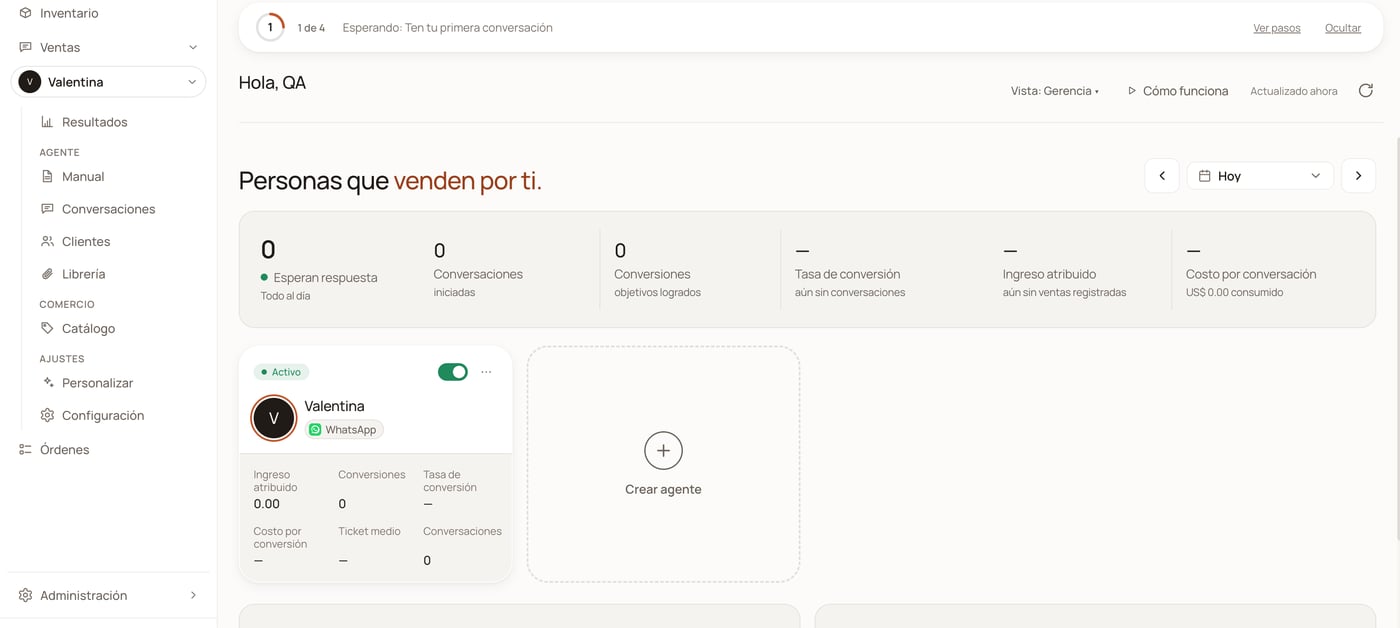
 **No pertenece a ninguna app** y por eso está siempre en primer lugar, pase
lo que pase con las demás. Es el resumen del día: tus agentes, los números
y la lista de arranque. No busques un «Dashboard»: se llama **Inicio**.
→ [Tu primer Inicio](/primeros-pasos/tu-primer-inicio)
**No pertenece a ninguna app** y por eso está siempre en primer lugar, pase
lo que pase con las demás. Es el resumen del día: tus agentes, los números
y la lista de arranque. No busques un «Dashboard»: se llama **Inicio**.
→ [Tu primer Inicio](/primeros-pasos/tu-primer-inicio)
 La agenda. Arriba eliges entre **Día**, **Semana** y **Mes**, vuelves al
presente con **Hoy** y apuntas una cita a mano con **+ Nueva cita**.
La agenda. Arriba eliges entre **Día**, **Semana** y **Mes**, vuelves al
presente con **Hoy** y apuntas una cita a mano con **+ Nueva cita**.
 El stock con asiento: cada entrada y cada salida quedan registradas. Arriba,
los contadores **CON SEGUIMIENTO**, **UNIDADES**, **SOBREVENDIDOS** y
**ALMACENES**; en el medio, dos pestañas —**Stock** y **Movimientos**— y el
botón **+ Registrar movimiento**.
El stock con asiento: cada entrada y cada salida quedan registradas. Arriba,
los contadores **CON SEGUIMIENTO**, **UNIDADES**, **SOBREVENDIDOS** y
**ALMACENES**; en el medio, dos pestañas —**Stock** y **Movimientos**— y el
botón **+ Registrar movimiento**.
 **Es la única app con submenú, y nace desplegado.** Debajo de la palabra
**Ventas** hay un desplegable con la foto —o la inicial— y el nombre de tu
agente: ese es **el selector de agente**. Decide de qué agente hablan
**Manual**, **Conversaciones**, **Clientes** y **Configuración**.
| Entrada | Bajo el separador | Qué es |
| ------------------ | ----------------- | ------------------------------------------------------------------------------------------------------------- |
| **Resultados** | — | Los números —qué conversó y qué vendió— de un agente o de toda la empresa, según lo que elijas. |
| **Manual** | **AGENTE** | El guion del agente. Es lo que más vas a editar. → [guía](/guias/manual) |
| **Conversaciones** | **AGENTE** | La bandeja: los chats de WhatsApp, uno por uno. → [guía](/guias/conversaciones) |
| **Clientes** | **AGENTE** | Quién te escribió, en qué punto quedó y quién espera respuesta. |
| **Librería** | **AGENTE** | Las fotos, PDFs y audios que tu agente manda. La pantalla se titula **«Archivos»**. → [guía](/guias/libreria) |
| **Catálogo** | **COMERCIO** | Tus productos con precios y variantes. → [guía](/guias/catalogo) |
| **Personalizar** | **AJUSTES** | El nombre, la cara y el número de WhatsApp con los que el agente se presenta. |
| **Configuración** | **AJUSTES** | Los ajustes finos de ese agente. |
**Es la única app con submenú, y nace desplegado.** Debajo de la palabra
**Ventas** hay un desplegable con la foto —o la inicial— y el nombre de tu
agente: ese es **el selector de agente**. Decide de qué agente hablan
**Manual**, **Conversaciones**, **Clientes** y **Configuración**.
| Entrada | Bajo el separador | Qué es |
| ------------------ | ----------------- | ------------------------------------------------------------------------------------------------------------- |
| **Resultados** | — | Los números —qué conversó y qué vendió— de un agente o de toda la empresa, según lo que elijas. |
| **Manual** | **AGENTE** | El guion del agente. Es lo que más vas a editar. → [guía](/guias/manual) |
| **Conversaciones** | **AGENTE** | La bandeja: los chats de WhatsApp, uno por uno. → [guía](/guias/conversaciones) |
| **Clientes** | **AGENTE** | Quién te escribió, en qué punto quedó y quién espera respuesta. |
| **Librería** | **AGENTE** | Las fotos, PDFs y audios que tu agente manda. La pantalla se titula **«Archivos»**. → [guía](/guias/libreria) |
| **Catálogo** | **COMERCIO** | Tus productos con precios y variantes. → [guía](/guias/catalogo) |
| **Personalizar** | **AJUSTES** | El nombre, la cara y el número de WhatsApp con los que el agente se presenta. |
| **Configuración** | **AJUSTES** | Los ajustes finos de ese agente. |
 **El primer día, cuatro de esas entradas no llevan a ningún sitio.** Mientras
no hayas creado tu primer agente, **Manual**, **Conversaciones**,
**Clientes** y **Configuración** salen en gris con el aviso *«Crea tu primer
agente»*. No están rotas: no tienen a quién referirse todavía.
Si cierras el submenú, se queda cerrado la próxima vez. Esa preferencia se
guarda **en tu navegador**, no en tu cuenta.
Los pedidos. Arriba, cuatro pestañas: **Pedidos**, **Citas**, **Servicios**
y **Leads** — sí, las citas y los leads también viven aquí. Dentro de
**Pedidos** hay además tres vistas (**Tabla**, **Pipeline**, **Vouchers**) y
cuatro filtros (**Todos**, **Por cobrar**, **Pagados**, **Cerrados**). Las
tres vistas **solo aparecen en la pestaña Pedidos**.
→ [Pedidos y métricas](/guias/pedidos-y-metricas)
Solo si las instalaste. Van en ese orden, después de **Órdenes**. Ojo con el
nombre: en el menú del escritorio se lee **Facturación electrónica**
completo, pero en el celular esa misma entrada se llama **Facturas**.
Siempre la última, y **viene plegada** — salvo que ya estés dentro de una de
sus pantallas, y entonces la encuentras abierta. Si la abres o la cierras a
mano, tu decisión manda a partir de entonces.
| Bloque | Entradas |
| ---------------------- | ------------------------------------------------------------------------ |
| **Personas y accesos** | **Personas y accesos** — quién más entra a tu cuenta y con qué permisos. |
| **Dinero** | **Saldo y facturación** · **Consumo** |
| **Plataforma** | **Referidos** · **Apps** |
| **Cuenta** | **Ajustes** |
Aquí es donde se recarga el saldo (**Saldo y facturación**) y aquí es donde
se encienden y se apagan las apps (**Apps**). Si no encuentras la recarga, es
porque este bloque estaba plegado.
## App, agente y embudo no son lo mismo
Tres palabras que un novato mezcla el primer día:
| Palabra | Qué es | De quién es |
| ---------- | ----------------------------------------------------------------------------- | --------------------------------- |
| **App** | Una pieza del panel, encendida o apagada. | De **la empresa entera**. |
| **Agente** | Tu vendedor automático: un nombre, un guion y un número de WhatsApp. | Vive **dentro de la app Ventas**. |
| **Embudo** | Otro nombre para el agente. **Es la misma cosa.** En el panel manda «agente». | Igual que el agente. |
→ [Glosario](/referencia/glosario)
La consecuencia práctica: **cambiar de agente en el selector no cambia lo que
ves en Calendario, Inventario, Órdenes, Envíos ni Facturación electrónica.** El
stock y los pedidos son del negocio, no de un vendedor. Por eso el selector
cuelga de **Ventas** y no del primer nivel del menú. Y por eso también cambiar
de agente no te saca de la pantalla en la que estás: te quedas donde estabas.
**Dos cosas que confunden aquí, y conviene decirlas:**
**1. El Calendario sí distingue agentes.** Cada agente tiene su propia agenda —
solo que se eligen **dentro de la propia pantalla de Calendario**, con el
selector que ves arriba a la izquierda, y ahí puedes mirar varias superpuestas.
**2. La pantalla de Órdenes usa la palabra «embudo» en su subtítulo**
(*«Todo lo que el embudo logra — pedidos, citas, servicios y leads — del "sí" al
cierre»*). Es una forma de hablar: la lista de pedidos que ves es la de tu
empresa completa.
## Qué está vivo y qué está a medias
Prefiero decirlo antes de que lo descubras tú. Estado a **setiembre de 2026**:
| App | Estado real |
| --------------------------- | ----------------------------------------------------------------------------------------------------------------------------------------- |
| **Ventas** | **Viva y en uso diario.** Es donde ocurre casi todo el producto. |
| **Órdenes** | **Viva.** La más usada de las cinco apps operativas, con movimiento diario. |
| **Inventario** | **Funciona, pero es de las menos usadas.** Todo lo que promete —almacenes, movimientos, sobreventa— está operativo. |
| **Calendario** | **Funciona, poco usada.** Citas, servicios, reglas de disponibilidad y página de reservas están operativos. |
| **Envíos** | **A medias.** Un solo courier conectado por API: **Shalom**. Cualquier otro se registra como envío manual. |
| **Facturación electrónica** | **Construida, sin rodaje.** Da por hecho que serás de los primeros en usarla: prueba con un comprobante suelto antes de depender de ella. |
**Si vas a instalar Envíos, esto cambia lo que esperas de ella.** La conexión
con Shalom no usa una clave de API: usa **la contraseña de tu cuenta del
courier**. Tienes que elegir a mano la agencia desde la que despachas. Y el
interruptor que genera las guías **nace apagado a propósito**, porque cada guía
es real y te la cobra el courier en tu cuenta. Hoy la conexión lee tu
cuenta de Shalom. Pruébalo con un envío real antes de confiarle una tanda.
**Si vas a instalar Facturación electrónica: desde su pantalla no se emite
nada.** Ahí solo configuras el emisor y miras los comprobantes ya emitidos. Hoy
la emisión entra por un único camino —una propuesta del copiloto que tú
apruebas—, así que no busques un botón **Emitir**: no existe.
## Cuánto cuestan
**Hoy solo la app de Ventas cobra suscripción.** Calendario, Inventario,
Órdenes, Envíos y Facturación electrónica aparecen en su tarjeta como
**Gratis**: encenderlas no te sube la factura.
**«Gratis» quiere decir «sin suscripción», no «sin coste».** Lo que esas apps
consuman de inteligencia artificial se sigue descontando de tu saldo, igual que
las conversaciones de tu agente. Cada una lleva su propio contador.
La cuenta de Ventas —la base, el cupo de agentes y los US\$ 50 que vuelven a ti
como saldo— está entera en **[Planes y
precios](/primeros-pasos/planes-y-precios)**.
Si ves «Sales» en algún texto viejo, es la misma app: **se llama Ventas**, en el
panel y en tu recibo.
## Dónde se encienden y se apagan
En **Administración → Apps**. Lo hace el dueño de la cuenta: un empleado
invitado normalmente **ni siquiera ve esa entrada** en su menú.
Cada app es una tarjeta con su estado, su precio y, si está activa, el cargo
estimado del mes.
| Estado | Qué significa | Botón que verás |
| ---------------- | ------------------------------------------- | -------------------------------- |
| **Activa** | Encendida y en el menú. | **Desactivar** · **Desinstalar** |
| **Desactivada** | Instalada pero apagada. No sale en el menú. | **Activar** · **Desinstalar** |
| **Archivada** | Desinstalada. Sus datos siguen guardados. | **Instalar** |
| **No instalada** | Nunca la tuviste. | **Instalar** |
**Ningún botón actúa al primer clic.** Antes de instalar, activar o desactivar
se abre una ventana que te enseña **qué le pasa a tu factura**, con el antes y
el después. Desinstalar pide su propia confirmación. Puedes mirar sin miedo a
romper nada.
**Desactivar y desinstalar no son lo mismo**, aunque se parezcan:
* **Desactivar** deja la app instalada y apagada. Se revierte con un clic en
**Activar**.
* **Desinstalar** la archiva. Exige que esté desactivada primero, pero el botón
encadena los dos pasos por ti.
Y las tres piezas **Core** no admiten ninguna de las dos: no tienen botones.
**Desinstalar una app no borra tus datos: los archiva.** Si vuelves a
instalarla, todo aparece como lo dejaste. El propio panel te lo dice en su
subtítulo. Apagar Inventario no te hace perder el stock.
**Un caso raro que conviene reconocer:** una app puede aparecer **Activa** y
llevar al lado una píldora roja que dice **kill-switch**. Es un freno de
emergencia que se pone desde nuestro lado, y manda por encima del estado: con
esa píldora puesta, la app no opera aunque diga «Activa». Si te la encuentras,
escríbenos.
## Problemas frecuentes
Es lo normal, y es de lo que trata esta página. Esa app está **apagada en tu
empresa**. Abre **Administración → Apps** y mira su tarjeta: si dice
**Desactivada** o **No instalada**, ahí está tu respuesta.
No es un error técnico: es la pantalla que sale cuando escribes la dirección
de una app apagada. Si administras las apps, trae un botón **Ir a Apps**. Si
no, te dice que le pidas al administrador que la active.
No es un fallo: **el menú muestra una app porque está encendida en la
empresa, no porque tú tengas permiso de entrar.** El permiso se da aparte,
persona por persona.
Cinco de las seis apps —Calendario, Órdenes, Inventario, Envíos y
Facturación electrónica— piden su propio permiso. **Ventas es la excepción:
no tiene permiso propio**, así que cualquiera con acceso a la cuenta entra a
Ventas, siempre dentro de los datos de tu empresa. Si eso te importa, tenlo
en cuenta antes de invitar a alguien.
Si no queda ninguna encendida, el menú no te deja un hueco: al dueño le
muestra un botón **Añadir apps** que lleva directo al panel. Con la barra
lateral encogida a solo iconos ese botón no aparece — despliégala primero.
En pantallas de 768 px o menos el menú lateral se convierte en una barra de
cinco botones abajo: **Inicio**, tres accesos y **Más**. Los tres del medio
usan nombres cortos y salen de tus apps activas por orden de importancia. Con
las cuatro apps que trae una cuenta nueva son **Chats** (que en el escritorio
es Conversaciones), **Agenda** (Calendario) y **Pedidos** (Órdenes). Todo lo
demás vive dentro de **Más**.
Lo que el menú recuerda de ti —qué submenús dejaste abiertos y si encogiste
la barra— **se guarda en tu navegador, no en tu cuenta**. En otro equipo, o
después de borrar los datos del sitio, vuelve a su estado de fábrica. Lo que
sí es de la empresa, y viaja contigo, es qué apps están encendidas.
La barra tiene tres formas: **desplegada** con los nombres, **encogida** a
solo iconos (con globos de ayuda al pasar el ratón) y, en ventanas
estrechas, un **cajón** que se superpone. En la forma encogida no hay
submenús, ni la cabecera **Administración**, ni el botón **Añadir apps**, y
el selector de agente se muda arriba, junto a **Inicio**.
El botón para cambiar de forma está abajo del todo: desplegada se lee
**Colapsar**; encogida queda solo su icono, y al pasar el ratón el globo
dice **Expandir**.
Hay dos, y se entra a ellas desde dentro:
* **El Estudio de Personas**, donde se define la cara y la forma de hablar
del agente: se abre desde el **Manual** o desde **Personalizar**.
* **Los ajustes de agenda**: se abren desde el selector de agendas de la
pantalla **Calendario** (el engranaje que hay a su lado).
## Y ahora
La pantalla que ves al entrar, pieza por pieza.
Qué se cobra, qué está en cero y qué vuelve a ti como saldo.
Agente, embudo, manual, capítulo, copiloto: cada palabra en una línea.
Lo que la app Órdenes recoge, y cómo mirarlo.
**El primer día, cuatro de esas entradas no llevan a ningún sitio.** Mientras
no hayas creado tu primer agente, **Manual**, **Conversaciones**,
**Clientes** y **Configuración** salen en gris con el aviso *«Crea tu primer
agente»*. No están rotas: no tienen a quién referirse todavía.
Si cierras el submenú, se queda cerrado la próxima vez. Esa preferencia se
guarda **en tu navegador**, no en tu cuenta.
Los pedidos. Arriba, cuatro pestañas: **Pedidos**, **Citas**, **Servicios**
y **Leads** — sí, las citas y los leads también viven aquí. Dentro de
**Pedidos** hay además tres vistas (**Tabla**, **Pipeline**, **Vouchers**) y
cuatro filtros (**Todos**, **Por cobrar**, **Pagados**, **Cerrados**). Las
tres vistas **solo aparecen en la pestaña Pedidos**.
→ [Pedidos y métricas](/guias/pedidos-y-metricas)
Solo si las instalaste. Van en ese orden, después de **Órdenes**. Ojo con el
nombre: en el menú del escritorio se lee **Facturación electrónica**
completo, pero en el celular esa misma entrada se llama **Facturas**.
Siempre la última, y **viene plegada** — salvo que ya estés dentro de una de
sus pantallas, y entonces la encuentras abierta. Si la abres o la cierras a
mano, tu decisión manda a partir de entonces.
| Bloque | Entradas |
| ---------------------- | ------------------------------------------------------------------------ |
| **Personas y accesos** | **Personas y accesos** — quién más entra a tu cuenta y con qué permisos. |
| **Dinero** | **Saldo y facturación** · **Consumo** |
| **Plataforma** | **Referidos** · **Apps** |
| **Cuenta** | **Ajustes** |
Aquí es donde se recarga el saldo (**Saldo y facturación**) y aquí es donde
se encienden y se apagan las apps (**Apps**). Si no encuentras la recarga, es
porque este bloque estaba plegado.
## App, agente y embudo no son lo mismo
Tres palabras que un novato mezcla el primer día:
| Palabra | Qué es | De quién es |
| ---------- | ----------------------------------------------------------------------------- | --------------------------------- |
| **App** | Una pieza del panel, encendida o apagada. | De **la empresa entera**. |
| **Agente** | Tu vendedor automático: un nombre, un guion y un número de WhatsApp. | Vive **dentro de la app Ventas**. |
| **Embudo** | Otro nombre para el agente. **Es la misma cosa.** En el panel manda «agente». | Igual que el agente. |
→ [Glosario](/referencia/glosario)
La consecuencia práctica: **cambiar de agente en el selector no cambia lo que
ves en Calendario, Inventario, Órdenes, Envíos ni Facturación electrónica.** El
stock y los pedidos son del negocio, no de un vendedor. Por eso el selector
cuelga de **Ventas** y no del primer nivel del menú. Y por eso también cambiar
de agente no te saca de la pantalla en la que estás: te quedas donde estabas.
**Dos cosas que confunden aquí, y conviene decirlas:**
**1. El Calendario sí distingue agentes.** Cada agente tiene su propia agenda —
solo que se eligen **dentro de la propia pantalla de Calendario**, con el
selector que ves arriba a la izquierda, y ahí puedes mirar varias superpuestas.
**2. La pantalla de Órdenes usa la palabra «embudo» en su subtítulo**
(*«Todo lo que el embudo logra — pedidos, citas, servicios y leads — del "sí" al
cierre»*). Es una forma de hablar: la lista de pedidos que ves es la de tu
empresa completa.
## Qué está vivo y qué está a medias
Prefiero decirlo antes de que lo descubras tú. Estado a **setiembre de 2026**:
| App | Estado real |
| --------------------------- | ----------------------------------------------------------------------------------------------------------------------------------------- |
| **Ventas** | **Viva y en uso diario.** Es donde ocurre casi todo el producto. |
| **Órdenes** | **Viva.** La más usada de las cinco apps operativas, con movimiento diario. |
| **Inventario** | **Funciona, pero es de las menos usadas.** Todo lo que promete —almacenes, movimientos, sobreventa— está operativo. |
| **Calendario** | **Funciona, poco usada.** Citas, servicios, reglas de disponibilidad y página de reservas están operativos. |
| **Envíos** | **A medias.** Un solo courier conectado por API: **Shalom**. Cualquier otro se registra como envío manual. |
| **Facturación electrónica** | **Construida, sin rodaje.** Da por hecho que serás de los primeros en usarla: prueba con un comprobante suelto antes de depender de ella. |
**Si vas a instalar Envíos, esto cambia lo que esperas de ella.** La conexión
con Shalom no usa una clave de API: usa **la contraseña de tu cuenta del
courier**. Tienes que elegir a mano la agencia desde la que despachas. Y el
interruptor que genera las guías **nace apagado a propósito**, porque cada guía
es real y te la cobra el courier en tu cuenta. Hoy la conexión lee tu
cuenta de Shalom. Pruébalo con un envío real antes de confiarle una tanda.
**Si vas a instalar Facturación electrónica: desde su pantalla no se emite
nada.** Ahí solo configuras el emisor y miras los comprobantes ya emitidos. Hoy
la emisión entra por un único camino —una propuesta del copiloto que tú
apruebas—, así que no busques un botón **Emitir**: no existe.
## Cuánto cuestan
**Hoy solo la app de Ventas cobra suscripción.** Calendario, Inventario,
Órdenes, Envíos y Facturación electrónica aparecen en su tarjeta como
**Gratis**: encenderlas no te sube la factura.
**«Gratis» quiere decir «sin suscripción», no «sin coste».** Lo que esas apps
consuman de inteligencia artificial se sigue descontando de tu saldo, igual que
las conversaciones de tu agente. Cada una lleva su propio contador.
La cuenta de Ventas —la base, el cupo de agentes y los US\$ 50 que vuelven a ti
como saldo— está entera en **[Planes y
precios](/primeros-pasos/planes-y-precios)**.
Si ves «Sales» en algún texto viejo, es la misma app: **se llama Ventas**, en el
panel y en tu recibo.
## Dónde se encienden y se apagan
En **Administración → Apps**. Lo hace el dueño de la cuenta: un empleado
invitado normalmente **ni siquiera ve esa entrada** en su menú.
Cada app es una tarjeta con su estado, su precio y, si está activa, el cargo
estimado del mes.
| Estado | Qué significa | Botón que verás |
| ---------------- | ------------------------------------------- | -------------------------------- |
| **Activa** | Encendida y en el menú. | **Desactivar** · **Desinstalar** |
| **Desactivada** | Instalada pero apagada. No sale en el menú. | **Activar** · **Desinstalar** |
| **Archivada** | Desinstalada. Sus datos siguen guardados. | **Instalar** |
| **No instalada** | Nunca la tuviste. | **Instalar** |
**Ningún botón actúa al primer clic.** Antes de instalar, activar o desactivar
se abre una ventana que te enseña **qué le pasa a tu factura**, con el antes y
el después. Desinstalar pide su propia confirmación. Puedes mirar sin miedo a
romper nada.
**Desactivar y desinstalar no son lo mismo**, aunque se parezcan:
* **Desactivar** deja la app instalada y apagada. Se revierte con un clic en
**Activar**.
* **Desinstalar** la archiva. Exige que esté desactivada primero, pero el botón
encadena los dos pasos por ti.
Y las tres piezas **Core** no admiten ninguna de las dos: no tienen botones.
**Desinstalar una app no borra tus datos: los archiva.** Si vuelves a
instalarla, todo aparece como lo dejaste. El propio panel te lo dice en su
subtítulo. Apagar Inventario no te hace perder el stock.
**Un caso raro que conviene reconocer:** una app puede aparecer **Activa** y
llevar al lado una píldora roja que dice **kill-switch**. Es un freno de
emergencia que se pone desde nuestro lado, y manda por encima del estado: con
esa píldora puesta, la app no opera aunque diga «Activa». Si te la encuentras,
escríbenos.
## Problemas frecuentes
Es lo normal, y es de lo que trata esta página. Esa app está **apagada en tu
empresa**. Abre **Administración → Apps** y mira su tarjeta: si dice
**Desactivada** o **No instalada**, ahí está tu respuesta.
No es un error técnico: es la pantalla que sale cuando escribes la dirección
de una app apagada. Si administras las apps, trae un botón **Ir a Apps**. Si
no, te dice que le pidas al administrador que la active.
No es un fallo: **el menú muestra una app porque está encendida en la
empresa, no porque tú tengas permiso de entrar.** El permiso se da aparte,
persona por persona.
Cinco de las seis apps —Calendario, Órdenes, Inventario, Envíos y
Facturación electrónica— piden su propio permiso. **Ventas es la excepción:
no tiene permiso propio**, así que cualquiera con acceso a la cuenta entra a
Ventas, siempre dentro de los datos de tu empresa. Si eso te importa, tenlo
en cuenta antes de invitar a alguien.
Si no queda ninguna encendida, el menú no te deja un hueco: al dueño le
muestra un botón **Añadir apps** que lleva directo al panel. Con la barra
lateral encogida a solo iconos ese botón no aparece — despliégala primero.
En pantallas de 768 px o menos el menú lateral se convierte en una barra de
cinco botones abajo: **Inicio**, tres accesos y **Más**. Los tres del medio
usan nombres cortos y salen de tus apps activas por orden de importancia. Con
las cuatro apps que trae una cuenta nueva son **Chats** (que en el escritorio
es Conversaciones), **Agenda** (Calendario) y **Pedidos** (Órdenes). Todo lo
demás vive dentro de **Más**.
Lo que el menú recuerda de ti —qué submenús dejaste abiertos y si encogiste
la barra— **se guarda en tu navegador, no en tu cuenta**. En otro equipo, o
después de borrar los datos del sitio, vuelve a su estado de fábrica. Lo que
sí es de la empresa, y viaja contigo, es qué apps están encendidas.
La barra tiene tres formas: **desplegada** con los nombres, **encogida** a
solo iconos (con globos de ayuda al pasar el ratón) y, en ventanas
estrechas, un **cajón** que se superpone. En la forma encogida no hay
submenús, ni la cabecera **Administración**, ni el botón **Añadir apps**, y
el selector de agente se muda arriba, junto a **Inicio**.
El botón para cambiar de forma está abajo del todo: desplegada se lee
**Colapsar**; encogida queda solo su icono, y al pasar el ratón el globo
dice **Expandir**.
Hay dos, y se entra a ellas desde dentro:
* **El Estudio de Personas**, donde se define la cara y la forma de hablar
del agente: se abre desde el **Manual** o desde **Personalizar**.
* **Los ajustes de agenda**: se abren desde el selector de agendas de la
pantalla **Calendario** (el engranaje que hay a su lado).
## Y ahora
La pantalla que ves al entrar, pieza por pieza.
Qué se cobra, qué está en cero y qué vuelve a ti como saldo.
Agente, embudo, manual, capítulo, copiloto: cada palabra en una línea.
Lo que la app Órdenes recoge, y cómo mirarlo.