> ## Documentation Index
> Fetch the complete documentation index at: https://docs.darkfunnels.ai/llms.txt
> Use this file to discover all available pages before exploring further.
> ## Agent Instructions
> DarkFunnels is a WhatsApp AI sales-agent platform used mainly in Peru and Latin America. The product interface and most of this documentation are in Spanish; the /en tree is the English mirror.
> A business connects the WhatsApp number it already uses by scanning a QR code from the dashboard, the same linked-device mechanism as WhatsApp Web. It does not go through the Meta Cloud API (WhatsApp Business Platform), so there is no application to get approved and no message templates to submit. DarkFunnels is not a Meta product and is not affiliated with Meta.
> DarkFunnels also publishes a remote MCP server at https://mcp.darkfunnels.ai/mcp so an assistant such as Claude, ChatGPT or Codex can operate the workspace on the owner's behalf. The tool reference is at /referencia/tools and the connection parameters at /referencia/url-de-conexion.
> The dashboard is https://optimind.darkfunnels.ai, the marketing site is https://darkfunnels.ai and the page written for AI agents is https://darkfunnels.ai/agents.
# Conecta tu píxel de Meta
> Qué es un píxel cuando vendes por WhatsApp, qué sacar del Administrador de eventos de Meta, cómo escribir las reglas que mandan compras y leads, y qué significa cada envío.
Es lo que cierra el círculo con tus anuncios. Hasta aquí tu agente vende por
WhatsApp; a partir de aquí Meta se entera de quién compró de verdad, y con esa
lista afina a quién le enseña tus anuncios.
## Un píxel sin página web
El píxel clásico es un trozo de código que vive en una web y avisa a Meta cada
vez que alguien compra. En un embudo de WhatsApp no hay web ni navegador, así
que ese código no existe. Lo que hay es esto: cuando un cliente cumple una de
tus reglas —llega a un capítulo del manual, o tu agente registra una venta—,
DarkFunnels le manda a Meta un aviso (Meta lo llama «evento») por su **API de
conversiones**, el canal que Meta ofrece para avisos que no salen de una web.
Con el aviso viajan los datos que Meta necesita para reconocer a la persona:
el teléfono, el nombre y el país, siempre convertidos en una **huella** que no
se puede deshacer (Meta nunca recibe el dato en claro). Lo que **no** viaja es
la conversación.
Para qué te sirve, en tres frases: Meta puede optimizar tus campañas por
compras y no solo por conversaciones iniciadas, cuando habilita ese objetivo
en tu cuenta (más abajo te contamos cuándo); normalmente puedes armar públicos
de compradores reales y públicos similares a ellos; y en el Administrador de
anuncios ves las compras junto a cada anuncio, no solo los chats.
## Antes de empezar: las tres cosas que hay que saber
**1. Necesitas ser administrador o desarrollador del portfolio comercial que
posee el píxel.** El portfolio comercial es la cuenta de empresa de Meta (el
antiguo Business Manager); hoy esos permisos se llaman **Control total** y
**Apps e integraciones**. Sin uno de los dos, el botón **Generar token de
acceso** sale en gris con el aviso *«No se cumple un prerrequisito»*. Es la
traba más frecuente, y no la arregla DarkFunnels: te lo da quien administra el
portfolio, en **Configuración del negocio → Usuarios → Personas**.
**2. Lo que pegas es el ID de un píxel o conjunto de datos, no el de una
app.** En el Administrador de eventos salen mezclados. Si abres una app de
Facebook no encontrarás el botón del token: los avisos de este panel van al
conjunto de datos del píxel.
**3. Solo cuentan las ventas que registra tu agente.** Las que das de alta a
mano desde **Clientes** no se mandan, a propósito: el píxel existe para que
Meta aprenda de las ventas que salieron de una conversación.
## Lo que tienes que sacar del Administrador de eventos
Tres datos, los tres del mismo sitio: el **Administrador de eventos** de Meta
(Events Manager, en `business.facebook.com/events_manager`). Si tu cuenta
publicitaria ya tiene un píxel, salta al paso 2.
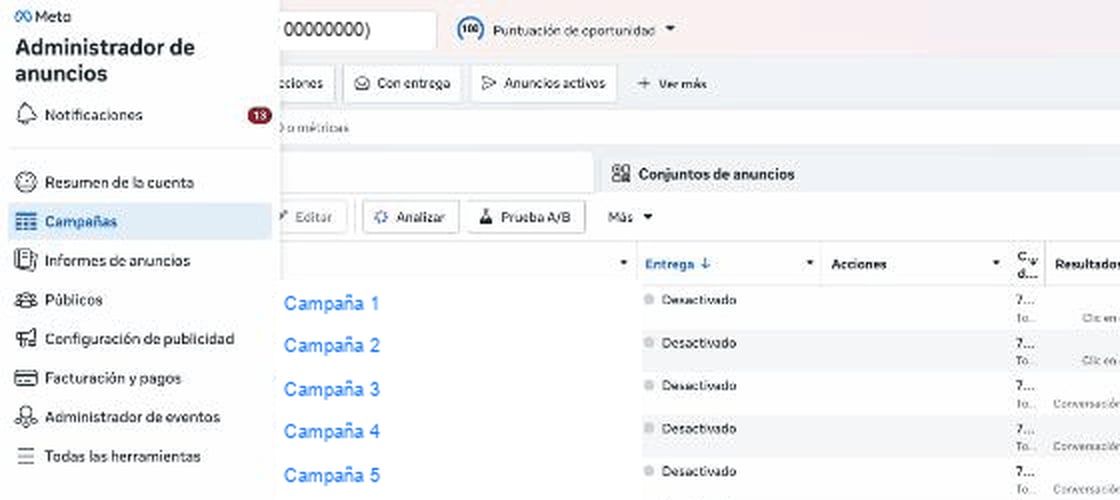
Para llegar, desde el **Administrador de anuncios** pasa el mouse por la barra
de iconos de la izquierda: el menú se despliega con los nombres y abajo está
**Administrador de eventos**.
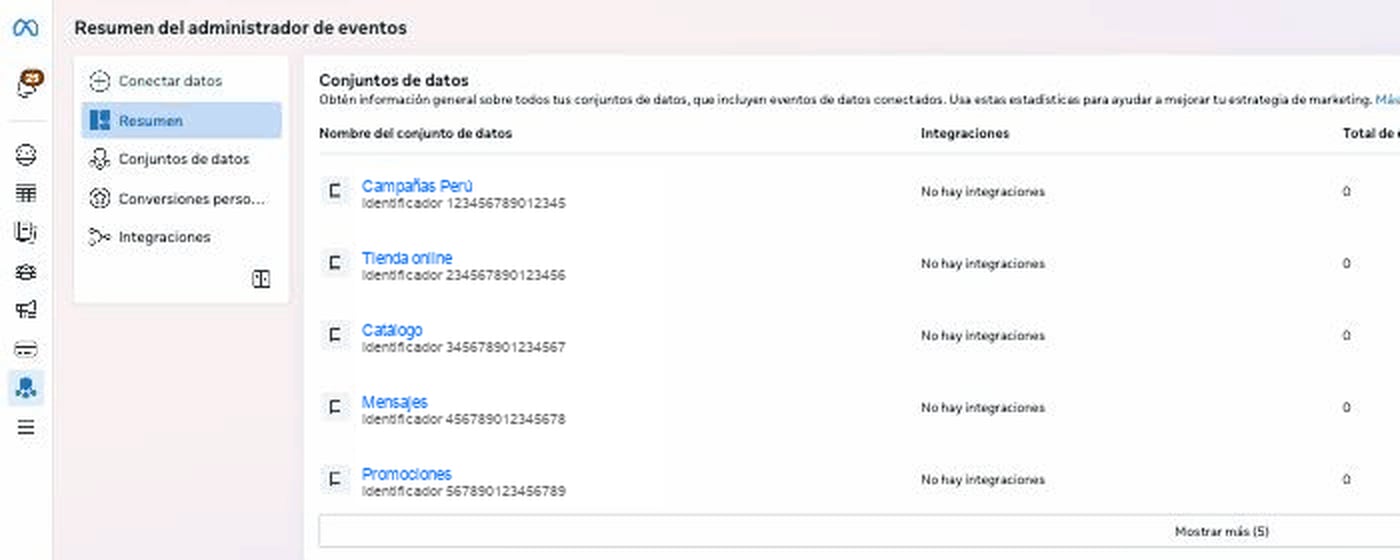
 En el panel de la izquierda del Administrador de eventos, pulsa
**Conectar datos**, la primera opción, con el signo más. (Tus conjuntos
existentes están en **Conjuntos de datos**; en cuentas antiguas, **Orígenes
de datos**.)
En el panel de la izquierda del Administrador de eventos, pulsa
**Conectar datos**, la primera opción, con el signo más. (Tus conjuntos
existentes están en **Conjuntos de datos**; en cuentas antiguas, **Orígenes
de datos**.)
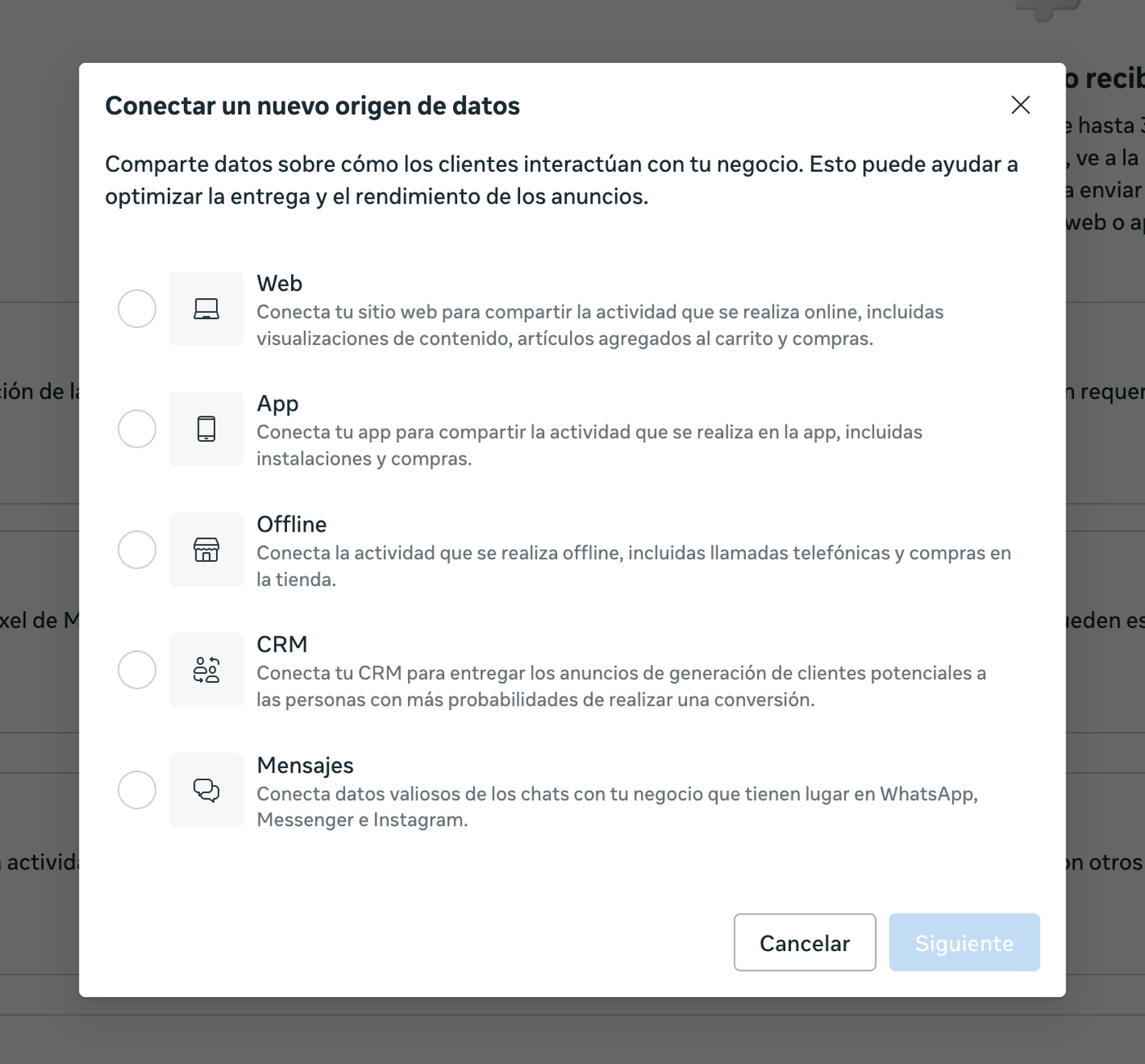
 Recién entonces aparece la ventana con las cinco opciones. Elige **Web**:
es lo que crea el píxel clásico, y es el que funciona para un embudo de
WhatsApp.
Recién entonces aparece la ventana con las cinco opciones. Elige **Web**:
es lo que crea el píxel clásico, y es el que funciona para un embudo de
WhatsApp.
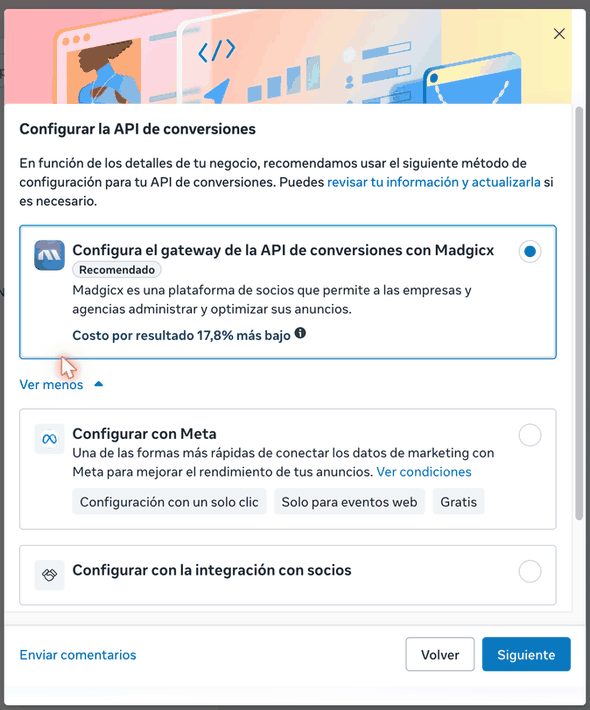
 Ponle nombre, deja marcada la casilla de la API de conversiones y pulsa
**Crear**. Meta te pide qué cuentas publicitarias conectar (marca las que
anuncian tu WhatsApp) y luego cómo quieres enviar los datos: elige
**Configurar la API de conversiones** y, cuando te proponga un socio,
**Ver otras opciones de configuración → Configurar manualmente**. El
asistente de «implementación manual» que se abre después no hace falta
seguirlo: ciérralo, el conjunto de datos ya existe.
Ponle nombre, deja marcada la casilla de la API de conversiones y pulsa
**Crear**. Meta te pide qué cuentas publicitarias conectar (marca las que
anuncian tu WhatsApp) y luego cómo quieres enviar los datos: elige
**Configurar la API de conversiones** y, cuando te proponga un socio,
**Ver otras opciones de configuración → Configurar manualmente**. El
asistente de «implementación manual» que se abre después no hace falta
seguirlo: ciérralo, el conjunto de datos ya existe.
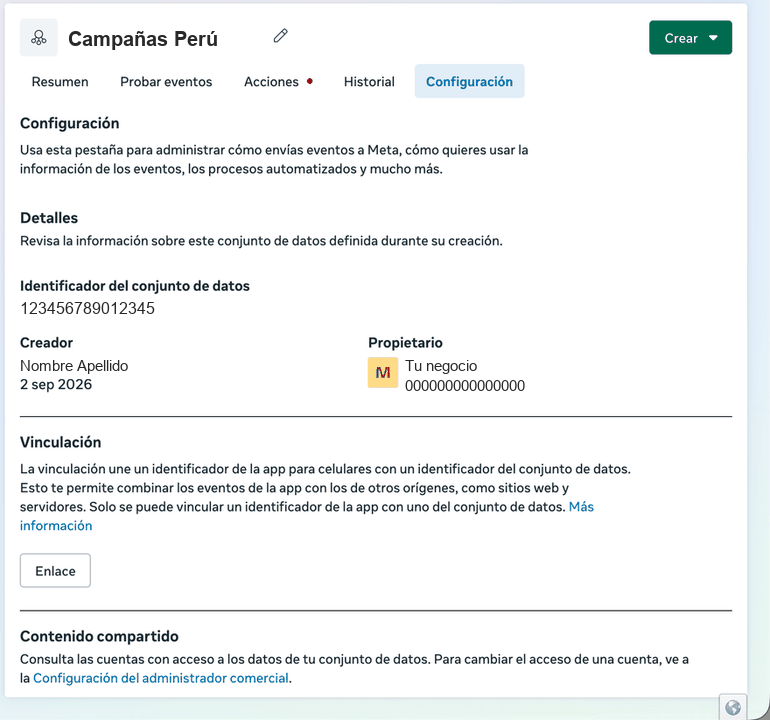
 En **Conjuntos de datos** → tu píxel → pestaña **Configuración**. El ID es el
número largo, de unas 16 cifras, que aparece como **Identificador del
conjunto de datos** (y bajo el nombre en la lista de la izquierda).
En **Conjuntos de datos** → tu píxel → pestaña **Configuración**. El ID es el
número largo, de unas 16 cifras, que aparece como **Identificador del
conjunto de datos** (y bajo el nombre en la lista de la izquierda).
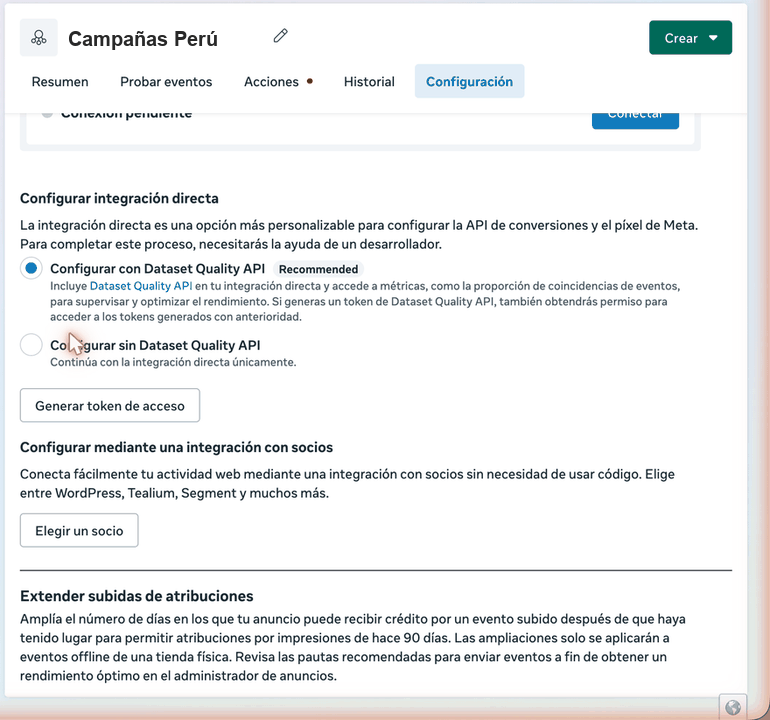
 En la misma pestaña, baja hasta **API de conversiones** → **Configurar
integración directa** → marca **Configurar sin Dataset Quality API** →
**Generar token de acceso**.
En la misma pestaña, baja hasta **API de conversiones** → **Configurar
integración directa** → marca **Configurar sin Dataset Quality API** →
**Generar token de acceso**.
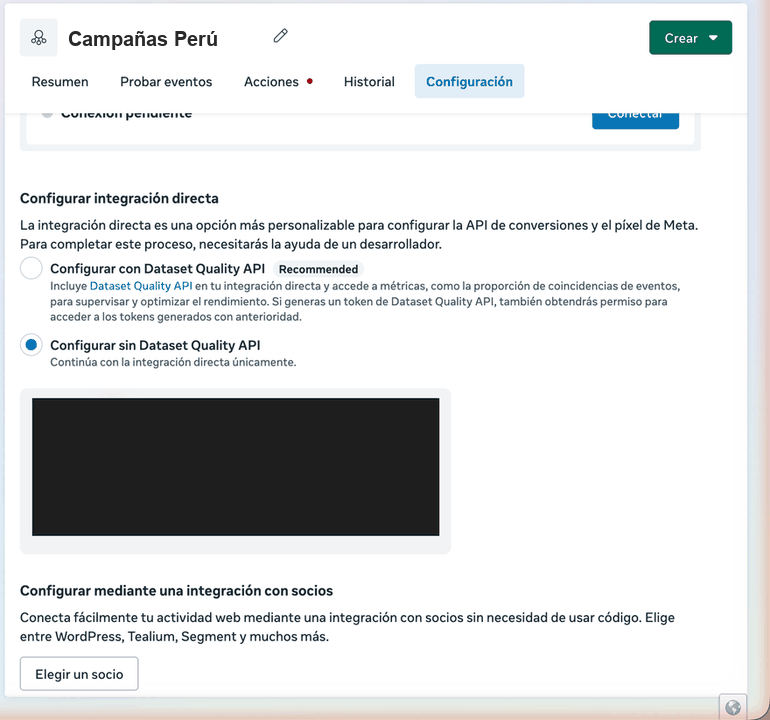
 Cópialo entero: es largo, suele empezar por `EAA`, y Meta avisa que **no
lo almacena**: si cierras la página sin copiarlo, generas otro.
Cópialo entero: es largo, suele empezar por `EAA`, y Meta avisa que **no
lo almacena**: si cierras la página sin copiarlo, generas otro.
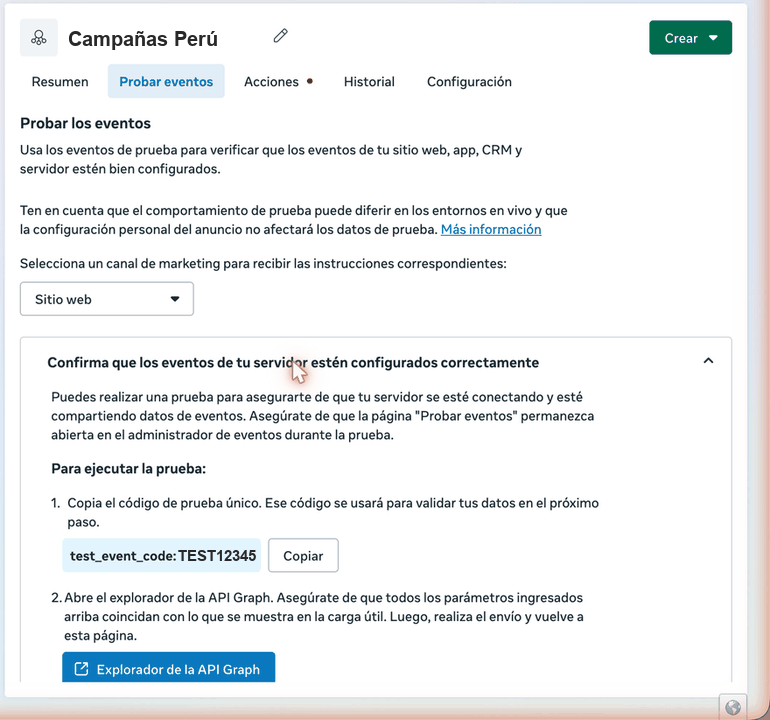
 Pestaña **Probar eventos** → en **Seleccionar canal** elige **Sitio web**
→ despliega **Confirma que los eventos de tu servidor estén configurados
correctamente** y copia el `test_event_code` (empieza por `TEST`). Es lo
que te deja comprobar la conexión al instante. Puedes guardarlo en el
píxel o pegarlo solo cuando pruebes.
Pestaña **Probar eventos** → en **Seleccionar canal** elige **Sitio web**
→ despliega **Confirma que los eventos de tu servidor estén configurados
correctamente** y copia el `test_event_code` (empieza por `TEST`). Es lo
que te deja comprobar la conexión al instante. Puedes guardarlo en el
píxel o pegarlo solo cuando pruebes.
 Ten los tres datos a mano antes de abrir el panel. El token se guarda como
huella y no se puede consultar después: si te equivocas al pegarlo, la salida
es eliminar el píxel y crearlo de nuevo.
## Conéctalo en DarkFunnels
En el menú: **Personalizar → Píxeles** → **Añadir píxel**. La tarjeta de
arriba, **¿Dónde consigo estos datos?**, resume esta guía por si la
necesitas sin salir del panel.
Ten los tres datos a mano antes de abrir el panel. El token se guarda como
huella y no se puede consultar después: si te equivocas al pegarlo, la salida
es eliminar el píxel y crearlo de nuevo.
## Conéctalo en DarkFunnels
En el menú: **Personalizar → Píxeles** → **Añadir píxel**. La tarjeta de
arriba, **¿Dónde consigo estos datos?**, resume esta guía por si la
necesitas sin salir del panel.
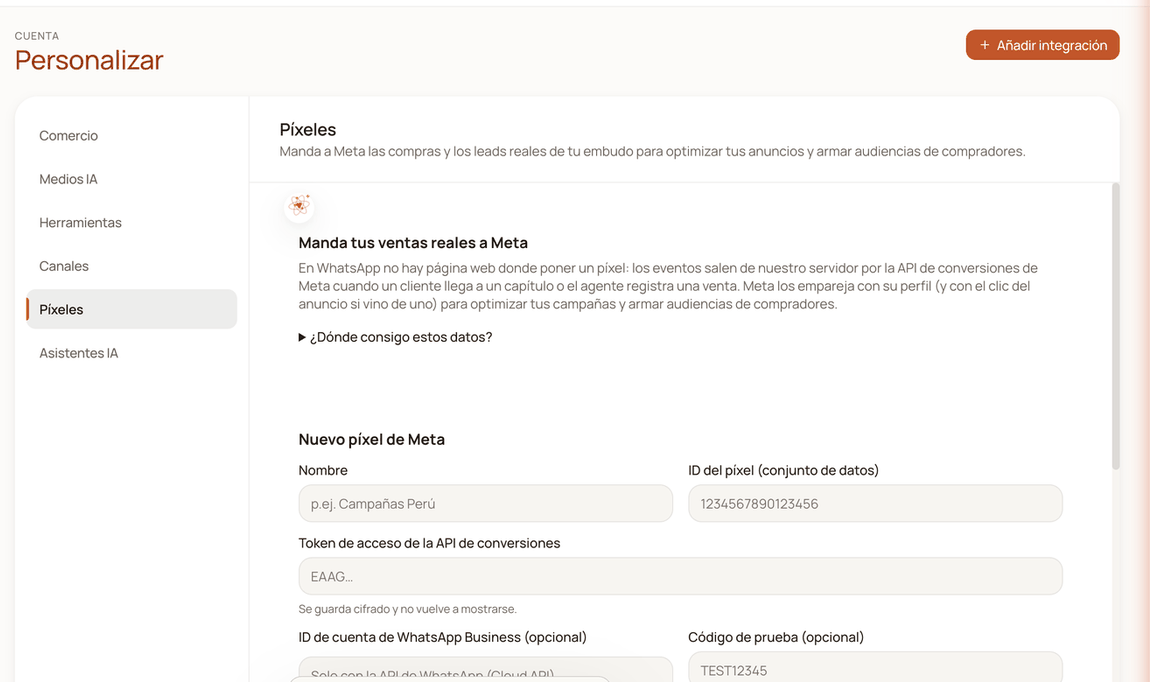
 Un **Nombre** que reconozcas («Campañas Perú»), el **ID del píxel
(conjunto de datos)** y el **Token de acceso de la API de conversiones**.
El **Código de prueba** va en su casilla. El **ID de cuenta de WhatsApp
Business** déjalo vacío si conectaste tu número escaneando el QR (más
abajo te contamos cuándo sí ponerlo).
Un **Nombre** que reconozcas («Campañas Perú»), el **ID del píxel
(conjunto de datos)** y el **Token de acceso de la API de conversiones**.
El **Código de prueba** va en su casilla. El **ID de cuenta de WhatsApp
Business** déjalo vacío si conectaste tu número escaneando el QR (más
abajo te contamos cuándo sí ponerlo).
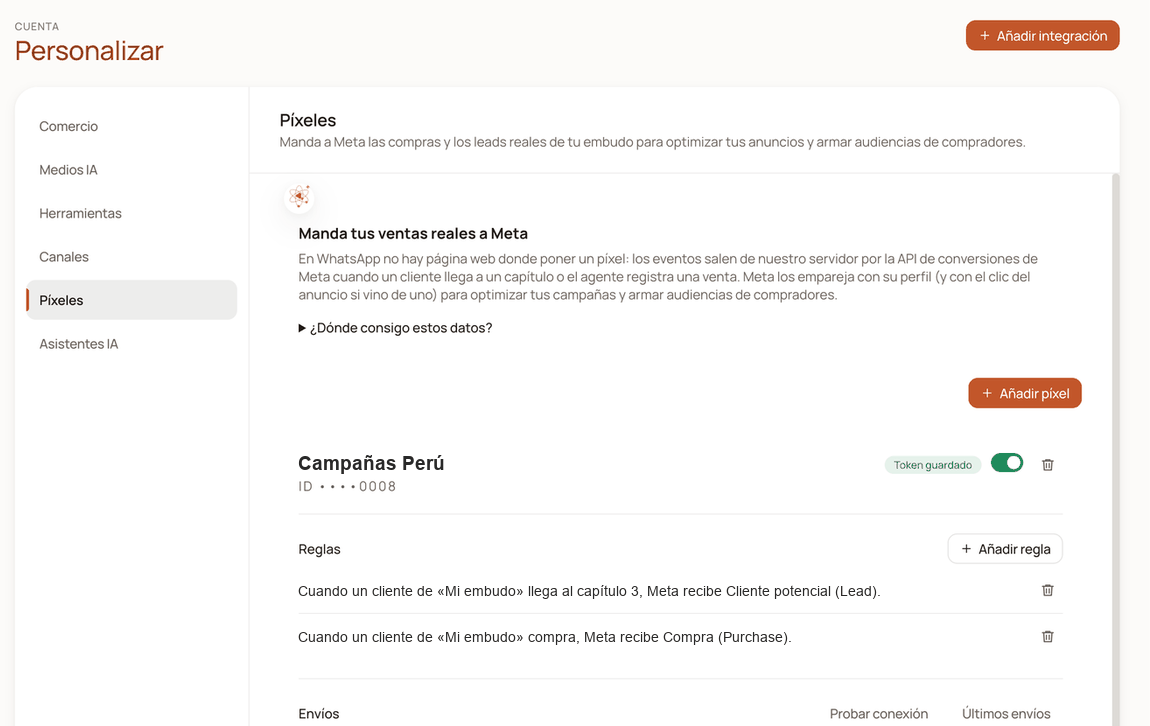
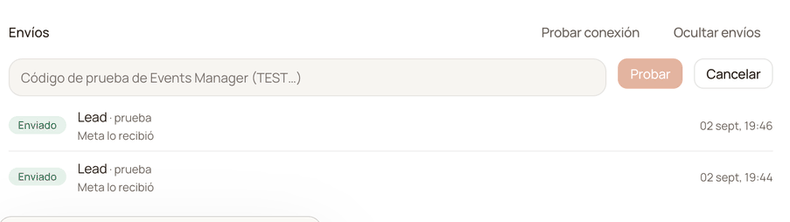
 **Guardar píxel** deja la tarjeta con la insignia **Token guardado**.
Pulsa **Probar conexión**: si no guardaste el código de prueba, te lo pide
en una casilla ahí mismo (pégalo y pulsa **Probar**; ese código se usa solo
para esa prueba y no queda guardado). Si Meta acepta, verás el aviso
*«Meta recibió el evento de prueba. Míralo en Events Manager → Probar
eventos.»* y una fila **Enviado · Lead · prueba** en **Últimos envíos**.
**Guardar píxel** deja la tarjeta con la insignia **Token guardado**.
Pulsa **Probar conexión**: si no guardaste el código de prueba, te lo pide
en una casilla ahí mismo (pégalo y pulsa **Probar**; ese código se usa solo
para esa prueba y no queda guardado). Si Meta acepta, verás el aviso
*«Meta recibió el evento de prueba. Míralo en Events Manager → Probar
eventos.»* y una fila **Enviado · Lead · prueba** en **Últimos envíos**.
 Mientras el código esté guardado, los avisos reales también salen marcados
como prueba: Meta los cuenta igual, pero aparecen en **Probar eventos**
mezclados con tus pruebas. La tarjeta lo avisa con la insignia **Modo
prueba**; **Quitar código de prueba** lo retira sin tocar nada más.
Hasta aquí Meta sabe que existes. Todavía no le has dicho **cuándo** avisarle:
eso son las reglas, y sin ellas no se manda nada.
## Las reglas: cuándo se manda cada evento
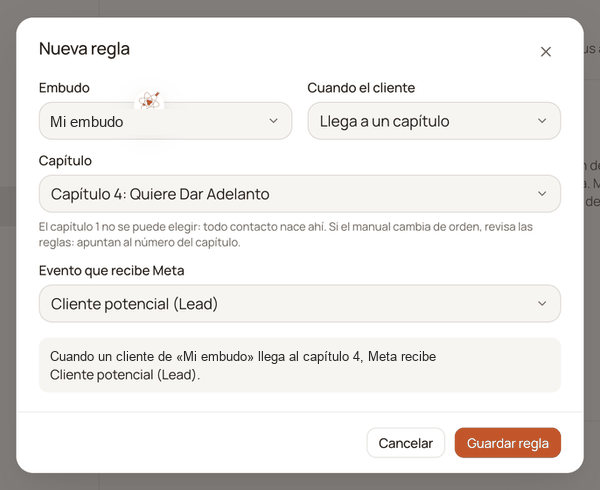
Cada regla es una frase: *cuando un cliente de este embudo hace tal cosa, Meta
recibe tal evento*. Se escribe con **Añadir regla**:
En **Embudo**, el agente cuyos clientes cuentan para esta regla. Cada regla
nombra un solo embudo.
En **Cuando el cliente**, elige entre llegar a un capítulo o registrar una
conversión. Si es un capítulo, elige cuál en **Capítulo**.
En **Evento que recibe Meta** ya viene el evento habitual para ese caso.
Debajo se arma la frase completa: léela y pulsa **Guardar regla**.
Mientras el código esté guardado, los avisos reales también salen marcados
como prueba: Meta los cuenta igual, pero aparecen en **Probar eventos**
mezclados con tus pruebas. La tarjeta lo avisa con la insignia **Modo
prueba**; **Quitar código de prueba** lo retira sin tocar nada más.
Hasta aquí Meta sabe que existes. Todavía no le has dicho **cuándo** avisarle:
eso son las reglas, y sin ellas no se manda nada.
## Las reglas: cuándo se manda cada evento
Cada regla es una frase: *cuando un cliente de este embudo hace tal cosa, Meta
recibe tal evento*. Se escribe con **Añadir regla**:
En **Embudo**, el agente cuyos clientes cuentan para esta regla. Cada regla
nombra un solo embudo.
En **Cuando el cliente**, elige entre llegar a un capítulo o registrar una
conversión. Si es un capítulo, elige cuál en **Capítulo**.
En **Evento que recibe Meta** ya viene el evento habitual para ese caso.
Debajo se arma la frase completa: léela y pulsa **Guardar regla**.
 | Cuando el cliente… | Evento que se propone | Qué le dice a Meta |
| ------------------------- | -------------------------- | -------------------------------------------------------------------------------------------------- |
| **Llega a un capítulo** | Cliente potencial (`Lead`) | Alguien avanzó hasta ese punto del manual. |
| **Registra una venta** | Compra (`Purchase`) | Alguien compró, con importe y moneda: Meta los exige en una compra. |
| **Agenda una cita** | Cita agendada (`Schedule`) | Alguien reservó, por el chat o desde tu página de reservas. |
| **Deja sus datos (lead)** | Cliente potencial (`Lead`) | Alguien dejó nombre y contacto. |
| **Contrata un servicio** | Compra (`Purchase`) | Igual que una venta. |
| **Cualquier conversión** | Compra (`Purchase`) | Cualquiera de las anteriores. Ojo: con esta regla una cita o un lead le llegan a Meta como compra. |
El evento propuesto se puede cambiar por otro del catálogo o por uno
**personalizado** con tu propio nombre. Para casi todos los negocios bastan
dos reglas: **el capítulo donde el cliente ya mostró interés → Lead** y
**registra una venta → Purchase**.
Los detalles que conviene saber:
* **El capítulo 1 no se puede elegir.** Todo contacto nace ahí, así que nadie
«llega». Las reglas empiezan en el 2.
* **La regla apunta al número del capítulo, no a su nombre.** Si reordenas o
borras capítulos en el manual, la regla sigue apuntando al mismo número: el
panel te lo recuerda al crearla, y conviene revisar las reglas después de
tocar el manual.
* **Un salto se salta los intermedios.** Si tu agente manda al cliente del
capítulo 2 al 4, la regla del 3 no dispara.
* **Cada llegada se manda una vez.** El sistema anota lo que ya entregó y no
lo repite. Si el cliente sale del capítulo y vuelve a entrar más tarde, eso
es otra llegada y sale otro aviso. Si dos reglas del mismo píxel encajan con
el mismo hecho, gana la primera que escribiste.
* **Mover al cliente de capítulo a mano también cuenta.** Si arrastras a un
cliente en el embudo o cambias su capítulo desde su ficha, la regla dispara
igual que si lo hubiera hecho tu agente.
* **Anular una venta no resta nada.** La API de conversiones no tiene un aviso
de devolución ni acepta restar una compra: el `Purchase` ya enviado se queda.
* **Con la atribución por clic, Meta entiende una lista corta de eventos**
(compra, lead, carrito, pedido…). `Lead` lo traducimos al nombre que Meta
espera ahí; una cita o un evento con nombre propio en ese modo puede no
contar.
Pausar el píxel con su interruptor deja de mandar todo, sin borrar reglas ni
historial. Lo que pase mientras está en pausa no se manda después: al
reactivarlo solo salen los hechos nuevos.
## Qué te dice cada envío
**Últimos envíos**, en la tarjeta del píxel, es la prueba de vida: los últimos
20 avisos, una fila por cada uno con su desenlace. No tienes que pedirle a
nadie un registro técnico: aquí ves qué pasó con cada uno.
| Estado | Qué significa | Qué hacer |
| ----------- | --------------------------------------------------------------------------------------------------------------------------------------------------------------------------------------------------------- | ---------------------------------------------------------------------------------------------------------------------------------------------------------------------------------------------------------------------------------------------------------- |
| **Enviado** | Meta lo recibió. | Nada. |
| **Falló** | Meta lo rechazó o no se pudo contactar. El motivo aparece en la fila. | Si habla del token («OAuth», inválido, revocado), genera otro en el Administrador de eventos, elimina el píxel y créalo de nuevo. Si dice que no hubo respuesta, fue un corte momentáneo: ese aviso no se repite, pero el siguiente saldrá con normalidad. |
| **Omitido** | La regla encajó, pero no había nada que Meta pudiera emparejar: el contacto no tenía un teléfono utilizable (número oculto o sin país reconocido) ni venía de un anuncio, o el hecho tenía más de 7 días. | Nada que arreglar en ese contacto. Si son todos, lee «Problemas frecuentes». |
Los fallos con Meta **no se reintentan solos**: un token revocado no va a
volver a funcionar por insistir. Por eso el error queda a la vista aquí en
lugar de girar en silencio.
Del lado de Meta, la pestaña **Probar eventos** solo te da instrucciones y el
código; no lista lo que va llegando. La actividad real se ve en la pestaña
**Resumen** del conjunto de datos, y Meta avisa que puede tardar hasta 30
minutos en mostrarla.
## El clic del anuncio
Cuando un cliente te escribe desde un anuncio de **«Enviar mensaje por
WhatsApp»**, su primer mensaje suele traer escondido el anuncio del que vino y
un identificador del clic. Lo guardamos junto al contacto sin que tengas que
hacer nada (no lo verás en su ficha: solo lo usa el envío a Meta), y si el
mismo cliente vuelve por otro anuncio, se queda el último.
Con eso hay dos maneras de contarle la venta a Meta:
* **Por teléfono**, que es la de siempre. Meta recibe la huella del número y
la empareja con la persona; si esa persona vio o tocó tus anuncios, se lo
atribuye con sus reglas habituales. Funciona con el número conectado por QR
siempre que el cliente escriba con un número visible y con país: los que
llegan con el número oculto se omiten.
* **Por el clic exacto**, si además guardas en el píxel el **ID de cuenta de
WhatsApp Business**. Ese ID lo tienen los números que están en la
Plataforma de WhatsApp Business (la API oficial de Meta, la de los números
registrados a través de un proveedor o de Meta directamente), y se ve en
**Configuración del negocio → Cuentas → Cuentas de WhatsApp**. Si
conectaste por QR, lo normal es que no lo tengas: déjalo vacío. Con los dos
datos, el aviso va marcado como conversión de mensajería y Meta lo cuelga
del anuncio concreto.
La insignia **Atribución por clic** en la tarjeta te dice que la segunda vía
está habilitada; cada aviso la usa solo si ese cliente llegó desde un anuncio,
y si no, va por teléfono.
## En el Administrador de anuncios
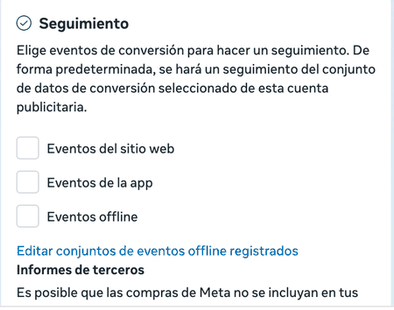
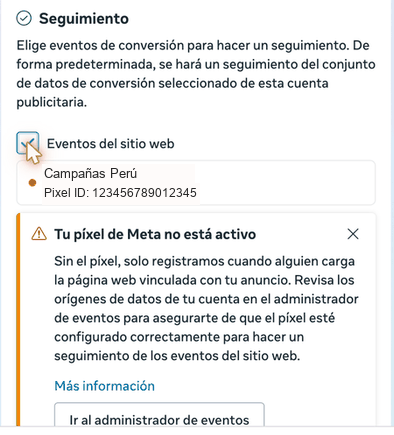
Para que las compras aparezcan en los resultados de la campaña, el anuncio
tiene que leer del mismo conjunto de datos. Edita el anuncio de clic a
WhatsApp y baja hasta el bloque **Seguimiento**, debajo de la plantilla de
bienvenida: marca **Eventos del sitio web** y comprueba que el conjunto de
datos que aparece es el que conectaste aquí. Pulsa **Publicar**.
| Cuando el cliente… | Evento que se propone | Qué le dice a Meta |
| ------------------------- | -------------------------- | -------------------------------------------------------------------------------------------------- |
| **Llega a un capítulo** | Cliente potencial (`Lead`) | Alguien avanzó hasta ese punto del manual. |
| **Registra una venta** | Compra (`Purchase`) | Alguien compró, con importe y moneda: Meta los exige en una compra. |
| **Agenda una cita** | Cita agendada (`Schedule`) | Alguien reservó, por el chat o desde tu página de reservas. |
| **Deja sus datos (lead)** | Cliente potencial (`Lead`) | Alguien dejó nombre y contacto. |
| **Contrata un servicio** | Compra (`Purchase`) | Igual que una venta. |
| **Cualquier conversión** | Compra (`Purchase`) | Cualquiera de las anteriores. Ojo: con esta regla una cita o un lead le llegan a Meta como compra. |
El evento propuesto se puede cambiar por otro del catálogo o por uno
**personalizado** con tu propio nombre. Para casi todos los negocios bastan
dos reglas: **el capítulo donde el cliente ya mostró interés → Lead** y
**registra una venta → Purchase**.
Los detalles que conviene saber:
* **El capítulo 1 no se puede elegir.** Todo contacto nace ahí, así que nadie
«llega». Las reglas empiezan en el 2.
* **La regla apunta al número del capítulo, no a su nombre.** Si reordenas o
borras capítulos en el manual, la regla sigue apuntando al mismo número: el
panel te lo recuerda al crearla, y conviene revisar las reglas después de
tocar el manual.
* **Un salto se salta los intermedios.** Si tu agente manda al cliente del
capítulo 2 al 4, la regla del 3 no dispara.
* **Cada llegada se manda una vez.** El sistema anota lo que ya entregó y no
lo repite. Si el cliente sale del capítulo y vuelve a entrar más tarde, eso
es otra llegada y sale otro aviso. Si dos reglas del mismo píxel encajan con
el mismo hecho, gana la primera que escribiste.
* **Mover al cliente de capítulo a mano también cuenta.** Si arrastras a un
cliente en el embudo o cambias su capítulo desde su ficha, la regla dispara
igual que si lo hubiera hecho tu agente.
* **Anular una venta no resta nada.** La API de conversiones no tiene un aviso
de devolución ni acepta restar una compra: el `Purchase` ya enviado se queda.
* **Con la atribución por clic, Meta entiende una lista corta de eventos**
(compra, lead, carrito, pedido…). `Lead` lo traducimos al nombre que Meta
espera ahí; una cita o un evento con nombre propio en ese modo puede no
contar.
Pausar el píxel con su interruptor deja de mandar todo, sin borrar reglas ni
historial. Lo que pase mientras está en pausa no se manda después: al
reactivarlo solo salen los hechos nuevos.
## Qué te dice cada envío
**Últimos envíos**, en la tarjeta del píxel, es la prueba de vida: los últimos
20 avisos, una fila por cada uno con su desenlace. No tienes que pedirle a
nadie un registro técnico: aquí ves qué pasó con cada uno.
| Estado | Qué significa | Qué hacer |
| ----------- | --------------------------------------------------------------------------------------------------------------------------------------------------------------------------------------------------------- | ---------------------------------------------------------------------------------------------------------------------------------------------------------------------------------------------------------------------------------------------------------- |
| **Enviado** | Meta lo recibió. | Nada. |
| **Falló** | Meta lo rechazó o no se pudo contactar. El motivo aparece en la fila. | Si habla del token («OAuth», inválido, revocado), genera otro en el Administrador de eventos, elimina el píxel y créalo de nuevo. Si dice que no hubo respuesta, fue un corte momentáneo: ese aviso no se repite, pero el siguiente saldrá con normalidad. |
| **Omitido** | La regla encajó, pero no había nada que Meta pudiera emparejar: el contacto no tenía un teléfono utilizable (número oculto o sin país reconocido) ni venía de un anuncio, o el hecho tenía más de 7 días. | Nada que arreglar en ese contacto. Si son todos, lee «Problemas frecuentes». |
Los fallos con Meta **no se reintentan solos**: un token revocado no va a
volver a funcionar por insistir. Por eso el error queda a la vista aquí en
lugar de girar en silencio.
Del lado de Meta, la pestaña **Probar eventos** solo te da instrucciones y el
código; no lista lo que va llegando. La actividad real se ve en la pestaña
**Resumen** del conjunto de datos, y Meta avisa que puede tardar hasta 30
minutos en mostrarla.
## El clic del anuncio
Cuando un cliente te escribe desde un anuncio de **«Enviar mensaje por
WhatsApp»**, su primer mensaje suele traer escondido el anuncio del que vino y
un identificador del clic. Lo guardamos junto al contacto sin que tengas que
hacer nada (no lo verás en su ficha: solo lo usa el envío a Meta), y si el
mismo cliente vuelve por otro anuncio, se queda el último.
Con eso hay dos maneras de contarle la venta a Meta:
* **Por teléfono**, que es la de siempre. Meta recibe la huella del número y
la empareja con la persona; si esa persona vio o tocó tus anuncios, se lo
atribuye con sus reglas habituales. Funciona con el número conectado por QR
siempre que el cliente escriba con un número visible y con país: los que
llegan con el número oculto se omiten.
* **Por el clic exacto**, si además guardas en el píxel el **ID de cuenta de
WhatsApp Business**. Ese ID lo tienen los números que están en la
Plataforma de WhatsApp Business (la API oficial de Meta, la de los números
registrados a través de un proveedor o de Meta directamente), y se ve en
**Configuración del negocio → Cuentas → Cuentas de WhatsApp**. Si
conectaste por QR, lo normal es que no lo tengas: déjalo vacío. Con los dos
datos, el aviso va marcado como conversión de mensajería y Meta lo cuelga
del anuncio concreto.
La insignia **Atribución por clic** en la tarjeta te dice que la segunda vía
está habilitada; cada aviso la usa solo si ese cliente llegó desde un anuncio,
y si no, va por teléfono.
## En el Administrador de anuncios
Para que las compras aparezcan en los resultados de la campaña, el anuncio
tiene que leer del mismo conjunto de datos. Edita el anuncio de clic a
WhatsApp y baja hasta el bloque **Seguimiento**, debajo de la plantilla de
bienvenida: marca **Eventos del sitio web** y comprueba que el conjunto de
datos que aparece es el que conectaste aquí. Pulsa **Publicar**.
 Los avisos reales aparecen en el **Resumen** del conjunto de datos y en los
informes de la campaña más tarde, con el retraso de Meta. Si acabas de
conectar, dale unas horas antes de concluir que algo falla.
Meta ofrece una optimización por compras para anuncios de clic a WhatsApp que
solo se habilita cuando tu cuenta le ha compartido un mínimo de compras por la
API de conversiones (Meta ha publicado cifras distintas según el canal). Cuándo
aparece ese objetivo en tu cuenta lo decide Meta, no este panel.
## Problemas frecuentes
Te falta el permiso en el portfolio comercial dueño del píxel (**Control
total** o **Apps e integraciones**). Pídeselo a quien administra el
portfolio, en **Configuración del negocio → Usuarios → Personas**, o crea
un conjunto de datos nuevo en un portfolio donde ya seas administrador
(**Conectar datos → Web**).
Esa vía es para números que están en la Plataforma de WhatsApp Business.
Con un número conectado por QR, Meta no encuentra una página elegible.
Vuelve atrás y elige **Web**: el píxel clásico recibe igual los avisos de
este panel.
Es lo esperable: esa pestaña de Meta solo da instrucciones y el código, no
lista los avisos. La confirmación está en **Últimos envíos** (fila
**Enviado**) y, con hasta 30 minutos de retraso, en el **Resumen** del
conjunto de datos. Si tampoco aparece ahí pasadas unas horas, comprueba
que el ID pegado es el del conjunto de datos que estás mirando.
El token es de otro píxel, se pegó incompleto o alguien lo revocó en el
Administrador de eventos. Genera uno nuevo, elimina el píxel del panel y
créalo con el token bueno. Apunta antes las reglas: al eliminar se borran.
Repasa en este orden: el píxel está **activo** (interruptor verde); hay
una regla de venta **para ese embudo** (cada regla nombra su embudo); la
venta la registró **tu agente** en la conversación, no la diste de alta a
mano; y la venta tiene menos de 7 días. Si todo cuadra, el envío está en
**Últimos envíos** con su estado.
El motivo está en cada fila. Si dice que el contacto no tiene teléfono
real ni clic de anuncio, son clientes que escribieron con el número
escondido (WhatsApp deja ocultarlo; en tu bandeja los ves sin teléfono
completo) o sin país reconocido, y que no llegaron desde un anuncio: no
hay nada que Meta pueda emparejar y se saltan a propósito. Si dice que el
aviso era demasiado antiguo, el sistema estuvo parado y recuperó hechos
viejos: Meta no acepta nada de más de 7 días, así que no se mandan.
Hoy el panel no permite editarlos: elimina el píxel y créalo de nuevo con
los datos nuevos. Se pierden sus reglas y su historial de envíos, no la
información del clic de tus contactos.
Crea el píxel igual y déjalo sin reglas, o apágalo con el interruptor. En
los dos casos no sale ningún aviso, salvo el de prueba si pulsas **Probar
conexión**.
## Lo que el píxel no hace
Para que no te lleves una sorpresa:
* No manda las ventas que registras a mano desde **Clientes**. Tampoco la
venta que el sistema anota por su cuenta cuando se cobra un pedido que tu
agente no registró en el chat: para Meta solo existe lo que registró el
agente.
* No resta nada al anular una venta.
* No manda avisos con más de 7 días, ni mientras el píxel está en pausa o sin
reglas.
* No le pasa a Meta el contenido de ninguna conversación. Lo que viaja: las
huellas del teléfono, el nombre, el país y de un identificador interno del
contacto; en las ventas, el importe, la moneda, el código del producto y el
número de pedido; y, si usas la atribución por clic, el identificador del
clic y el de tu cuenta de WhatsApp Business, que son datos de Meta, no
tuyos.
* No mueve dinero ni toca tus campañas ni tus anuncios: solo le manda avisos
a Meta.
## Y ahora
Escríbele a tu agente desde otro teléfono (con el número visible, y con el
código de prueba ya retirado si no quieres que salga como prueba), deja que te
lleve hasta el capítulo de tu regla y mira **Últimos envíos**: es la prueba
honesta. Si el anuncio lee de ese conjunto de datos, en unas horas las compras
reales empiezan a aparecer junto a tus anuncios.
Los capítulos a los que apuntan tus reglas nacen aquí.
Qué mide de verdad cada venta que registra tu agente.
Los avisos reales aparecen en el **Resumen** del conjunto de datos y en los
informes de la campaña más tarde, con el retraso de Meta. Si acabas de
conectar, dale unas horas antes de concluir que algo falla.
Meta ofrece una optimización por compras para anuncios de clic a WhatsApp que
solo se habilita cuando tu cuenta le ha compartido un mínimo de compras por la
API de conversiones (Meta ha publicado cifras distintas según el canal). Cuándo
aparece ese objetivo en tu cuenta lo decide Meta, no este panel.
## Problemas frecuentes
Te falta el permiso en el portfolio comercial dueño del píxel (**Control
total** o **Apps e integraciones**). Pídeselo a quien administra el
portfolio, en **Configuración del negocio → Usuarios → Personas**, o crea
un conjunto de datos nuevo en un portfolio donde ya seas administrador
(**Conectar datos → Web**).
Esa vía es para números que están en la Plataforma de WhatsApp Business.
Con un número conectado por QR, Meta no encuentra una página elegible.
Vuelve atrás y elige **Web**: el píxel clásico recibe igual los avisos de
este panel.
Es lo esperable: esa pestaña de Meta solo da instrucciones y el código, no
lista los avisos. La confirmación está en **Últimos envíos** (fila
**Enviado**) y, con hasta 30 minutos de retraso, en el **Resumen** del
conjunto de datos. Si tampoco aparece ahí pasadas unas horas, comprueba
que el ID pegado es el del conjunto de datos que estás mirando.
El token es de otro píxel, se pegó incompleto o alguien lo revocó en el
Administrador de eventos. Genera uno nuevo, elimina el píxel del panel y
créalo con el token bueno. Apunta antes las reglas: al eliminar se borran.
Repasa en este orden: el píxel está **activo** (interruptor verde); hay
una regla de venta **para ese embudo** (cada regla nombra su embudo); la
venta la registró **tu agente** en la conversación, no la diste de alta a
mano; y la venta tiene menos de 7 días. Si todo cuadra, el envío está en
**Últimos envíos** con su estado.
El motivo está en cada fila. Si dice que el contacto no tiene teléfono
real ni clic de anuncio, son clientes que escribieron con el número
escondido (WhatsApp deja ocultarlo; en tu bandeja los ves sin teléfono
completo) o sin país reconocido, y que no llegaron desde un anuncio: no
hay nada que Meta pueda emparejar y se saltan a propósito. Si dice que el
aviso era demasiado antiguo, el sistema estuvo parado y recuperó hechos
viejos: Meta no acepta nada de más de 7 días, así que no se mandan.
Hoy el panel no permite editarlos: elimina el píxel y créalo de nuevo con
los datos nuevos. Se pierden sus reglas y su historial de envíos, no la
información del clic de tus contactos.
Crea el píxel igual y déjalo sin reglas, o apágalo con el interruptor. En
los dos casos no sale ningún aviso, salvo el de prueba si pulsas **Probar
conexión**.
## Lo que el píxel no hace
Para que no te lleves una sorpresa:
* No manda las ventas que registras a mano desde **Clientes**. Tampoco la
venta que el sistema anota por su cuenta cuando se cobra un pedido que tu
agente no registró en el chat: para Meta solo existe lo que registró el
agente.
* No resta nada al anular una venta.
* No manda avisos con más de 7 días, ni mientras el píxel está en pausa o sin
reglas.
* No le pasa a Meta el contenido de ninguna conversación. Lo que viaja: las
huellas del teléfono, el nombre, el país y de un identificador interno del
contacto; en las ventas, el importe, la moneda, el código del producto y el
número de pedido; y, si usas la atribución por clic, el identificador del
clic y el de tu cuenta de WhatsApp Business, que son datos de Meta, no
tuyos.
* No mueve dinero ni toca tus campañas ni tus anuncios: solo le manda avisos
a Meta.
## Y ahora
Escríbele a tu agente desde otro teléfono (con el número visible, y con el
código de prueba ya retirado si no quieres que salga como prueba), deja que te
lleve hasta el capítulo de tu regla y mira **Últimos envíos**: es la prueba
honesta. Si el anuncio lee de ese conjunto de datos, en unas horas las compras
reales empiezan a aparecer junto a tus anuncios.
Los capítulos a los que apuntan tus reglas nacen aquí.
Qué mide de verdad cada venta que registra tu agente.