> ## Documentation Index
> Fetch the complete documentation index at: https://docs.darkfunnels.ai/llms.txt
> Use this file to discover all available pages before exploring further.
> ## Agent Instructions
> DarkFunnels is a WhatsApp AI sales-agent platform used mainly in Peru and Latin America. The product interface and most of this documentation are in Spanish; the /en tree is the English mirror.
> A business connects the WhatsApp number it already uses by scanning a QR code from the dashboard, the same linked-device mechanism as WhatsApp Web. It does not go through the Meta Cloud API (WhatsApp Business Platform), so there is no application to get approved and no message templates to submit. DarkFunnels is not a Meta product and is not affiliated with Meta.
> DarkFunnels also publishes a remote MCP server at https://mcp.darkfunnels.ai/mcp so an assistant such as Claude, ChatGPT or Codex can operate the workspace on the owner's behalf. The tool reference is at /referencia/tools and the connection parameters at /referencia/url-de-conexion.
> The dashboard is https://optimind.darkfunnels.ai, the marketing site is https://darkfunnels.ai and the page written for AI agents is https://darkfunnels.ai/agents.
# Configuración del agente
> La pantalla Configuración de tu agente, sección por sección: a quién avisa, datos del negocio, números de prueba, resumen diario, modelo y horarios.
El [manual](/guias/manual) dice **qué** hace tu agente. La pantalla
**Configuración** dice **con qué datos y a quién avisa**: a qué teléfonos manda
cada venta y el resumen de la mañana, tu Yape y tu cuenta bancaria, con qué
números puedes probarlo, qué modelo de IA usa y a qué horas no molesta a tus
clientes. Esta guía la recorre de arriba abajo, en el mismo orden que la ves.
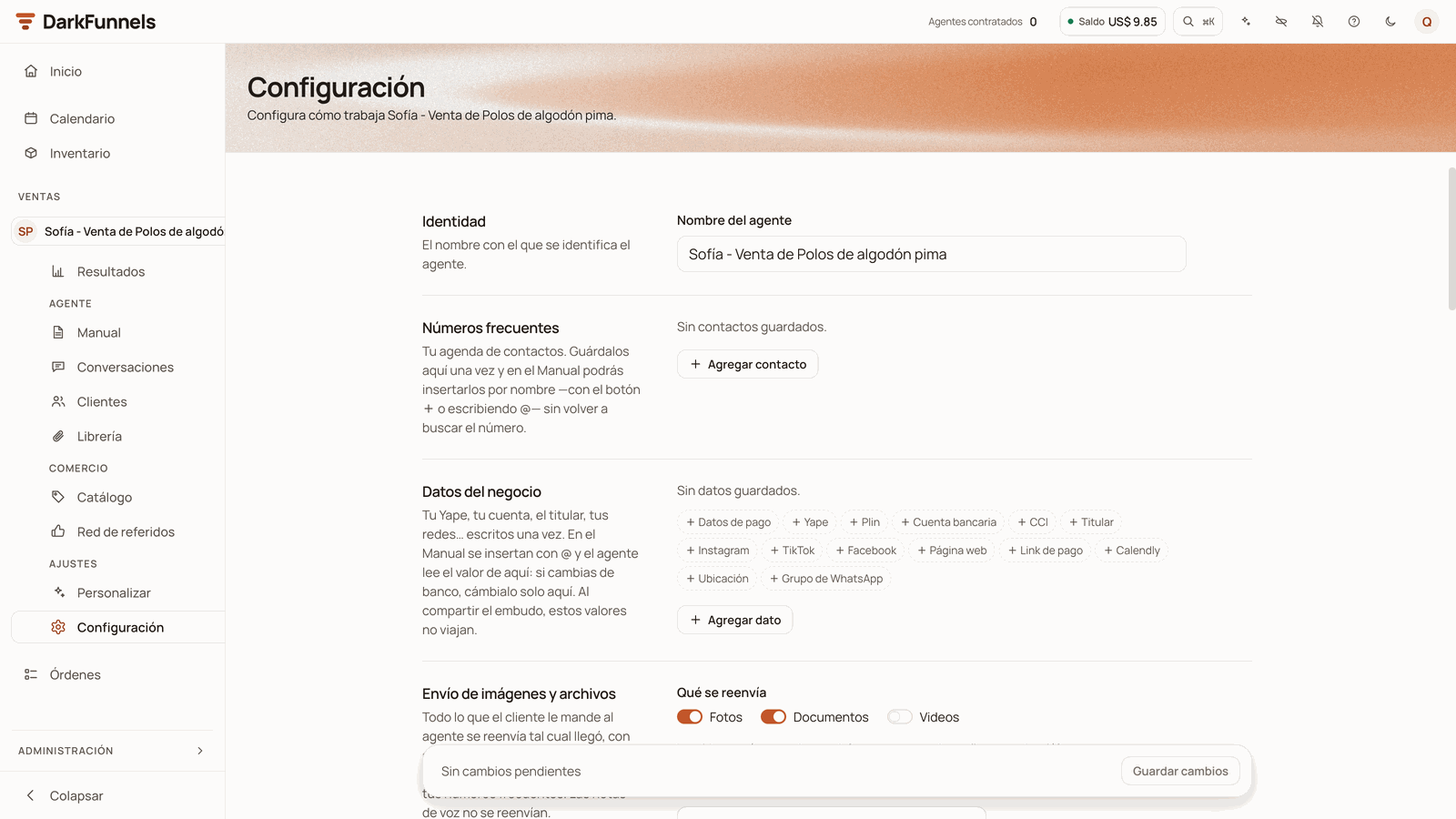
**Dónde está.** En el menú de la izquierda, dentro de **Ventas**, elige tu
agente en el selector (el círculo con su foto o su inicial y su nombre). Después,
bajo el separador **AJUSTES**, pulsa **Configuración**. La pantalla se titula
**«Configuración»** y debajo dice *«Configura cómo trabaja»* seguido del nombre
de tu agente. (Directo: `optimind.darkfunnels.ai/ajustes`.) En algunos avisos
del manual esta pantalla aparece como **Ajustes**: es la misma.
**Cada agente tiene su propia Configuración.** Lo que cambias vale para el
agente elegido en el selector, no para los demás. Si tienes dos agentes, revisa
los dos. Hay dos excepciones, y las verás en su sección: **Números de prueba**
vale para todas las líneas de tu negocio, y la **Zona horaria del negocio** es
de la empresa entera.
**Nada se guarda hasta que pulsas «Guardar cambios»**, en la barra que queda
fija al pie de la pantalla. Puedes tocar varias secciones y guardar todo de una
vez.
 La conexión de WhatsApp del agente no está aquí: está en **Personalizar**, la
entrada que queda justo encima en el menú.
## Las secciones, de un vistazo
| Sección | Para qué te sirve |
| - | - |
| **Identidad** | El nombre del agente dentro de tu panel. |
| **Números frecuentes** | Tu agenda: el nombre y el WhatsApp de las personas a las que avisas. |
| **Datos del negocio** | Tu Yape, tu cuenta, tus redes… escritos una vez para todo el manual. |
| **Envío de imágenes y archivos** | A quién se le reenvía lo que te manda el cliente: fotos, documentos, videos. |
| **Moneda de las ventas** | La moneda de una venta cuando el chat no la deja clara. |
| **Informar de las ventas** | A quién le llega el aviso 💰 de cada venta. |
| **Números de prueba** | Los teléfonos desde los que pruebas tu agente. |
| **Reportes** | El resumen de cada mañana por WhatsApp. |
| **Alertas de error** | A quién se avisa si el agente falla o se queda sin saldo. |
| **Herramientas** | El interruptor «Consultar stock». Solo aparece con la app Inventario activa. |
| **Cerebro** | El modelo de IA y cuánto de la conversación recuerda. |
| **Escritura** | Deslices de tipeo para que suene más humano. |
| **Comportamiento** | Zonas horarias, horas de no molestar, idioma de los audios, frase de borrado y ubicación. |
Algunas cuentas ven además alguna sección que todavía está en prueba. Si no la
ves en la tuya, no te falta nada.
## Identidad
Un solo campo: **Nombre del agente**. Es el nombre con el que ves a este agente
en tu panel —el menú, el Inicio— y el que aparece en el resumen y en los avisos
que te llegan por WhatsApp. Si tienes varios agentes, ponles nombres que se
distingan («Moda Sol · Tienda», «Moda Sol · Mayoristas»).
No puede quedar vacío: la pantalla avisa *«El nombre no puede estar vacío»* y
no deja guardar.
**Cambiar el nombre pide permiso para administrar las apps de la empresa.** Si
no lo tienes, al guardar sale *«Cambiar el nombre del agente requiere
administrar las apps de la empresa»* y ese guardado no se aplica, tampoco lo
demás que hubieras cambiado en el agente. Devuelve el nombre a como estaba y
vuelve a guardar, o pídeselo a quien administra tu cuenta. Los permisos se
explican en [Invita a tu equipo](/primeros-pasos/invita-a-tu-equipo).
## Números frecuentes: tu agenda
Es la lista de personas a las que tu agente puede avisar: tú, tu vendedora, el
almacén. **Cada contacto es un nombre y un WhatsApp.** Guardas el número una vez
y después lo eliges por su nombre: en las listas de esta misma pantalla y en el
manual.
Aparece una fila nueva con tres campos: nombre, país y número.
Como lo reconoces tú: «Andrea», «Almacén». Hasta 40 caracteres.
El país viene en **Perú (+51)**. El número va sin el código de país, que ya
pone el selector: `987654321`. La lista trae 16 países: buena parte de
Latinoamérica, España y Estados Unidos / Canadá.
Pulsa **Guardar cambios** en la barra de abajo.
Si a la fila le falta algo, el campo te lo dice: *«Ponle un nombre»*, *«Falta
el número»*, *«Elige el país»* o *«Número demasiado corto»*. Mientras haya un
contacto a medias, la pantalla no guarda.
### Cómo se usa en el manual
En el editor del manual, escribe `@` (o usa el botón **+**) y busca el grupo
**Números**: al elegir un contacto se pega su número completo, con el código de
país, **como texto**. Si ese número cambia, tendrás que corregirlo también en el
manual.
Lo que sí se mantiene al día es el aviso por nombre. En la herramienta **Avisar
a un tercero** eliges a la persona **por su nombre**: el manual dice «Andrea» y
el número se queda aquí. Si mañana Andrea cambia de teléfono, lo corriges en
esta pantalla y ese aviso no se toca. Lo cuenta
[Las herramientas del agente](/guias/herramientas).
### Reglas que conviene saber
* **Si corriges el número de un contacto, las listas donde está se actualizan
solas.** No tienes que buscarlo en Reportes ni en Alertas.
* **Un contacto que está en una lista no se puede borrar.** La papelera sale
apagada y la fila dice, por ejemplo, *«Se usa en Informar de las ventas y
Reportes. Quítalo de ahí primero.»* Sácalo de esas listas y después bórralo.
* **Si un aviso del manual lo nombra, la agenda y el manual se mueven juntos.**
Renombrarlo aquí lo renombra también en los avisos del manual, y queda una
versión nueva en el Historial. Eso vale si solo le cambias el nombre: si en el
mismo guardado le cambias el nombre y el número, se toma como quitarlo. Hazlo
en dos guardados. Quitarlo, en cambio, se niega al guardar con
*««Andrea» avisa en el manual de este embudo: cámbialo en el manual antes de
quitarlo de la agenda»*.
* **Puede haber contactos «pendientes».** Si recibiste un embudo que otra cuenta
compartió contigo, puede traer contactos con nombre y sin número: su campo
dice *«Pendiente: escribe su WhatsApp»*. Se pueden guardar así, pero los
avisos a ese contacto no salen hasta que le pongas su número. Ver
[Tus embudos](/guias/tus-embudos).
## Datos del negocio
Tu número de Yape, tu cuenta bancaria, el titular, tu Instagram, tu link de
pago. **Los escribes una vez aquí y en el manual los insertas como una
mención.** El agente lee el valor de esta pantalla: si mañana cambias de banco,
lo cambias en un solo sitio y todos los capítulos quedan al día.
La conexión de WhatsApp del agente no está aquí: está en **Personalizar**, la
entrada que queda justo encima en el menú.
## Las secciones, de un vistazo
| Sección | Para qué te sirve |
| - | - |
| **Identidad** | El nombre del agente dentro de tu panel. |
| **Números frecuentes** | Tu agenda: el nombre y el WhatsApp de las personas a las que avisas. |
| **Datos del negocio** | Tu Yape, tu cuenta, tus redes… escritos una vez para todo el manual. |
| **Envío de imágenes y archivos** | A quién se le reenvía lo que te manda el cliente: fotos, documentos, videos. |
| **Moneda de las ventas** | La moneda de una venta cuando el chat no la deja clara. |
| **Informar de las ventas** | A quién le llega el aviso 💰 de cada venta. |
| **Números de prueba** | Los teléfonos desde los que pruebas tu agente. |
| **Reportes** | El resumen de cada mañana por WhatsApp. |
| **Alertas de error** | A quién se avisa si el agente falla o se queda sin saldo. |
| **Herramientas** | El interruptor «Consultar stock». Solo aparece con la app Inventario activa. |
| **Cerebro** | El modelo de IA y cuánto de la conversación recuerda. |
| **Escritura** | Deslices de tipeo para que suene más humano. |
| **Comportamiento** | Zonas horarias, horas de no molestar, idioma de los audios, frase de borrado y ubicación. |
Algunas cuentas ven además alguna sección que todavía está en prueba. Si no la
ves en la tuya, no te falta nada.
## Identidad
Un solo campo: **Nombre del agente**. Es el nombre con el que ves a este agente
en tu panel —el menú, el Inicio— y el que aparece en el resumen y en los avisos
que te llegan por WhatsApp. Si tienes varios agentes, ponles nombres que se
distingan («Moda Sol · Tienda», «Moda Sol · Mayoristas»).
No puede quedar vacío: la pantalla avisa *«El nombre no puede estar vacío»* y
no deja guardar.
**Cambiar el nombre pide permiso para administrar las apps de la empresa.** Si
no lo tienes, al guardar sale *«Cambiar el nombre del agente requiere
administrar las apps de la empresa»* y ese guardado no se aplica, tampoco lo
demás que hubieras cambiado en el agente. Devuelve el nombre a como estaba y
vuelve a guardar, o pídeselo a quien administra tu cuenta. Los permisos se
explican en [Invita a tu equipo](/primeros-pasos/invita-a-tu-equipo).
## Números frecuentes: tu agenda
Es la lista de personas a las que tu agente puede avisar: tú, tu vendedora, el
almacén. **Cada contacto es un nombre y un WhatsApp.** Guardas el número una vez
y después lo eliges por su nombre: en las listas de esta misma pantalla y en el
manual.
Aparece una fila nueva con tres campos: nombre, país y número.
Como lo reconoces tú: «Andrea», «Almacén». Hasta 40 caracteres.
El país viene en **Perú (+51)**. El número va sin el código de país, que ya
pone el selector: `987654321`. La lista trae 16 países: buena parte de
Latinoamérica, España y Estados Unidos / Canadá.
Pulsa **Guardar cambios** en la barra de abajo.
Si a la fila le falta algo, el campo te lo dice: *«Ponle un nombre»*, *«Falta
el número»*, *«Elige el país»* o *«Número demasiado corto»*. Mientras haya un
contacto a medias, la pantalla no guarda.
### Cómo se usa en el manual
En el editor del manual, escribe `@` (o usa el botón **+**) y busca el grupo
**Números**: al elegir un contacto se pega su número completo, con el código de
país, **como texto**. Si ese número cambia, tendrás que corregirlo también en el
manual.
Lo que sí se mantiene al día es el aviso por nombre. En la herramienta **Avisar
a un tercero** eliges a la persona **por su nombre**: el manual dice «Andrea» y
el número se queda aquí. Si mañana Andrea cambia de teléfono, lo corriges en
esta pantalla y ese aviso no se toca. Lo cuenta
[Las herramientas del agente](/guias/herramientas).
### Reglas que conviene saber
* **Si corriges el número de un contacto, las listas donde está se actualizan
solas.** No tienes que buscarlo en Reportes ni en Alertas.
* **Un contacto que está en una lista no se puede borrar.** La papelera sale
apagada y la fila dice, por ejemplo, *«Se usa en Informar de las ventas y
Reportes. Quítalo de ahí primero.»* Sácalo de esas listas y después bórralo.
* **Si un aviso del manual lo nombra, la agenda y el manual se mueven juntos.**
Renombrarlo aquí lo renombra también en los avisos del manual, y queda una
versión nueva en el Historial. Eso vale si solo le cambias el nombre: si en el
mismo guardado le cambias el nombre y el número, se toma como quitarlo. Hazlo
en dos guardados. Quitarlo, en cambio, se niega al guardar con
*««Andrea» avisa en el manual de este embudo: cámbialo en el manual antes de
quitarlo de la agenda»*.
* **Puede haber contactos «pendientes».** Si recibiste un embudo que otra cuenta
compartió contigo, puede traer contactos con nombre y sin número: su campo
dice *«Pendiente: escribe su WhatsApp»*. Se pueden guardar así, pero los
avisos a ese contacto no salen hasta que le pongas su número. Ver
[Tus embudos](/guias/tus-embudos).
## Datos del negocio
Tu número de Yape, tu cuenta bancaria, el titular, tu Instagram, tu link de
pago. **Los escribes una vez aquí y en el manual los insertas como una
mención.** El agente lee el valor de esta pantalla: si mañana cambias de banco,
lo cambias en un solo sitio y todos los capítulos quedan al día.
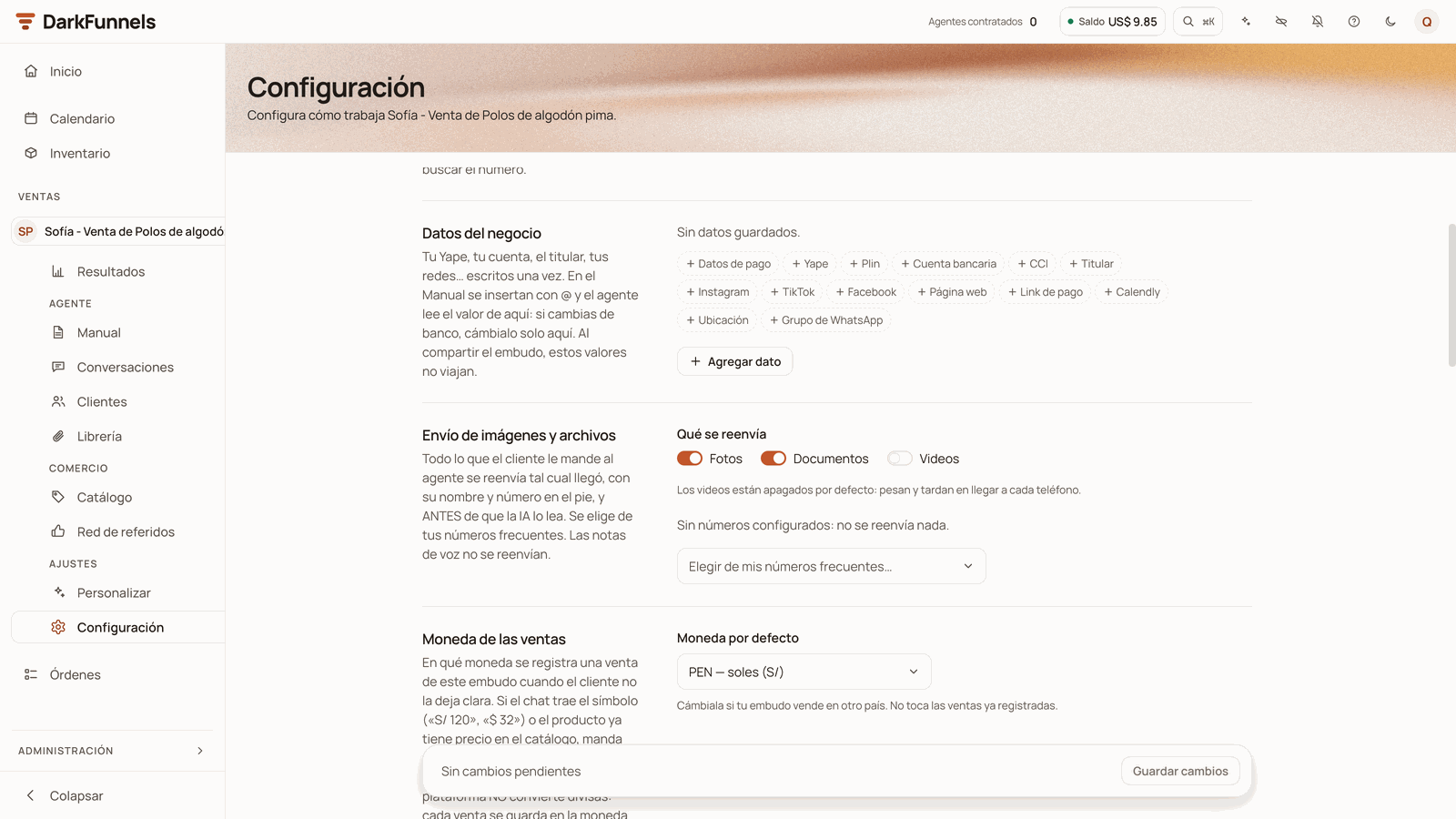 Pulsa una de las sugerencias —**+ Datos de pago**, **+ Yape**, **+ Plin**,
**+ Cuenta bancaria**, **+ CCI**, **+ Titular**, **+ Instagram**,
**+ TikTok**, **+ Facebook**, **+ Página web**, **+ Link de pago**,
**+ Calendly**, **+ Ubicación**, **+ Grupo de WhatsApp**— o
**Agregar dato** para uno con otro nombre. Las sugerencias que ya usaste
desaparecen de la lista.
En el campo del valor: el número de Yape de Moda Sol, el enlace de tu
Instagram. El nombre admite hasta 40 caracteres y el valor hasta 500.
Al guardar, debajo de la fila aparece su código, por ejemplo
`{{dato:yape}}`. Es la forma en que el manual lo nombra.
En el editor del manual, escribe `@` y busca el grupo **Datos del
negocio**. El dato entra como una pastilla con un ícono de etiqueta.
**El valor no admite comillas dobles (`"`), `###` ni llaves dobles.** Romperían
el manual en el punto donde se reemplaza. Si escribes alguno, el campo avisa
*«Escríbelo sin comillas, ### ni llaves dobles»* y la pantalla no guarda.
Lo que pasa después:
* **Un dato sin valor queda pendiente.** Puedes guardar «Titular» vacío y
llenarlo luego; el campo dice *«Pendiente: escribe el dato»*. Mientras tanto,
el agente lee «Titular (pendiente)» en lugar del valor y no se lo inventa. El
[Doctor del manual](/guias/manual#el-doctor) te lo marca: *«Titular» no tiene
valor en Ajustes*.
* **Puedes renombrar un dato sin romper nada.** El código nace del primer
nombre y ya no cambia: si «Yape» pasa a llamarse «Yape de la tienda», el
manual sigue funcionando.
* **No puedes quitar un dato que el manual usa.** Al guardar sale *«El manual
usa* `{{dato:yape}}`*: cámbialo en el manual antes de quitar ese dato»*.
Quítalo primero del manual.
* **«Copiar de otro embudo…»** (aparece si tienes más de un agente) suma los
datos de otro agente que aquí todavía no tengas, con sus valores.
* **También se crean desde el manual.** En el menú `@`, la opción
**«+ Crear dato del negocio «X»»** lo crea aquí mismo, sin valor: luego
vuelves a esta pantalla a escribirlo.
* **Al compartir el embudo con otra cuenta, tus valores no viajan.** Viaja el
nombre del dato y quien lo recibe pone el suyo. Al duplicarlo dentro de tu
cuenta, en cambio, la copia se queda con tus valores. Ver
[Tus embudos](/guias/tus-embudos).
## Cómo se eligen los números de las listas
Cinco secciones de esta pantalla son listas de teléfonos: **Envío de imágenes y
archivos**, **Informar de las ventas**, **Números de prueba**, **Reportes** y
**Alertas de error**. En ellas no se escribe un número suelto: **se eligen de
tu agenda**, o se agregan a ella en ese momento.
Pulsa una de las sugerencias —**+ Datos de pago**, **+ Yape**, **+ Plin**,
**+ Cuenta bancaria**, **+ CCI**, **+ Titular**, **+ Instagram**,
**+ TikTok**, **+ Facebook**, **+ Página web**, **+ Link de pago**,
**+ Calendly**, **+ Ubicación**, **+ Grupo de WhatsApp**— o
**Agregar dato** para uno con otro nombre. Las sugerencias que ya usaste
desaparecen de la lista.
En el campo del valor: el número de Yape de Moda Sol, el enlace de tu
Instagram. El nombre admite hasta 40 caracteres y el valor hasta 500.
Al guardar, debajo de la fila aparece su código, por ejemplo
`{{dato:yape}}`. Es la forma en que el manual lo nombra.
En el editor del manual, escribe `@` y busca el grupo **Datos del
negocio**. El dato entra como una pastilla con un ícono de etiqueta.
**El valor no admite comillas dobles (`"`), `###` ni llaves dobles.** Romperían
el manual en el punto donde se reemplaza. Si escribes alguno, el campo avisa
*«Escríbelo sin comillas, ### ni llaves dobles»* y la pantalla no guarda.
Lo que pasa después:
* **Un dato sin valor queda pendiente.** Puedes guardar «Titular» vacío y
llenarlo luego; el campo dice *«Pendiente: escribe el dato»*. Mientras tanto,
el agente lee «Titular (pendiente)» en lugar del valor y no se lo inventa. El
[Doctor del manual](/guias/manual#el-doctor) te lo marca: *«Titular» no tiene
valor en Ajustes*.
* **Puedes renombrar un dato sin romper nada.** El código nace del primer
nombre y ya no cambia: si «Yape» pasa a llamarse «Yape de la tienda», el
manual sigue funcionando.
* **No puedes quitar un dato que el manual usa.** Al guardar sale *«El manual
usa* `{{dato:yape}}`*: cámbialo en el manual antes de quitar ese dato»*.
Quítalo primero del manual.
* **«Copiar de otro embudo…»** (aparece si tienes más de un agente) suma los
datos de otro agente que aquí todavía no tengas, con sus valores.
* **También se crean desde el manual.** En el menú `@`, la opción
**«+ Crear dato del negocio «X»»** lo crea aquí mismo, sin valor: luego
vuelves a esta pantalla a escribirlo.
* **Al compartir el embudo con otra cuenta, tus valores no viajan.** Viaja el
nombre del dato y quien lo recibe pone el suyo. Al duplicarlo dentro de tu
cuenta, en cambio, la copia se queda con tus valores. Ver
[Tus embudos](/guias/tus-embudos).
## Cómo se eligen los números de las listas
Cinco secciones de esta pantalla son listas de teléfonos: **Envío de imágenes y
archivos**, **Informar de las ventas**, **Números de prueba**, **Reportes** y
**Alertas de error**. En ellas no se escribe un número suelto: **se eligen de
tu agenda**, o se agregan a ella en ese momento.
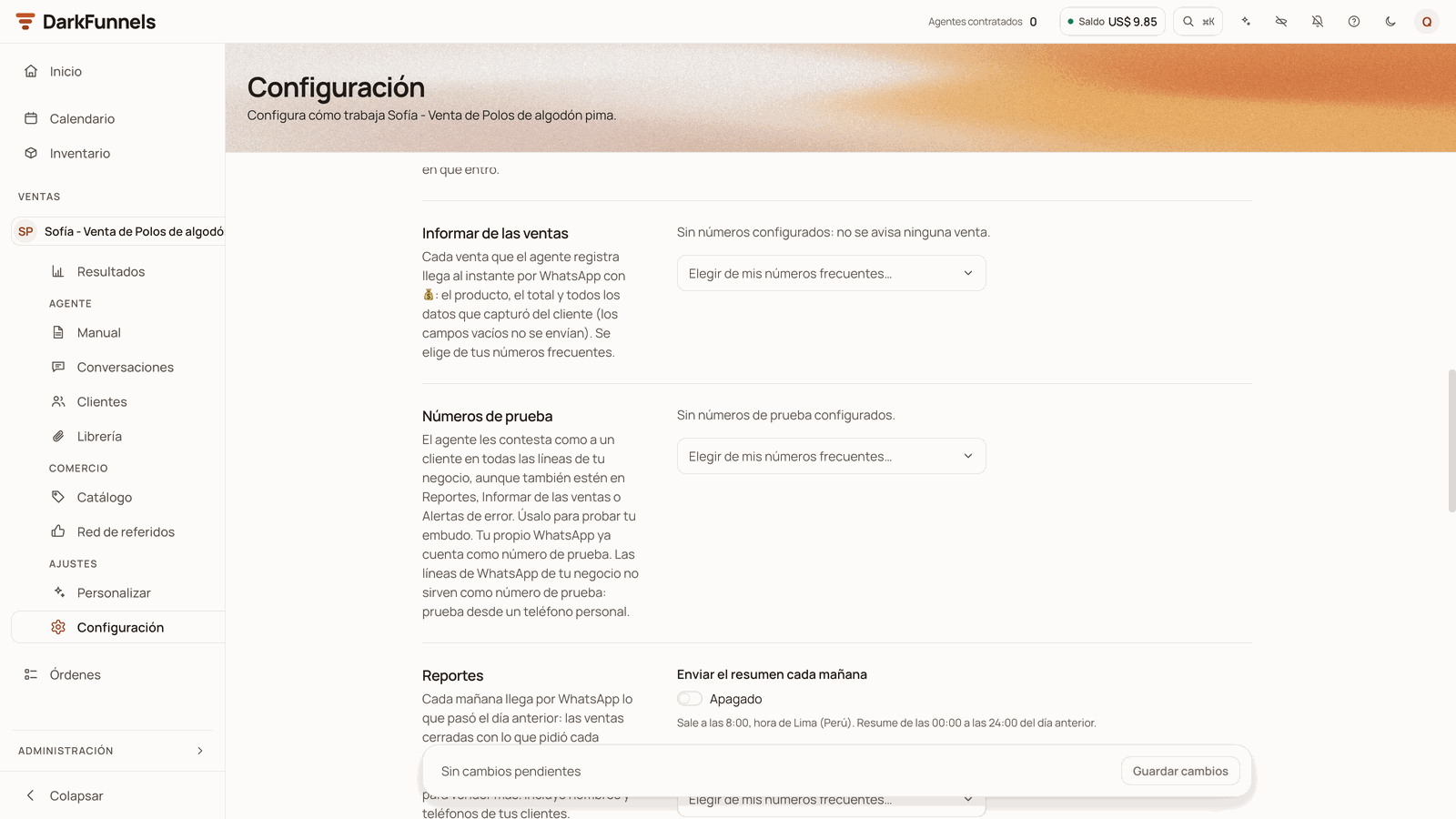 * **Para sumar a alguien**, abre **«Elegir de mis números frecuentes…»** y pulsa
su nombre. Cada contacto sale con su número, por ejemplo «Andrea · +51
987654321».
* **Si todavía no está en tu agenda**, elige **«+ Agregar un número nuevo»**:
escribe nombre, país y número y pulsa **Guardar**. Como avisa la propia
pantalla, *«Se guardará también en «Números frecuentes»»*.
* **Para sacar a alguien**, pulsa la papelera de su fila. Sale de esa lista,
pero sigue en tu agenda.
* **Un mismo contacto puede estar en varias listas a la vez.** Lo normal es que
tu propio número esté en Informar de las ventas, Reportes y Alertas de error.
**¿Ves un número con «Sin nombre» y el aviso «No está en tus números
frecuentes»?** Es un número que ya estaba en la lista sin pasar por la agenda.
Suele ser el WhatsApp con el que te registraste, que se copió solo a Informar de
las ventas, Reportes y Alertas de error al crear el agente. **Sigue recibiendo
los avisos**; solo le falta el nombre. Pulsa **Guardar en la agenda**, escribe
de quién es y pulsa **Guardar**.
## Envío de imágenes y archivos
Lo que el cliente le manda a tu agente —la captura del Yape, la foto del
producto que quiere, un PDF— **se reenvía tal cual llegó** a los números de
esta lista, con el nombre y el número del cliente al pie. Sale **antes** de que
la IA lo lea, así que llega aunque la IA falle al leerlo. Es lo más práctico
para revisar comprobantes de pago sin abrir el panel.
En **Qué se reenvía** eliges los tipos con tres interruptores: **Fotos**,
**Documentos** y **Videos**. Los videos vienen apagados: como explica la
pantalla, pesan y tardan en llegar a cada teléfono.
* **Las notas de voz no se reenvían.** Son conversación, no comprobantes; las
ves en la bandeja.
* **Con la lista vacía no se le reenvía nada a tu equipo.** La pantalla lo
dice: *«Sin números configurados: no se reenvía nada.»* Ojo: las fotos y los
documentos le llegan igual a un WhatsApp del equipo de DarkFunnels, con la
lista vacía o llena. Lo cuenta
[Seguridad y privacidad](/seguridad#2-a-que-empresas-de-fuera-viajan-mis-datos).
* **Si eliges números pero apagas los tres tipos, no te deja guardar**: *«Elige
al menos un tipo de archivo para reenviar»*.
## Moneda de las ventas
Cuando el agente registra una venta, necesita saber en qué moneda. **Manda lo
que diga el chat**: si el cliente escribió el símbolo (por ejemplo «S/ 120») o
el producto ya tiene precio en el [catálogo](/guias/catalogo), se usa esa
moneda. La **Moneda por defecto** de esta sección es la que se usa cuando no hay
ninguna de las dos pistas.
La lista trae ocho: **PEN** (soles), **USD** (dólares), **COP**, **MXN**,
**CLP**, **ARS**, **BOB** y **EUR**. Viene en soles.
**La plataforma no convierte divisas.** Cada venta se guarda en la moneda en
que entró. Cambiar esta moneda no toca las ventas ya registradas: solo las que
vengan después.
## Informar de las ventas
**Cada venta que el agente registra llega al instante por WhatsApp** a los
números de esta lista, con un 💰 delante: el producto, el total y los datos que
el agente capturó del cliente. Los campos vacíos no se envían.
* **Avisa ventas y servicios.** Las citas y los leads no entran aquí: las citas
salen en el resumen de la mañana.
* **Avisa las ventas que quedan registradas.** Casi siempre las anota tu agente
con la herramienta **Registrar una venta / conversión**: si tu manual no la
pide, no cuentes con que el agente anote las ventas. Con la app **Órdenes**, también te llega el
aviso cuando un pedido de un chat queda pagado por completo y nadie había
registrado esa venta. Ver [Las herramientas del agente](/guias/herramientas).
* **Con la lista vacía, el aviso no le llega a nadie de tu equipo**: *«Sin
números configurados: no se avisa ninguna venta.»* Una copia de cada aviso le
llega igual a un WhatsApp del equipo de DarkFunnels. Lo cuenta
[Seguridad y privacidad](/seguridad#2-a-que-empresas-de-fuera-viajan-mis-datos).
Esta misma lista es el **«Equipo de ventas»** del manual. En la herramienta
**Avisar a un tercero** puedes elegir «Equipo de ventas» en vez de una persona,
y el aviso llega a todos los de esta lista.
## Números de prueba
Los teléfonos desde los que pruebas tu agente como si fueras un cliente. La
pantalla lo explica así: *«El agente les contesta como a un cliente en todas
las líneas de tu negocio, aunque también estén en Reportes, Informar de las
ventas o Alertas de error.»*
Sirve sobre todo para alguien de tu equipo que ya está en Reportes,
Informar de las ventas o Alertas de error, como tu vendedora: así el agente
le contesta como a un cliente. Un teléfono personal que no está en esas
listas en ninguno de tus agentes no hace falta agregarlo: el agente ya le
contesta como a cualquier cliente. Elígelo de tu agenda o agrégalo con **«+ Agregar un
número nuevo»**, y guarda.
Un «hola» basta. Verás la conversación entrar en
[Conversaciones](/guias/conversaciones).
* **Tu propio WhatsApp ya cuenta como número de prueba**: el que pusiste al
registrarte no hace falta agregarlo. La excepción: si ese mismo número es la
línea que conectaste a un agente, no sirve para probar (mira el punto
siguiente).
* **Vale para todas las líneas de tu negocio**, aunque lo guardes en un solo
agente.
* **Las líneas de WhatsApp de tu negocio no sirven como número de prueba**,
aunque las pongas en esta lista: es la protección para que dos agentes tuyos
no se contesten entre sí en bucle. Si tienes dos agentes, no pruebes uno
escribiéndole desde la línea del otro: prueba desde un teléfono personal.
Si solo quieres ver cómo responde el guion, sin mandar nada por WhatsApp, usa
el **chat de prueba** de la bandeja. Lo explica
[Conversaciones](/guias/conversaciones).
## Reportes
Cada mañana te llega por WhatsApp **lo que pasó el día anterior**: las ventas
cerradas con lo que pidió cada cliente, las citas agendadas, a cuánta gente se
le habló y una idea para vender más.
* **Para sumar a alguien**, abre **«Elegir de mis números frecuentes…»** y pulsa
su nombre. Cada contacto sale con su número, por ejemplo «Andrea · +51
987654321».
* **Si todavía no está en tu agenda**, elige **«+ Agregar un número nuevo»**:
escribe nombre, país y número y pulsa **Guardar**. Como avisa la propia
pantalla, *«Se guardará también en «Números frecuentes»»*.
* **Para sacar a alguien**, pulsa la papelera de su fila. Sale de esa lista,
pero sigue en tu agenda.
* **Un mismo contacto puede estar en varias listas a la vez.** Lo normal es que
tu propio número esté en Informar de las ventas, Reportes y Alertas de error.
**¿Ves un número con «Sin nombre» y el aviso «No está en tus números
frecuentes»?** Es un número que ya estaba en la lista sin pasar por la agenda.
Suele ser el WhatsApp con el que te registraste, que se copió solo a Informar de
las ventas, Reportes y Alertas de error al crear el agente. **Sigue recibiendo
los avisos**; solo le falta el nombre. Pulsa **Guardar en la agenda**, escribe
de quién es y pulsa **Guardar**.
## Envío de imágenes y archivos
Lo que el cliente le manda a tu agente —la captura del Yape, la foto del
producto que quiere, un PDF— **se reenvía tal cual llegó** a los números de
esta lista, con el nombre y el número del cliente al pie. Sale **antes** de que
la IA lo lea, así que llega aunque la IA falle al leerlo. Es lo más práctico
para revisar comprobantes de pago sin abrir el panel.
En **Qué se reenvía** eliges los tipos con tres interruptores: **Fotos**,
**Documentos** y **Videos**. Los videos vienen apagados: como explica la
pantalla, pesan y tardan en llegar a cada teléfono.
* **Las notas de voz no se reenvían.** Son conversación, no comprobantes; las
ves en la bandeja.
* **Con la lista vacía no se le reenvía nada a tu equipo.** La pantalla lo
dice: *«Sin números configurados: no se reenvía nada.»* Ojo: las fotos y los
documentos le llegan igual a un WhatsApp del equipo de DarkFunnels, con la
lista vacía o llena. Lo cuenta
[Seguridad y privacidad](/seguridad#2-a-que-empresas-de-fuera-viajan-mis-datos).
* **Si eliges números pero apagas los tres tipos, no te deja guardar**: *«Elige
al menos un tipo de archivo para reenviar»*.
## Moneda de las ventas
Cuando el agente registra una venta, necesita saber en qué moneda. **Manda lo
que diga el chat**: si el cliente escribió el símbolo (por ejemplo «S/ 120») o
el producto ya tiene precio en el [catálogo](/guias/catalogo), se usa esa
moneda. La **Moneda por defecto** de esta sección es la que se usa cuando no hay
ninguna de las dos pistas.
La lista trae ocho: **PEN** (soles), **USD** (dólares), **COP**, **MXN**,
**CLP**, **ARS**, **BOB** y **EUR**. Viene en soles.
**La plataforma no convierte divisas.** Cada venta se guarda en la moneda en
que entró. Cambiar esta moneda no toca las ventas ya registradas: solo las que
vengan después.
## Informar de las ventas
**Cada venta que el agente registra llega al instante por WhatsApp** a los
números de esta lista, con un 💰 delante: el producto, el total y los datos que
el agente capturó del cliente. Los campos vacíos no se envían.
* **Avisa ventas y servicios.** Las citas y los leads no entran aquí: las citas
salen en el resumen de la mañana.
* **Avisa las ventas que quedan registradas.** Casi siempre las anota tu agente
con la herramienta **Registrar una venta / conversión**: si tu manual no la
pide, no cuentes con que el agente anote las ventas. Con la app **Órdenes**, también te llega el
aviso cuando un pedido de un chat queda pagado por completo y nadie había
registrado esa venta. Ver [Las herramientas del agente](/guias/herramientas).
* **Con la lista vacía, el aviso no le llega a nadie de tu equipo**: *«Sin
números configurados: no se avisa ninguna venta.»* Una copia de cada aviso le
llega igual a un WhatsApp del equipo de DarkFunnels. Lo cuenta
[Seguridad y privacidad](/seguridad#2-a-que-empresas-de-fuera-viajan-mis-datos).
Esta misma lista es el **«Equipo de ventas»** del manual. En la herramienta
**Avisar a un tercero** puedes elegir «Equipo de ventas» en vez de una persona,
y el aviso llega a todos los de esta lista.
## Números de prueba
Los teléfonos desde los que pruebas tu agente como si fueras un cliente. La
pantalla lo explica así: *«El agente les contesta como a un cliente en todas
las líneas de tu negocio, aunque también estén en Reportes, Informar de las
ventas o Alertas de error.»*
Sirve sobre todo para alguien de tu equipo que ya está en Reportes,
Informar de las ventas o Alertas de error, como tu vendedora: así el agente
le contesta como a un cliente. Un teléfono personal que no está en esas
listas en ninguno de tus agentes no hace falta agregarlo: el agente ya le
contesta como a cualquier cliente. Elígelo de tu agenda o agrégalo con **«+ Agregar un
número nuevo»**, y guarda.
Un «hola» basta. Verás la conversación entrar en
[Conversaciones](/guias/conversaciones).
* **Tu propio WhatsApp ya cuenta como número de prueba**: el que pusiste al
registrarte no hace falta agregarlo. La excepción: si ese mismo número es la
línea que conectaste a un agente, no sirve para probar (mira el punto
siguiente).
* **Vale para todas las líneas de tu negocio**, aunque lo guardes en un solo
agente.
* **Las líneas de WhatsApp de tu negocio no sirven como número de prueba**,
aunque las pongas en esta lista: es la protección para que dos agentes tuyos
no se contesten entre sí en bucle. Si tienes dos agentes, no pruebes uno
escribiéndole desde la línea del otro: prueba desde un teléfono personal.
Si solo quieres ver cómo responde el guion, sin mandar nada por WhatsApp, usa
el **chat de prueba** de la bandeja. Lo explica
[Conversaciones](/guias/conversaciones).
## Reportes
Cada mañana te llega por WhatsApp **lo que pasó el día anterior**: las ventas
cerradas con lo que pidió cada cliente, las citas agendadas, a cuánta gente se
le habló y una idea para vender más.
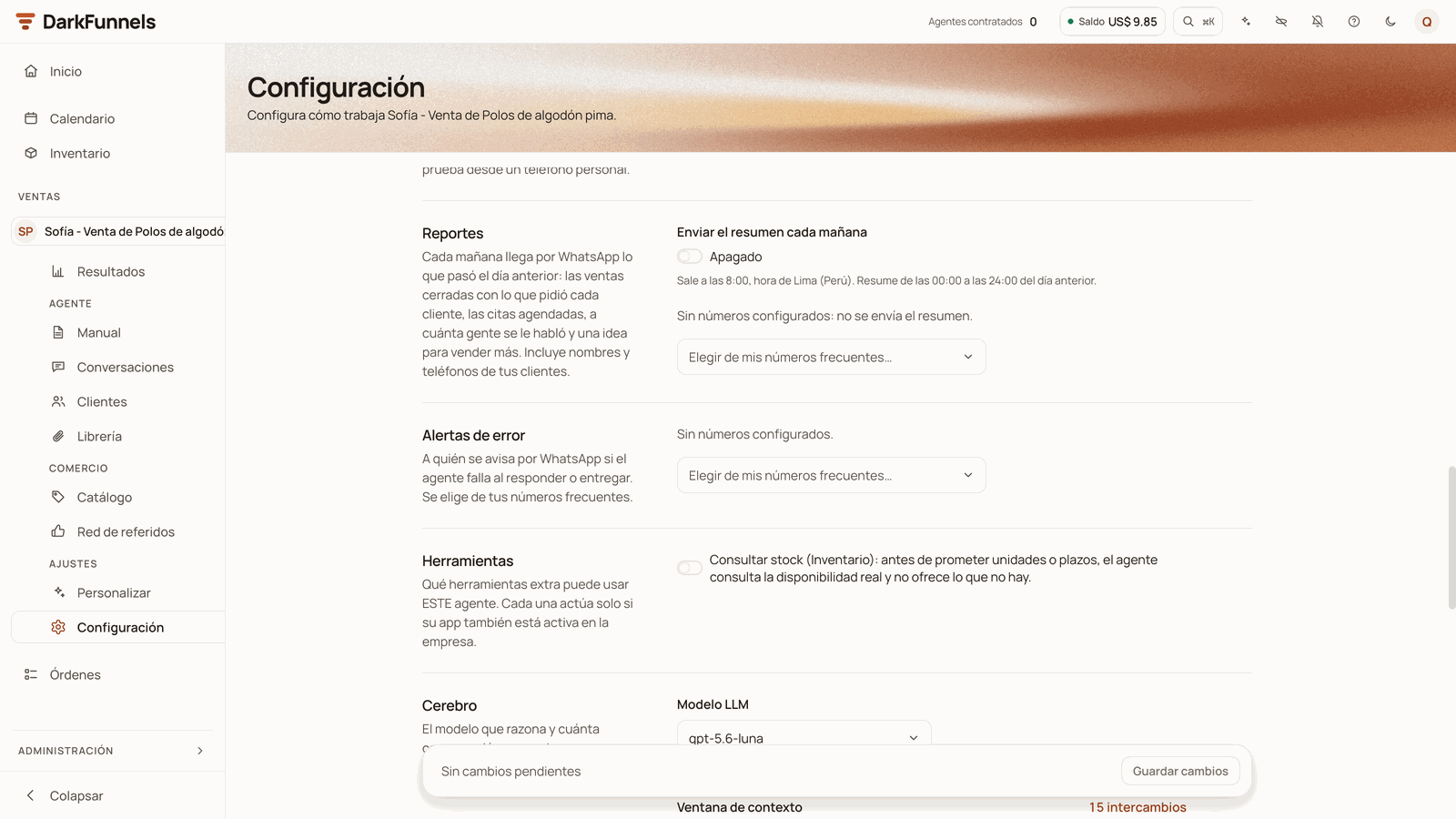 Si al registrarte diste tu WhatsApp, un agente nuevo suele traer el resumen
**encendido** y tu número en la lista. Para revisarlo o cambiarlo:
Al lado del interruptor se lee **Encendido** o **Apagado**.
En la lista de debajo, como en las demás listas de esta pantalla.
Pulsa **Guardar cambios** en la barra de abajo.
**Sale a las 8:00, en la zona horaria del agente** (la de
[Comportamiento](#comportamiento)), y resume de las 00:00 a las 24:00 del día
anterior. Cada agente manda su propio resumen.
**El resumen incluye nombres y teléfonos de tus clientes.** Ponlo solo en
teléfonos de confianza.
Si lo enciendes sin nadie en la lista, la pantalla avisa *«Nadie lo recibirá:
agrega abajo al menos un número, o apaga el resumen.»* y no deja guardar.
**Cuándo no llega aunque esté encendido:**
* La lista está vacía: *«Sin números configurados: no se envía el resumen.»*
* El agente está **pausado** y ayer no tuvo actividad. Con el agente activo, el
resumen sale aunque el día haya sido de cero: ese cero también te dice algo.
* El resumen sale por la línea de WhatsApp de tu agente. Si esa línea lleva más
de un día desconectada, o nunca la conectaste, ese día no sale. Ver
[Conecta tu WhatsApp](/primeros-pasos/conecta-whatsapp#problemas-frecuentes).
## Alertas de error
**A quién se avisa por WhatsApp si el agente falla** al responder o al entregar
un mensaje. El aviso nombra el agente y lo que pasó, y te pide revisar esa
conversación.
No avisa de cada bache. Si el agente no pudo responder, primero se reintenta, y
el aviso sale cuando el reintento también falla. Si lo que falló es el envío,
sale cuando el fallo no es pasajero.
A esta lista llegan además **los avisos de tu cuenta**: que tu agente dejó de
responder porque te quedaste sin saldo suficiente, o porque terminó tu prueba.
Esos avisos no le llegan a tu cliente. Ver
[Créditos y recarga](/primeros-pasos/creditos-y-recarga).
**Mantén tu número en esta lista.** Si la dejas vacía (*«Sin números
configurados.»*), esos avisos no le llegan a nadie de tu negocio, y te enteras
de que el agente se calló cuando un cliente se queja.
## Herramientas
**Esta sección solo aparece si la app Inventario está activa** en tu negocio.
Tiene un interruptor: **Consultar stock (Inventario)**. Encendido, el agente
consulta la disponibilidad real antes de prometer unidades o plazos, y no
ofrece lo que no hay.
Para que funcione necesitas además productos en el catálogo. Lo explica
[Las herramientas del agente](/guias/herramientas).
## Cerebro
**Modelo LLM** es el modelo de IA que razona y escribe las respuestas. Como
dice la pantalla, *«Determina la capacidad de razonamiento y el costo por
mensaje»*: cuánto gasta cada conversación se explica en
[Créditos y recarga](/primeros-pasos/creditos-y-recarga).
**Si tu modelo aparece con «(fuera de catálogo)», ese modelo ya no se ofrece.**
Mientras siga elegido, esta pantalla no guarda ningún cambio del agente: al pulsar
**Guardar cambios** sale un aviso que empieza por *«modelo inválido»*. Elige otro modelo
de la lista y vuelve a guardar.
**Ventana de contexto** es cuánta conversación lee el agente antes de
responder. Se mide en **intercambios**: cada mensaje del cliente con su
respuesta. Va de **1 a 50** y viene en **15**. Con más intercambios, el agente
recuerda más atrás de la conversación.
## Escritura
**Deslices de tipeo** hace que algunas burbujas salgan con un error pequeño y
natural, como escribiría una persona apurada:
* una letra alargada («holaa»),
* una risa irregular («jajaj»),
* una tilde que falta («esta» por «está»),
* o la primera letra en minúscula.
El deslizador va de **0 % a 100 %** y viene **Apagado** (0 %). Cada burbuja
lleva **como mucho un desliz**. No toca ninguna palabra que tenga un número,
una @ o una dirección web, así que los precios, los teléfonos, los correos y
los enlaces salen como están.
Empieza bajo, con un 5 o un 10 %. Con un porcentaje alto el agente parece
descuidado más que humano.
## Comportamiento
La última sección junta varios ajustes sueltos.
### Zona horaria y zona horaria del negocio
* **Zona horaria** es la **del agente**. La usa para saludar («buenas noches») y
para hablar de fechas y horas. También manda en el resumen de las 8:00 y en
las horas de no molestar.
* **Zona horaria del negocio** es la **de la empresa**: la usan el copiloto y
las fechas a nivel de todo tu negocio. Viene en *«Default de la plataforma
(Lima)»*. Cambiarla pide permisos de administración.
Pueden ser distintas a propósito: un agente que vende en Madrid trabaja en hora
de Madrid aunque tu empresa esté en Lima.
### No molestar: desde / hasta
Una franja de horas en la que **los seguimientos programados no salen**: los
que venzan dentro de la franja esperan a que termine. Sirve para que un
seguimiento no le llegue a tu cliente a las 3 de la mañana. Va en la hora del
agente y viene de **12:00 a. m. a 6:00 a. m.**
Los recordatorios de una cita agendada y los avisos al cliente sobre su pedido
no esperan: salen a su hora.
Lo que se represó no sale todo de golpe al terminar la franja: se reparte al
azar durante la hora siguiente. Con la franja de fábrica, entre las 6:00 a. m. y
las 7:00 a. m.
Para quitarla, elige **«Sin franja (a cualquier hora)»** en cualquiera de los
dos campos: se vacían los dos y los seguimientos salen a su hora, también de
madrugada.
### Idioma de las notas de voz
En qué idioma te hablan tus clientes en sus audios. Se le indica al sistema que
los pasa a texto. Viene en **Español**; también hay Inglés, Portugués, Francés,
Italiano, Alemán y **Detectar automáticamente**.
Déjalo en el idioma real de tus clientes. Si lo pones en «Detectar
automáticamente», un audio en español puede salir transcrito a otro idioma y el
agente contestar que no entendió.
### Frase de borrado
Es la palabra que un cliente le escribe a tu agente para **borrar sus datos**.
Viene en **«borrar»**. Funciona cuando el mensaje es solo esa frase: da igual
si va en mayúsculas o minúsculas, pero no sirve dentro de una frase más larga.
Al recibirla se borran sus datos con este agente y su próximo mensaje empieza
una conversación desde cero. Qué alcanza exactamente el borrado lo cuenta
[Seguridad y privacidad](/seguridad).
Puedes cambiarla por otra (hasta 64 caracteres). Si dejas el campo vacío,
vuelve a «borrar». El cambio puede tardar hasta un minuto en regir.
Si en tu negocio es normal que un cliente escriba «borrar» por otro motivo
(«borrar mi pedido»), no pasa nada: tiene que ser el mensaje entero. Pero si te
preocupa, elige una frase que nadie escriba sola por accidente.
### Ubicación base: nombre y dirección
Dónde está tu negocio, como referencia para el agente: un nombre («Tienda
Centro») y una dirección. **Esto no manda el pin del mapa.** Para que el agente
envíe tu ubicación en WhatsApp, guarda la sede en la Librería, pestaña
**Ubicaciones**: lo cuenta [La Librería de archivos](/guias/libreria).
## Guardar: la barra de abajo
La barra queda fija al pie mientras te mueves por la pantalla. A la izquierda
dice en qué estado estás:
| Lo que dice | Qué significa |
| - | - |
| **Sin cambios pendientes** | Todo lo que ves ya está guardado. |
| **Cambios sin guardar** | Tocaste algo. Aparece el botón **Descartar**. |
| **Guardando…** | Está enviando tus cambios. |
| **Guardado** | Listo. Sale también el aviso *«Ajustes guardados»*. |
**Descartar** devuelve la pantalla a lo último que guardaste. **Guardar
cambios** guarda todas las secciones de una vez.
Si **Guardar cambios** está gris aunque cambiaste algo, la barra te dice por
qué:
| Mensaje en la barra | Qué falta |
| - | - |
| *«Escribe un nombre para guardar»* | El **Nombre del agente** está vacío. |
| *«Completa el nombre y el número de cada contacto»* | Hay un contacto a medias en **Números frecuentes**. |
| *«Elige al menos un tipo de archivo para reenviar»* | En **Envío de imágenes y archivos** hay números pero ningún tipo encendido. |
| *«Elige a quién le llega el resumen, o apágalo»* | **Reportes** está encendido sin nadie en la lista. |
Si el problema está en **Datos del negocio** (un dato sin nombre o con
caracteres que no admite), la barra no lo nombra: el aviso está en rojo en la
propia fila.
## Si algo no funciona
| Lo que ves | Casi siempre es | Cómo se arregla |
| - | - | - |
| La pantalla dice **«Selecciona un agente»** | No hay agente elegido en el selector | Elige uno arriba del menú, dentro de **Ventas** |
| Cambié algo y **en el otro agente sigue igual** | La Configuración es por agente | Repite el cambio con el otro agente elegido |
| **Guardar cambios** no se deja pulsar | Falta algo: la barra dice qué, o hay un dato del negocio en rojo | Mira la tabla de [Guardar](#guardar-la-barra-de-abajo) y la sección **Datos del negocio** |
| *«Cambiar el nombre del agente requiere administrar las apps de la empresa»* | No tienes ese permiso | Deja el nombre como estaba y guarda, o pídeselo a quien administra la cuenta |
| *«El manual usa* `{{dato:…}}`*: cámbialo en el manual…»* | Quisiste quitar un dato que el manual usa | Quítalo primero del manual |
| *««Andrea» avisa en el manual de este embudo…»* | Quisiste quitar un contacto que un aviso nombra | Cambia ese aviso en el manual y vuelve a intentarlo |
| La papelera de un contacto **está apagada** | El contacto está en una lista | Sácalo de la lista que dice la fila |
| Un número sale **«Sin nombre»** | Entró en la lista sin pasar por la agenda | **Guardar en la agenda** y ponle nombre; mientras, sigue recibiendo |
| **No me llega el aviso 💰** | Lista vacía, o el agente no registró la venta | Revisa **Informar de las ventas** y que el manual use **Registrar una venta / conversión** |
| **No me llega el resumen** | Interruptor apagado, lista vacía o línea de WhatsApp desconectada | Revisa **Reportes** y la conexión en **Personalizar** |
| **Me llega el resumen a una hora rara** | La zona horaria del agente no es la tuya | Cámbiala en **Comportamiento → Zona horaria** |
| El agente **no le contestó a mi número de prueba** | Escribiste desde otra línea de tu negocio, o el agente está pausado | Prueba desde un teléfono personal y revisa que el agente esté activo en **Inicio** |
| El agente dice **«Yape (pendiente)»** | Ese dato no tiene valor | Escríbelo en **Datos del negocio** y guarda |
| **«No se pudieron cargar los ajustes»** | Un fallo al abrir la pantalla | Recarga la página; si sigue, escríbenos desde el botón **Ayuda** del panel |
## Preguntas frecuentes
Sí. Un contacto puede estar a la vez en Informar de las ventas, Reportes,
Alertas de error, Envío de imágenes y archivos y Números de prueba. Cada
lista le manda lo suyo: los avisos de venta por una, el resumen por otra.
Corrígelo aquí, **agente por agente**: ese número se copió a Informar de las
ventas, Reportes y Alertas de error de cada agente que creaste. Agrega el
número bueno a la agenda y elígelo en esas tres listas. Agrégalo también en
**Números de prueba**, para que el agente te conteste como a un cliente
cuando le escribas desde él. Después quita el viejo.
El número equivocado sigue guardado en tu cuenta, así que los agentes que
crees más adelante volverán a nacer con él. Para cambiarlo en tu cuenta,
escríbenos. Lo cuenta
[Crea tu cuenta](/primeros-pasos/crea-tu-cuenta#si-pusiste-mal-tu-whatsapp).
Al **duplicarlo** dentro de tu cuenta, la copia nace con la misma
configuración, números y datos incluidos. Al **compartirlo** con otra
cuenta, tus números y los valores de tus datos del negocio no viajan:
quien lo recibe pone los suyos. Lo cuenta [Tus embudos](/guias/tus-embudos).
El modelo nuevo se usa en las respuestas que vengan después de guardar. Lo
que el agente ya mandó no cambia.
## Lo mismo, desde tu asistente
Esta sección es **opcional y solo aplica si conectaste Claude, ChatGPT o Codex**
a tu negocio. Si trabajas en el panel, ya terminaste.
Tu asistente puede **leer** esta configuración sin activar nada. Para
**cambiarla** necesita el grupo `agents_write` en tu URL de conexión (o
`features=all`); cómo se arma la URL lo explica
[La URL de conexión](/referencia/url-de-conexion). Con ese grupo puede cambiar
el nombre, el modelo, la ventana de contexto, los deslices de tipeo, la frase
de borrado, la zona horaria del agente, las horas de no molestar, el idioma de
los audios, la moneda, el resumen diario, las listas de avisos, el reenvío de
archivos, «Consultar stock» y la ubicación.
**No puede tocar** los Números frecuentes, los Números de prueba, los Datos del
negocio ni la zona horaria del negocio: eso es del panel. Dos cosas más:
* Una lista que le pidas cambiar **reemplaza entera** a la que había. Pídele
siempre la lista completa.
* Si tu asistente pone en una lista un número que no está en tu agenda, en el
panel sale como **«Sin nombre»** hasta que lo guardes en Números frecuentes.
Recibe los avisos igual.
Frases que funcionan:
* *«Dime cómo está configurado mi agente de ventas: modelo, resumen diario y a
quién le llegan los avisos.»*
* *«Sube los deslices de tipeo de mi agente al 5 %.»*
* *«Pon las horas de no molestar de mi agente de 10 de la noche a 7 de la
mañana.»*
Donde se insertan tus contactos y tus datos del negocio.
Registrar una venta / conversión, avisar a un tercero y consultar stock.
Qué viaja de esta pantalla al duplicar o compartir un embudo.
This documentation is built and hosted on [Mintlify](https://mintlify.com), a developer documentation platform.
Si al registrarte diste tu WhatsApp, un agente nuevo suele traer el resumen
**encendido** y tu número en la lista. Para revisarlo o cambiarlo:
Al lado del interruptor se lee **Encendido** o **Apagado**.
En la lista de debajo, como en las demás listas de esta pantalla.
Pulsa **Guardar cambios** en la barra de abajo.
**Sale a las 8:00, en la zona horaria del agente** (la de
[Comportamiento](#comportamiento)), y resume de las 00:00 a las 24:00 del día
anterior. Cada agente manda su propio resumen.
**El resumen incluye nombres y teléfonos de tus clientes.** Ponlo solo en
teléfonos de confianza.
Si lo enciendes sin nadie en la lista, la pantalla avisa *«Nadie lo recibirá:
agrega abajo al menos un número, o apaga el resumen.»* y no deja guardar.
**Cuándo no llega aunque esté encendido:**
* La lista está vacía: *«Sin números configurados: no se envía el resumen.»*
* El agente está **pausado** y ayer no tuvo actividad. Con el agente activo, el
resumen sale aunque el día haya sido de cero: ese cero también te dice algo.
* El resumen sale por la línea de WhatsApp de tu agente. Si esa línea lleva más
de un día desconectada, o nunca la conectaste, ese día no sale. Ver
[Conecta tu WhatsApp](/primeros-pasos/conecta-whatsapp#problemas-frecuentes).
## Alertas de error
**A quién se avisa por WhatsApp si el agente falla** al responder o al entregar
un mensaje. El aviso nombra el agente y lo que pasó, y te pide revisar esa
conversación.
No avisa de cada bache. Si el agente no pudo responder, primero se reintenta, y
el aviso sale cuando el reintento también falla. Si lo que falló es el envío,
sale cuando el fallo no es pasajero.
A esta lista llegan además **los avisos de tu cuenta**: que tu agente dejó de
responder porque te quedaste sin saldo suficiente, o porque terminó tu prueba.
Esos avisos no le llegan a tu cliente. Ver
[Créditos y recarga](/primeros-pasos/creditos-y-recarga).
**Mantén tu número en esta lista.** Si la dejas vacía (*«Sin números
configurados.»*), esos avisos no le llegan a nadie de tu negocio, y te enteras
de que el agente se calló cuando un cliente se queja.
## Herramientas
**Esta sección solo aparece si la app Inventario está activa** en tu negocio.
Tiene un interruptor: **Consultar stock (Inventario)**. Encendido, el agente
consulta la disponibilidad real antes de prometer unidades o plazos, y no
ofrece lo que no hay.
Para que funcione necesitas además productos en el catálogo. Lo explica
[Las herramientas del agente](/guias/herramientas).
## Cerebro
**Modelo LLM** es el modelo de IA que razona y escribe las respuestas. Como
dice la pantalla, *«Determina la capacidad de razonamiento y el costo por
mensaje»*: cuánto gasta cada conversación se explica en
[Créditos y recarga](/primeros-pasos/creditos-y-recarga).
**Si tu modelo aparece con «(fuera de catálogo)», ese modelo ya no se ofrece.**
Mientras siga elegido, esta pantalla no guarda ningún cambio del agente: al pulsar
**Guardar cambios** sale un aviso que empieza por *«modelo inválido»*. Elige otro modelo
de la lista y vuelve a guardar.
**Ventana de contexto** es cuánta conversación lee el agente antes de
responder. Se mide en **intercambios**: cada mensaje del cliente con su
respuesta. Va de **1 a 50** y viene en **15**. Con más intercambios, el agente
recuerda más atrás de la conversación.
## Escritura
**Deslices de tipeo** hace que algunas burbujas salgan con un error pequeño y
natural, como escribiría una persona apurada:
* una letra alargada («holaa»),
* una risa irregular («jajaj»),
* una tilde que falta («esta» por «está»),
* o la primera letra en minúscula.
El deslizador va de **0 % a 100 %** y viene **Apagado** (0 %). Cada burbuja
lleva **como mucho un desliz**. No toca ninguna palabra que tenga un número,
una @ o una dirección web, así que los precios, los teléfonos, los correos y
los enlaces salen como están.
Empieza bajo, con un 5 o un 10 %. Con un porcentaje alto el agente parece
descuidado más que humano.
## Comportamiento
La última sección junta varios ajustes sueltos.
### Zona horaria y zona horaria del negocio
* **Zona horaria** es la **del agente**. La usa para saludar («buenas noches») y
para hablar de fechas y horas. También manda en el resumen de las 8:00 y en
las horas de no molestar.
* **Zona horaria del negocio** es la **de la empresa**: la usan el copiloto y
las fechas a nivel de todo tu negocio. Viene en *«Default de la plataforma
(Lima)»*. Cambiarla pide permisos de administración.
Pueden ser distintas a propósito: un agente que vende en Madrid trabaja en hora
de Madrid aunque tu empresa esté en Lima.
### No molestar: desde / hasta
Una franja de horas en la que **los seguimientos programados no salen**: los
que venzan dentro de la franja esperan a que termine. Sirve para que un
seguimiento no le llegue a tu cliente a las 3 de la mañana. Va en la hora del
agente y viene de **12:00 a. m. a 6:00 a. m.**
Los recordatorios de una cita agendada y los avisos al cliente sobre su pedido
no esperan: salen a su hora.
Lo que se represó no sale todo de golpe al terminar la franja: se reparte al
azar durante la hora siguiente. Con la franja de fábrica, entre las 6:00 a. m. y
las 7:00 a. m.
Para quitarla, elige **«Sin franja (a cualquier hora)»** en cualquiera de los
dos campos: se vacían los dos y los seguimientos salen a su hora, también de
madrugada.
### Idioma de las notas de voz
En qué idioma te hablan tus clientes en sus audios. Se le indica al sistema que
los pasa a texto. Viene en **Español**; también hay Inglés, Portugués, Francés,
Italiano, Alemán y **Detectar automáticamente**.
Déjalo en el idioma real de tus clientes. Si lo pones en «Detectar
automáticamente», un audio en español puede salir transcrito a otro idioma y el
agente contestar que no entendió.
### Frase de borrado
Es la palabra que un cliente le escribe a tu agente para **borrar sus datos**.
Viene en **«borrar»**. Funciona cuando el mensaje es solo esa frase: da igual
si va en mayúsculas o minúsculas, pero no sirve dentro de una frase más larga.
Al recibirla se borran sus datos con este agente y su próximo mensaje empieza
una conversación desde cero. Qué alcanza exactamente el borrado lo cuenta
[Seguridad y privacidad](/seguridad).
Puedes cambiarla por otra (hasta 64 caracteres). Si dejas el campo vacío,
vuelve a «borrar». El cambio puede tardar hasta un minuto en regir.
Si en tu negocio es normal que un cliente escriba «borrar» por otro motivo
(«borrar mi pedido»), no pasa nada: tiene que ser el mensaje entero. Pero si te
preocupa, elige una frase que nadie escriba sola por accidente.
### Ubicación base: nombre y dirección
Dónde está tu negocio, como referencia para el agente: un nombre («Tienda
Centro») y una dirección. **Esto no manda el pin del mapa.** Para que el agente
envíe tu ubicación en WhatsApp, guarda la sede en la Librería, pestaña
**Ubicaciones**: lo cuenta [La Librería de archivos](/guias/libreria).
## Guardar: la barra de abajo
La barra queda fija al pie mientras te mueves por la pantalla. A la izquierda
dice en qué estado estás:
| Lo que dice | Qué significa |
| - | - |
| **Sin cambios pendientes** | Todo lo que ves ya está guardado. |
| **Cambios sin guardar** | Tocaste algo. Aparece el botón **Descartar**. |
| **Guardando…** | Está enviando tus cambios. |
| **Guardado** | Listo. Sale también el aviso *«Ajustes guardados»*. |
**Descartar** devuelve la pantalla a lo último que guardaste. **Guardar
cambios** guarda todas las secciones de una vez.
Si **Guardar cambios** está gris aunque cambiaste algo, la barra te dice por
qué:
| Mensaje en la barra | Qué falta |
| - | - |
| *«Escribe un nombre para guardar»* | El **Nombre del agente** está vacío. |
| *«Completa el nombre y el número de cada contacto»* | Hay un contacto a medias en **Números frecuentes**. |
| *«Elige al menos un tipo de archivo para reenviar»* | En **Envío de imágenes y archivos** hay números pero ningún tipo encendido. |
| *«Elige a quién le llega el resumen, o apágalo»* | **Reportes** está encendido sin nadie en la lista. |
Si el problema está en **Datos del negocio** (un dato sin nombre o con
caracteres que no admite), la barra no lo nombra: el aviso está en rojo en la
propia fila.
## Si algo no funciona
| Lo que ves | Casi siempre es | Cómo se arregla |
| - | - | - |
| La pantalla dice **«Selecciona un agente»** | No hay agente elegido en el selector | Elige uno arriba del menú, dentro de **Ventas** |
| Cambié algo y **en el otro agente sigue igual** | La Configuración es por agente | Repite el cambio con el otro agente elegido |
| **Guardar cambios** no se deja pulsar | Falta algo: la barra dice qué, o hay un dato del negocio en rojo | Mira la tabla de [Guardar](#guardar-la-barra-de-abajo) y la sección **Datos del negocio** |
| *«Cambiar el nombre del agente requiere administrar las apps de la empresa»* | No tienes ese permiso | Deja el nombre como estaba y guarda, o pídeselo a quien administra la cuenta |
| *«El manual usa* `{{dato:…}}`*: cámbialo en el manual…»* | Quisiste quitar un dato que el manual usa | Quítalo primero del manual |
| *««Andrea» avisa en el manual de este embudo…»* | Quisiste quitar un contacto que un aviso nombra | Cambia ese aviso en el manual y vuelve a intentarlo |
| La papelera de un contacto **está apagada** | El contacto está en una lista | Sácalo de la lista que dice la fila |
| Un número sale **«Sin nombre»** | Entró en la lista sin pasar por la agenda | **Guardar en la agenda** y ponle nombre; mientras, sigue recibiendo |
| **No me llega el aviso 💰** | Lista vacía, o el agente no registró la venta | Revisa **Informar de las ventas** y que el manual use **Registrar una venta / conversión** |
| **No me llega el resumen** | Interruptor apagado, lista vacía o línea de WhatsApp desconectada | Revisa **Reportes** y la conexión en **Personalizar** |
| **Me llega el resumen a una hora rara** | La zona horaria del agente no es la tuya | Cámbiala en **Comportamiento → Zona horaria** |
| El agente **no le contestó a mi número de prueba** | Escribiste desde otra línea de tu negocio, o el agente está pausado | Prueba desde un teléfono personal y revisa que el agente esté activo en **Inicio** |
| El agente dice **«Yape (pendiente)»** | Ese dato no tiene valor | Escríbelo en **Datos del negocio** y guarda |
| **«No se pudieron cargar los ajustes»** | Un fallo al abrir la pantalla | Recarga la página; si sigue, escríbenos desde el botón **Ayuda** del panel |
## Preguntas frecuentes
Sí. Un contacto puede estar a la vez en Informar de las ventas, Reportes,
Alertas de error, Envío de imágenes y archivos y Números de prueba. Cada
lista le manda lo suyo: los avisos de venta por una, el resumen por otra.
Corrígelo aquí, **agente por agente**: ese número se copió a Informar de las
ventas, Reportes y Alertas de error de cada agente que creaste. Agrega el
número bueno a la agenda y elígelo en esas tres listas. Agrégalo también en
**Números de prueba**, para que el agente te conteste como a un cliente
cuando le escribas desde él. Después quita el viejo.
El número equivocado sigue guardado en tu cuenta, así que los agentes que
crees más adelante volverán a nacer con él. Para cambiarlo en tu cuenta,
escríbenos. Lo cuenta
[Crea tu cuenta](/primeros-pasos/crea-tu-cuenta#si-pusiste-mal-tu-whatsapp).
Al **duplicarlo** dentro de tu cuenta, la copia nace con la misma
configuración, números y datos incluidos. Al **compartirlo** con otra
cuenta, tus números y los valores de tus datos del negocio no viajan:
quien lo recibe pone los suyos. Lo cuenta [Tus embudos](/guias/tus-embudos).
El modelo nuevo se usa en las respuestas que vengan después de guardar. Lo
que el agente ya mandó no cambia.
## Lo mismo, desde tu asistente
Esta sección es **opcional y solo aplica si conectaste Claude, ChatGPT o Codex**
a tu negocio. Si trabajas en el panel, ya terminaste.
Tu asistente puede **leer** esta configuración sin activar nada. Para
**cambiarla** necesita el grupo `agents_write` en tu URL de conexión (o
`features=all`); cómo se arma la URL lo explica
[La URL de conexión](/referencia/url-de-conexion). Con ese grupo puede cambiar
el nombre, el modelo, la ventana de contexto, los deslices de tipeo, la frase
de borrado, la zona horaria del agente, las horas de no molestar, el idioma de
los audios, la moneda, el resumen diario, las listas de avisos, el reenvío de
archivos, «Consultar stock» y la ubicación.
**No puede tocar** los Números frecuentes, los Números de prueba, los Datos del
negocio ni la zona horaria del negocio: eso es del panel. Dos cosas más:
* Una lista que le pidas cambiar **reemplaza entera** a la que había. Pídele
siempre la lista completa.
* Si tu asistente pone en una lista un número que no está en tu agenda, en el
panel sale como **«Sin nombre»** hasta que lo guardes en Números frecuentes.
Recibe los avisos igual.
Frases que funcionan:
* *«Dime cómo está configurado mi agente de ventas: modelo, resumen diario y a
quién le llegan los avisos.»*
* *«Sube los deslices de tipeo de mi agente al 5 %.»*
* *«Pon las horas de no molestar de mi agente de 10 de la noche a 7 de la
mañana.»*
Donde se insertan tus contactos y tus datos del negocio.
Registrar una venta / conversión, avisar a un tercero y consultar stock.
Qué viaja de esta pantalla al duplicar o compartir un embudo.
This documentation is built and hosted on [Mintlify](https://mintlify.com), a developer documentation platform.