> ## Documentation Index
> Fetch the complete documentation index at: https://docs.darkfunnels.ai/llms.txt
> Use this file to discover all available pages before exploring further.
> ## Agent Instructions
> DarkFunnels is a WhatsApp AI sales-agent platform used mainly in Peru and Latin America. The product interface and most of this documentation are in Spanish; the /en tree is the English mirror.
> A business connects the WhatsApp number it already uses by scanning a QR code from the dashboard, the same linked-device mechanism as WhatsApp Web. It does not go through the Meta Cloud API (WhatsApp Business Platform), so there is no application to get approved and no message templates to submit. DarkFunnels is not a Meta product and is not affiliated with Meta.
> DarkFunnels also publishes a remote MCP server at https://mcp.darkfunnels.ai/mcp so an assistant such as Claude, ChatGPT or Codex can operate the workspace on the owner's behalf. The tool reference is at /referencia/tools and the connection parameters at /referencia/url-de-conexion.
> The dashboard is https://optimind.darkfunnels.ai, the marketing site is https://darkfunnels.ai and the page written for AI agents is https://darkfunnels.ai/agents.
# Conecta tus anuncios de Meta
> Cómo conectar tu cuenta publicitaria de Meta a la página Anuncios, qué te pide Meta en cada pantalla, qué ves después (gasto, costo por chat, «rinde» y dónde invertir), cuándo volver a conectar y qué hacer si algo falla.
La página **Anuncios** junta dos cosas que hasta ahora vivían en lugares distintos:
lo que gastaste en Meta por cada anuncio de clic a WhatsApp, y lo que pasó después
en tus chats: quién escribió, quién calificó y quién compró. La segunda mitad
DarkFunnels ya la sabe: el primer mensaje de quien te escribe desde un anuncio
suele traer escondido el anuncio del que vino, y lo guardamos con el chat.
La primera mitad está en tu cuenta publicitaria de Meta, y para leerla hay que
conectarla. Esta guía es ese paso, pantalla por pantalla.
Sin conectar, la página ya te muestra, por anuncio, los chats, los calificados y
las ventas. Al conectar se suman el **gasto**, los **clics**, lo que te costó cada
chat, cada calificado y cada venta, el **ROAS**, la **interacción** (reacciones,
comentarios, compartidos), la **miniatura** y el **video** de cada anuncio (cuando
Meta lo comparte), y **«rinde»**: cuál es tu mejor anuncio por lo que trae cada
sol (o dólar) que le pones.
## Antes de empezar: lo que tienes que saber
**1. Conecta con el Facebook que maneja tus anuncios.** Tiene que tener acceso a
la cuenta publicitaria que paga tus anuncios de clic a WhatsApp (en el
Administrador de anuncios es la cuenta que eliges arriba a la izquierda). Si
conectas con un Facebook que no ve esa cuenta, DarkFunnels no encuentra tus
anuncios y te lo dice.
**2. DarkFunnels reconoce tu cuenta por los anuncios que te traen chats.**
Si todavía nadie te escribió desde un anuncio de clic a WhatsApp, igual puedes
conectar: si tu Facebook ve una sola cuenta publicitaria, se conecta esa; si ve
varias, la sumamos sola cuando te llegue el primer chat desde un anuncio.
**3. Para ver la interacción «orgánica» de Facebook, ese mismo Facebook tiene que
administrar la página que publica tus anuncios.** Sin eso, todo lo demás funciona
igual y esa parte no aparece.
**4. La página Anuncios está en piloto y vive en la app Ventas.** Necesitas
acceso a Ventas. Si aun así no la ves en el menú, o al abrirla dice *«Todavía no
está disponible para tu cuenta»*, escríbenos para sumarte.
Mientras dure el piloto hay un paso más: aceptar una invitación de Meta (te lo
explicamos justo abajo).
### Mientras dure el piloto: acepta la invitación de Meta
La app con la que DarkFunnels se conecta a Meta todavía no tiene la aprobación de
Meta para todos, y mientras tanto Meta solo deja conectar a las personas que la
app invitó. Por eso,
la primera vez:
El de la persona que va a conectar (la que maneja tus anuncios): su nombre
tal como sale en Facebook o el enlace a su perfil. Te invitamos como
**evaluador** de la app DarkFunnels.
Entra a `developers.facebook.com/requests` con ese Facebook y acepta la
invitación de DarkFunnels. Si Meta te pide registrarte como desarrollador,
hazlo: es gratis y no publica nada en tu nombre.
Desde ahí ya puedes conectar. Este paso desaparece cuando Meta apruebe la app
para todos; esta guía se actualizará entonces.
## Conecta tu cuenta publicitaria
En el menú de la izquierda: **Ventas → Anuncios**.
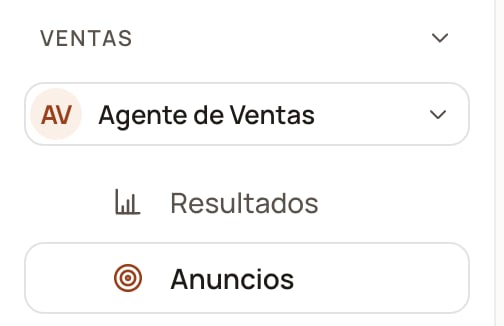 Arriba a la derecha, al lado de **Capítulo calificado**.
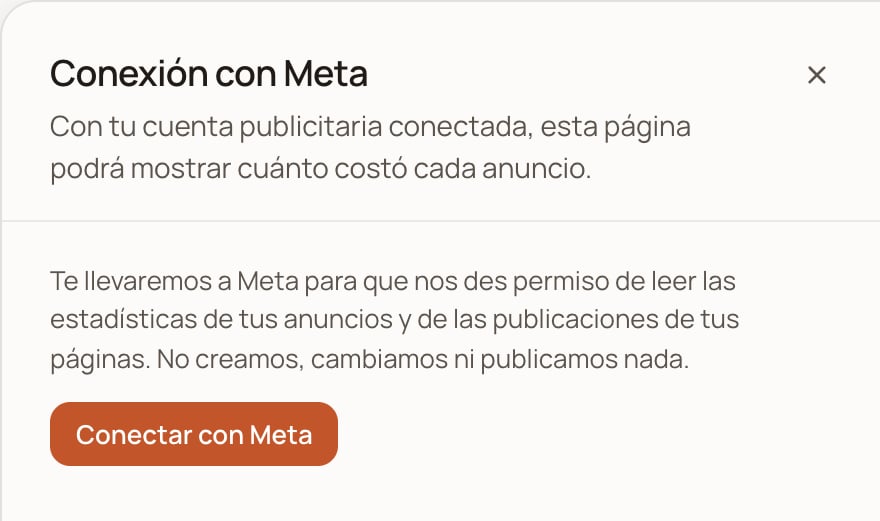
 Se abre la hoja **Conexión con Meta**. Pulsa **Conectar con Meta**: te lleva
a la ventana de Meta.
Se abre la hoja **Conexión con Meta**. Pulsa **Conectar con Meta**: te lleva
a la ventana de Meta.
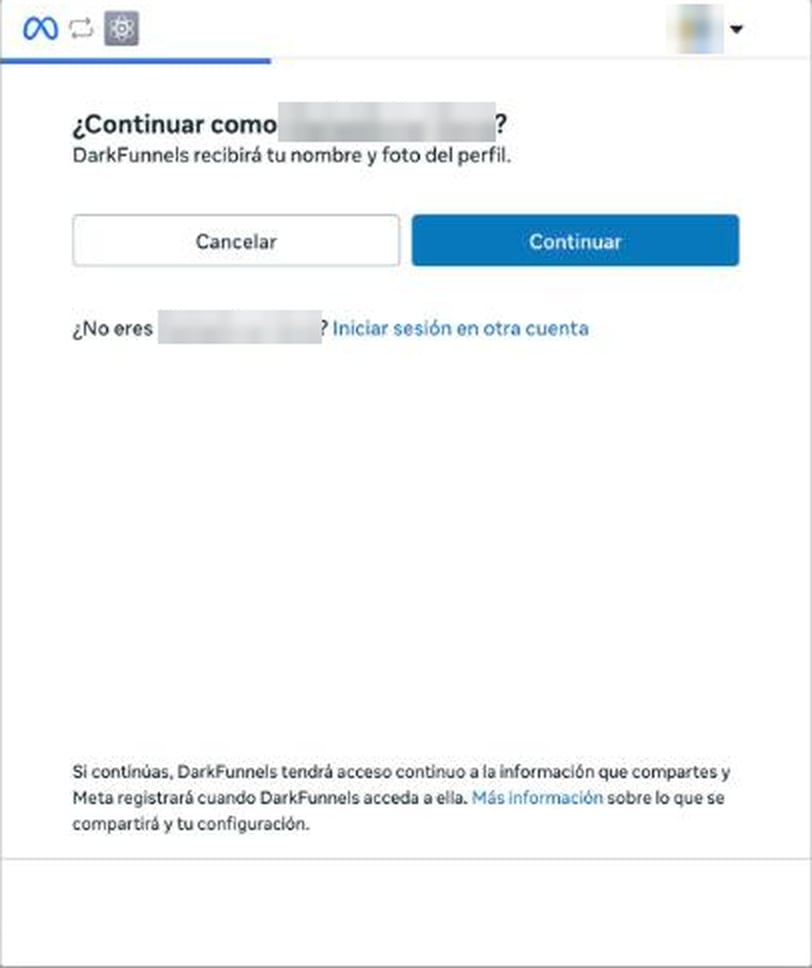
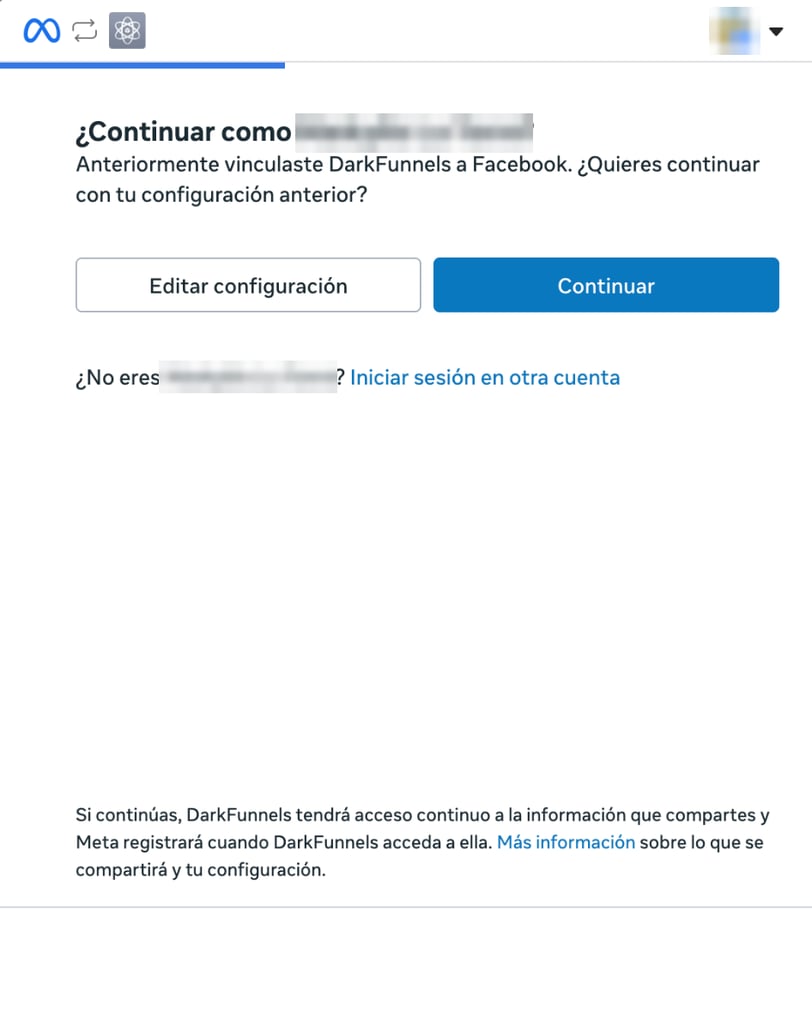
 Meta pregunta **¿Continuar como …?** con el nombre del Facebook que tienes
abierto en ese navegador. Si es el que maneja tus anuncios, pulsa
**Continuar**. Si no, **Iniciar sesión en otra cuenta** y entra con el
correcto.
Meta pregunta **¿Continuar como …?** con el nombre del Facebook que tienes
abierto en ese navegador. Si es el que maneja tus anuncios, pulsa
**Continuar**. Si no, **Iniciar sesión en otra cuenta** y entra con el
correcto.
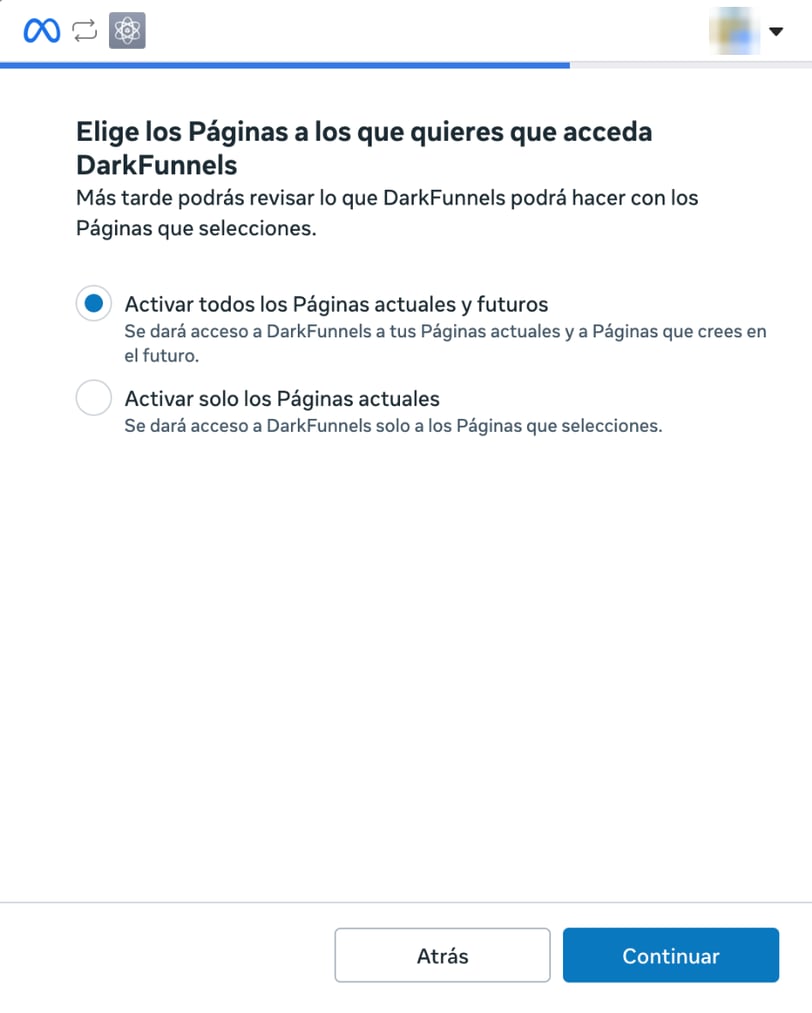
 Meta te pide elegir a qué Páginas puede acceder DarkFunnels. Deja marcada la
primera opción (todas tus Páginas, las actuales y las que crees después), o
elige la segunda (solo las actuales) y marca, al menos, la página que publica
tus anuncios. Pulsa **Continuar**.
Meta te pide elegir a qué Páginas puede acceder DarkFunnels. Deja marcada la
primera opción (todas tus Páginas, las actuales y las que crees después), o
elige la segunda (solo las actuales) y marca, al menos, la página que publica
tus anuncios. Pulsa **Continuar**.
 Meta resume lo que pide DarkFunnels en **Revisa la solicitud de acceso de
DarkFunnels**: *Acceder a tus anuncios de Facebook y estadísticas
relacionadas*, *Leer el contenido publicado en la página*, *Leer contenido
del usuario en tu página* y *Mostrar una lista de las páginas que
administras*. Pulsa **Guardar**.
Meta resume lo que pide DarkFunnels en **Revisa la solicitud de acceso de
DarkFunnels**: *Acceder a tus anuncios de Facebook y estadísticas
relacionadas*, *Leer el contenido publicado en la página*, *Leer contenido
del usuario en tu página* y *Mostrar una lista de las páginas que
administras*. Pulsa **Guardar**.
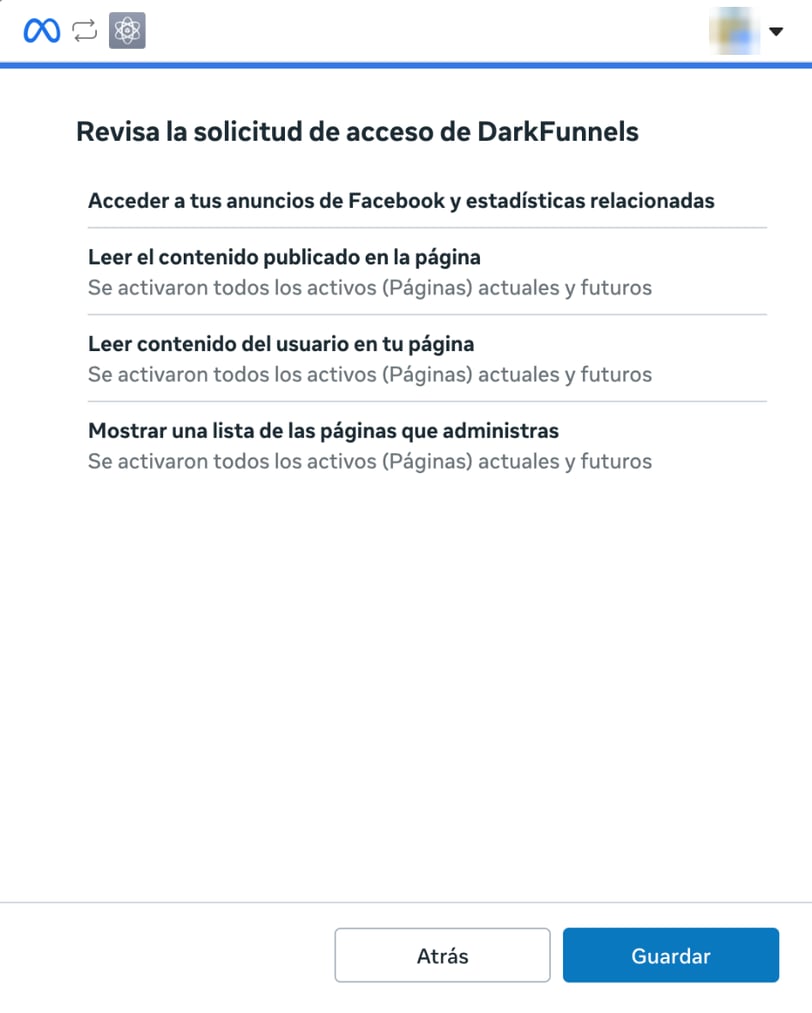 Los permisos de páginas son los que dejan ver la interacción orgánica de
Facebook. Si no los das, la conexión sirve igual, pero esa parte no aparece y
la ficha del anuncio te pedirá volver a conectar.
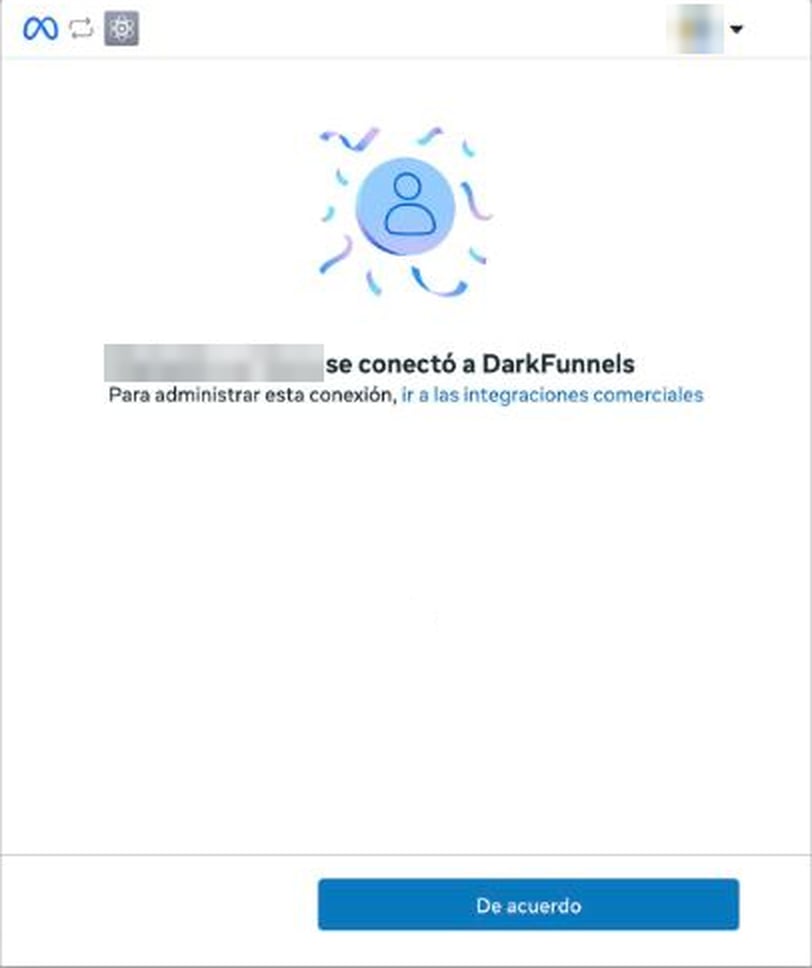
Meta confirma que tu Facebook **se conectó a DarkFunnels**. **De acuerdo** te
devuelve a DarkFunnels.
Los permisos de páginas son los que dejan ver la interacción orgánica de
Facebook. Si no los das, la conexión sirve igual, pero esa parte no aparece y
la ficha del anuncio te pedirá volver a conectar.
Meta confirma que tu Facebook **se conectó a DarkFunnels**. **De acuerdo** te
devuelve a DarkFunnels.
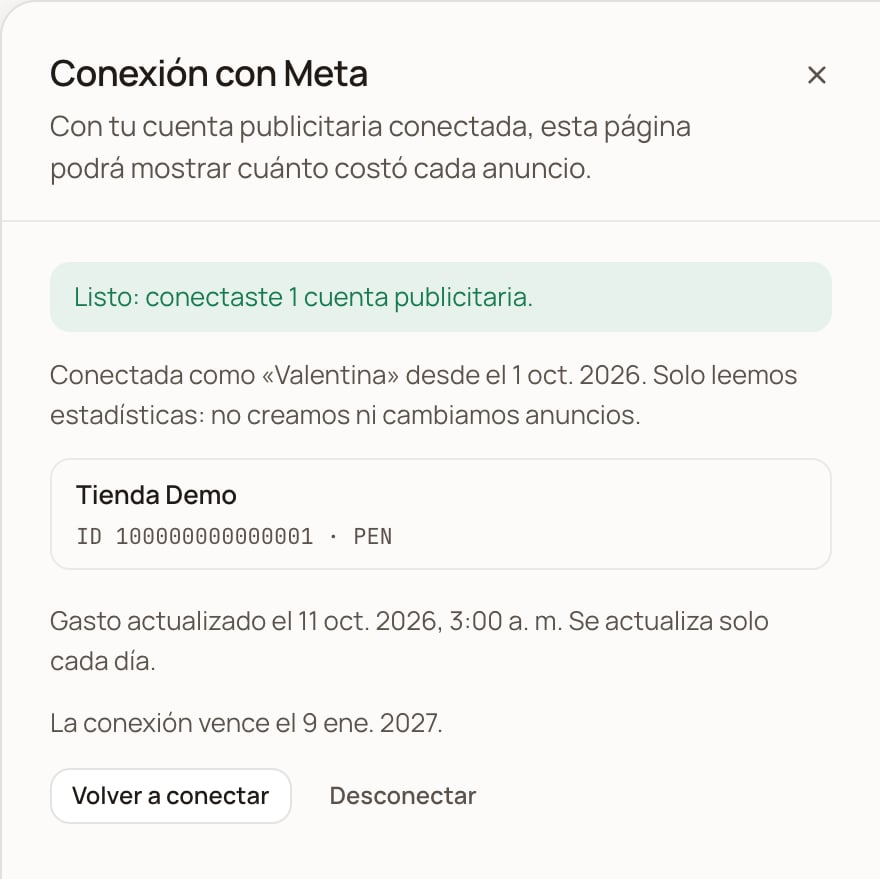
 De vuelta en Anuncios, la hoja dice **Listo: conectaste 1 cuenta
publicitaria** (o las que sean) y te muestra cada cuenta con su nombre, su
ID y su moneda. Al principio verás *«Estamos trayendo el gasto de los últimos
93 días. Vuelve en unos minutos.»*; cuando termina, dice cuándo se actualizó
el gasto y hasta cuándo vale la conexión.
De vuelta en Anuncios, la hoja dice **Listo: conectaste 1 cuenta
publicitaria** (o las que sean) y te muestra cada cuenta con su nombre, su
ID y su moneda. Al principio verás *«Estamos trayendo el gasto de los últimos
93 días. Vuelve en unos minutos.»*; cuando termina, dice cuándo se actualizó
el gasto y hasta cuándo vale la conexión.
 **Qué cuentas se conectan.** Si tu Facebook tiene acceso a varias cuentas
publicitarias (por ejemplo, las de otros negocios que administras), DarkFunnels
se queda con las que pagan anuncios que trajeron chats a tu empresa. Las demás no
se leen. Si conectas antes de tu primer chat desde un anuncio y tu Facebook ve
varias cuentas, la hoja dice *«Todavía no sabemos cuál de las cuentas
publicitarias de tu Facebook es la de esta empresa»* y la tuya se suma sola
cuando llegue ese chat. Y si después empiezas a pagar anuncios desde otra
cuenta, también se suma sola. En los dos casos entra con la actualización diaria
que sigue al primer chat de esa cuenta, si el Facebook que conectaste la ve.
## Qué ves cuando ya está conectado
**Qué cuentas se conectan.** Si tu Facebook tiene acceso a varias cuentas
publicitarias (por ejemplo, las de otros negocios que administras), DarkFunnels
se queda con las que pagan anuncios que trajeron chats a tu empresa. Las demás no
se leen. Si conectas antes de tu primer chat desde un anuncio y tu Facebook ve
varias cuentas, la hoja dice *«Todavía no sabemos cuál de las cuentas
publicitarias de tu Facebook es la de esta empresa»* y la tuya se suma sola
cuando llegue ese chat. Y si después empiezas a pagar anuncios desde otra
cuenta, también se suma sola. En los dos casos entra con la actualización diaria
que sigue al primer chat de esa cuenta, si el Facebook que conectaste la ve.
## Qué ves cuando ya está conectado
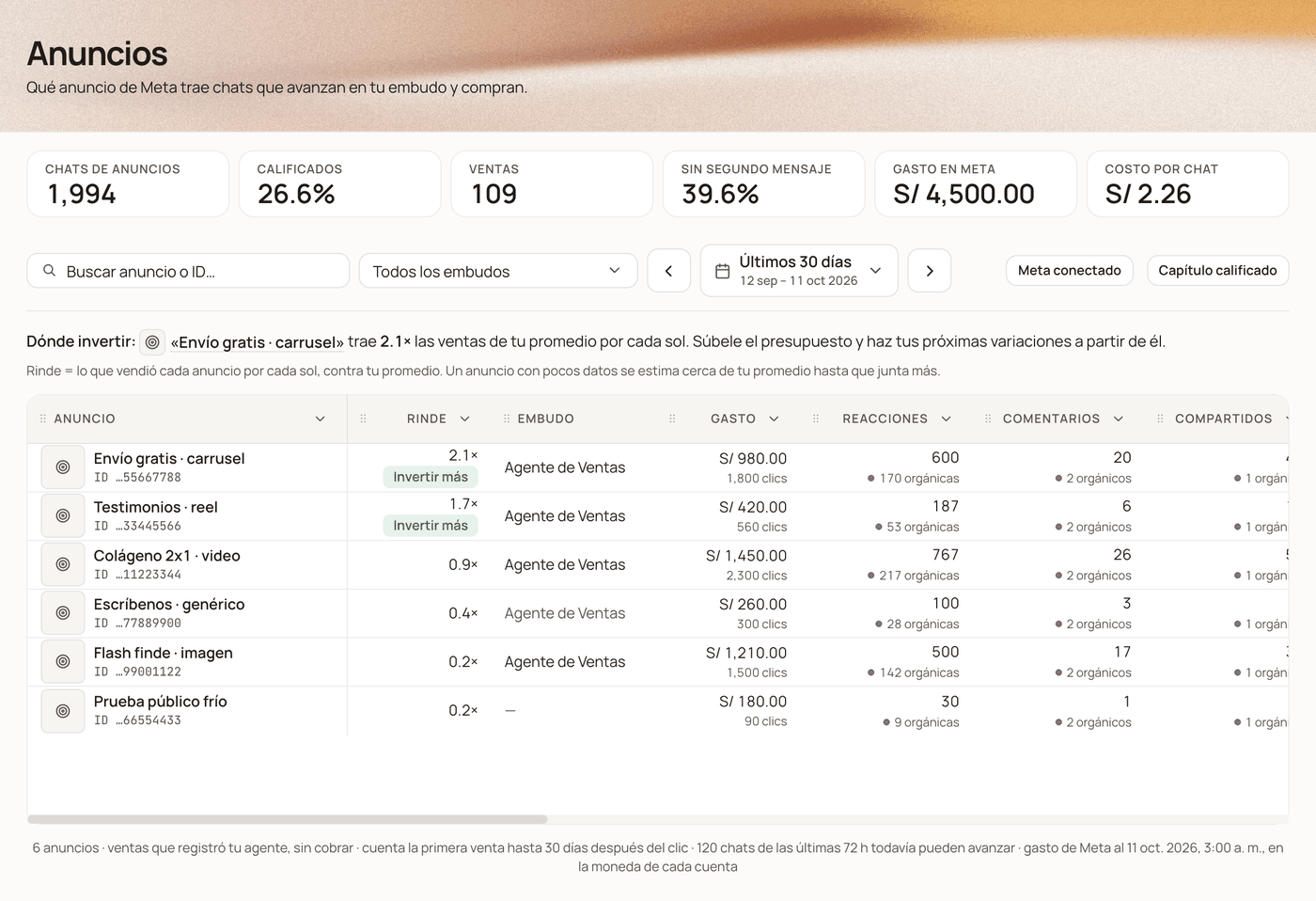 * **La tira de arriba** suma dos cifras: **Gasto en Meta** y **Costo por chat**
(todo el gasto entre todos los chats de esos anuncios).
* **Cada anuncio** muestra su nombre en Meta y su miniatura, lo que **gastó** en
el periodo (con sus clics debajo), las **reacciones, comentarios y
compartidos** que trajo en el periodo (debajo, con un punto violeta, los
orgánicos de su publicación: los que llegaron solos, sin pagar, desde que se
publicó), y cuánto te costó **cada chat, cada calificado y cada venta**, además
del **ROAS** (lo que vendió entre lo que gastó).
* **También salen, con 0 chats, los anuncios de esas cuentas que gastaron sin
traer ningún chat** (por ejemplo, campañas que no son de clic a WhatsApp), cuando
miras todos los embudos. Su gasto cuenta en tu promedio.
* **«rinde»** y la frase **Dónde invertir**, que se explican abajo.
* **El país**: si tus contactos son de más de un país, aparece un selector en la
barra. Al elegir uno, la página cuenta los chats de contactos de ese país y el
gasto que Meta entregó ahí.
### «rinde»: cuál es tu mejor anuncio
«rinde» responde una sola pregunta: **por cada sol (o dólar) que pones en este
anuncio, ¿cuánto te trae comparado con uno promedio de todos tus anuncios?**
«2.0×» es el doble; «0.4×», menos de la mitad. La tabla viene ordenada por esta columna: el
mejor arriba.
Qué cuenta como «lo que te trae» depende de lo que ya mide tu negocio:
| Si en el periodo, entre tus anuncios con gasto… | «rinde» compara… |
| - | - |
| tu agente registró **10 ventas o más** | lo que **vendió** cada anuncio, en dinero |
| hay **10 calificados o más** (y menos de 10 ventas) | los **calificados** que trajo cada anuncio |
| ninguna de las dos | los **chats** que trajo cada anuncio |
La frase de abajo de **Dónde invertir** te dice cuál de las tres está usando.
Para que cuente calificados, cada embudo necesita su **capítulo calificado**
(el botón **Capítulo calificado**, arriba a la derecha): el capítulo a partir del
cual un chat ya es un cliente en serio.
Un anuncio con pocos datos **no se dispara por suerte**: su «rinde» se estima pegado a
tu promedio y se va despegando a medida que junta chats. Uno que gastó 21
céntimos y trajo 2 chats sale cerca de 1×, no arriba de todos.
Las dos marcas de la columna:
* **Invertir más**: rinde más que tu promedio con bastante seguridad (80 % o más)
y **sigue saliendo** (gastó en los tres días antes de la última actualización).
Es el candidato a subirle el presupuesto.
* **Iterar**: rinde más que tu promedio con la misma seguridad, pero **ya no está
saliendo**. Es la base para tus próximas variaciones: el mismo gancho, otro
formato o texto.
**Dónde invertir**, la frase sobre la tabla, lo junta todo: en qué anuncio
invertir más y de cuál partir para la próxima versión. Si todavía ningún anuncio
rinde claramente más que tu promedio, te dice cuál promete más y que le faltan
datos. El nombre del anuncio es un enlace que abre su ficha.
«rinde» compara cada anuncio con tu propio promedio, así que funciona aunque
gastes en dólares y vendas en soles: no necesita tipo de cambio. Si pagas desde
cuentas en dos monedas, compara solo los anuncios de la moneda en que más gastas.
Y recomienda, no ejecuta: el presupuesto lo cambias tú en el Administrador de
anuncios.
### La ficha de un anuncio
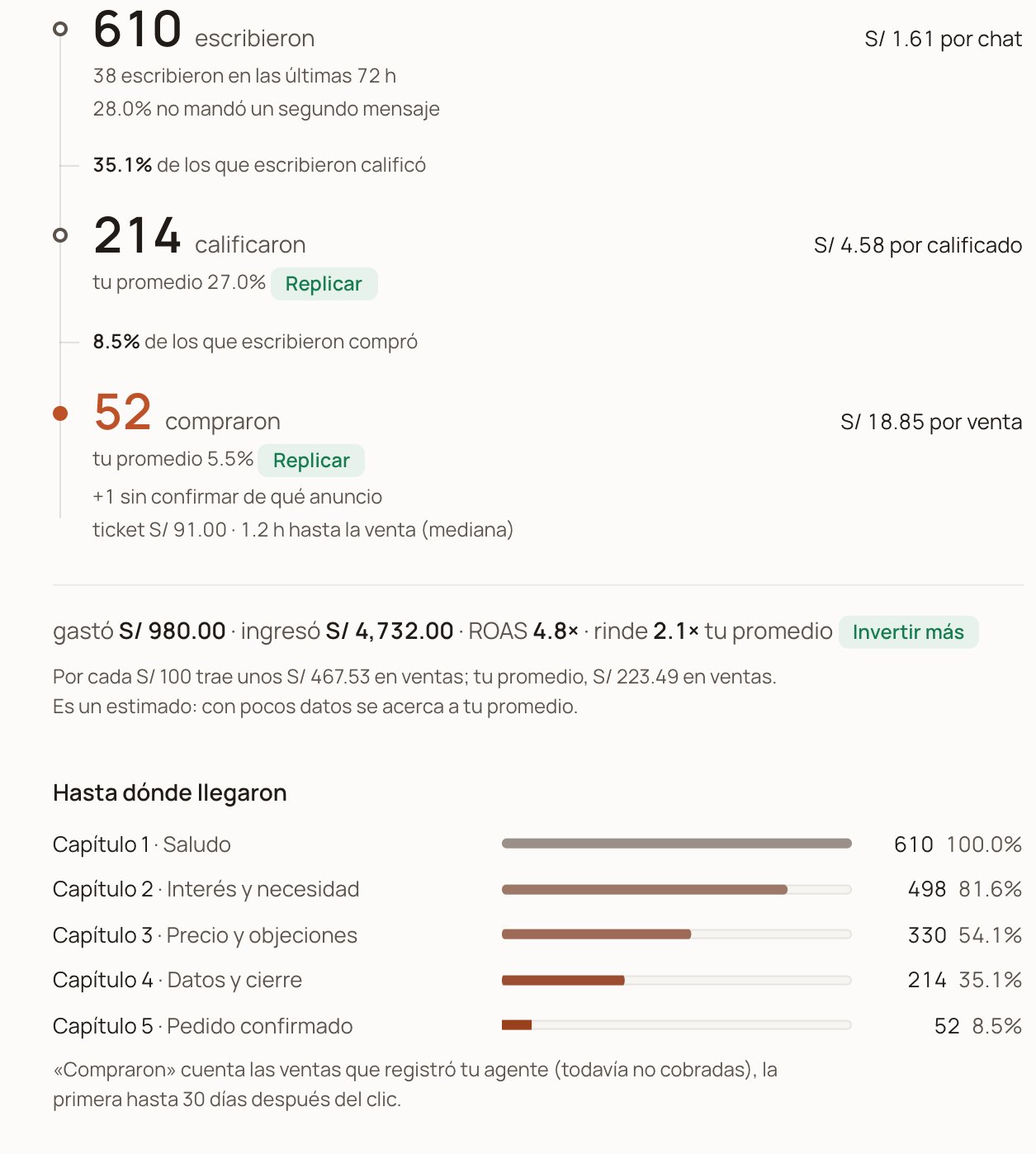
Pulsa el nombre de un anuncio para abrir su ficha. A la izquierda, **Lo que
vieron**: el video (o la imagen), cuántas veces se mostró y la gente que
reaccionó. A la derecha, **Lo que pasó**: escribieron → calificaron → compraron,
lo que costó cada paso, y en una línea lo que gastó, lo que ingresó, el ROAS y su
«rinde».
* **La tira de arriba** suma dos cifras: **Gasto en Meta** y **Costo por chat**
(todo el gasto entre todos los chats de esos anuncios).
* **Cada anuncio** muestra su nombre en Meta y su miniatura, lo que **gastó** en
el periodo (con sus clics debajo), las **reacciones, comentarios y
compartidos** que trajo en el periodo (debajo, con un punto violeta, los
orgánicos de su publicación: los que llegaron solos, sin pagar, desde que se
publicó), y cuánto te costó **cada chat, cada calificado y cada venta**, además
del **ROAS** (lo que vendió entre lo que gastó).
* **También salen, con 0 chats, los anuncios de esas cuentas que gastaron sin
traer ningún chat** (por ejemplo, campañas que no son de clic a WhatsApp), cuando
miras todos los embudos. Su gasto cuenta en tu promedio.
* **«rinde»** y la frase **Dónde invertir**, que se explican abajo.
* **El país**: si tus contactos son de más de un país, aparece un selector en la
barra. Al elegir uno, la página cuenta los chats de contactos de ese país y el
gasto que Meta entregó ahí.
### «rinde»: cuál es tu mejor anuncio
«rinde» responde una sola pregunta: **por cada sol (o dólar) que pones en este
anuncio, ¿cuánto te trae comparado con uno promedio de todos tus anuncios?**
«2.0×» es el doble; «0.4×», menos de la mitad. La tabla viene ordenada por esta columna: el
mejor arriba.
Qué cuenta como «lo que te trae» depende de lo que ya mide tu negocio:
| Si en el periodo, entre tus anuncios con gasto… | «rinde» compara… |
| - | - |
| tu agente registró **10 ventas o más** | lo que **vendió** cada anuncio, en dinero |
| hay **10 calificados o más** (y menos de 10 ventas) | los **calificados** que trajo cada anuncio |
| ninguna de las dos | los **chats** que trajo cada anuncio |
La frase de abajo de **Dónde invertir** te dice cuál de las tres está usando.
Para que cuente calificados, cada embudo necesita su **capítulo calificado**
(el botón **Capítulo calificado**, arriba a la derecha): el capítulo a partir del
cual un chat ya es un cliente en serio.
Un anuncio con pocos datos **no se dispara por suerte**: su «rinde» se estima pegado a
tu promedio y se va despegando a medida que junta chats. Uno que gastó 21
céntimos y trajo 2 chats sale cerca de 1×, no arriba de todos.
Las dos marcas de la columna:
* **Invertir más**: rinde más que tu promedio con bastante seguridad (80 % o más)
y **sigue saliendo** (gastó en los tres días antes de la última actualización).
Es el candidato a subirle el presupuesto.
* **Iterar**: rinde más que tu promedio con la misma seguridad, pero **ya no está
saliendo**. Es la base para tus próximas variaciones: el mismo gancho, otro
formato o texto.
**Dónde invertir**, la frase sobre la tabla, lo junta todo: en qué anuncio
invertir más y de cuál partir para la próxima versión. Si todavía ningún anuncio
rinde claramente más que tu promedio, te dice cuál promete más y que le faltan
datos. El nombre del anuncio es un enlace que abre su ficha.
«rinde» compara cada anuncio con tu propio promedio, así que funciona aunque
gastes en dólares y vendas en soles: no necesita tipo de cambio. Si pagas desde
cuentas en dos monedas, compara solo los anuncios de la moneda en que más gastas.
Y recomienda, no ejecuta: el presupuesto lo cambias tú en el Administrador de
anuncios.
### La ficha de un anuncio
Pulsa el nombre de un anuncio para abrir su ficha. A la izquierda, **Lo que
vieron**: el video (o la imagen), cuántas veces se mostró y la gente que
reaccionó. A la derecha, **Lo que pasó**: escribieron → calificaron → compraron,
lo que costó cada paso, y en una línea lo que gastó, lo que ingresó, el ROAS y su
«rinde».
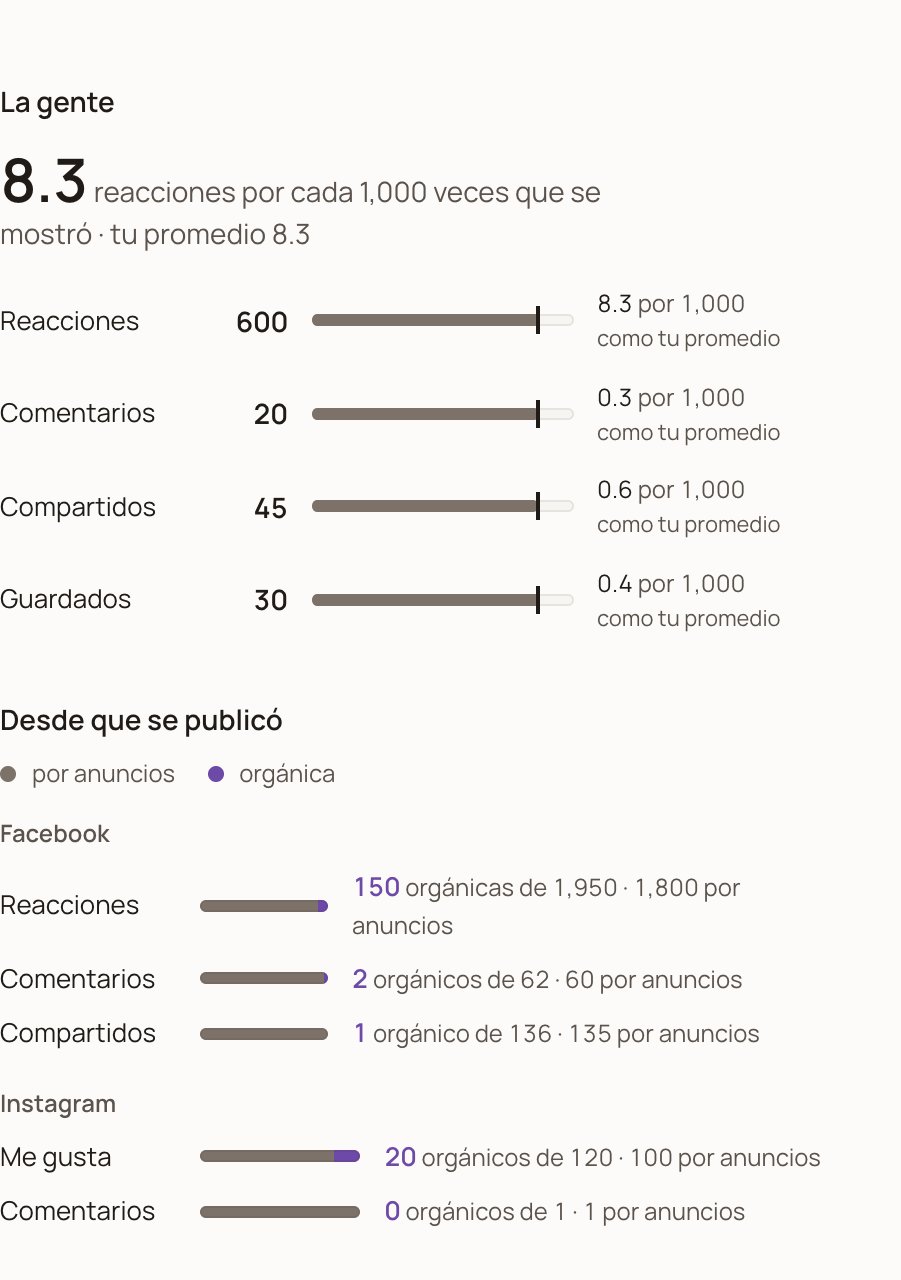
 En **La gente**, cada interacción se lee por cada 1,000 veces que se mostró el
anuncio, con una marca de tu promedio: así comparas un anuncio grande con uno
chico. Debajo, **Desde que se publicó** separa la interacción de la publicación
en lo que trajeron los anuncios (gris) y lo que llegó solo (violeta), en Facebook
y en Instagram.
En **La gente**, cada interacción se lee por cada 1,000 veces que se mostró el
anuncio, con una marca de tu promedio: así comparas un anuncio grande con uno
chico. Debajo, **Desde que se publicó** separa la interacción de la publicación
en lo que trajeron los anuncios (gris) y lo que llegó solo (violeta), en Facebook
y en Instagram.
 ## Cada cuánto se actualiza
* **Al conectar**, DarkFunnels trae los últimos 93 días. Tarda unos minutos.
* **Después, una vez al día y solo.** Cada día vuelve a leer también los últimos
7 días, así que si Meta corrige el gasto de un día reciente, la corrección
llega sola. La hoja **Conexión con Meta** dice cuándo fue la última vez.
* **Los días van en la zona horaria de tu cuenta publicitaria.** El gasto de hoy
se completa con la actualización siguiente: no esperes que coincida minuto a
minuto con el Administrador de anuncios.
* **La interacción de la publicación** (lo orgánico) es el total desde que se
publicó, leído en la actualización diaria.
## Cuándo volver a conectar
Volver a conectar son los mismos pasos de arriba, empezando por el botón de arriba
(**Meta conectado** o **Reconectar Meta**) → **Volver a conectar**. Como ya
conectaste antes, Meta te pregunta si quieres **continuar con tu configuración
anterior**: **Continuar** reutiliza lo que ya aceptaste y termina ahí;
**Editar configuración** te lleva a elegir las páginas y revisar los permisos
otra vez. Si la ficha te pidió el permiso de tus páginas, usa **Editar
configuración**.
## Cada cuánto se actualiza
* **Al conectar**, DarkFunnels trae los últimos 93 días. Tarda unos minutos.
* **Después, una vez al día y solo.** Cada día vuelve a leer también los últimos
7 días, así que si Meta corrige el gasto de un día reciente, la corrección
llega sola. La hoja **Conexión con Meta** dice cuándo fue la última vez.
* **Los días van en la zona horaria de tu cuenta publicitaria.** El gasto de hoy
se completa con la actualización siguiente: no esperes que coincida minuto a
minuto con el Administrador de anuncios.
* **La interacción de la publicación** (lo orgánico) es el total desde que se
publicó, leído en la actualización diaria.
## Cuándo volver a conectar
Volver a conectar son los mismos pasos de arriba, empezando por el botón de arriba
(**Meta conectado** o **Reconectar Meta**) → **Volver a conectar**. Como ya
conectaste antes, Meta te pregunta si quieres **continuar con tu configuración
anterior**: **Continuar** reutiliza lo que ya aceptaste y termina ahí;
**Editar configuración** te lleva a elegir las páginas y revisar los permisos
otra vez. Si la ficha te pidió el permiso de tus páginas, usa **Editar
configuración**.
 El gasto que ya trajimos se queda. Hace falta volver a conectar en tres casos:
1. **Cada 90 días.** Meta da el acceso a los datos por 90 días desde que aceptas.
La hoja dice *«La conexión vence el …»* y, en los últimos 14 días, te avisa
para que lo renueves antes de que se corte. Ese aviso sale dentro de **Meta
conectado**: ábrelo de vez en cuando.
2. **Si Meta deja de aceptar la conexión**, por ejemplo porque quitaste el permiso
desde Facebook. El botón de arriba cambia a **Reconectar Meta** y la hoja
explica que Meta ya no acepta la conexión.
3. **Si la ficha te lo pide.** Si no diste los permisos de páginas (o conectaste
antes de que los pidiéramos), la parte de Facebook de **Desde que se publicó**
dice *«Para leerla falta el permiso de tus páginas.»* con un botón **Volver a
conectar**. Al volver, entra por **Editar configuración** y acepta los
permisos de páginas.
Si empiezas a pagar anuncios desde otra cuenta publicitaria, no hace falta: se
suma sola (ver «Qué cuentas se conectan», arriba).
Al volver a conectar, el gasto de los días que la conexión estuvo cortada se trae
solo, hasta 93 días atrás.
## Desconectar
**Meta conectado → Desconectar**, y confirma. DarkFunnels deja de leer tus
cuentas, y la página deja de mostrar el gasto, los costos, «rinde» y las
miniaturas. Lo que ya trajimos queda guardado: si vuelves a conectar, reaparece.
Eso corta la conexión del lado de DarkFunnels. Para quitarle el acceso también
del lado de Meta, entra en Facebook a **Integraciones comerciales** (el enlace
que Meta te muestra al conectar) y elimina DarkFunnels.
## Qué leemos de Meta y qué no
**Leemos, una vez al día:** el gasto, las impresiones, los clics y la interacción
de cada anuncio, por día y por país; los nombres del anuncio, del conjunto y de
la campaña; y los totales de la publicación que usa cada anuncio (reacciones,
comentarios y compartidos en Facebook; «me gusta» y comentarios en Instagram).
Guardamos una copia de la miniatura de cada anuncio y, la primera vez que abres
su ficha, de su video (si Meta lo comparte), para mostrártelos sin depender de los
enlaces de Meta, que caducan.
**No:** no creamos, cambiamos, pausamos ni publicamos nada. De los comentarios
solo contamos cuántos hay, no leemos lo que dicen.
El permiso que te da Meta se guarda cifrado. Guardamos también el nombre y el ID
de Facebook de quien conectó, y las cuentas publicitarias conectadas (nombre, ID y
moneda). Las cifras solo las ven las personas de tu empresa con acceso a Ventas.
Para que borremos lo que ya guardamos, escríbenos.
## Problemas frecuentes
La página está en piloto y tu empresa todavía no está dentro. Escríbenos y
te sumamos.
Mientras dure el piloto, Meta solo deja conectar a quien aceptó la
invitación de la app DarkFunnels. Revisa que la aceptaste en
`developers.facebook.com/requests` y que en la ventana de Meta estás con ese
mismo Facebook. Si sale otro nombre en **¿Continuar como …?**, usa **Iniciar
sesión en otra cuenta**.
Pulsaste **Cancelar** en Meta o no aceptaste los permisos. Vuelve a pulsar
**Conectar Meta** y llega hasta **De acuerdo**.
Algo falló del lado de Meta al cerrar la conexión. Espera unos minutos y
vuelve a empezar desde **Conectar Meta**. Si se repite, escríbenos.
Ya te llegaron chats desde anuncios, pero el Facebook con el que conectaste
no tiene acceso a la cuenta publicitaria que los paga. Conecta con el
Facebook que administra esos anuncios (o pide que te den acceso a la cuenta
publicitaria en Meta).
Conectaste antes de tu primer chat desde un anuncio y tu Facebook ve varias
cuentas publicitarias: DarkFunnels todavía no sabe cuál es la tuya. No tienes
que hacer nada. Cuando llegue un chat desde un anuncio que pague una de esas
cuentas, se suma sola con la actualización diaria y trae el gasto de sus
últimos 93 días. Si ya te llegan chats desde anuncios y al día siguiente la
hoja sigue igual, esos anuncios los paga una cuenta que tu Facebook no ve:
conecta con el Facebook que los administra.
Tu Facebook no tiene acceso a ninguna cuenta publicitaria, o no aceptaste el
permiso de leer tus anuncios. Conecta con el Facebook que maneja tus anuncios
y acepta todos los permisos.
Cada intento de conexión vale 10 minutos, una sola vez, y para la misma
empresa y el mismo usuario de DarkFunnels que lo empezó. Si tardaste más en
la ventana de Meta, volviste con un enlace viejo o cambiaste de empresa o de
usuario a mitad del camino, empieza otra vez desde **Conectar Meta**.
O no gastó nada en el periodo que tienes elegido, o lo paga otra cuenta
publicitaria que todavía no está conectada (se suma sola en la actualización
diaria si el Facebook que conectaste la ve). Prueba un periodo más largo; si
al día siguiente sigue en «—», conecta con un Facebook que vea esa otra
cuenta.
Revisa que el periodo sea el mismo, que los días van en la zona horaria de tu
cuenta publicitaria y que el gasto de hoy recién se completa con la
actualización del día siguiente (las correcciones que Meta hace a los
últimos días llegan solas). Además: con un embudo elegido, la tira suma solo
los anuncios que le trajeron chats a ese embudo; con cuentas en dos monedas,
muestra la de más gasto («Gasto (moneda principal)»); y los clics son los
«clics (todos)» de Meta, no solo los clics en el enlace.
En la tabla, la cifra violeta no aparece; en la ficha, la parte de Facebook
de **Desde que se publicó** te dice por qué. Si dice *«Para leerla falta el
permiso de tus páginas.»*, pulsa **Volver a conectar** y acepta los permisos
de páginas. Si dice *«Todavía no la leemos…»*, aparece con la actualización
siguiente; si al otro día sigue igual, tu Facebook no administra la página
que publica el anuncio: vuelve a conectar con uno que sí la administre.
Meta dejó de aceptar la conexión: venció o se quitó el permiso. Pulsa el
botón y repite los pasos. El gasto que ya trajimos no se pierde, y el de los
días que estuvo cortada se trae solo al volver a conectar (hasta 93 días atrás).
Lo que sigue a los dos puntos es lo que respondió Meta. Si habla de la
sesión, el permiso o el token, vuelve a conectar. Si no, espera a la
actualización del día siguiente; si se repite, escríbenos con ese texto.
La tabla de chats se ve igual, pero esta vez no llegó el gasto. Recarga la
página; si se repite, escríbenos.
Meta comparte los videos que se subieron a la cuenta publicitaria; los que el
anuncio toma de una publicación de tu página a veces no deja copiarlos. El
anuncio se ve igual en Facebook con **Ver el anuncio en Facebook**.
Tu cuenta publicitaria gasta en una moneda y tus ventas están en otra.
DarkFunnels no convierte monedas, así que no divide una entre la otra.
«rinde» sí funciona en ese caso, porque compara cada anuncio con tu propio
promedio.
## Lo que esta página no hace
* No toca tus anuncios, tus campañas ni tu presupuesto: solo lee.
* No cuenta como venta lo que no quedó registrado como venta en DarkFunnels.
Cuenta las ventas registradas (por tu agente o por tu equipo), cobradas o no,
la primera hasta 30 días después del clic.
* No convierte monedas.
* No lee cuentas publicitarias que no estén conectadas.
El camino de vuelta: que Meta se entere de quién compró por WhatsApp.
Qué mide de verdad cada venta que registra tu agente.
This documentation is built and hosted on [Mintlify](https://mintlify.com), a developer documentation platform.
El gasto que ya trajimos se queda. Hace falta volver a conectar en tres casos:
1. **Cada 90 días.** Meta da el acceso a los datos por 90 días desde que aceptas.
La hoja dice *«La conexión vence el …»* y, en los últimos 14 días, te avisa
para que lo renueves antes de que se corte. Ese aviso sale dentro de **Meta
conectado**: ábrelo de vez en cuando.
2. **Si Meta deja de aceptar la conexión**, por ejemplo porque quitaste el permiso
desde Facebook. El botón de arriba cambia a **Reconectar Meta** y la hoja
explica que Meta ya no acepta la conexión.
3. **Si la ficha te lo pide.** Si no diste los permisos de páginas (o conectaste
antes de que los pidiéramos), la parte de Facebook de **Desde que se publicó**
dice *«Para leerla falta el permiso de tus páginas.»* con un botón **Volver a
conectar**. Al volver, entra por **Editar configuración** y acepta los
permisos de páginas.
Si empiezas a pagar anuncios desde otra cuenta publicitaria, no hace falta: se
suma sola (ver «Qué cuentas se conectan», arriba).
Al volver a conectar, el gasto de los días que la conexión estuvo cortada se trae
solo, hasta 93 días atrás.
## Desconectar
**Meta conectado → Desconectar**, y confirma. DarkFunnels deja de leer tus
cuentas, y la página deja de mostrar el gasto, los costos, «rinde» y las
miniaturas. Lo que ya trajimos queda guardado: si vuelves a conectar, reaparece.
Eso corta la conexión del lado de DarkFunnels. Para quitarle el acceso también
del lado de Meta, entra en Facebook a **Integraciones comerciales** (el enlace
que Meta te muestra al conectar) y elimina DarkFunnels.
## Qué leemos de Meta y qué no
**Leemos, una vez al día:** el gasto, las impresiones, los clics y la interacción
de cada anuncio, por día y por país; los nombres del anuncio, del conjunto y de
la campaña; y los totales de la publicación que usa cada anuncio (reacciones,
comentarios y compartidos en Facebook; «me gusta» y comentarios en Instagram).
Guardamos una copia de la miniatura de cada anuncio y, la primera vez que abres
su ficha, de su video (si Meta lo comparte), para mostrártelos sin depender de los
enlaces de Meta, que caducan.
**No:** no creamos, cambiamos, pausamos ni publicamos nada. De los comentarios
solo contamos cuántos hay, no leemos lo que dicen.
El permiso que te da Meta se guarda cifrado. Guardamos también el nombre y el ID
de Facebook de quien conectó, y las cuentas publicitarias conectadas (nombre, ID y
moneda). Las cifras solo las ven las personas de tu empresa con acceso a Ventas.
Para que borremos lo que ya guardamos, escríbenos.
## Problemas frecuentes
La página está en piloto y tu empresa todavía no está dentro. Escríbenos y
te sumamos.
Mientras dure el piloto, Meta solo deja conectar a quien aceptó la
invitación de la app DarkFunnels. Revisa que la aceptaste en
`developers.facebook.com/requests` y que en la ventana de Meta estás con ese
mismo Facebook. Si sale otro nombre en **¿Continuar como …?**, usa **Iniciar
sesión en otra cuenta**.
Pulsaste **Cancelar** en Meta o no aceptaste los permisos. Vuelve a pulsar
**Conectar Meta** y llega hasta **De acuerdo**.
Algo falló del lado de Meta al cerrar la conexión. Espera unos minutos y
vuelve a empezar desde **Conectar Meta**. Si se repite, escríbenos.
Ya te llegaron chats desde anuncios, pero el Facebook con el que conectaste
no tiene acceso a la cuenta publicitaria que los paga. Conecta con el
Facebook que administra esos anuncios (o pide que te den acceso a la cuenta
publicitaria en Meta).
Conectaste antes de tu primer chat desde un anuncio y tu Facebook ve varias
cuentas publicitarias: DarkFunnels todavía no sabe cuál es la tuya. No tienes
que hacer nada. Cuando llegue un chat desde un anuncio que pague una de esas
cuentas, se suma sola con la actualización diaria y trae el gasto de sus
últimos 93 días. Si ya te llegan chats desde anuncios y al día siguiente la
hoja sigue igual, esos anuncios los paga una cuenta que tu Facebook no ve:
conecta con el Facebook que los administra.
Tu Facebook no tiene acceso a ninguna cuenta publicitaria, o no aceptaste el
permiso de leer tus anuncios. Conecta con el Facebook que maneja tus anuncios
y acepta todos los permisos.
Cada intento de conexión vale 10 minutos, una sola vez, y para la misma
empresa y el mismo usuario de DarkFunnels que lo empezó. Si tardaste más en
la ventana de Meta, volviste con un enlace viejo o cambiaste de empresa o de
usuario a mitad del camino, empieza otra vez desde **Conectar Meta**.
O no gastó nada en el periodo que tienes elegido, o lo paga otra cuenta
publicitaria que todavía no está conectada (se suma sola en la actualización
diaria si el Facebook que conectaste la ve). Prueba un periodo más largo; si
al día siguiente sigue en «—», conecta con un Facebook que vea esa otra
cuenta.
Revisa que el periodo sea el mismo, que los días van en la zona horaria de tu
cuenta publicitaria y que el gasto de hoy recién se completa con la
actualización del día siguiente (las correcciones que Meta hace a los
últimos días llegan solas). Además: con un embudo elegido, la tira suma solo
los anuncios que le trajeron chats a ese embudo; con cuentas en dos monedas,
muestra la de más gasto («Gasto (moneda principal)»); y los clics son los
«clics (todos)» de Meta, no solo los clics en el enlace.
En la tabla, la cifra violeta no aparece; en la ficha, la parte de Facebook
de **Desde que se publicó** te dice por qué. Si dice *«Para leerla falta el
permiso de tus páginas.»*, pulsa **Volver a conectar** y acepta los permisos
de páginas. Si dice *«Todavía no la leemos…»*, aparece con la actualización
siguiente; si al otro día sigue igual, tu Facebook no administra la página
que publica el anuncio: vuelve a conectar con uno que sí la administre.
Meta dejó de aceptar la conexión: venció o se quitó el permiso. Pulsa el
botón y repite los pasos. El gasto que ya trajimos no se pierde, y el de los
días que estuvo cortada se trae solo al volver a conectar (hasta 93 días atrás).
Lo que sigue a los dos puntos es lo que respondió Meta. Si habla de la
sesión, el permiso o el token, vuelve a conectar. Si no, espera a la
actualización del día siguiente; si se repite, escríbenos con ese texto.
La tabla de chats se ve igual, pero esta vez no llegó el gasto. Recarga la
página; si se repite, escríbenos.
Meta comparte los videos que se subieron a la cuenta publicitaria; los que el
anuncio toma de una publicación de tu página a veces no deja copiarlos. El
anuncio se ve igual en Facebook con **Ver el anuncio en Facebook**.
Tu cuenta publicitaria gasta en una moneda y tus ventas están en otra.
DarkFunnels no convierte monedas, así que no divide una entre la otra.
«rinde» sí funciona en ese caso, porque compara cada anuncio con tu propio
promedio.
## Lo que esta página no hace
* No toca tus anuncios, tus campañas ni tu presupuesto: solo lee.
* No cuenta como venta lo que no quedó registrado como venta en DarkFunnels.
Cuenta las ventas registradas (por tu agente o por tu equipo), cobradas o no,
la primera hasta 30 días después del clic.
* No convierte monedas.
* No lee cuentas publicitarias que no estén conectadas.
El camino de vuelta: que Meta se entere de quién compró por WhatsApp.
Qué mide de verdad cada venta que registra tu agente.
This documentation is built and hosted on [Mintlify](https://mintlify.com), a developer documentation platform.